


Microsoft Windows 11 Pro — бессрочный ключ
2 870 ₽2 470 ₽

Каталог
Магазин
Полезное
Покупка и помощь
Пишем о технологиях


Tiny11 это Windows 11 без встроенных приложений, Edge и OneDrive, которую бесплатная утилита Tiny11 Builder разработчика NTDEV собирает из оригинального образа Microsoft. Отдельной операционной системы здесь нет: внутри та же Windows 11 Pro или Домашняя, только её установщик не проверяет TPM и процессор. Версия Tiny11 Builder 0.2.0 вышла 30 октября 2026 года. Активируется Tiny11 обычным ключом того выпуска, из которого собран образ.
Первую tiny11 NTDEV выложил в феврале 2023 года готовым образом на основе Windows 11 Pro 22H2. По словам автора, ей хватало 2 ГБ оперативной памяти и 8 ГБ на диске (разбор Tom's Hardware). Сейчас проект живёт как сборщик в репозитории ntdevlabs/tiny11builder на GitHub: вы даёте ему свой ISO-образ, он удаляет компоненты и собирает новый установочный образ. В репозитории два способа собрать образ: прежние скрипты PowerShell и новое приложение. Скрипты tiny11maker.ps1 и tiny11Coremaker.ps1 (для Core) обходятся средствами Microsoft: DISM и oscdimg из пакета Windows ADK. Приложение с окнами появилось в октябре 2026 года, предварительная версия 0.1.0 вышла 12 октября, а 0.2.0 30 октября. Оно принимает образы Windows 11 от 22H2 до 26H2 для x64 и ARM64, Windows Server не поддерживает, исходный ISO не меняет.
Готовый образ «tiny11» с торрента или файлообменника собрал неизвестно кто. Что ещё он поменял в системе, проверить нельзя. Образ, собранный своими руками из оригинального ISO, такого вопроса не оставляет.
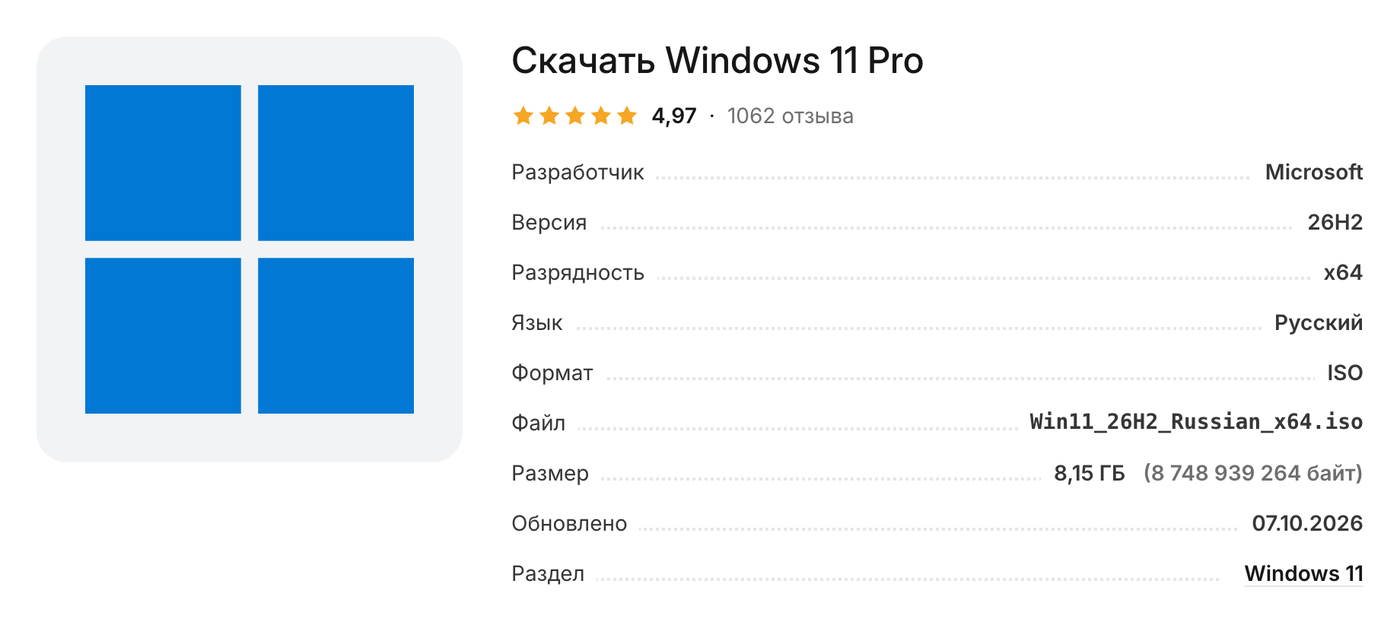
Оригинальный ISO Windows 11 Pro 26H2
Tiny11 Builder собирает образ в одном из трёх режимов: Tiny11, Tiny11 Core и Custom. Разница между ними в том, что остаётся от обслуживания системы (описание режимов в документации проекта).
Из встроенных приложений скрипт tiny11maker.ps1 убирает, например, Clipchamp, Teams, новый Outlook, Copilot, приложения Xbox, «Камеру», Paint и Терминал Windows. Блокнота и Калькулятора в этом списке нет, они остаются.
Tiny11 Core в окне выбора режима подписан «For test VMs only».
На компьютер, где вы работаете и выходите в интернет, его не ставьте: исправлений безопасности он не получит никогда, а встроенный антивирус в нём выключен.
Официальных системных требований для нынешних сборок NTDEV не публикует. Установщик образа Tiny11 просто не проверяет TPM 2.0, безопасную загрузку, модель процессора, объём памяти и диска, хотя сама Microsoft для Windows 11 требует 4 ГБ памяти, 64 ГБ на диске и TPM 2.0.
Ориентир даёт проверка comss.ru в октябре 2026 года. Образ, собранный прежним скриптом tiny11maker.ps1 из русского ISO Windows 11 Pro 26H2, стал примерно на четверть меньше исходного и установился на виртуальную машину без TPM и безопасной загрузки с 4 ГБ памяти. После первого входа система заняла 2,2 ГБ оперативной памяти и 11 ГБ на диске.
Одну границу Tiny11 не снимает.
Windows 11 начиная с 24H2 не запускается на процессоре без инструкций POPCNT и SSE4.2, это поколение Core 2 Duo и его ровесники, и Tiny11 из образа 24H2, 25H2 или 26H2 на таком компьютере тоже не заработает.
Microsoft на установку в обход требований смотрит однозначно. Ставить Windows 11 на устройство, которое не отвечает требованиям, она не рекомендует, поддержку такому устройству не даёт и не гарантирует получение обновлений, включая обновления для системы безопасности.
Собрать Tiny11 можно на компьютере с Windows 10 или 11 под учётной записью администратора. На Windows 10 встроенный DISM старее образа 26H2: приложение остановится и кнопкой Get image tools откроет страницу Windows ADK, установите оттуда компонент Deployment Tools и перезапустите Tiny11 Builder. Свободного места на диске нужно не меньше двух размеров исходного ISO. Порядок для приложения 0.2.0:
Контрольную сумму проверяют в PowerShell, права администратора здесь не требуются. Откройте PowerShell в папке с архивом и выполните:
Значение в столбце Hash должно совпасть с 64 знаками в начале файла Tiny11Builder-0.2.0-win-x64.zip.sha256, его можно открыть Блокнотом (после суммы в файле записано имя архива). Не совпала — архив повреждён или подменён, скачайте его заново со страницы выпусков.
Готовый ISO приложение кладёт в рабочую папку, по умолчанию C:\tiny11 (точный путь виден на шаге Review), а отчёт report.json с контрольной суммой SHA-256 образа сохраняет там же, в подпапке tiny11-… этой сборки. Сначала поставьте образ на виртуальную машину Hyper-V, так советует сам разработчик. Если всё работает, запишите образ на флешку через Rufus и ставьте как обычную Windows 11.
Прежние скрипты лежат в том же репозитории: на его главной странице нажмите Code → Download ZIP и распакуйте архив, tiny11maker.ps1 лежит в корне папки. Подключите ISO в Проводнике (правая кнопка мыши, «Подключить»), откройте PowerShell от имени администратора, перейдите в папку со скриптом командой cd "путь к папке" (путь скопируйте из адресной строки Проводника) и разрешите выполнение сценариев только для этого окна, на вопрос об изменении политики ответьте Y:
Затем запустите сборку. Вместо E подставьте букву подключённого образа, вместо D букву диска для временных файлов:
Номер выпуска скрипт спрашивает в любом случае: он покажет список выпусков из образа, введите номер (ImageIndex) нужного, например Pro, и нажмите Enter. Без -ISO он сначала спросит букву диска с образом, а без -SCRATCH сложит временные файлы в папку со скриптом. Готовый образ tiny11.iso появится в папке со скриптом.
Tiny11 активируется так же, как обычная Windows 11: ключом того выпуска, из которого собран образ. Tiny11 Builder ключ в образ не вставляет и активацию не обходит, а в уведомлении проекта сказано, что скачивание, использование и активация Windows по-прежнему подчиняются условиям Microsoft.
Сборщик по умолчанию берёт выпуск Pro, поэтому для него нужен ключ Windows 11 Pro. Если установщик попросит ключ, нажмите «У меня нет ключа продукта» и введите его после установки: «Параметры» (в свежих сборках «Настройки») → «Система» → «Активация», в строке «Изменение ключа продукта» нажмите «Изменить». Если активация не прошла, код ошибки и что с ним делать есть в инструкции по активации Windows 11.
Tiny11, собранная своими руками из оригинального ISO, состоит из кода Microsoft: сборщик удаляет компоненты и меняет параметры, но своих программ в систему не добавляет.
Риски у неё другие.
Edge удалён вместе с WebView2. Программе, которая рисует окна через WebView2, нужна эта среда выполнения: если установщик программы не принёс её с собой, поставьте Microsoft Edge WebView2 Runtime с сайта Microsoft. Автоматическое шифрование устройства тоже выключено: если диск ноутбука нужно зашифровать, включите шифрование сами.
Центр обновления в Tiny11 остался, но на компьютере, который не проходит требования Windows 11, Microsoft обновления не обещает. Tiny11 Core не обновляется совсем, и среда восстановления в нём удалена: если система не загрузится, встроенными средствами восстановления её не починить.
Если компьютер проходит проверку Windows 11, Tiny11 ему не нужен: обычная Windows 11 Pro или Домашняя получает все обновления, а лишние приложения удаляются штатно. Для старого компьютера вариантов меньше:
Windows 11 IoT Корпоративная LTSC 2024 тоже облегчённая и тоже мягче к железу, но Microsoft лицензирует её для устройств с фиксированным назначением, а не для домашнего компьютера общего назначения.
Дистрибутивы: Microsoft Windows 11 Домашняя (Home), Microsoft Windows 11 IoT Корпоративная LTSC 2024.
Что такое Tiny11?
Это Windows 11 без встроенных приложений, Edge и OneDrive, которую утилита Tiny11 Builder от NTDEV собирает из оригинального образа Microsoft. Отдельной операционной системой Tiny11 не является, внутри обычная Windows 11 Pro или Домашняя.
Где скачать Tiny11 официально?
В репозитории ntdevlabs/tiny11builder на GitHub лежит сам сборщик, а образ Windows вы берёте оригинальный: у Microsoft или на странице загрузки Windows 11. Готовый образ с торрента собран неизвестно кем.
Какие системные требования у Tiny11?
Официальных требований NTDEV не публикует. Установщик Tiny11 не проверяет TPM, безопасную загрузку, процессор и объём памяти, но Windows 11 24H2 и новее не запустится на процессоре без инструкций POPCNT и SSE4.2.
Нужен ли ключ для Tiny11?
Да. Tiny11 Builder не вставляет ключ и не активирует систему. Образ по умолчанию собирается из Windows 11 Pro, и её активирует ключ Windows 11 Pro, как при обычной установке.
Обновляется ли Tiny11?
Да, в режиме Tiny11 Центр обновления Windows остаётся. Tiny11 Core обновлений не получает совсем. На компьютере, который не проходит требования Windows 11, Microsoft не обещает обновления, включая исправления безопасности.
Полезная статья?
Ваша оценка поможет нам стать лучше
Все варианты в каталоге
Ключи активации Windows 11Проверка активации по выводу slmgr и кодам ошибок, проверка нового ноутбука. Всё работает в браузере, ничего не нужно устанавливать.


Попробуйте ещё раз. Если не получится — напишите нам в онлайн-чат, мы на связи.
Менеджер свяжется с вами в ближайшее время и выставит счёт по реквизитам компании.
Код DISTR10 даёт −10% на первый заказ. Добавьте товар в корзину, и скидка применится при оформлении.


