


Microsoft Office 2024 Home — бессрочный ключ с привязкой
13 970 ₽10 970 ₽

Каталог
Магазин
Покупка и помощь
Пишем о технологиях


Коды 0-1018, 17003-2031 и 2035-0 означают одно и то же: установщик Office не стартует, потому что в Windows уже идёт другая установка, обновление или удаление. Microsoft показывает их с сообщением «Не удалось начать установку Office. Уже запущена другая процедура установки. Повторите попытку позже».
Решение идёт по нарастающей: дождаться фоновой установки, перезагрузить компьютер, а если не помогло, полностью удалить остатки Office и поставить его заново. Ниже каждый шаг по порядку, с оговорками для Office 2024.
Все три кода Microsoft разбирает в одной статье справки: «Идёт установка другого приложения» или ошибка с кодом 0-1018, 17003-2031 либо 2035-0 при установке Office. Причина у них общая: по словам Microsoft, ошибка обычно возникает, если установку Office запускают во время установки, обновления или удаления другого приложения. Пока система занята этой процедурой, новая установка не стартует.
Установщик бывает занят одним из этих процессов:
С ключом продукта и лицензией эти коды не связаны: их выдаёт сам установщик, когда система занята другой установкой.
Microsoft советует начать с области уведомлений Windows, значков рядом с часами. Если там есть значок Office, откройте его: если установка или обновление уже идут, дождитесь их завершения и только потом запускайте установщик снова.
Значок Office бывает спрятан в меню скрытых значков: нажмите стрелку слева от значков у часов на панели задач.
Иногда значка нет, а процесс всё равно работает. Откройте диспетчер задач сочетанием Ctrl+Shift+Esc и на вкладке «Подробности» поищите процессы установщика: OfficeC2RClient.exe, setup.exe или OfficeSetup.exe и msiexec.exe. Если в столбце «ЦП» у них ненулевые и меняющиеся значения, установка идёт: подождите. Процесс OfficeClickToRun.exe сам по себе ни о чём не говорит: это служба Office, она работает постоянно, если Office уже установлен.
Процессы есть, но значение в столбце «ЦП» у них долго стоит на нуле? Тогда переходите к перезагрузке.
Когда фоновой установки не видно, закройте все приложения Office и повторите установку. Не помогло, перезагрузите компьютер: перезагрузка снимает зависшие процессы установщика и блокировки временных файлов.
После перезагрузки запустите установку один раз и не нажимайте на установщик повторно. Второй запуск поверх первого как раз и даёт сообщение «Уже запущена другая процедура установки» с одним из этих кодов.
Если ошибка возвращается после перезагрузки, в системе остались следы прошлой, частичной или неудачной установки. Microsoft в этом случае предлагает средство устранения неполадок удаления: на странице справки есть кнопка «Удаление», она открывает приложение «Техническая поддержка» с нужным сценарием. Если браузер спросит, открыть ли окно получения помощи, нажмите «Открыть».
У этого способа два ограничения из справки Microsoft. Средство работает в Windows 10 и новее, и запускать его нужно на том же компьютере, где стоит Office. Кроме того, Office 2024 оно пока не удаляет.
Остальные версии, от Office 2016 до Microsoft 365, средство удаляет штатно.
Для Office 2024 и для случаев, когда графическое средство не справилось, есть командная утилита GetHelpCmd.exe со сценарием OfficeScrubScenario. Команды и значения параметров собраны в статье «Microsoft Support and Recovery Assistant (SaRA): чем заменить и как удалить Office». Старый SaRA для этого уже не подходит: Microsoft вывела его из обращения.
Последний вариант, ручное удаление по инструкции Microsoft: в командной строке от имени администратора удалить запланированные задачи Office командами schtasks.exe из инструкции, завершить процессы Office в диспетчере задач, удалить службу командой sc delete ClickToRunSvc, затем стереть оставшиеся папки и разделы реестра. Microsoft предупреждает, что ошибка на этих шагах может потребовать переустановки Windows, поэтому делайте это, только если оба средства не помогли, и перед правкой реестра сохраните его копию.
Если на ноутбуке был предустановлен пробный Microsoft 365, он тоже считается установленным Office. Как его убрать перед установкой своей версии, показано в статье про удаление встроенного Office.
После очистки и перезагрузки установите нужную версию с официального установщика Microsoft. Для Office 2021 последовательность установки и активации разобрана в отдельной инструкции.
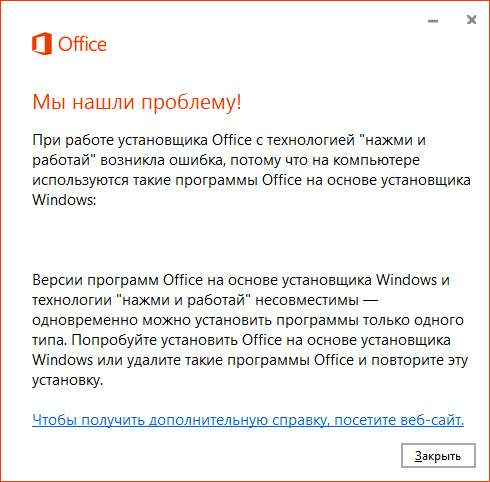
Конфликт Click-to-Run и MSI
Перед запуском проверьте две вещи. Во-первых, рядом не должен стоять Office той же версии, установленный через установщик Windows (MSI), например корпоративный Office профессиональный плюс 2016: Microsoft не поддерживает установку продуктов Office одной версии двумя технологиями, Click-to-Run и MSI. Две разные версии Click-to-Run, например Office 2021 и Office 2024 по справке Microsoft тоже конфликтуют на одном компьютере, за редкими исключениями. Во-вторых, запускайте установщик под учётной записью администратора.
Если к Office прилагается ключ продукта, Microsoft предлагает ввести его на странице office.com/setup до скачивания установщика: где вводить ключ продукта Office.
Когда очистка и переустановка не помогли, смотрите на то, что вмешивается в установку со стороны. Сторонний антивирус иногда блокирует запись файлов установщика: отключите его на время установки и включите сразу после. Ещё одна причина в незавершённых обновлениях Windows: установите их в «Центре обновления Windows» и перезагрузитесь.
После каждого из этих шагов перезагружайте компьютер перед новой попыткой.
Похожие коды с другими причинами разобраны отдельно: ошибка 0-2031, ошибка 30175-45 и ошибка 30182 при установке Visio и Project.
Дистрибутивы: Microsoft Office 2024 Home, Microsoft Office 2024 Home & Business, Microsoft Office 2021 Professional Plus.
Что означают ошибки 0-1018, 17003-2031 и 2035-0?
Это коды установщика Office. Они появляются, когда в Windows уже идёт другая установка, обновление или удаление и установщику Office приходится ждать.
Связаны ли эти коды с ключом или лицензией?
Нет. Эти коды выдаёт установщик, когда система занята другой установкой, поэтому ключ и вариант лицензии на них не влияют.
Что делать в первую очередь?
Проверить значок Office в области уведомлений и дождаться фоновой установки. Если её нет, перезапустить Office и перезагрузить компьютер.
Как удалить остатки Office, если перезагрузка не помогла?
Через средство устранения неполадок удаления в приложении «Техническая поддержка» по кнопке «Удаление» на странице справки Microsoft. Оно работает в Windows 10 и новее.
Почему средство удаления не убирает Office 2024?
Microsoft прямо пишет, что средство устранения неполадок удаления пока не поддерживает Office 2024. Для него подходит командная утилита GetHelpCmd.exe или ручное удаление.
Можно ли держать два Office разных версий на одном компьютере?
Лучше не держать. По данным Microsoft, две версии Office без MSI, например Microsoft 365 и Office 2021, в большинстве случаев конфликтуют на одном компьютере. Исключение: один из двух продуктов установлен через MSI. Перед установкой новой версии старую лучше удалить.
Полезная статья?
Ваша оценка поможет нам стать лучше


Попробуйте ещё раз. Если не получится — напишите нам в онлайн-чат, мы на связи.
Менеджер свяжется с вами в ближайшее время и выставит счёт по реквизитам компании.
Код DISTR10 даёт −10% на первый заказ. Добавьте товар в корзину, и скидка применится при оформлении.


