
Каталог


Магазин
Полезное
Покупка и помощь
Пишем о технологиях
Ошибка 0xC004F017 при активации Office: лицензия недействительна


Ошибка 0xC004F017 при активации Office означает, что служба лицензирования не нашла установленной лицензии для этого ключа. В списке кодов активации Office у Microsoft она значится как «The Software Licensing Service reported that the license is not installed», то есть «лицензия не установлена». Код не значит, что ключ поддельный: Office просто не может сопоставить ключ ни с одной лицензией на компьютере.
Типичная причина в том, что ключ выпущен для другой версии, редакции или канала распространения, чем установленный Office, поэтому служба лицензирования ищет на компьютере файлы лицензии, которых там просто нет. Ниже как это проверить командой OSPP.VBS и что делать в каждом случае.
Содержание7 разделов
Почему появляется 0xC004F017
Если ключ отозван или исчерпал лимит, Office показывает другие коды. Они собраны в справочнике ошибок активации Office.
Шаг 1. Посмотрите, что установлено
Откройте командную строку от имени администратора и выполните команду для своей разрядности Office. Для 64-разрядного Office и 32-разрядного на 32-разрядной Windows:
Для 32-разрядного Office на 64-разрядной Windows:
Папка Office16 одна и та же у Office 2016, 2019, 2021 и 2024. Если по этому пути файла нет, проверьте папку C:\Program Files\Microsoft Office\root\Office16: её указывает документация Microsoft по OSPP.VBS. Для Microsoft 365 скрипт OSPP.VBS не предназначен: для проверки лицензии подписки Microsoft предлагает скрипт vnextdiag.ps1. В выводе смотрите на три строки:
Сравните строку LICENSE NAME с тем, к чему относится ваш ключ. Если в ней Office 2021 ProPlus VL, а ключ от Office 2024 для дома, лицензии для этого ключа на компьютере нет, и 0xC004F017 ожидаема.
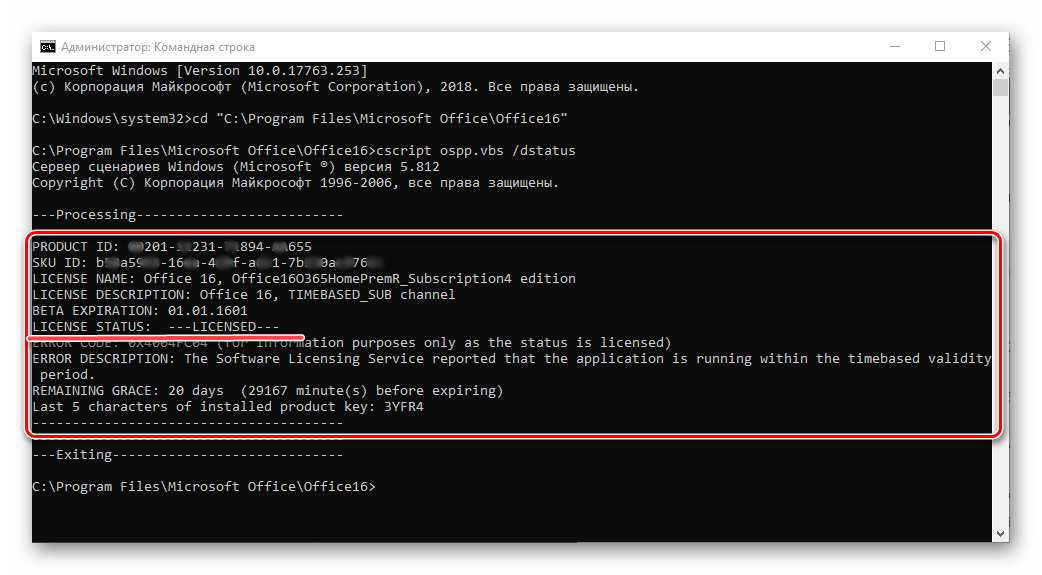
Вывод OSPP.VBS /dstatus
Шаг 2. Уберите старый ключ и введите нужный
Если установлен лишний ключ, удалите его по последним 5 символам из вывода /dstatus. Вместо XXXXX подставьте свои символы:
Затем установите свой ключ и запустите активацию. Вместо XXXXX-XXXXX-XXXXX-XXXXX-XXXXX подставьте 25 символов своего ключа. Для 32-разрядного Office на 64-разрядной Windows во всех командах этого шага замените C:\Program Files на C:\Program Files (x86):
cscript "C:\Program Files\Microsoft Office\Office16\OSPP.VBS" /inpkey:XXXXX-XXXXX-XXXXX-XXXXX-XXXXX
cscript "C:\Program Files\Microsoft Office\Office16\OSPP.VBS" /act
Если ключ подходит к установленной лицензии, появится сообщение об успешной активации, а повторный /dstatus покажет LICENSE STATUS: ---LICENSED---. Если /act снова возвращает 0xC004F017, а строка LICENSE NAME в выводе /dstatus не совпадает с вашим ключом, установлен не тот Office, переходите к шагу 3. Подробнее про удаление ключей в инструкции по удалению ключа Office.
Для Office 2021, 2024 и Microsoft 365, купленных для дома, ключ вводят не в OSPP, а на странице setup.office.com: ключ привязывается к учётной записи Майкрософт, а Office активируется при входе в эту запись. Привязка по шагам показана в инструкции по активации с учётной записью.


Дистрибутивы: Microsoft Office 2021 Professional Plus, Microsoft Office 2024 Home.
Шаг 3. Поставьте Office, к которому относится ключ
Если версия, редакция или канал не совпадают, ключ не заработает ни одной командой. Нужно удалить текущий Office и поставить тот, для которого выпущен ключ.
- Удалите Office через «Параметры» → «Приложения» → «Установленные приложения». Если удаление не проходит, воспользуйтесь средством устранения неполадок удаления из справки Microsoft «Удаление Microsoft 365 или Office с компьютера». Office 2024 это средство пока не удаляет, для него в той же справке описано удаление вручную.
- Перезагрузите компьютер.
- Если ключ привязывается к учётной записи Майкрософт, привяжите его на setup.office.com и скачайте Office из этой учётной записи. Если ключ вводится без привязки или это корпоративный ключ (MAK), поставьте сборку той же версии, редакции и канала через средство развёртывания Office и введите ключ командой /inpkey из шага 2.
- Активируйте Office и проверьте результат командой /dstatus.
Пошаговая установка розничного Office 2024 есть в инструкции по Office 2024, корпоративного в инструкции по Office LTSC 2024.
Если версия и канал совпадают
Когда /dstatus показывает ту же версию, редакцию и канал, что у ключа, а 0xC004F017 остаётся, восстановите Office: Microsoft относит 0xC004F017 к ошибкам активации, которые исправляет восстановление. Порядок действий:
- Откройте «Параметры» → «Приложения» → «Установленные приложения».
- Найдите Microsoft Office или Microsoft 365, нажмите «…» → «Изменить».
- Выберите «Восстановление по сети» и нажмите «Восстановить».
Восстановление по сети идёт дольше быстрого восстановления, которое только находит и заменяет повреждённые файлы, и требует интернета. После него снова запустите /dstatus и активацию.
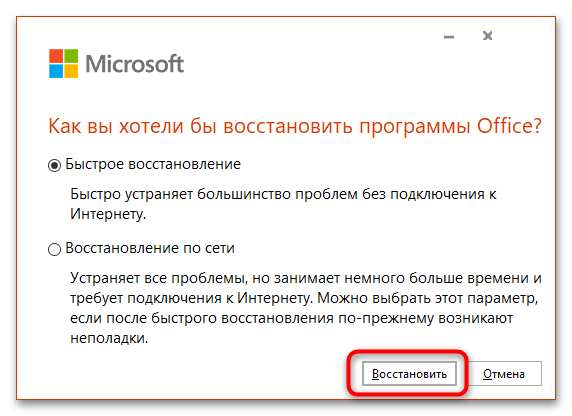
Выбор способа восстановления Office
Если на компьютере раньше работал KMS-активатор, он мог оставить свои ключи и записи, и после удаления лучше сразу ставить Office начисто. Почему активаторы опасны, разобрано в отдельной статье.
Чем 0xC004F017 отличается от похожих ошибок
Часто задаваемые вопросы
Что означает ошибка 0xC004F017 в Office?
Служба лицензирования не нашла установленной лицензии для введённого ключа. Ключ относится к другой версии, редакции или каналу, чем установленный Office, либо повреждены файлы лицензий.
Значит ли 0xC004F017, что ключ заблокирован?
Нет. Код означает, что лицензия для ключа не установлена. Сначала сравните строку LICENSE NAME в выводе OSPP.VBS /dstatus с тем, к какому Office относится ключ.
Как узнать версию и канал установленного Office?
Выполните от имени администратора cscript "C:\Program Files\Microsoft Office\Office16\OSPP.VBS" /dstatus. Строка LICENSE NAME покажет версию и редакцию, LICENSE DESCRIPTION покажет канал: RETAIL или VOLUME.
Подойдёт ли ключ Office 2021 к Office 2024?
Нет. Ключ активирует только ту версию и редакцию, для которой выпущен. Для ключа Office 2021 нужно установить Office 2021 той же редакции.
Помогает ли восстановление Office при 0xC004F017?
Помогает, если версия, редакция и канал совпадают с ключом, а повреждены файлы лицензий. Используйте «Восстановление по сети». Если версия не та, восстановление не поможет, нужен другой Office.
Где OSPP.VBS, если папки Office16 нет?
Проверьте обе папки: Program Files и Program Files (x86). Office 2016–2024 используют папку Office16 или root\Office16, для Microsoft 365 OSPP.VBS не предназначен. Если файла нет ни там, ни там, активируйте Office через «Файл» → «Учетная запись» в Word.
Полезная статья?
Ваша оценка поможет нам стать лучше
Бесплатные инструменты для Windows
Проверка активации по выводу slmgr и кодам ошибок, проверка нового ноутбука. Всё работает в браузере, ничего не нужно устанавливать.


- 28 октября 2026
- 186 просмотров

- 23 октября 2026
- 3 343 просмотра

- 20 октября 2026
- 194 просмотра

- 17 октября 2026
- 506 просмотров
