


Microsoft Windows 11 Pro — бессрочный ключ
2 390 ₽1 990 ₽

Каталог
Магазин
Покупка и помощь


Окно «Файл уже используется» с текстом «Действие не может быть выполнено, так как этот файл открыт в…» означает одно: какой-то процесс прямо сейчас держит файл открытым, и пока он его не отпустит, Windows не даст файл удалить, переименовать или перенести. У папки то же самое называется «Папка уже используется»: «Операция не может быть завершена, так как эти папка или файл открыты в другой программе». Если в окне названа программа, например Microsoft Word, закройте в ней документ и нажмите «Повторить попытку» (в окне про папку кнопка бывает подписана «Повторить»). Если написано «в другой программе», «Проводник», COM Surrogate или System, гадать не нужно: виновника за минуту показывает Монитор ресурсов, который встроен в Windows 10 и 11.
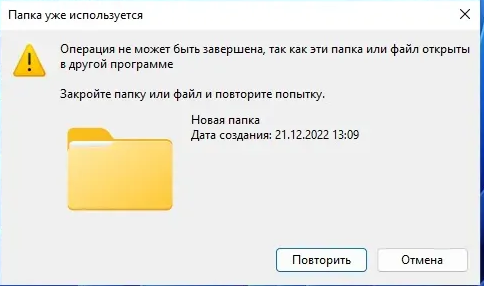
Окно «Папка уже используется»
Ниже основной способ по шагам, потом что делать с каждым частым виновником и как удалить файл, если процесс не находится или не закрывается. В конце разобраны похожие окна с другим текстом: у них и причина, и решение свои. Названия меню и команды сверены по русскому интерфейсу Windows 10 и 11 и документации Microsoft 4 октября 2026 года.
resmon и нажмите Enter. Откроется «Монитор ресурсов».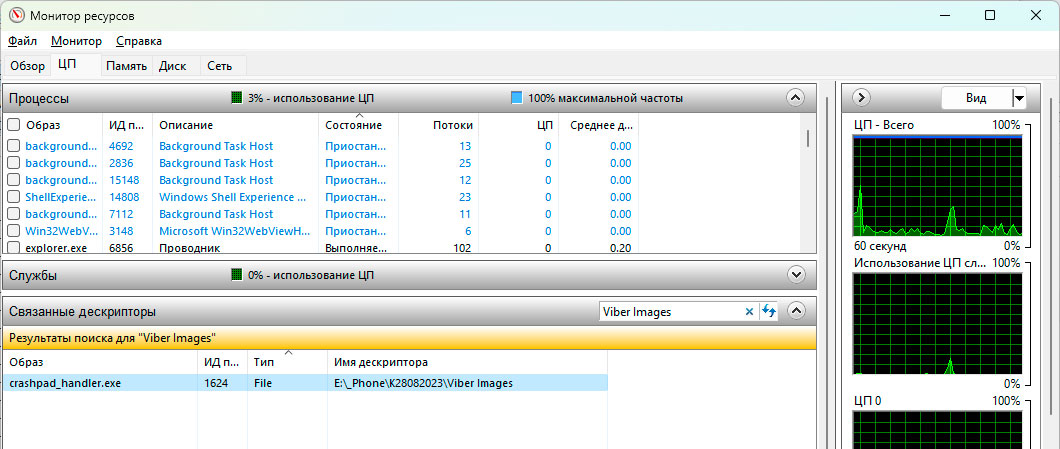
Поиск дескрипторов в Мониторе ресурсов
«Завершить процесс» закрывает программу без сохранения, поэтому сначала пробуйте закрыть её по-хорошему. Отсюда нельзя завершать два процесса. Первый, explorer.exe, это сам Проводник: вместе с ним пропадут панель задач и рабочий стол. Второй, System, это ядро Windows, его не завершить вообще. Для обоих случаев ниже есть отдельные разделы.
Если поиск ничего не нашёл, проверьте имя (достаточно куска без расширения) и переходите к PowerToys или Process Explorer: они иногда видят то, чего не показал Монитор ресурсов.
Когда «все программы закрыты», а файл всё равно занят, его часто держит Проводник. Обычно это одно из трёх.
Область просмотра. Если справа в окне Проводника показывается содержимое выделенного файла (PDF, документ, картинка), Проводник открыл файл ради этого предпросмотра. Нажмите Alt + P, чтобы скрыть область, и удалите файл. Вручную область включается и выключается так: в Windows 11 через «Просмотреть» → «Область просмотра» (в старых сборках пункт лежит в подменю «Показать»), в Windows 10 на вкладке «Вид» кнопкой «Область просмотра».
Эскизы фото и видео. Если окно пишет, что файл открыт в COM Surrogate, это процесс dllhost.exe, в котором Windows строит миниатюры. Откройте Диспетчер задач сочетанием Ctrl + Shift + Esc, найдите COM Surrogate, нажмите «Снять задачу» и удалите файл. Если такое повторяется в одной и той же папке, отключите эскизы: откройте «Параметры папок» (в Windows 11 кнопка «…» на панели Проводника → «Параметры», в Windows 10 «Вид» → «Параметры»), перейдите на вкладку «Вид» и поставьте флажок «Всегда отображать значки, а не эскизы».
Файл держит explorer.exe. Если Монитор ресурсов показывает explorer.exe, перезапустите Проводник: в Диспетчере задач на вкладке «Процессы» найдите «Проводник», щёлкните правой кнопкой и выберите «Перезапустить». Панель задач пропадёт на пару секунд и вернётся. Окна Проводника закроются, остальные программы останутся открытыми.
Программа нередко остаётся в памяти после того, как вы закрыли её окно. Монитор ресурсов покажет её имя, то же видно в Диспетчере задач.
Если файлы у вас занимаются часто, поставьте бесплатный набор PowerToys от Microsoft. В нём есть File Locksmith: он показывает процессы, которые держат выделенные файлы (или все файлы внутри папки), и завершает их одной кнопкой. PowerToys работает на Windows 11 и на 64-битной Windows 10 версии 2004 и новее. Поставить его можно из Microsoft Store или командой:
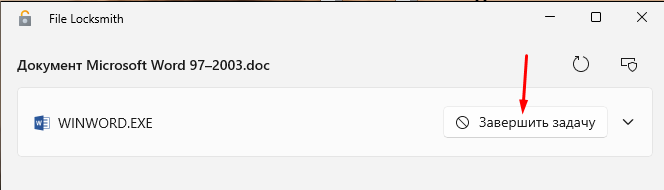
File Locksmith нашёл WINWORD.EXE
Process Explorer от Sysinternals (это подразделение Microsoft) ищет открытые файлы по всем процессам. Скачайте архив, распакуйте и запустите Process Explorer от имени администратора. В меню Find выберите Find Handle or DLL (или нажмите Ctrl + F), введите часть имени файла и нажмите Search. В результатах будет процесс и путь к файлу, двойной щелчок переведёт к процессу в главном окне. Дальше закройте программу обычным способом или через правую кнопку → Kill Process.
У Process Explorer есть и закрытие отдельного дескриптора, без завершения программы. Это крайняя мера: программа, у которой отобрали файл, нередко падает или пишет мусор. Свежая версия Process Explorer запускается только на Windows 11, на Windows 10 хватит Монитора ресурсов и PowerToys.
Если в окне написано System, а файл это образ ISO или VHD, образ подключён как виртуальный диск. Щёлкните этот диск в Проводнике правой кнопкой, выберите «Извлечь» и удалите файл.
Перезагрузите компьютер через «Пуск» → «Выключение» → «Перезагрузка». При перезагрузке все процессы закрываются и отпускают файлы. Обычное «Завершение работы» с включённым быстрым запуском сохраняет сеанс ядра в файл гибернации, поэтому именно перезагрузка надёжнее. Сразу после неё, пока не запустилось лишнее, удалите файл.
Если файл занят и после перезагрузки, его открывает программа из автозагрузки или служба. Загрузитесь в безопасном режиме: в меню «Пуск» нажмите «Выключение», зажмите Shift и щёлкните «Перезагрузка», затем выберите «Поиск и устранение неисправностей» → «Дополнительные параметры» → «Параметры загрузки» → «Перезагрузить» и нажмите клавишу 4. В безопасном режиме сторонние программы не стартуют, и файл удаляется обычным способом. Чтобы понять, кто держал файл в обычном режиме, сделайте чистую загрузку и включайте программы по одной.
Удаление при следующей загрузке. Утилита MoveFile из того же набора Sysinternals ставит файл в очередь: Windows удалит его на старте, раньше, чем его откроет какая-нибудь программа. Скачайте архив PendMoves and MoveFile и распакуйте его. Откройте командную строку от имени администратора (без этих прав MoveFile не поставит файл в очередь), перейдите в папку с утилитой командой cd /d и путём к ней, затем выполните команду, подставив свой путь:
Пустые кавычки в конце означают «переместить в никуда», то есть удалить. Очередь можно проверить командой pendmoves. Потом перезагрузите компьютер.
Похожие окна при удалении означают другие причины, и Монитор ресурсов тут ничего не найдёт.
«Не удалось найти этот элемент», хотя файл виден в папке. Частая причина: имя заканчивается точкой или пробелом. Windows молча отрезает такой хвост и ищет файл, которого нет. Удалите его из командной строки с приставкой \\?\ и полным путём, точка или пробел в конце имени обязательны:
«Вам необходимо разрешение на выполнение этой операции». Дело не в блокировке, а в правах: у вашей учётной записи нет права удалять этот файл. Для своих файлов, например со старого диска, смените владельца: «Свойства» → «Безопасность» → «Дополнительно» → рядом с «Владелец» нажмите «Изменить». Системные файлы Windows так не трогайте: после такой правки система иногда перестаёт загружаться.
Файл повреждён или нечитаем. Если удаление падает с ошибкой чтения или Windows сама предлагает проверить диск, причина в файловой системе. Запустите проверку диска chkdsk, после неё файл обычно удаляется.
Слишком длинный путь. Если файл лежит очень глубоко в папках, переименуйте вышестоящие папки короче, а потом удалите файл.
Команда del /f по документации только удаляет файлы с атрибутом «только для чтения», занятый файл она не удалит. Архиватор с флажком «удалить после сжатия» и перезапись файла через «Сохранить как» упираются в ту же блокировку, а перезапись к тому же портит содержимое. Сторонние «разблокировщики» тоже не нужны: Монитор ресурсов, File Locksmith и Process Explorer от Microsoft делают то же самое.
Дистрибутивы: Microsoft Windows 11 Professional, Microsoft Windows 11 Домашняя (Home), Microsoft Windows 10 Professional.
Почему файл занят, если все программы закрыты?
Часто его держит сам Проводник: область просмотра или построение эскиза в процессе COM Surrogate. Нажмите Alt + P или снимите задачу COM Surrogate в Диспетчере задач. Если не помогло, найдите процесс в Мониторе ресурсов: Win + R, resmon, вкладка «ЦП» → «Связанные дескрипторы».
Можно ли завершить любой процесс из списка Монитора ресурсов?
Обычную программу можно, потеряете только несохранённые правки. Проводник (explorer.exe) не завершайте, а перезапустите из Диспетчера задач. System и другие системные процессы не трогайте: если файл держат они, удаляйте его после перезагрузки или в безопасном режиме.
Как удалить папку, если пишет «папка или файл открыты в другой программе»?
Ищите в Мониторе ресурсов по имени папки: найдутся процессы, которые держат файлы внутри неё. Завершите найденные программы (explorer.exe не завершайте, а перезапустите) и повторите. File Locksmith тоже проверяет папку целиком, со всеми вложенными файлами.
Помогает ли команда del /f?
Нет. Ключ /f снимает только запрет на удаление файлов «только для чтения». Пока файл открыт другим процессом, команда его не удалит.
Полезная статья?
Ваша оценка поможет нам стать лучше


Попробуйте ещё раз. Если не получится — напишите нам в онлайн-чат, мы на связи.
Менеджер свяжется с вами в ближайшее время и выставит счёт по реквизитам компании.
Код DISTR10 даёт −10% на первый заказ. Добавьте товар в корзину, и скидка применится при оформлении.


