
Microsoft Office 2024 Home — бессрочный ключ с привязкой
12 990 ₽11 990 ₽

 Денис Самойлов
Выделяете в Проводнике скачанный PDF или сохранённое из почты вложение, а в области просмотра вместо страницы надпись: «Файл, который вы пытаетесь просмотреть, может нанести вред вашему компьютеру». Двойным щелчком файл открывается как обычно. Это не вирус и не поломка. С обновлений Windows от 14 октября 2025 года Проводник не показывает предпросмотр файлов, помеченных как скачанные из интернета.
На Windows 11 24H2 и 25H2 проще всего поставить необязательное обновление KB5124010 от 22 сентября 2026 года: после него PDF и документы снова показываются сами. Правда, Microsoft включает это изменение постепенно, поэтому на части компьютеров оно появится не в первый же день. Для Windows 10 исправления нет, там работают ручные способы: флажок «Разблокировать» в свойствах файла или одна команда PowerShell для целой папки. Сведения проверены 28 сентября 2026 года.
Когда браузер, почтовая программа или мессенджер сохраняет файл, Windows ставит на него пометку «из интернета», в документации Microsoft она называется Mark of the Web. Пометка хранится в скрытом дополнительном потоке данных самого файла, основное содержимое не меняется. По ней Windows решает, предупреждать ли перед открытием, а Word и Excel открывают такой документ в режиме защищённого просмотра.
В октябре 2025 года Microsoft закрыла уязвимость в предпросмотре. Файл с HTML-разметкой, которая ссылается на внешний сетевой адрес, при простом выделении в Проводнике с открытой областью просмотра заставлял Windows обратиться к этому адресу и отдать NTLM-хеш учётной записи. А утёкший хеш помогает злоумышленнику добраться до самой учётной записи. Закрыли дыру грубо: Проводник перестал показывать все файлы с пометкой «из интернета», хотя в PDF или таблице таких ссылок обычно нет. Под запрет попали и файлы в сетевых папках, которые Windows относит к зоне «Интернет».
Сам файл никто не проверял и опасным не признавал. Предупреждение одинаковое для счёта от поставщика и для настоящей приманки, поэтому снимайте блокировку только с файлов из понятного источника.
22 сентября 2026 года вышло необязательное обновление KB5124010 для Windows 11 24H2 и 25H2, сборки 26100.9550 и 26200.9550. Оно смягчает правило. PDF и другие файлы, кроме HTML, область просмотра снова показывает без вопросов. Для HTML-страниц предупреждение остаётся, но появляется кнопка, которая открывает просмотр под вашу ответственность. В английской Windows она называется Preview anyway.
Сначала проверьте версию Windows. Нажмите Win+R и выполните:
В окне должна быть версия 24H2 или 25H2. Если там 23H2 или Windows 10, этот раздел не для вас, переходите к разблокировке. Другие способы узнать версию есть в статье как узнать версию Windows 10 и 11.
Изменение для Проводника Microsoft включает постепенно, по группам компьютеров. Если обновление стоит, а PDF всё ещё закрыт, включите в «Центре обновления Windows» переключатель «Получайте последние обновления, как только они будут доступны»: с ним такие изменения приходят в числе первых. Пока их нет, пользуйтесь разблокировкой из следующих разделов.
Не хотите ставить необязательное обновление — подождите до вторника 13 октября 2026 года: изменения из KB5124010 войдут в очередное обязательное обновление безопасности. Включать их Microsoft может и дальше постепенно, так что на части компьютеров предпросмотр вернётся позже этой даты. Для Windows 11 24H2 Home и Pro оно станет последним, их поддержка заканчивается в тот же день. На рабочем компьютере необязательными обновлениями управляет администратор: если KB5124010 в списке нет, ждите октябрьского.
В описании KB5124010 речь идёт о файлах, скачанных из интернета. Про сетевые папки там ничего нет, поэтому для них берите способ с зонами ниже.
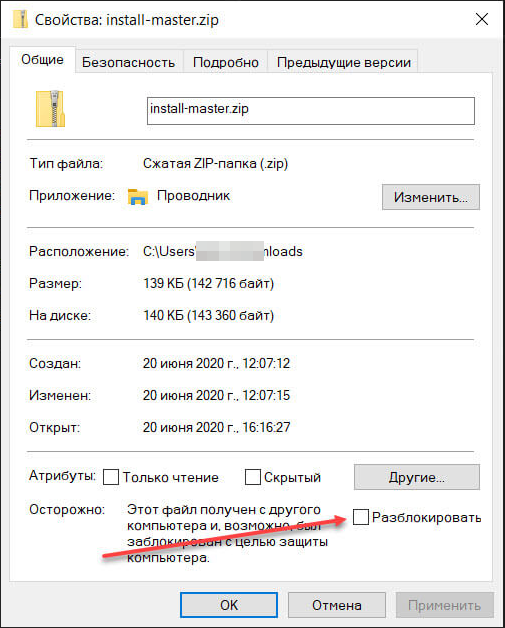
Свойства файла, флажок «Разблокировать»
Предпросмотр может появиться не сразу: по словам Microsoft, разблокировка срабатывает после следующего входа в систему. Выйдите из учётной записи Windows и войдите снова. Быстрее перезапустить только Проводник: откройте Диспетчер задач клавишами Ctrl+Shift+Esc, щёлкните правой кнопкой по «Проводнику» и выберите «Перезапустить». Проводник запоминает пометку файла и после разблокировки не всегда её перечитывает.
Если флажка «Разблокировать» нет, пометки на файле, как правило, нет. Исключение — рабочий компьютер: там флажок может скрыть политика администратора. Файл лежит в сетевой папке — смотрите раздел про сетевые папки. Файл на своём диске, а предупреждение не уходит — перезапустите Проводник, как описано выше. Если же вместо предупреждения написано «Нет данных для предварительного просмотра», причина в обработчике просмотра, о нём в конце статьи.
Сто сканов по одному не разблокируешь. Для этого в Windows есть командлет Unblock-File: он удаляет у файла тот самый поток с пометкой, то есть делает то же, что флажок «Разблокировать». Для файлов в ваших папках права администратора не нужны.
Откройте PowerShell: щёлкните правой кнопкой по кнопке «Пуск» и выберите «Терминал» в Windows 11 или «Windows PowerShell» в Windows 10. Выполните команду, подставив путь к своей папке:
Для папки «Загрузки», если вы её не переносили, путь уже готов:
Если всё прошло, команда ничего не выводит. Параметр -Recurse захватывает и вложенные папки. Разблокируются только файлы, которые лежат там сейчас: всё скачанное потом снова получит пометку.
Не запускайте команду на весь диск. Вы снимете защиту заодно с программ и архивов, о которых давно забыли, а на системных папках PowerShell засыплет вас ошибками доступа. Разблокируйте конкретную папку с документами, которым доверяете.
С сетевыми папками бывает второй случай. Флажка «Разблокировать» в свойствах нет, а предупреждение есть. Значит, Windows относит сам сервер к зоне «Интернет». Типичный пример — папка, открытая по IP-адресу, вроде \\192.168.1.10\Документы. Помогает перенос сервера в другую зону безопасности.
Нажмите Win+R и выполните:
Вместо «Надежных сайтов» подойдёт и «Местная интрасеть»: там путь такой — «Сайты → Дополнительно». Microsoft советует надёжные сайты: ограничений безопасности у них больше, чем у интрасети.
Тот же приём годится для сайта, с которого вы постоянно скачиваете документы, например корпоративного портала. По умолчанию пометку получают только файлы из зон «Интернет» и «Опасные сайты», и Microsoft Edge это правило соблюдает, поэтому скачанное с надёжного сайта приходит без неё. С другим браузером проверьте на одном файле: если в его свойствах нет флажка «Разблокировать», приём работает. Сайт вводите с https:// в начале, флажок проверки серверов для него снимать не нужно. Сработает для новых загрузок, уже скачанные файлы разблокируйте командой выше.
Добавляйте только свои адреса: общий диск офиса, домашний NAS, портал компании. Всё, что лежит на таком сервере, Windows считает доверенным, и Office перестаёт блокировать в этих файлах макросы. Если на общий диск пишут все подряд, это прямой путь для вируса. На рабочем компьютере с доменом это вопрос к администратору: он назначает зоны групповой политикой сразу для всех. Откат простой: откройте тот же список, выделите адрес и нажмите «Удалить».
На Windows 10 22H2 блокировку принесло обновление KB5066791 от 14 октября 2025 года, последнее бесплатное для этой версии. Обновления по программе расширенной поддержки ESU её не сняли: в выпусках с ноября 2025 по сентябрь 2026 года, включая внеплановое KB5129236 от 14 сентября, о предпросмотре ни слова, а KB5124010 для Windows 10 не выходит. В сентябрьских обновлениях Windows 11 23H2 этого изменения тоже нет. Проверено на 28 сентября 2026 года.
Остаются способы, которые разобраны выше: «Разблокировать» для отдельных файлов, Unblock-File для папок, «Надежные сайты» для сетевых дисков и порталов. Если файлы из интернета идут к вам потоком, есть ещё один способ из практики. Включайте его в последнюю очередь.
Windows умеет вообще не помечать скачанные файлы. За это отвечает политика «Не хранить сведения о зоне происхождения вложенных файлов». Предпросмотр для новых загрузок заработает, но вместе с пометкой пропадут и защиты, которые на неё опираются: предупреждение перед открытием скачанной программы, защищённый просмотр в Word и Excel, блокировка макросов в документах из интернета. По словам Microsoft, без сведений о зоне Windows теряет возможность правильно оценить риск.
На Windows 11 после KB5124010 этот способ не нужен. На Windows 10 включайте его, только если не открываете документы с макросами из писем и знаете, откуда качаете программы. На рабочем компьютере — только с согласия администратора.
Windows Pro. Нажмите Win+R и выполните:
Перейдите в «Конфигурация пользователя → Административные шаблоны → Компоненты Windows → Диспетчер вложений». Откройте политику «Не хранить сведения о зоне происхождения вложенных файлов», выберите «Включено», нажмите «ОК» и перезагрузите компьютер.
Windows Home. Редактора политик там нет, тот же параметр ставится в реестр. Откройте командную строку от имени администратора и выполните:
reg add "HKCU\Software\Microsoft\Windows\CurrentVersion\Policies\Attachments" /v SaveZoneInformation /t REG_DWORD /d 1 /fЗатем перезагрузите компьютер. Команда меняет один параметр для учётной записи, под которой запущена командная строка, и больше ничего не трогает. Если вы работаете под обычной учётной записью, а командную строку запускаете под другой, администраторской, параметр запишется ей, а не вам.
Как вернуть защиту. В gpedit переведите политику в «Не задано». На Windows Home удалите параметр в командной строке от имени администратора и перезагрузите компьютер:
reg delete "HKCU\Software\Microsoft\Windows\CurrentVersion\Policies\Attachments" /v SaveZoneInformation /fУчтите две вещи. Файлы, скачанные до включения политики, она не разблокирует: для них нужна команда Unblock-File. А всё, что вы скачали, пока политика действовала, так и останется без пометки и после отката.
Если справа от списка файлов вообще нет панели, её просто не включили. Нажмите Alt+P. В меню это «Просмотреть → Показать → Область просмотра» в Windows 11 и «Вид → Область просмотра» в Windows 10.
Панель есть, но на месте документа «Нет данных для предварительного просмотра». Значит, Windows нечем его показать. Содержимое файла в область просмотра выводит обработчик просмотра — небольшой компонент программы, которая умеет работать с этим форматом. Сначала проверьте, что обработчики не выключены: в Проводнике откройте «Параметры» (в Windows 11 они в меню «…»), перейдите на вкладку «Вид» и включите «Отображать обработчики просмотра в панели просмотра».
Дальше всё зависит от формата:
Если Office нужен и для работы с документами, дома хватит Office 2024 для дома: Word, Excel, PowerPoint и OneNote, бессрочно, с привязкой к учётной записи Microsoft. Вместе с ним в системе появятся и обработчики просмотра для этих форматов.
 Хит продаж
33 отзыва
Хит продаж
33 отзыва
Дистрибутив: Microsoft Office 2024 Home.
Файл опасен, раз Windows так пишет?
Нет. Предупреждение значит только одно: файл пришёл из интернета или из сетевой папки, которую Windows считает внешней. Проверкой на вирусы оно не является. Если источник незнакомый, проверьте файл антивирусом, прежде чем открывать или разблокировать.
Почему двойным щелчком файл открывается, а в области просмотра нет?
Запрет касается только предпросмотра. Открыть файл в программе Windows разрешает, а Word и Excel покажут скачанный документ в режиме защищённого просмотра. Чтобы его править, нажмите «Разрешить редактирование».
Можно удалить обновление, после которого это началось?
Смысла нет. Блокировка входит во все накопительные обновления начиная с октября 2025 года. Удалив последнее, вы останетесь без исправлений безопасности за месяц, а предпросмотр так и не вернётся.
После KB5124010 HTML-файлы всё равно с предупреждением. Это сбой?
Нет, так задумано. Утечка хешей возможна именно через HTML-разметку, поэтому для таких файлов Microsoft оставила предупреждение и добавила кнопку просмотра под вашу ответственность. PDF и документы Office показываются без неё.
Разблокировка останется навсегда?
Для этого файла да. Если скачать его заново или сохранить новое вложение, пометка появится снова. Поэтому для папки, куда регулярно падают документы, удобнее раз в какое-то время запускать Unblock-File, а на Windows 11 — поставить KB5124010.
Полезная статья?
Ваша оценка поможет нам стать лучше
Попробуйте ещё раз. Если не получится — напишите нам в онлайн-чат, мы на связи.
Менеджер свяжется с вами в ближайшее время и выставит счёт по реквизитам компании.
Код DISTR10 даёт −10% на первый заказ. Добавьте товар в корзину, и скидка применится при оформлении.
Проверяем ссылку…
