


Microsoft PowerPoint 2024 — бессрочный ключ с привязкой
6 970 ₽5 970 ₽

Каталог
Магазин
Полезное
Покупка и помощь
Пишем о технологиях


Скачать PowerPoint на Мак отдельно от Word и Excel можно через официальный установщик Microsoft. Для редактирования презентаций понадобится лицензия PowerPoint 2024, подходящий пакет Office или подписка Microsoft 365. Если у вас бессрочный ключ, выбирайте установщик Microsoft: приложение из Mac App Store работает с подпиской и такой ключ не принимает.
От лицензии PowerPoint зависит место загрузки. Сначала проверьте покупку, чтобы не оплачивать программу второй раз.
Ключ PowerPoint 2024 с привязкой подходит для отдельного приложения из пакета Microsoft. Если куплен Office 2024 для дома или для дома и бизнеса, PowerPoint уже входит в комплект. Войдите в учётную запись, к которой привязали покупку: отдельный ключ для презентаций не нужен.
С действующей Microsoft 365 Персональный или для семьи можно поставить PowerPoint из Mac App Store либо с сайта Microsoft. Без подписки версия из магазина Apple не создаёт и не редактирует презентации. Это условие использования версии из App Store.
Microsoft публикует отдельный пакет PowerPoint в журнале обновлений Office для Mac. В строке PowerPoint выбирайте Install package («Пакет установки»). Соседний Update package предназначен для обновления уже установленной программы.
На 25 ноября 2026 года ссылка ведёт на PowerPoint 16.115.2 (26112215), выпущенный 24 ноября. Имя файла начинается с Microsoft_PowerPoint и заканчивается на Installer.pkg.
Размер установщика около 1,1 ГБ; Word и Excel в нём нет.
Внутри пакета есть PowerPoint, компонент лицензирования и Microsoft AutoUpdate. Последний отвечает за обновления приложений Microsoft на Mac, поэтому отдельная загрузка PowerPoint всё равно содержит несколько служебных компонентов.
Текущий установщик требует macOS 15 или новее: перед загрузкой проверьте версию системы в меню Apple → «Об этом Mac», независимо от того, используется в компьютере процессор Intel или Apple silicon. Оба типа Mac поддерживаются этим пакетом. Если у вас macOS Sonoma 14 или более старая система, сначала выберите совместимую сборку в инструкции по версиям Office для Mac. Новый ключ не меняет требования установщика к системе.
Для одного редактора презентаций на digi-keys.ru есть бессрочный ключ PowerPoint 2024 с привязкой за 5 970 ₽. Если для дома и учёбы нужны также Word и Excel, подойдёт Office 2024 Home; для установки из App Store нужна подписка Microsoft 365.
Дистрибутивы: Microsoft PowerPoint 2024, Microsoft Office 2024 Home, Microsoft 365 Персональный (Personal).
Файл PKG открывает обычный установщик macOS. Перед установкой сохраните открытые презентации и завершите PowerPoint.
Дальше следуйте порядку установки Microsoft для Mac:
Если ключ с привязкой только что получен, сначала погасите его на setup.office.com: войдите в свою учётную запись и выполните шаги страницы. Затем используйте эту же учётную запись в PowerPoint. Уже погашенный ключ повторно вводить при каждой установке не требуется. В окне активации нажмите «Войти» и завершите вход. Microsoft проверит лицензию в учётной записи. Если появится выбор покупок, укажите подходящую лицензию для этого Mac. После активации создайте пустую презентацию, добавьте текст на слайд и сохраните файл: так вы проверите, что доступно редактирование.
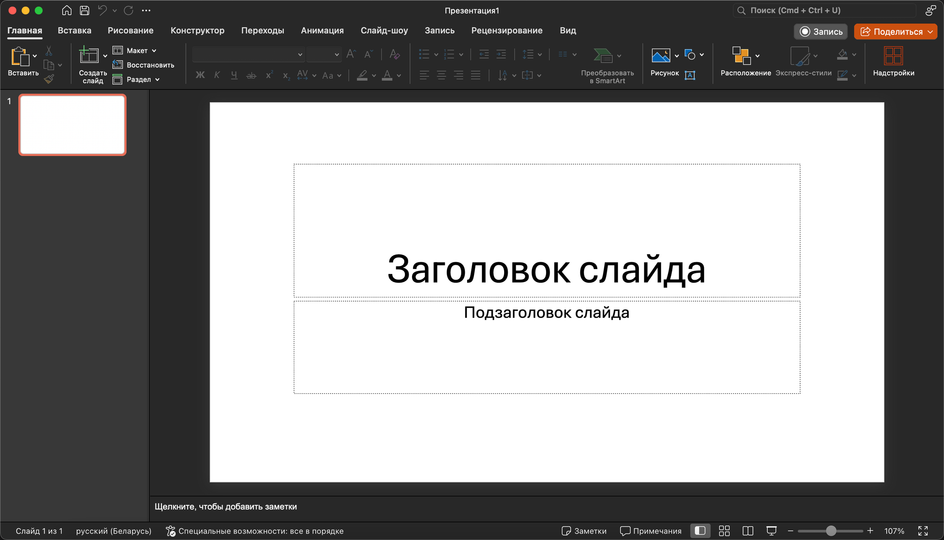
Пустая презентация PowerPoint на Mac
PowerPoint из Mac App Store удобен, когда у вас уже есть Microsoft 365. Откройте карточку Microsoft PowerPoint для Mac, проверьте разработчика Microsoft Corporation и запустите загрузку. После установки войдите внутри PowerPoint в учётную запись с подпиской.
Пометка «Бесплатно» в App Store относится к загрузке самого приложения.
Учётная запись Apple для загрузки приложения и учётная запись Microsoft с лицензией выполняют разные задачи. Подписка нужна, чтобы создавать и изменять презентации в этой версии. Если подписка уже оплачена, достаточно войти в связанную с ней учётную запись Microsoft внутри PowerPoint, даже если для загрузки из магазина Apple вы использовали другой адрес почты; новая покупка через App Store не требуется.
Если вы скачали приложение из App Store, а у вас бессрочный ключ PowerPoint 2024, Microsoft рекомендует заменить приложение на версию со своего сайта. Завершите PowerPoint, откройте «Программы» в Finder, нажмите на Microsoft PowerPoint с удержанием Control и выберите «Переместить в Корзину». Затем установите пакет Microsoft и войдите с лицензией. Удаляйте только приложение; папки с презентациями и данными Office для этой замены очищать не нужно.
Если PowerPoint просит подписку, сначала сопоставьте источник приложения с лицензией. Версию из App Store замените пакетом Microsoft, если используете бессрочный ключ. Для подписки проверьте, что она действует и вход выполнен именно в связанную с ней учётную запись.
Если ключ уже привязан к другой вашей учётной записи, новый покупать не требуется: нужен вход в ту запись, где находится покупка. Сообщение об использованном ключе при повторном вводе разбирается в инструкции по активации Office с привязкой.
Отдельный случай: у вас старая лицензия Office 2021 для Mac, а установлена свежая сборка. Восстановите совместимую сборку по инструкции для Office 2021 после обновления. Не применяйте к ней инструкцию покупки PowerPoint 2024, пока не проверили имеющуюся лицензию.
Бесплатный вариант Microsoft для создания презентаций без установки есть в браузере. На странице бесплатных веб-приложений Microsoft откройте PowerPoint и войдите в учётную запись Microsoft. Этот путь подходит, если достаточно возможностей веб-приложения.
Для работы именно в настольном PowerPoint выбирайте лицензию под свои задачи: отдельный PowerPoint 2024 для презентаций, Office 2024 Home для домашних документов и учёбы или Microsoft 365 для работы по подписке. Скачанный установщик сам по себе права на редактирование не даёт.
Нужно ли устанавливать Windows, чтобы пользоваться PowerPoint на Mac?
Нет. У Microsoft есть отдельное приложение PowerPoint для macOS. Скачайте пакет для Mac или приложение из Mac App Store под Microsoft 365. Образ IMG или установщик EXE для Windows на этом пути не нужен.
Можно ли поставить только PowerPoint без всего Office?
Да. В журнале обновлений Microsoft есть отдельный Install package для PowerPoint. Он устанавливает редактор презентаций и служебные компоненты, без Word и Excel. Для редактирования нужна подходящая лицензия PowerPoint, Office или Microsoft 365.
Один ключ PowerPoint 2024 подойдёт для Mac и Windows одновременно?
Нет. Бессрочный ключ PowerPoint 2024 из нашего каталога рассчитан на один компьютер: при установке выбирают Mac или ПК с Windows. Для двух компьютеров нужны две лицензии.
Полезная статья?
Ваша оценка поможет нам стать лучше
Чертежи, модели и документы открываются прямо в браузере, без установки программ. Файлы не уходят на сервер.


Попробуйте ещё раз. Если не получится — напишите нам в онлайн-чат, мы на связи.
Менеджер свяжется с вами в ближайшее время и выставит счёт по реквизитам компании.
Код DISTR10 даёт −10% на первый заказ. Добавьте товар в корзину, и скидка применится при оформлении.


