

Microsoft Windows 11 Pro — бессрочный ключ
2 390 ₽1 990 ₽
 Денис Самойлов
Ошибка 0x80070003 при активации Windows сопровождается сообщением: «Что-то прервало процесс устранения неполадок. Убедитесь, что вы подключены к интернету, подождите несколько минут и повторите попытку». Эта ошибка обычно связана с сетевыми проблемами или работой защитного ПО. Разберём, как её решить пошагово.
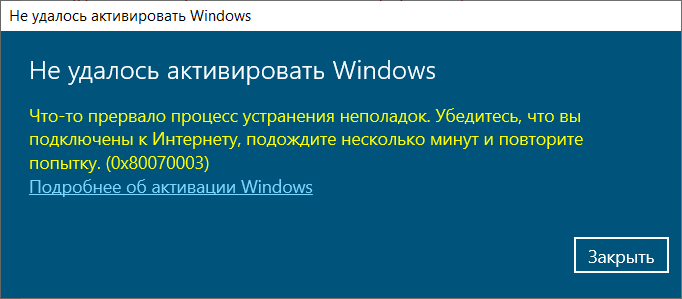
Код 0x80070003 в Windows расшифровывается как «The system cannot find the path specified» — система не может найти указанный путь. В контексте активации это обычно означает, что встроенный мастер устранения неполадок не может завершить свою работу.
Несмотря на формальное описание, на практике причины 0x80070003 чаще всего сводятся к нескольким ситуациям. Сеть нестабильна, и запросы к серверам Microsoft не проходят корректно. Антивирус или брандмауэр блокируют системные процессы активации, считая их подозрительными. Служба активации временно «застряла» и нуждается в перезапуске.
Эта ошибка решается без переустановки системы — достаточно по очереди проверить несколько факторов.
Самый простой и часто эффективный шаг — перезагрузите компьютер и попробуйте активировать снова. После перезагрузки служба лицензирования стартует с чистого состояния, временные ошибки могут исчезнуть.
На Windows 11 имеет смысл выполнить полное выключение (Shutdown), а не Restart. Функция Fast Startup сохраняет часть состояния системы при перезагрузке — полное выключение и включение сбрасывает всё начисто.
Если после перезагрузки ошибка не повторяется — отлично, проблема решена. Если повторяется — переходим к следующему шагу.
Сторонние антивирусы и фаерволы могут блокировать обращения системы к серверам активации Microsoft. Особенно агрессивные системы безопасности — Kaspersky Internet Security, Norton, McAfee — иногда классифицируют запросы Windows как подозрительные и обрезают соединение.
Временно отключите сторонний антивирус — обычно в трее (рядом с часами) есть иконка антивируса, правый клик → «Приостановить защиту» → выбрать срок (15 минут или час). Это даст системе свободно общаться с серверами Microsoft во время активации.
После завершения активации обязательно включите антивирус обратно. Не оставляйте компьютер без защиты надолго — это рискованно, особенно при подключении к интернету.
Если предыдущие шаги не помогли, попробуйте активацию через командную строку. Этот метод обходит мастер устранения неполадок и работает напрямую со службой лицензирования. Часто помогает, когда GUI-активация «застряла» на ошибке.
Откройте «Командную строку» от имени администратора (Win+X → «Терминал (администратор)»). Введите команду установки ключа:
slmgr -ipk XXXXX-XXXXX-XXXXX-XXXXX-XXXXX
Вместо X введите ваш 25-значный ключ. Затем запустите активацию:
slmgr -ato
Подробная инструкция активации через командную строку — в нашей отдельной статье. Этот метод выручает в большинстве случаев, когда мастер активации работает нестабильно.
Так как 0x80070003 связана с прерванной связью, стоит проверить интернет. Откройте браузер и попробуйте зайти на несколько сайтов, включая международные. Если загрузка идёт рывками или обрывается — это сигнал проблем с подключением.
Если используете Wi-Fi через старый или нестабильный роутер, попробуйте временно подключиться по кабелю. Если есть возможность — попробуйте мобильную точку доступа или другую сеть. Иногда корпоративные сети или провайдеры с фильтрацией трафика блокируют некоторые сервисы Microsoft, и активация не проходит.
Также проверьте дату и время на компьютере. Если они сильно расходятся с реальными, шифрованное соединение с серверами Microsoft может считаться недействительным, и активация прервётся.
Если все шаги выполнены, а ошибка 0x80070003 продолжает появляться, возможно есть проблема с самим ключом. Обратитесь к продавцу для проверки — возможно ключ от другой версии или уже использован на другом компьютере.
На digi-keys.ru у нас тысячи отзывов от покупателей. Гарантия активации — если ключ не работает по нашей вине, мы разбираемся и решаем вопрос. Напишите в онлайн-чат на сайте, в Telegram @digi_keys или на email sale@digi-keys.ru.
Активация Windows через командную строку — в отдельной статье. Подробная инструкция активации Windows 11 — здесь. Как узнать версию Windows для подбора ключа — здесь. Другие ошибки активации — 0x80070057, 0x80010108, 0x80072EE2.
На digi-keys.ru. Доступны Windows 11 Pro и Home, Windows 10 Pro и Home, Windows 11 IoT LTSC 2024. Ключи с привязкой к аккаунту Microsoft, бессрочные для одного компьютера. Серийный ключ и подробная инструкция приходят на email сразу после оплаты в автоматическом режиме за 30 секунд. На сайте у нас тысячи отзывов от покупателей. Гарантия активации — если возникнут проблемы при установке или активации, разберёмся через онлайн-чат на сайте или в Telegram @digi_keys.
Что означает ошибка 0x80070003?
«Система не может найти указанный путь» — обычно связана с прерванным процессом устранения неполадок при активации. Чаще из-за сетевых проблем или блокировки антивирусом.
Как быстро исправить 0x80070003?
Перезагрузить компьютер, временно отключить антивирус, попробовать активацию через slmgr -ipk и slmgr -ato.
Может ли антивирус вызывать эту ошибку?
Да. Сторонние антивирусы могут блокировать соединения с серверами Microsoft. Временно отключите на время активации.
Поможет ли командная строка?
Часто да. slmgr -ipk и slmgr -ato обходят мастер активации, который мог «застрять» на ошибке.
Нужно ли переустанавливать Windows?
Нет, эта ошибка решается без переустановки.
Где купить лицензионный ключ Windows?
На digi-keys.ru. Доступны Windows 11 Pro/Home, Windows 10, LTSC 2024.
Полезная статья?
Ваша оценка поможет нам стать лучше


Попробуйте ещё раз. Если не получится — напишите нам в онлайн-чат, мы на связи.
Менеджер свяжется с вами в ближайшее время и выставит счёт по реквизитам компании.
Код DISTR10 даёт −10% на первый заказ. Добавьте товар в корзину, и скидка применится при оформлении.


