
Каталог


Магазин
Полезное
Покупка и помощь
Пишем о технологиях
Creative Cloud Cleaner Tool: где скачать и как пользоваться

Creative Cloud Cleaner Tool — бесплатная утилита Adobe, которая вычищает остатки установок Creative Cloud, Photoshop, Premiere Pro и других программ Adobe, а заодно умеет чинить файл hosts. Скачивают её только с сервера Adobe: для Windows это файл AdobeCreativeCloudCleanerTool.exe размером около 9 МБ, для Mac образ .dmg около 2 МБ. Устанавливать утилиту не нужно. Сейчас Adobe раздаёт версию 4.3.0.1437 (проверено 5 ноября 2026 года).
Запускать её стоит, когда обычные способы уже не сработали: приложение Creative Cloud не открывается после переустановки, Photoshop не ставится и не обновляется, вход в программы Adobe не проходит даже после нескольких попыток. Порядок короткий. Удалите программу штатно, запустите Cleaner Tool от имени администратора и выберите в меню пункт CC Apps, затем перезагрузите компьютер и поставьте приложение Creative Cloud заново. Подписка при этом не пропадает: она хранится в учётной записи Adobe, и после установки достаточно войти в ту же учётную запись.
Содержание9 разделов
Когда Cleaner Tool нужен, а когда хватит кнопки «Восстановить»
Adobe прямо называет Cleaner Tool инструментом для опытных пользователей и советует его, когда типовые решения уже испробованы. Случаи из справки такие:
- после попытки восстановить или удалить приложение Creative Cloud программы Adobe не ставятся и не обновляются;
- нужно начисто убрать старые версии программ Adobe;
- приложение Creative Cloud не запускается даже после удаления и повторной установки;
- вход в программы Adobe не проходит после нескольких попыток;
- нет связи с серверами Adobe или доступ к приложениям и службам ограничен.
До утилиты есть шаг дешевле. У Adobe есть программа удаления приложения Creative Cloud для Windows и macOS, и в её окне рядом с «Удалить» есть кнопка «Восстановить». Если после восстановления Creative Cloud открылся и программы ставятся, дальше ничего делать не нужно.
Чистка не поможет, если проблема в самой учётной записи. Надпись «недоступно в вашей стране» связана с регионом учётной записи Adobe: файлы на диске здесь не виноваты. Кончилась подписка или вход отклоняется из-за пароля и проверки, разберитесь сначала со входом в Adobe: Cleaner Tool здесь ничего не исправит.
Где скачать Creative Cloud Cleaner Tool официально
Ссылки на утилиту стоят в справке Adobe «Загрузка и запуск инструмента Adobe Creative Cloud Cleaner» и ведут прямо на сервер swupmf.adobe.com:
- Windows: AdobeCreativeCloudCleanerTool.exe, около 9 МБ;
- macOS: AdobeCreativeCloudCleanerTool.dmg, около 2 МБ.
5 ноября 2026 года мы скачали файл для Windows и посмотрели его свойства: «Версия файла» 4.3.0.1437, издатель Adobe. Регистрация и вход для скачивания не нужны. Копии утилиты в каталогах программ лучше не брать: утилита работает с правами администратора, удаляет файлы и папки Adobe (в Windows ещё и ключи реестра) и правит hosts. Файл с сервера Adobe подписан цифровой подписью Adobe Inc., а чужую копию могли изменить.
Утилита англоязычная. В Windows язык выбирают буквой E (английский) или J (японский), на Mac лицензионное соглашение показывается на английском или японском в зависимости от языка системной учётной записи root. Русского варианта у Cleaner Tool нет.
Что сохранить перед запуском
Cleaner Tool удаляет служебные папки Adobe целиком, поэтому сначала убедитесь, что облачные файлы Creative Cloud синхронизированы: несинхронизированные, по словам Adobe, могут потеряться. Затем закройте все программы Adobe и само приложение Creative Cloud.
Adobe советует сохранить копию папок синхронизации CoreSync. В Windows их две, адреса можно вставить в строку адреса Проводника:
На Mac папка одна, адрес вставляют в Finder через меню «Переход» → «Переход к папке»:
Если места мало, сохраните из CoreSync только папку cloudnative. Отдельно скопируйте сторонние плагины, свои наборы кистей и действий, рабочие пространства Photoshop и всё, что лежит в папках программ Adobe. Старые установщики тоже не удаляйте: Adobe даёт скачать только две последние версии каждой программы, и более старую потом будет не вернуть.
Последнее перед запуском: фоновые процессы. В «Диспетчере задач» Windows или в «Мониторинге системы» на Mac завершите Creative Cloud, Creative Cloud Core Service, Creative Cloud Content Manager, Creative Cloud Libraries Synchronizer, Adobe Content Synchronizer, Creative Cloud Interprocess Service, armsvc.exe и AGS Service (это служба Adobe Genuine Service). Если хотите, чтобы поддержка Adobe потом разобралась в сбое, до чистки запустите их утилиту Log Collector: она сохранит журналы.
Сначала удалите программу штатно
В корпоративной справке Adobe отдельно оговаривает, что Cleaner Tool не заменяет обычное удаление. Поэтому, если приложение Creative Cloud открывается, уберите программы через него: «Приложения» → «Все приложения», у нужной программы «Дополнительные действия» (три точки) → «Удалить». Появится выбор: «Удалить» сотрёт и настройки, плагины, оповещения, «Сохранить» их оставит. Для чистой переустановки берите «Удалить», если настройки уже скопированы.
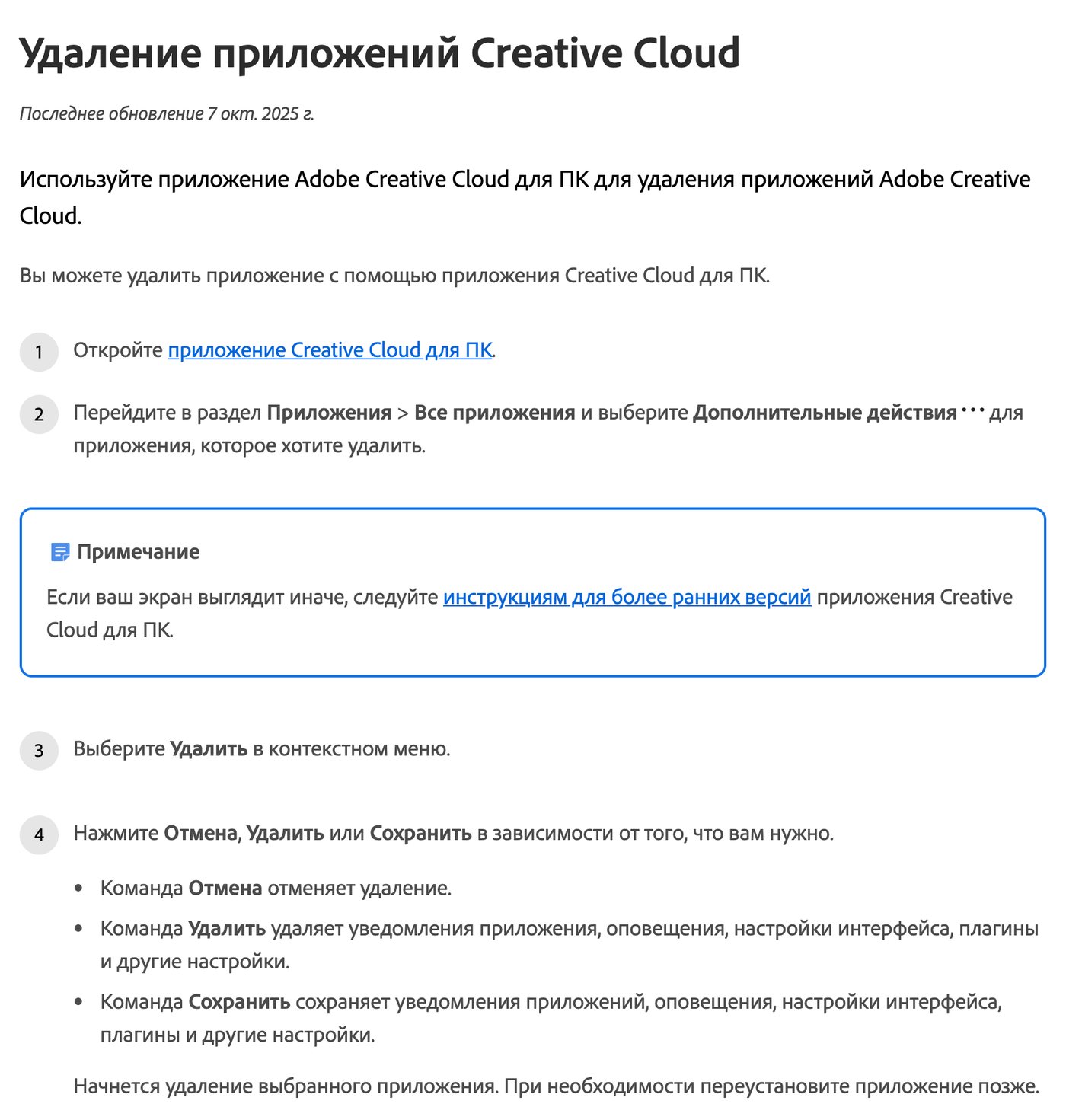
Штатное удаление программ. Справка Adobe
Само приложение Creative Cloud удаляется последним, после всех программ Adobe, той же программой удаления с кнопкой «Восстановить». Если Creative Cloud не открывается вовсе, а «Восстановить» в программе удаления не помогло, переходите к Cleaner Tool.
Как запустить Cleaner Tool в Windows
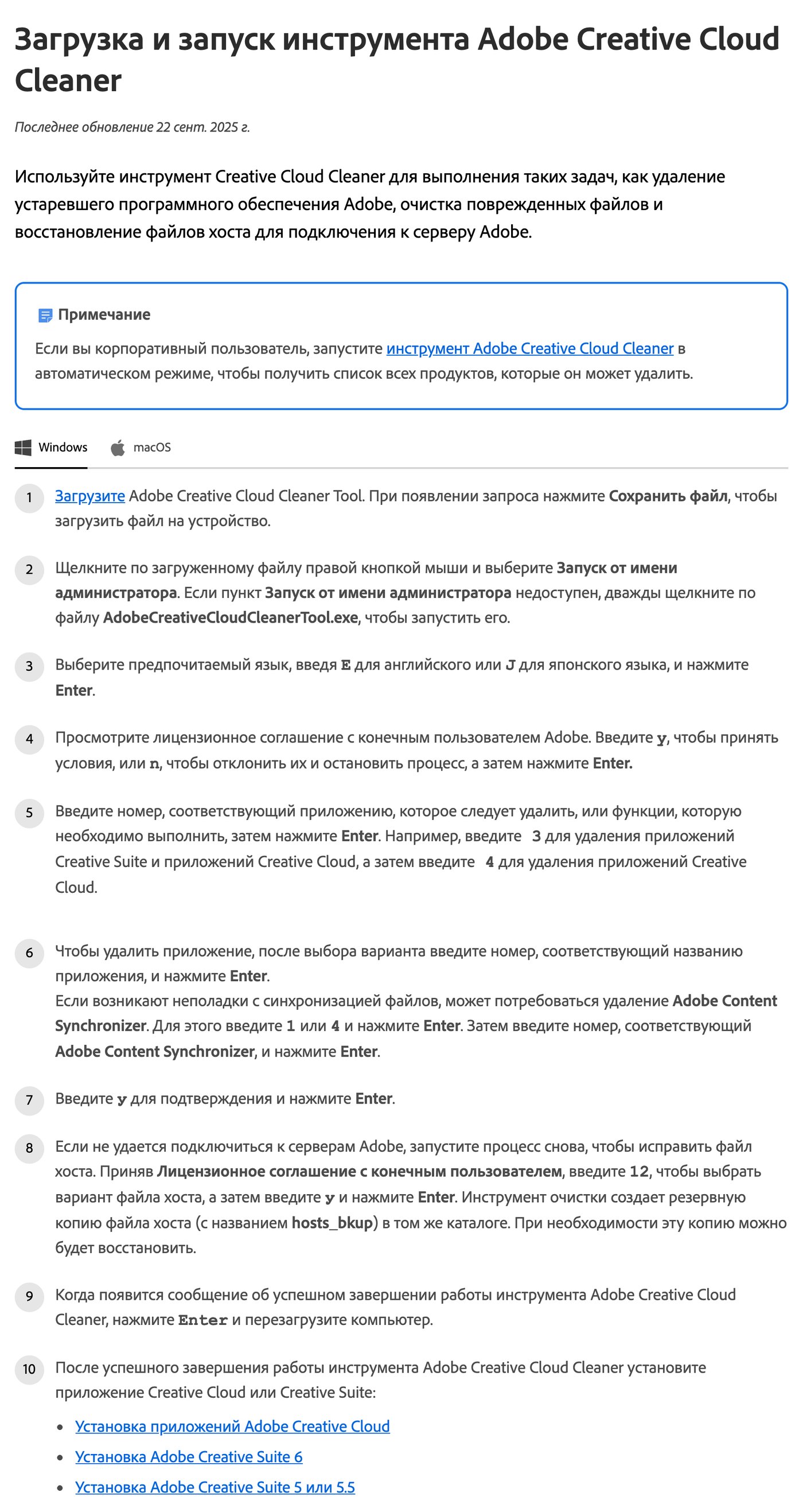
Cleaner Tool в Windows. Справка Adobe
В Windows утилита работает в окне консоли: мышь там не нужна, всё вводится с клавиатуры.
- Щёлкните по AdobeCreativeCloudCleanerTool.exe правой кнопкой и выберите «Запуск от имени администратора».
- Введите E и нажмите Enter: интерфейс будет на английском. Раскладка должна быть английской: в русской на этой клавише буква «у».
- Прочитайте лицензионное соглашение, введите y и нажмите Enter. Ответ n останавливает утилиту.
- В меню введите номер пункта и нажмите Enter. Для программ из подписки нужен пункт CC Apps (в версии 4.3.0.1437 это 4); пункт CC Apps, Creative Cloud & CS6 Products (3) захватывает ещё само приложение Creative Cloud и старые пакеты CS6. Справка Adobe приводит номера 3 и 4 как пример, поэтому сверяйтесь с названием строки на экране.
- В списке программ введите номер нужной и нажмите Enter, затем y для подтверждения.
- Дождитесь строки «Adobe Creative Cloud Cleaner Tool completed successfully», нажмите Enter и перезагрузите компьютер.
Если сбоит синхронизация библиотек и облачных файлов, Adobe советует отдельно удалить этой же утилитой Adobe Content Synchronizer: в меню введите 1 (All) или 4 (CC Apps), затем номер строки Adobe Content Synchronizer (CoreSync) и y.
Как запустить Cleaner Tool на Mac
На Mac у утилиты обычное окно с таблицей. Откройте AdobeCreativeCloudCleanerTool.dmg и запустите программу из образа. Язык выбирается в меню справа вверху, затем кнопка Accept принимает соглашение (Quit закрывает утилиту). Утилита правит системные файлы, поэтому будьте готовы ввести пароль администратора Mac.
- В меню справа вверху выберите CC Apps, если удаляете одну программу Creative Cloud, или CC Apps, Creative Cloud & CS6 Products, если убираете всё вместе с приложением Creative Cloud.
- Отметьте программу в таблице и нажмите Cleanup Selected.
- Для сбоев синхронизации выберите в меню All, отметьте CoreSync и снова нажмите Cleanup Selected.
- После сообщения об успешном завершении (в окне Mac: «Adobe Creative Cloud Cleaner Tool successfully completed.») нажмите Quit и перезагрузите Mac.
Если Creative Cloud не видит серверы Adobe: файл hosts
Файл hosts подменяет адреса сайтов. Если в нём есть строки, которые отправляют домены Adobe на 127.0.0.1 или 0.0.0.0, приложение Creative Cloud не достучится до серверов: не пройдут вход, проверка подписки и загрузка программ. Такие строки дописывают руками или программами, чтобы отрезать Adobe от сети, и сами они оттуда не исчезают.
Проверить hosts можно одной командой, она только читает файл. В Windows в PowerShell:
На Mac в «Терминале»:
Пустой ответ значит, что строк с Adobe в hosts нет и дело не в нём. Если строки нашлись, запустите Cleaner Tool ещё раз. В Windows после соглашения введите 12 (пункт Fix Host File), затем y. На Mac выберите в таблице Fix Host File и нажмите Cleanup Selected. Утилита сохранит прежний файл рядом под именем hosts_bkup, из него всё можно вернуть.
После очистки: Creative Cloud, вход и подписка
Перезагрузка обязательна: этим шагом Adobe заканчивает инструкцию и для Windows, и для Mac. Затем скачайте приложение Creative Cloud с официальной страницы Adobe или с нашей страницы загрузки Creative Cloud, установите его и войдите в учётную запись Adobe.
Входите в ту же учётную запись, куда активирован ключ или оформлена подписка: план Adobe привязан к ней, и Cleaner Tool его не трогает. Программы ставятся из раздела «Приложения». Если после входа Photoshop предлагает купить или начать пробный период, проверьте, та ли учётная запись открыта и активирован ли ключ в ней. Подписки нет вовсе: годовая подписка Adobe Creative Cloud оформляется ключом на зарубежную учётную запись.
С Acrobat отдельная история. Для отдельно установленных Acrobat и Acrobat Reader у Adobe своя утилита, Acrobat Cleaner Tool, и с программами Creative Cloud она не работает. Adobe и её называет крайним средством после неудачного удаления.


Дистрибутив: Microsoft Windows 11 Professional.
Часто задаваемые вопросы
Удалит ли Creative Cloud Cleaner Tool подписку или ключ Adobe?
Нет. Подписка хранится в учётной записи Adobe, на компьютере её нет. После очистки установите приложение Creative Cloud и войдите в ту же учётную запись, где активирован ключ: программы снова будут доступны.
Есть ли Creative Cloud Cleaner Tool на русском языке?
Нет. Утилита работает только на английском или японском: в Windows язык выбирают буквой E или J, на Mac в меню справа вверху. Шаги на русском есть в справке Adobe, но названия пунктов там переведены, а в самой утилите они английские: CC Apps, Cleanup Selected, Fix Host File.
Где безопасно скачать Creative Cloud Cleaner Tool?
Только с сервера Adobe по ссылкам из справки: файл AdobeCreativeCloudCleanerTool.exe для Windows и AdobeCreativeCloudCleanerTool.dmg для Mac на swupmf.adobe.com. При проверке 5 ноября 2026 года там лежала версия 4.3.0.1437.
Удалит ли Cleaner Tool мои фото и проекты?
Adobe прямо этого не обещает и перед запуском просит сделать резервную копию файлов и папок, чтобы не потерять данные. Сохраните папки CoreSync, плагины, наборы и рабочие пространства, а файлы из облака Creative Cloud синхронизируйте: несинхронизированные могут потеряться.
Подходит ли Cleaner Tool для Acrobat Reader?
Для отдельно установленных Acrobat и Acrobat Reader у Adobe есть своя утилита, Acrobat Cleaner Tool. Creative Cloud Cleaner Tool рассчитан на приложение Creative Cloud и программы из подписки.
Полезная статья?
Ваша оценка поможет нам стать лучше
Бесплатные инструменты для Windows
Проверка активации по выводу slmgr и кодам ошибок, проверка нового ноутбука. Всё работает в браузере, ничего не нужно устанавливать.


- 10 ноября 2026
- 8 просмотров

- 29 октября 2026
- 259 просмотров

- 3 июня 2026
- 1 110 просмотров

- 3 июня 2026
- 703 просмотра
