
Каталог


Магазин
Полезное
Покупка и помощь
Пишем о технологиях
Adobe Genuine Service: что это за служба и что делать с уведомлением


Adobe Genuine Service (AGS) это служба Adobe, которая периодически проверяет, подлинные ли установленные на компьютере приложения Adobe, и показывает уведомление, если нашла изменённую программу или недействительную лицензию. Само окно не сбой и не вирус: по ответам Adobe о лицензионном ПО оно означает, что проверка нашла нелицензионную копию. Если его игнорировать, Adobe вправе отключить это приложение.
Что делать, зависит от того, есть ли у вас план Adobe. Если есть, удалите приложение, на которое ругается окно, и поставьте его заново через приложение Creative Cloud, войдя в учётную запись Adobe, где есть действующий план. Если плана нет, Adobe советует как можно скорее удалить нелицензионную копию: удаление одной только службы копию лицензионной не делает.
Содержание7 разделов
Что проверяет Adobe Genuine Service и откуда она взялась
Adobe Genuine Service попадает на компьютер вместе с приложениями Adobe, отдельно ставить её не нужно. Служба встроена в несколько программ Adobe, а её работу видно в Диспетчере задач Windows и в Мониторинге системы на macOS. Для проверки Adobe сверяет серийный номер программы, тип лицензии и код Adobe: так написано в вопросах и ответах Adobe.
Нелицензионной Adobe считает программу, которая изменена или взломана, работает на украденном ключе или чужой учётной записи либо используется не по условиям лицензии. Нелицензионной бывает и купленная программа: Adobe сама пишет, что клиенты зачастую не знают, что установили или купили нелицензионные приложения Adobe.
Если уведомление выскочило не во время работы, а при установке, смысл другой. Так Adobe сообщает, что серийный номер заблокирован за ненадлежащее использование. Переустановка с тем же номером ничего не даст.
Подписка оплачена, а окно всё равно появилось
Сначала посмотрите, откуда и под какой учётной записью стоит приложение.
План Creative Cloud проверяется по учётной записи Adobe, поэтому программа должна быть установлена из приложения Creative Cloud и запущена под той учётной записью, на которой куплен план. Photoshop из архива с чужого сайта останется нелицензионной копией, даже если рядом лежит оплаченная подписка.
- Удалите приложение, на которое указывает окно. Если не уверены, какие программы Adobe поставлены не из Creative Cloud, Adobe советует удалить все и поставить заново.
- Откройте приложение Creative Cloud и войдите в учётную запись Adobe с действующим планом.
- В левой панели выберите «Приложения» → «Все приложения», найдите нужную программу и нажмите «Установить». В списке видны только программы, которые входят в ваш план; после установки программа откроется сама.
Подробно установка через Creative Cloud расписана для установки Photoshop на Windows и Mac, для Illustrator и других программ порядок тот же. Если старая копия не удаляется обычным способом, Adobe предлагает утилиту Creative Cloud Cleaner Tool. Она рассчитана на опытных пользователей, и перед запуском Adobe советует закрыть все приложения Adobe и сделать резервную копию файлов.
Приложение поставлено из Creative Cloud, вход выполнен, а уведомление осталось? Тогда пишите в поддержку Adobe и просите проверку: на странице Adobe об отключённых приложениях (обновлена 2 сентября 2026 года) так и сказано, что ошибочное отключение рассматривает поддержка.
Что будет, если не обращать внимания на уведомление
Adobe прямо пишет, что может отключить нелицензионные приложения, если уведомления игнорируют.
По справке от 2 сентября 2026 года это выглядит так: программа перестаёт открываться, но остаётся установленной на компьютере, а за инструкцией по удалению Adobe отправляет в вопросы и ответы о лицензионном ПО: там советуют удалить приложение, а если нужна помощь, воспользоваться Creative Cloud Cleaner Tool. Другие приложения и файлы на компьютере не затрагиваются, система и остальные программы работают как раньше.
Файлы при этом не пропадают, даже если приложение уже не запускается.
Adobe их не удаляет и не меняет, файлы на диске остаются доступны через систему (Проводник в Windows, Finder на Mac), а некоторые форматы можно открыть другими совместимыми программами. Облачные файлы Adobe иногда остаются доступны в браузере после входа в учётную запись: это зависит от состояния учётной записи и региона. Если важные проекты лежат только в облаке Adobe, выгрузите их на диск заранее, пока приложение работает.
Как удалить Adobe Genuine Service по инструкции Adobe
Удалять службу отдельно не обязательно, она уходит вместе с программами.
Когда вы удаляете с компьютера все приложения Adobe, лицензионные или нет, служба удаляется сама. Вручную Adobe разрешает удалить её так, как описано на странице «Удаление службы Adobe Genuine».
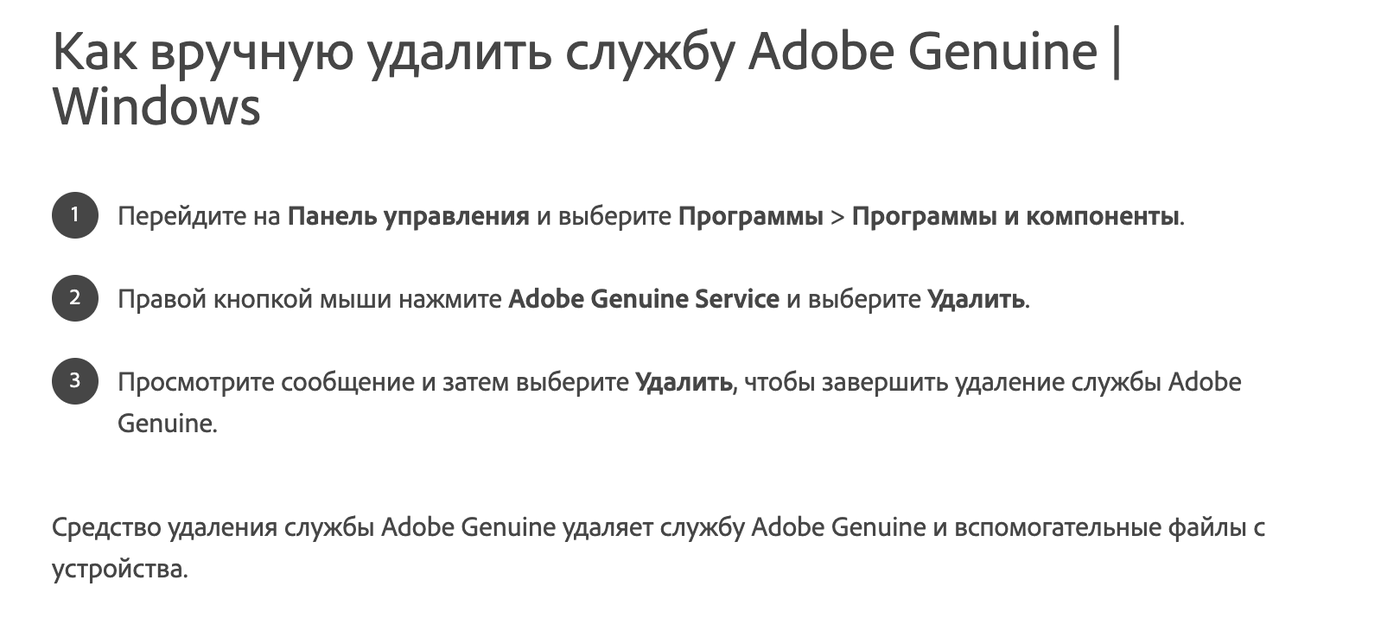
Удаление службы в Windows. Справка Adobe
В Windows откройте «Панель управления» → «Программы» → «Программы и компоненты», щёлкните правой кнопкой по строке Adobe Genuine Service и выберите «Удалить». Появится сообщение, в нём ещё раз нажмите «Удалить».
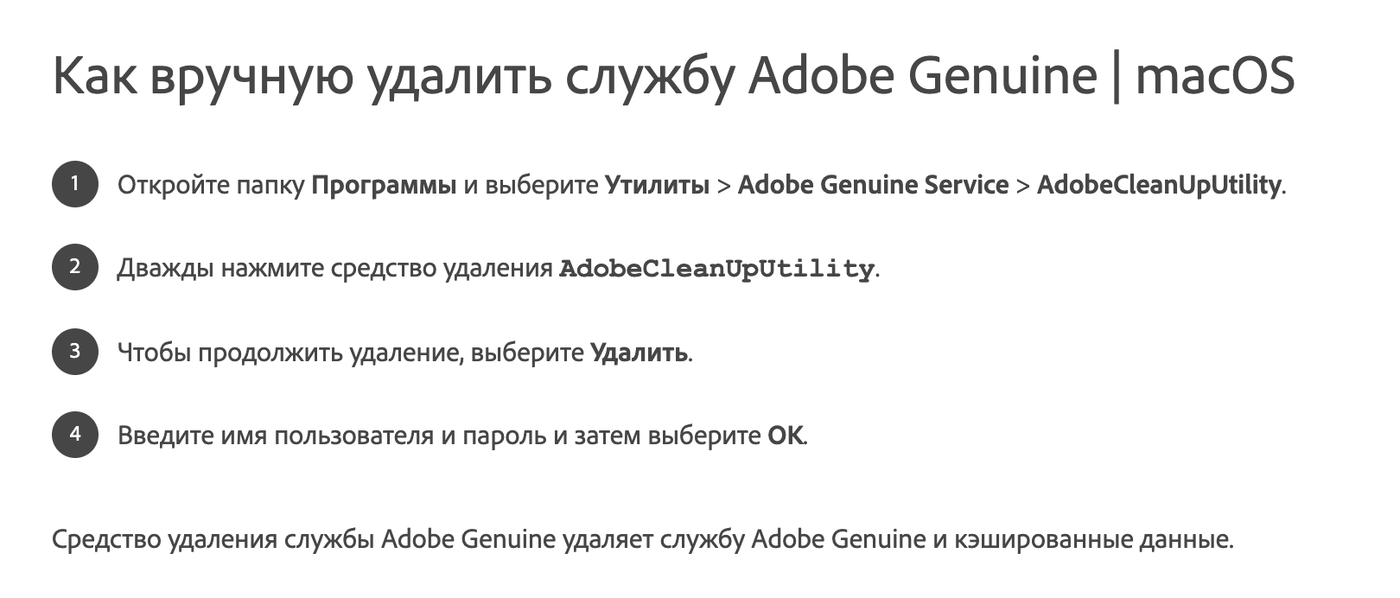
Удаление службы на Mac. Справка Adobe
На Mac откройте папку «Программы» → «Утилиты» → Adobe Genuine Service и дважды щёлкните AdobeCleanUpUtility. Нажмите «Удалить», введите имя пользователя и пароль учётной записи Mac и нажмите «ОК». Утилита уберёт службу и её кэш.
Одно важное условие из той же справки: Adobe оставляет за собой право защищать программы другими способами, которые удалить нельзя, и ссылается при этом на свою политику конфиденциальности. Поэтому удаление службы ничего не меняет в статусе копии: нелицензионное приложение остаётся нелицензионным, и риск отключения никуда не девается.
Согласие на работу службы приложение Creative Cloud спрашивает, например, после исправления ошибок 10 и 11 (о них ниже). «Принять» запускает проверку подлинности в фоне. «Отказать» (в той же справке Adobe кнопка названа и «Отклонить») службу не запускает: по словам Adobe, приложения из Creative Cloud при этом можно устанавливать и использовать, но могут появляться напоминания с просьбой снова разрешить работу службы.
Ошибки 10 и 11 при установке Creative Cloud
Ошибки 10 и 11 установщика Creative Cloud связаны со старой или неполной установкой Adobe Genuine Service: установщику не удаётся проверить или удалить её прежнюю версию, и установка программы обрывается. Adobe в справке по ошибке 11 и ошибке 10 советует удалить папку службы целиком. Перед этим закройте все приложения Adobe и убедитесь, что их фоновых процессов нет.
В Windows вставьте путь ниже в адресную строку Проводника и нажмите Enter. В открывшейся папке Adobe удалите папку AdobeGCClient вместе со всем содержимым (если Windows запросит права администратора, подтвердите):
На Mac в Finder выберите «Переход» → «Переход к папке», вставьте путь ниже и нажмите Return. В открывшейся папке Adobe перетащите папку AdobeGCClient в Корзину (если macOS запросит пароль, введите его):
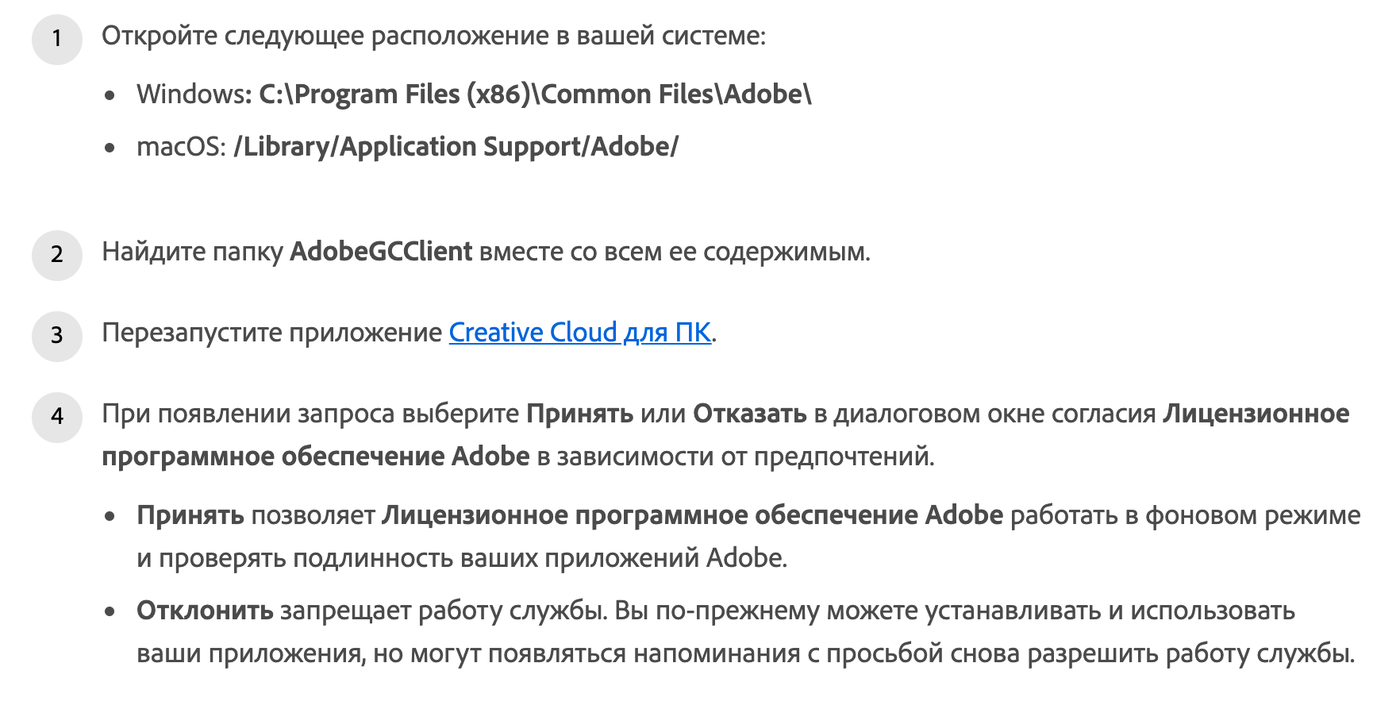
Ошибка 11. Справка Adobe
После удаления перезапустите приложение Creative Cloud и повторите установку: оно поставит свежую версию службы.
Как перейти на лицензионные приложения Adobe из России
Adobe советует сначала удалить все нелицензионные версии и только потом ставить лицензионные. Новый план должен быть на вашей учётной записи Adobe: программы из Creative Cloud проверяют именно его.
Из России план Adobe оформляют на зарубежную учётную запись: покупают ключ и погашают его на redeem.adobe.com. Страну учётной записи указывают при регистрации, и она должна совпадать с регионом ключа: порядок шагов есть в инструкции по зарубежным ключам Adobe в России. Выбор между планами смотрите в разделе Adobe Creative Cloud: план «Все приложения» (в 2025 году Adobe переименовала его в Creative Cloud Pro) включает Photoshop, Illustrator, Premiere (бывший Premiere Pro) и Acrobat Pro. Если нужен только Acrobat, есть отдельная подписка Acrobat Standard, но в ней базовые функции: сравнение двух версий PDF и скрытие конфиденциальных данных есть только в Acrobat Pro.


Дистрибутив: Microsoft Windows 11 Professional.
Часто задаваемые вопросы
Adobe Genuine Service — это вирус?
Нет. Это служба Adobe, которая ставится вместе с её приложениями и проверяет, подлинные ли они. Её работу видно в Диспетчере задач Windows и в Мониторинге системы на macOS.
Можно ли отключить Adobe Genuine Service?
Удалить можно: в Windows через «Программы и компоненты», на Mac утилитой AdobeCleanUpUtility. Но Adobe оставляет за собой другие способы защиты своих программ, поэтому нелицензионная копия после этого лицензионной не станет.
Почему окно появилось, если подписка оплачена?
Проверьте, что программа поставлена из Creative Cloud и запущена под учётной записью с планом: копия из архива остаётся нелицензионной и при оплаченной подписке. Переустановите её через Creative Cloud. Не помогло — обратитесь в поддержку Adobe за проверкой.
Удалятся ли мои файлы, если Adobe отключит приложение?
Нет. По справке Adobe от 2 сентября 2026 года файлы не удаляются и не меняются, а файлы на диске остаются доступны через систему и совместимые программы. Отключённое приложение просто перестаёт запускаться.
Полезная статья?
Ваша оценка поможет нам стать лучше
Бесплатные инструменты для Windows
Проверка активации по выводу slmgr и кодам ошибок, проверка нового ноутбука. Всё работает в браузере, ничего не нужно устанавливать.


- 5 ноября 2026
- 16 просмотров

- 4 ноября 2026
- 51 просмотр

- 4 ноября 2026
- 52 просмотра

- 4 ноября 2026
- 57 просмотров
