
Каталог


Магазин
Полезное
Покупка и помощь
Пишем о технологиях
Adobe Media Encoder: что это, где скачать и какая версия нужна


Adobe Media Encoder — программа Adobe для кодирования видео и звука очередью: она принимает эпизоды Premiere и композиции After Effects и просчитывает их в фоне, пока вы работаете дальше. Отдельно Media Encoder не продаётся и своего плана у него нет. Его ставят через приложение Creative Cloud с подпиской, где есть видеопрограммы Adobe, например Creative Cloud Pro. Основную версию Media Encoder держите той же, что у Premiere и After Effects, а актуальной 26.5.2 (сентябрь 2026 года) нужна Windows 11 24H2 или macOS 14 Sonoma.
Из России подписку на сайте Adobe не оформить: новые продажи здесь Adobe остановила 4 марта 2022 года. Работает предоплаченный ключ Creative Cloud Pro на 12 месяцев для учётной записи Adobe другой страны, и Media Encoder приходит вместе с Premiere и After Effects.
Содержание8 разделов
Как понять, что именно не так с Media Encoder
За запросом «скачать Media Encoder» стоят три разные ситуации. Определите свою по тому, что видите на экране, и переходите сразу к нужному разделу. Первая: программы нет на компьютере. В меню «Пуск» или в «Программах» на Mac Media Encoder не находится, а в Premiere кнопка отправки в очередь ничего не запускает. Тогда вопрос в подписке и установке. Вторая: Media Encoder стоит, но не той версии. Creative Cloud не даёт поставить 26.5.2 на Windows 10, или Premiere у вас 25-й версии, а Media Encoder обновился до 26-й. Здесь решает таблица версий ниже. Третья: обе программы на месте, а задание до очереди не доходит или висит в ней часами. Это уже сбой связки, и лечится он своими шагами.
Где скачать Media Encoder и входит ли он в вашу подписку
Media Encoder ставится из приложения Creative Cloud, как Photoshop или Premiere: «Приложения» → «Все приложения», плитка Media Encoder, кнопка «Установить». Язык выберите до установки. В Creative Cloud нажмите значок учётной записи в правом верхнем углу, затем «Установки» → «Язык» и в поле «Язык установки по умолчанию» поставьте «Русский». Русский есть в списке языков Media Encoder. Если Media Encoder уже стоит на английском, удалите его и поставьте заново: новый язык Creative Cloud применяет только к следующим установкам.
В Creative Cloud Pro Media Encoder есть: Adobe прямо перечисляет его в составе плана рядом с Premiere, After Effects, Audition и Character Animator. Отдельного плана Media Encoder на странице планов Adobe нет. На страницах планов одной программы, Premiere и After Effects, Adobe его тоже не называет, поэтому обещать Media Encoder в таком плане мы не будем. Без подписки Creative Cloud ставит его только пробной версией.
Pro удобен ещё и тем, что Premiere, After Effects и Media Encoder в нём стоят под одной учётной записью и обновляются вместе, а значит, проще держать у них одну основную версию. В каталоге этот план продаётся как ключ Creative Cloud All Apps на 12 месяцев: так назывался план до переименования в Pro. Код вводят на redeem.adobe.com в учётной записи той страны, для которой выпущен ключ. С российской учётной записью он не сработает, порядок действий есть в инструкции по активации зарубежных ключей Adobe в России.
Какая версия Media Encoder нужна: 2026, 2025 или 2024
Год в названии обозначает основную версию: Media Encoder 2026 значит 26.x, 2025 значит 25.x, 2024 значит 24.x. Выбирают её по двум условиям. Номер держите тем же, что у Premiere и After Effects, с которыми вы работаете: по справке Adobe при зависаниях очереди первым делом выравнивают версии, а связка Premiere и After Effects через Dynamic Link работает только при одинаковых основных номерах. И версия должна вставать на вашу систему.
Требования 26.x Adobe обновила 28 сентября 2026 года. Процессор нужен Intel 6-го поколения или AMD Ryzen 1000 и новее с поддержкой AVX2, на Windows для Arm подходит Snapdragon X. Памяти минимум 8 ГБ (на Windows для Arm 16 ГБ), но для HD Adobe советует 16 ГБ, а для 4K от 32 ГБ. Видеокарте нужно 4 ГБ своей памяти (у NVIDIA поколение Maxwell 2014 года и новее). Для установки нужно 8 ГБ свободного места и ещё запас на время установки, на съёмную флеш-память программа не ставится. Полный список, в том числе для Mac, есть в системных требованиях Media Encoder, а для 25.x на отдельной странице.
Прошлую ветку ставят там же, в Creative Cloud: у плитки Media Encoder нажмите «Дополнительные действия» (три точки), выберите «Другие версии» и нужный выпуск. Если не уверены, какая у вас Windows 10 или 11 и какой выпуск, проверьте версию Windows до установки. Media Encoder 24.x, то есть 2024, нужен, только если Premiere у вас тоже 24.x: ищите его в том же списке, а если Creative Cloud его уже не показывает, официально эту версию не скачать.
Новых функций в 26.x немного.
В 26.0 добавились Media Intelligence и версия для Windows на Arm, в 26.2 Content Credentials при экспорте, в 26.3 камеры Sony Burano V3 (XOCN), в 26.5 подбор частоты и каналов звука по исходнику, а 26.5.2 исправляет одну ошибку.
Premiere не отправляет задание в Media Encoder
Сначала сверьте версии Premiere и Media Encoder, это минута.
Номер версии у обеих программ виден в окне сведений о программе: на Windows оно в меню «Справка», на Mac в меню с названием программы. Первые цифры держите одинаковыми, так советует Adobe: Premiere 26.5 и Media Encoder 25.6 вместе работать не обязаны. Обновите отстающую программу в Creative Cloud или поставьте нужную через «Другие версии».
Версии совпадают, а задание не уходит? Отправьте его штатным путём из справки Premiere. В режиме «Экспорт» задайте формат, шаблон, имя и папку и нажмите кнопку отправки в Media Encoder (в английском интерфейсе Send to Media Encoder). Второй путь: «Файл» → «Экспорт» → «Отправка в Adobe Media Encoder». Media Encoder откроется сам и поставит задание в очередь.
Если файл вышел не в том формате, это не сбой.
Эпизод, который вы ни разу не открывали в «Экспорте» или быстром экспорте, Premiere отправляет с шаблоном H.264 «Соответствие источнику — адаптивный…» (Match Source - Adaptive High Bitrate). Шаблон можно сменить прямо в очереди Media Encoder до запуска.
Если Premiere так и не передаёт задание, заберите эпизод со стороны Media Encoder. В меню «Файл» выберите команду добавления эпизода Premiere (в английском интерфейсе Add Premiere Sequence), укажите проект и эпизоды или просто перетащите файл проекта .prproj с рабочего стола на панель «Очередь». Так кодирование идёт без участия кнопки в Premiere.
Если Media Encoder падает при запуске или зависает на пустом окне, сбросьте его настройки. Удерживайте Shift, пока программа запускается, и в окне «Сброс параметров» отметьте «Сбросить настройки приложения», при сбоях после установки плагинов ещё «Сбросить кэш загрузки подключаемого модуля», затем нажмите «Перезапуск с параметрами». Пользовательские шаблоны при первом пункте сохраняются, а папки отслеживания и рабочие пространства удаляются, это видно в справке о сбросе параметров.
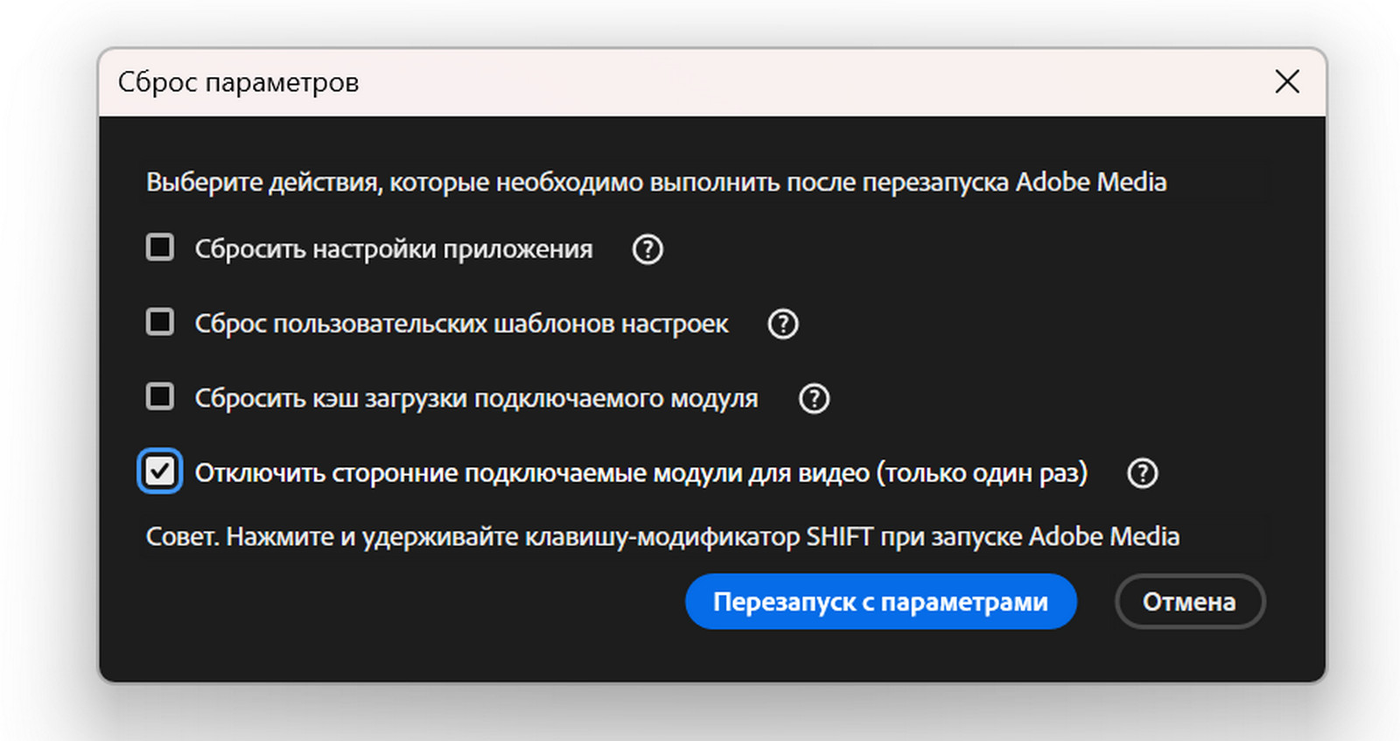
Окно «Сброс параметров»
Композиция After Effects застряла в очереди
У этого сбоя есть точное описание Adobe: композиция After Effects в Media Encoder останавливается на третьей секунде или считается восемь часов и дольше. Проверяйте по порядку, после каждого шага пробуя снова.
- Обновите After Effects и Media Encoder до последней версии или поставьте обеим одинаковую.
- Отправляйте композицию через очередь рендеринга: «Композиция» → «Добавить в очередь рендеринга», затем в панели «Очередь рендеринга» кнопка отправки в AME (в английском интерфейсе Queue in AME).
- В Media Encoder откройте окно «Установки» сочетанием Ctrl+, (Ctrl и запятая, на Mac Cmd+,), раздел «Общие», и снимите флажок «Разрешить параллельное кодирование».
- Там же, в блоке «Рендеринг видео», в списке «Средство рендеринга» вместо варианта «Ускорение GPU с помощью механизма Adobe Mercury Playback» выберите программный (в английском интерфейсе Mercury Playback Engine Software Only).
Если и это не помогло, сбросьте установки вручную. Закройте обе программы, нажмите Win+R и вставьте строку ниже, в открывшейся папке Adobe переименуйте папку Adobe Media Encoder в Old_Adobe Media Encoder:
Затем то же сделайте в папке «Документы» → Adobe. На Mac те же шаги делают в ~/Library/Preferences/Adobe (в Finder нажмите Shift+Cmd+G и вставьте путь) и в «Документы» → Adobe. При следующем запуске Media Encoder создаст настройки заново, старые останутся в переименованных папках, их можно вернуть. Шаги взяты из разбора Adobe от 19 января 2026 года.
Битые кадры на GeForce GTX 1650 и запрос разрешения на Mac
Обе проблемы есть в списке известных, список обновлён 12 октября 2026 года. На видеокартах GeForce GTX 1630, 1650 и 1650 Ti с драйвером NVIDIA 551.61 аппаратное кодирование даёт битые кадры: поставьте драйвер NVIDIA Studio 551.86 или новее. На macOS 15 Sequoia Media Encoder, как и остальные видеопрограммы Adobe, спрашивает разрешение при каждом запуске, исправления Adobe пока не выпустила, а до него советует добавить Media Encoder в меню Apple → «Системные настройки» → «Конфиденциальность и безопасность» → «Полный доступ к диску».
Нужен ли Media Encoder, если в Premiere есть экспорт
Для одного ролика нет: его выведет сама Premiere в режиме «Экспорт».
Media Encoder нужен, когда выводов много или они долгие: Premiere освобождается сразу, пока очередь считает в фоне. Один исходник Media Encoder выводит в несколько форматов за раз, а папки отслеживания перекодируют всё, что в них попадает, без вашего участия. Ещё он создаёт прокси, правит громкость под стандарт и подгоняет длительность ролика функцией Time Tuner. Для отдельной машины, которая только кодирует, в установках есть флажок «Импортировать эпизоды собственными средствами». С ним Media Encoder принимает эпизоды Premiere на компьютере, где сама Premiere не установлена. Подписка Creative Cloud на таком компьютере нужна всё равно.
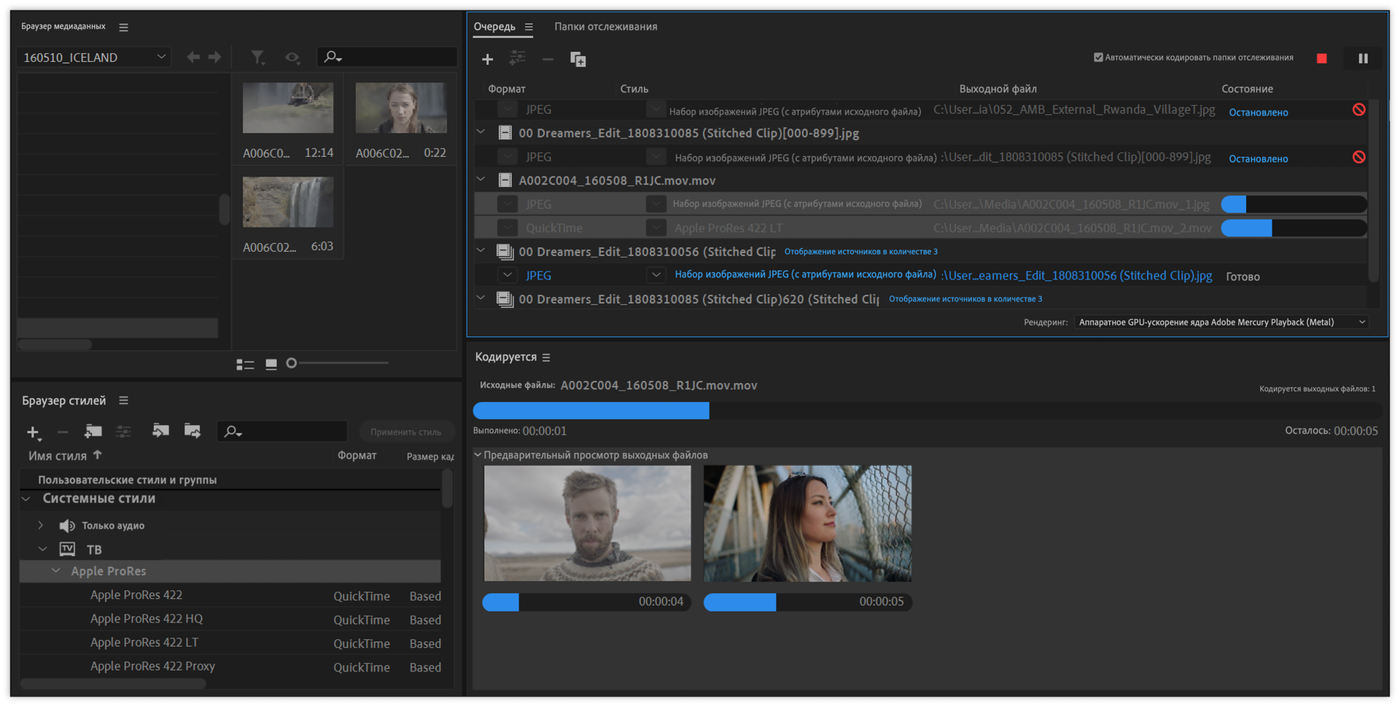
Очередь и кодирование в Media Encoder


Дистрибутивы: Microsoft Windows 11 Professional, Microsoft Windows 11 Pro для рабочих станций.
Часто задаваемые вопросы
Adobe Media Encoder бесплатный?
Нет. Media Encoder работает по подписке Creative Cloud, отдельно его не продают. Без подписки доступна только пробная версия, бесплатной полной версии у Adobe нет.
Работает ли Media Encoder без Premiere?
Да. Media Encoder ставится из Creative Cloud отдельной программой и кодирует любые видео и аудио. Эпизоды Premiere он принимает и без установленной Premiere, если включить «Импортировать эпизоды собственными средствами».
Какая версия Media Encoder нужна для Premiere 2025?
Media Encoder 2025, то есть 25.x: держите у Premiere и Media Encoder один основной номер версии. Поставить её можно в Creative Cloud через «Дополнительные действия» → «Другие версии».
Пойдёт ли Media Encoder 2026 на Windows 10?
Нет. Media Encoder 26.x требует Windows 11 версии 24H2 или новее. На 64-разрядной Windows 10 22H2 ставят Media Encoder 25.6 вместе с Premiere той же версии.
Как включить русский язык в Media Encoder?
Русский есть в списке языков Media Encoder. Выберите его в Creative Cloud в поле «Язык установки по умолчанию» до установки программы.
Полезная статья?
Ваша оценка поможет нам стать лучше
Бесплатные инструменты для Windows
Проверка активации по выводу slmgr и кодам ошибок, проверка нового ноутбука. Всё работает в браузере, ничего не нужно устанавливать.


- 4 ноября 2026
- 50 просмотров

- 5 ноября 2026
- 16 просмотров

- 4 ноября 2026
- 51 просмотр

- 4 ноября 2026
- 61 просмотр
