
Каталог


Магазин
Полезное
Покупка и помощь
Пишем о технологиях
«Вход в Adobe не выполняется»: причины и как восстановить доступ

Если Photoshop, Acrobat или приложение Creative Cloud не пускают в аккаунт Adobe, сначала войдите в тот же аккаунт в браузере на account.adobe.com. Не пускает и там, значит, дело в пароле, коде подтверждения или адресе почты. В браузере вход есть, а приложение снова просит войти: проверьте лимит двух устройств, антивирус, службы Windows и файл hosts. Бесплатному Acrobat Reader вход для чтения PDF не нужен.
Заодно откройте страницу статуса Adobe. Если в разделе Creative Cloud или Document Cloud висит открытый инцидент, на своём компьютере ничего не меняйте и дождитесь, пока Adobe его закроет.
Содержание9 разделов
Что значит сообщение Adobe и что делать
Найдите в таблице текст, который видите на экране. Названия кнопок даны по русскому интерфейсу и справке Adobe на 28 октября 2026 года.
Пароль, код подтверждения и «нет учетной записи»
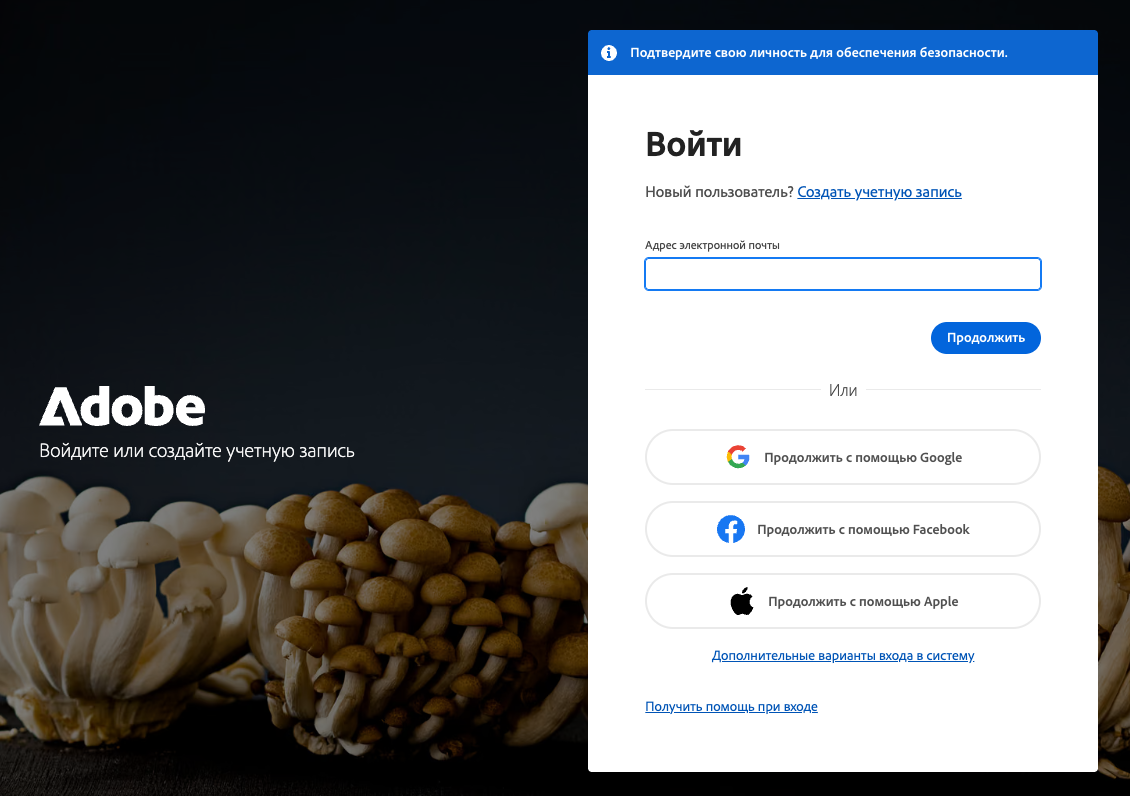
Форма входа Adobe
Пароль Adobe сбрасывают на странице входа, а при ошибке «Нет учетной записи с таким адресом электронной почты» ищут, под каким адресом заведён аккаунт. Порядок по справке Adobe о проблемах входа от 31 марта 2026 года:
- Откройте account.adobe.com и выберите «Получить помощь при входе».
- В окне «Справка» выберите «Найдите свою учетную запись».
- Введите адрес почты или номер телефона, который могли указать раньше, и нажмите «Продолжить».
- Войдите с тем адресом или телефоном, который нашёл Adobe.
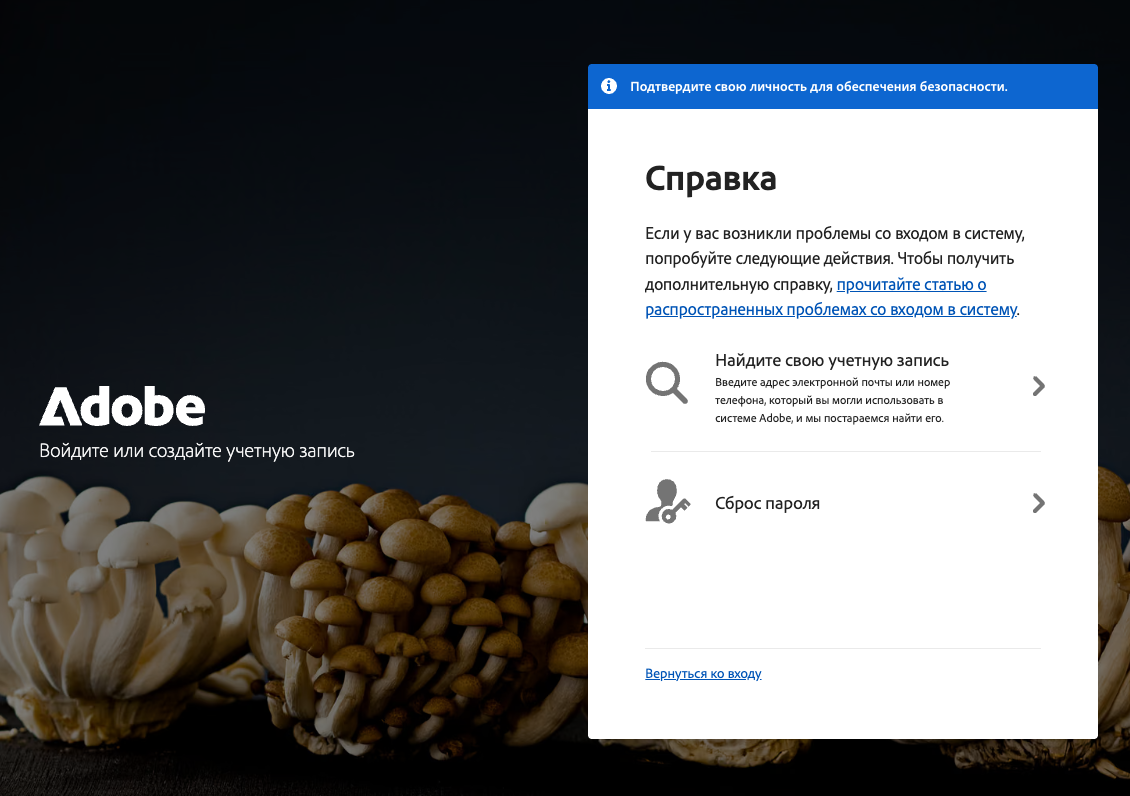
Окно «Справка» при входе
Код подтверждения действует 10 минут. Не пришёл: подождите несколько минут, проверьте «Спам» и нажмите «Отправить код повторно» на странице «Подтвердите вашу личность». Если и второй код не дошёл, выберите «Использовать другой способ получения кода»: SMS вместо почты или почту вместо SMS (справка о двухэтапной проверке, 8 апреля 2026 года).
Сложнее всего, когда забыт пароль, а двухэтапная проверка включена. Для восстановления Adobe требует доступ хотя бы к двум средствам из трёх: почте аккаунта, телефону аккаунта и приложению Adobe Account Access. Если двух нет, Adobe советует завести новую учётную запись, а подписку в старой отменить через поддержку с данными карты.
Лимит активации: вход уже выполнен на двух устройствах
Личный план Creative Cloud держит вход максимум на двух устройствах одновременно, а при входе на третьем показывает окно лимита активации (справка Adobe от 27 мая 2026 года). Устанавливать приложения можно на любое число устройств, а работать в них только на одном за раз, так пишет Adobe в правилах о числе компьютеров.
Освободить место можно двумя способами:
- В окне лимита активации нажмите «Выйти» напротив устройства, которое больше не нужно, затем «Продолжить». Вход на текущем устройстве останется.
- Если старого компьютера уже нет, откройте account.adobe.com, перейдите в «Планы и оплата» → «Активированные устройства» и нажмите «Отключить» рядом с ним.
Учтите, что «Выйти» в одном приложении выводит из всех приложений Adobe на этом компьютере. Видите в списке устройство, которое не узнаёте? Отключите его и смените пароль.
Photoshop и другие приложения просят войти при каждом запуске
Повторные запросы входа в приложениях Creative Cloud 2019 и новее справка Adobe от 1 июля 2026 года связывает с четырьмя причинами: антивирус удалил лицензионные файлы Adobe, повреждено приложение Creative Cloud для ПК, приложение не может сохранить данные лицензии, в Windows не запущена служба WMI. Проверяйте по порядку.
Windows
- Введите в поиске Windows «Диспетчер учетных данных», откройте его и выберите «Учетные данные Windows».
- В разделе «Общие учетные данные» найдите записи Adobe App Info и Adobe User Info. Если обе на месте, переходите к шагу 4.
- Записей нет: временно отключите антивирус и войдите в приложение Adobe снова. Справка Adobe отдельно предупреждает, что антивирус не должен удалять, останавливать или блокировать «Диспетчер учетных данных».
- Нажмите «Пуск», введите «Службы» и нажмите Enter. В списке выберите «Диспетчер учетных данных» и нажмите «Перезапустить» (если служба остановлена, кнопка называется «Запустить»).
- Откройте PowerShell и проверьте службу WMI командой ниже. В столбце Status должно стоять Running.
Если там Stopped, найдите PowerShell в меню «Пуск», щёлкните правой кнопкой, выберите «Запуск от имени администратора» и запустите службу:
macOS
Нажмите Command + пробел, введите Keychain Access («Связка ключей») и откройте программу. В связке «Вход» найдите записи Adobe App Info и Adobe User Info. Если их нет, временно отключите антивирус и войдите в приложение Adobe снова.
Если записи на месте, а вход всё равно слетает, переустановите приложение Creative Cloud для ПК: удалите его штатной программой удаления Creative Cloud и поставьте последнюю версию с сайта Adobe.
Ошибка подключения к серверам Adobe: часы, прокси и файл hosts
Приложения Adobe проверяют лицензию на защищённых (HTTPS) серверах активации Adobe, и без доступа к ним вход обрывается сообщениями «Please connect to the Internet and retry» или «You may have limited access to Adobe apps or services». Порядок проверки взят из справки Adobe об ошибках подключения от 2 июня 2025 года:
- Откройте в браузере https://www.adobe.com. Если сайт не открывается, проверьте часы компьютера, отключите прокси-сервер с проверкой подлинности и посмотрите настройки брандмауэра.
- Скачайте Limited Access Repair Tool для Windows или macOS со страницы Adobe о файле hosts (обновлена 17 сентября 2025 года), распакуйте и запустите от имени администратора. Инструмент исправит файл hosts и покажет, сколько записей поправил.
- Если ошибка осталась, почистите hosts вручную, как ниже.
Файл hosts лежит в папке C:\Windows\System32\drivers\etc в Windows и по пути /private/etc/hosts на Mac (в Finder: «Переход» → «Переход к папке»). Сначала сделайте резервную копию: скопируйте hosts в папку «Документы» и переименуйте копию в hosts.bak, это ваш откат. Если после правки что-то перестанет работать, верните эту копию в папку etc под именем hosts. Затем скопируйте hosts на рабочий стол, откройте копию в Блокноте или TextEdit и удалите только строки, где встречается adobe. Остальные строки не трогайте. Верните файл на место с заменой, система попросит права администратора.
Если строк с adobe в файле нет, hosts ни при чём и чистить его не нужно.
Acrobat просит войти: как убрать окно входа
Окно входа в Acrobat появляется, когда на компьютере стоит полный Acrobat, а не бесплатный Reader. Adobe ставит оба одной унифицированной программой, и какой продукт откроется, зависит от лицензии и от того, выполнен ли вход (справка Adobe об унифицированном установщике, 28 ноября 2025 года). Reader из центра загрузки Reader и из Microsoft Store работает без входа, а Acrobat из приложения Creative Cloud вход требует.
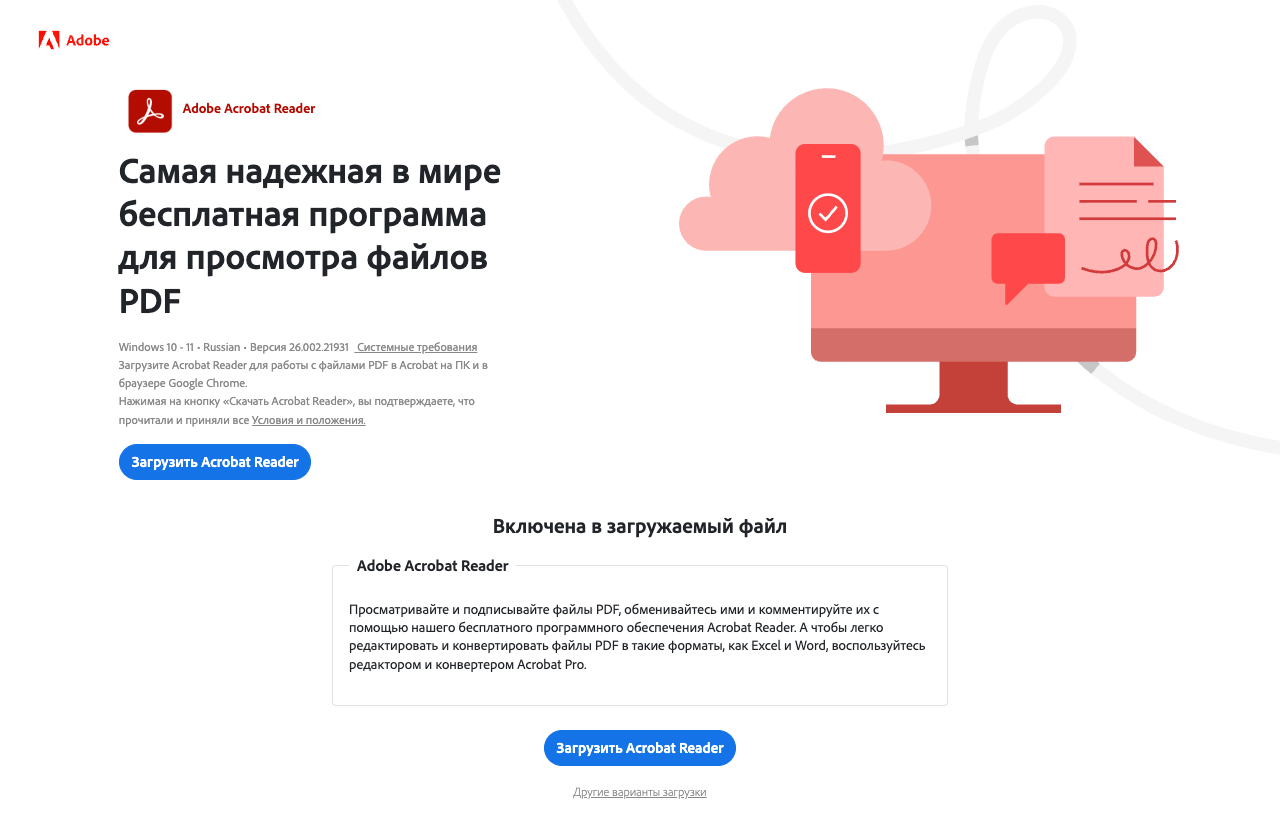
Загрузка бесплатного Acrobat Reader
Если подписки нет, а нужно только смотреть, подписывать и комментировать PDF, есть два пути:
- Удалите Acrobat и поставьте бесплатный Acrobat Reader с get.adobe.com/reader.
- Оставьте установленный Acrobat и включите режим Reader для тех, кто не вошёл. Это параметр реестра из документации Adobe для администраторов: с ним Acrobat без входа работает как Reader, а после входа с подпиской открывается полным Acrobat.
Параметр записывают в командной строке от имени администратора. Нажмите «Пуск», введите cmd, выберите «Запуск от имени администратора» и выполните команду:
reg add "HKLM\SOFTWARE\Policies\Adobe\Adobe Acrobat\DC\FeatureLockDown" /v bIsSCReducedModeEnforcedEx /t REG_DWORD /d 1 /fОтвет «Операция успешно завершена.» значит, что параметр записан. Закройте Acrobat и откройте снова. Команда меняет один параметр в разделе политик Acrobat, и отменить её можно так:
reg delete "HKLM\SOFTWARE\Policies\Adobe\Adobe Acrobat\DC\FeatureLockDown" /v bIsSCReducedModeEnforcedEx /fКоманды только для Windows. На рабочем компьютере организации политики Acrobat задаёт администратор, поэтому попросите его и не правьте реестр сами.
«Restore your access to Adobe apps» и уведомления Adobe Genuine
Если окно «Restore your access to Adobe apps» предлагает перейти на официальные приложения, это уведомление о нелицензионной копии. Такие уведомления выводит служба Adobe Genuine: она проверяет установленные программы Adobe на изменения и недействительные лицензии, и уведомление значит, что такая программа найдена (вопросы и ответы Adobe о лицензионном ПО). Если уведомление игнорировать, Adobe может отключить нелицензионные приложения.
Что проверяет служба, как удалить её по инструкции Adobe и что станет с файлами отключённого приложения, смотрите в материале про Adobe Genuine Service.
Чинят это не входом, а заменой программы. Adobe советует удалить нелицензионные приложения (если непонятно какие, то все, в том числе утилитой Creative Cloud Cleaner) и скачать их заново с adobe.com. Если же сообщение отправляет на страницу helpx.adobe.com/genuine/kb/offline-help.html, это ошибка подключения к серверам Adobe: её проверяют, как в разделе про часы, прокси и hosts.
Аккаунт из России и доступ через чужую команду
Отдельного запрета на вход для России Adobe не публикует: в списке мест, где сервисы и продукты Adobe нельзя использовать, стоят Куба, Иран, КНДР, Сирия, Крым и так называемые ДНР и ЛНР (FAQ Firefly от 13 мая 2026 года).
Ограничения другие. С 4 марта 2022 года Adobe прекратила новые продажи в России, поэтому купить подписку у Adobe на российский аккаунт нельзя. Генеративные функции Photoshop в России недоступны (справка Adobe от 20 ноября 2025 года), а доступ к Firefly, по ответу менеджера сообщества Adobe от 12 октября 2026 года, зависит от страны, привязанной к аккаунту: в той теме пользователю в США с аккаунтом, созданным в России, Firefly отвечал «Not available in your region». В России Firefly недоступен и по FAQ Firefly. VPN мы не советуем: страну аккаунта он не меняет.
Сменить страну аккаунта Adobe официально разрешает. Без активной подписки страну выбирают на странице оплаты нового плана, с подпиской меняют регион внизу слева на странице обзора аккаунта и затем обращаются в поддержку (справка Adobe, 2 июня 2025 года). Владельцы аккаунтов, созданных в России, на форуме Adobe пишут, что сменить страну у них не выходит. Тогда проще завести новый аккаунт Adobe под страну ключа.
Подписку, выданную приглашением в чужую команду, держит администратор этой команды, и отключить её он может в любой момент. Если доступ уже пропал, переходите с доступа через организацию на личный ключ.
Личный ключ гасят в своём аккаунте на redeem.adobe.com. Страна аккаунта должна совпадать со страной ключа из заказа, иначе Adobe ответит «This code is from a country or region that does not match your Adobe ID». Локальные файлы PSD и PDF от аккаунта не зависят, а файлы из облака Creative Cloud до переезда скачайте из старого аккаунта. Порядок покупки и погашения ключа из России: как купить Photoshop в России.


Часто задаваемые вопросы
Как убрать вход в Adobe Acrobat?
Поставьте бесплатный Acrobat Reader с get.adobe.com/reader: для чтения PDF вход ему не нужен. Если стоит полный Acrobat, параметр реестра bIsSCReducedModeEnforcedEx со значением 1 включает режим Reader без входа, а подписчик после входа получает полный Acrobat.
Почему Photoshop просит войти при каждом запуске?
Приложение не может сохранить данные входа. Справка Adobe от 1 июля 2026 года называет причины: антивирус удалил записи Adobe App Info и Adobe User Info, остановлен «Диспетчер учетных данных» или служба WMI, повреждено приложение Creative Cloud для ПК.
На скольких устройствах можно войти в Adobe?
На двух одновременно. Устанавливать приложения можно на любое число устройств, а работать в них только на одном за раз. На третьем Adobe покажет окно лимита активации, где можно выйти на другом устройстве.
Нужен ли VPN, чтобы войти в Adobe из России?
Нет. Россия не входит в список мест, где Adobe запрещает пользоваться своими сервисами. В России недоступны генеративные функции Photoshop и Firefly, а Firefly, по ответу сотрудника Adobe, зависит от страны аккаунта: с аккаунтом, привязанным к России, он недоступен даже из США.
Можно ли сменить страну у российского аккаунта Adobe?
Официально да: без подписки страну выбирают при оплате нового плана, с подпиской меняют регион в аккаунте и пишут в поддержку. Владельцы российских аккаунтов на форуме Adobe жалуются, что сменить не выходит, и тогда заводят новый аккаунт под страну ключа.
Полезная статья?
Ваша оценка поможет нам стать лучше
Открыть и перевести файлы бесплатно
Чертежи, модели и документы открываются прямо в браузере, без установки программ. Файлы не уходят на сервер.


- 27 июня 2026
- 3 090 просмотров

- 12 ноября 2026
- 43 просмотра

- 11 ноября 2026
- 68 просмотров

- 11 ноября 2026
- 62 просмотра
