
Каталог


Магазин
Покупка и помощь
Пишем о технологиях
Установка и активация Windows Server 2025 с нуля

Коротко: Windows Server 2025 ставится с загрузочной флешки или ISO, на шаге лицензирования выбирается ключ продукта, затем редакция (Standard или Datacenter) и вариант интерфейса (Server Core или Desktop Experience). Ключ можно ввести сразу или позже, через «Параметры» → «Система» → «Активация» или командой slmgr /ipk.
Дальше разобран весь путь: от системных требований и загрузочного накопителя до рабочего сервера с активированной лицензией, а также разница между Standard и Datacenter и случаи, когда серверу нужны RDS CAL.
Речь пойдёт именно о чистой установке на новый или очищенный диск. Если сервер уже работает на Windows Server 2019 или 2022 и переустанавливать систему не хочется, посмотрите статью об in-place апгрейде на 2022 и 2025: там разобрано, нужен ли для этого новый ключ.
Содержание8 разделов
Что нужно перед установкой Windows Server 2025
Процессор. Минимум: 64-разрядный процессор 1,4 ГГц с поддержкой набора инструкций x64, NX, DEP и второго уровня трансляции адресов (Intel EPT или AMD NPT). Windows Server 2025 также требует поддержку SSE4.2 и инструкции POPCNT: требование появилось именно в Server 2025, и на процессоре без этих инструкций (это модели примерно до 2008–2011 годов выпуска) установка не пройдёт. Проверить процессор заранее можно утилитой Coreinfo из набора Sysinternals: запустите её в командной строке, у поддерживаемых инструкций в выводе стоит звёздочка, у отсутствующих дефис.
Память. 2 ГБ для варианта Server Core и столько же для варианта с Desktop Experience, хотя для последнего Microsoft рекомендует уже 4 ГБ.
Диск. 32 ГБ считается абсолютным минимумом, которого хватает только на Server Core с ролью веб-сервера (IIS). Desktop Experience занимает примерно на 4 ГБ больше. Если сервер получит больше 16 ГБ RAM, дополнительное место понадобится под файл подкачки и дампы памяти.
Сеть и прошивка. Сетевой адаптер нужен от 1 Гбит/с. UEFI с поддержкой Secure Boot и модуль TPM обязательны только для конкретных сценариев: BitLocker, режим Secured-core server и подобные функции безопасности. Обычная установка на сервер без TPM проходит без проблем. Полный и актуальный список требований опубликован на странице Microsoft: Hardware Requirements for Windows Server.
Как подготовить загрузочный накопитель
Дистрибутив Windows Server 2025 в формате ISO монтируется как виртуальный привод через пункт контекстного меню «Подключить». После этого содержимое образа копируют на флешку от 8 ГБ и делают её загрузочной: вручную через diskpart или PowerShell-скриптом из инструкции Microsoft Install Windows Server from installation media. Скрипт запускают в PowerShell от имени администратора: он спрашивает букву флешки и букву подключённого ISO, форматирует флешку (все данные на ней удаляются), копирует файлы и в конце выводит «USB Creation Complete!». Скрипт в варианте NTFS копирует install.wim целиком. Вариант FAT32 Microsoft советует, когда флешка должна загружаться и на BIOS, и на UEFI, но файл больше 4 ГБ на FAT32 не помещается, поэтому этот скрипт сам разбивает install.wim на части .swm командой DISM /Split-Image.
ISO-образ скачивается отдельно от ключа, ссылка есть в разделе Загрузок. В одном образе лежат и Standard, и Datacenter: редакцию задают выбор на шаге установки и введённый ключ.
Пошаговая установка Windows Server 2025 с флешки
Перед загрузкой поменяйте порядок загрузки в BIOS или UEFI: флешка или DVD должны стоять выше системного диска. Дальше мастер установки ведёт по одинаковым экранам и для Standard, и для Datacenter.
- На первом экране выберите язык и формат времени, нажмите «Далее», на втором выберите раскладку клавиатуры и снова нажмите «Далее».
- На экране установки выберите «Установить Windows Server» и подтвердите, что все данные на диске будут удалены.
- На шаге выбора способа лицензирования выберите «Использовать ключ продукта»: подходит для розничного, OEM- или Volume License-ключа. Второй вариант, Pay-as-you-go, годится только при лицензировании через подписку Azure и появился впервые именно в Server 2025.
- Выберите нужный образ, Standard или Datacenter, Desktop Experience или Server Core, и примите условия лицензии.
- Укажите диск для установки и нажмите «Далее», затем на последнем экране проверьте выбранные параметры и нажмите «Установить».
- После нескольких перезагрузок задайте сложный пароль администратора: в Desktop Experience через графический экран «Настройка параметров», в Server Core через текстовую консоль (Enter, пароль, Tab, повтор пароля, Enter).
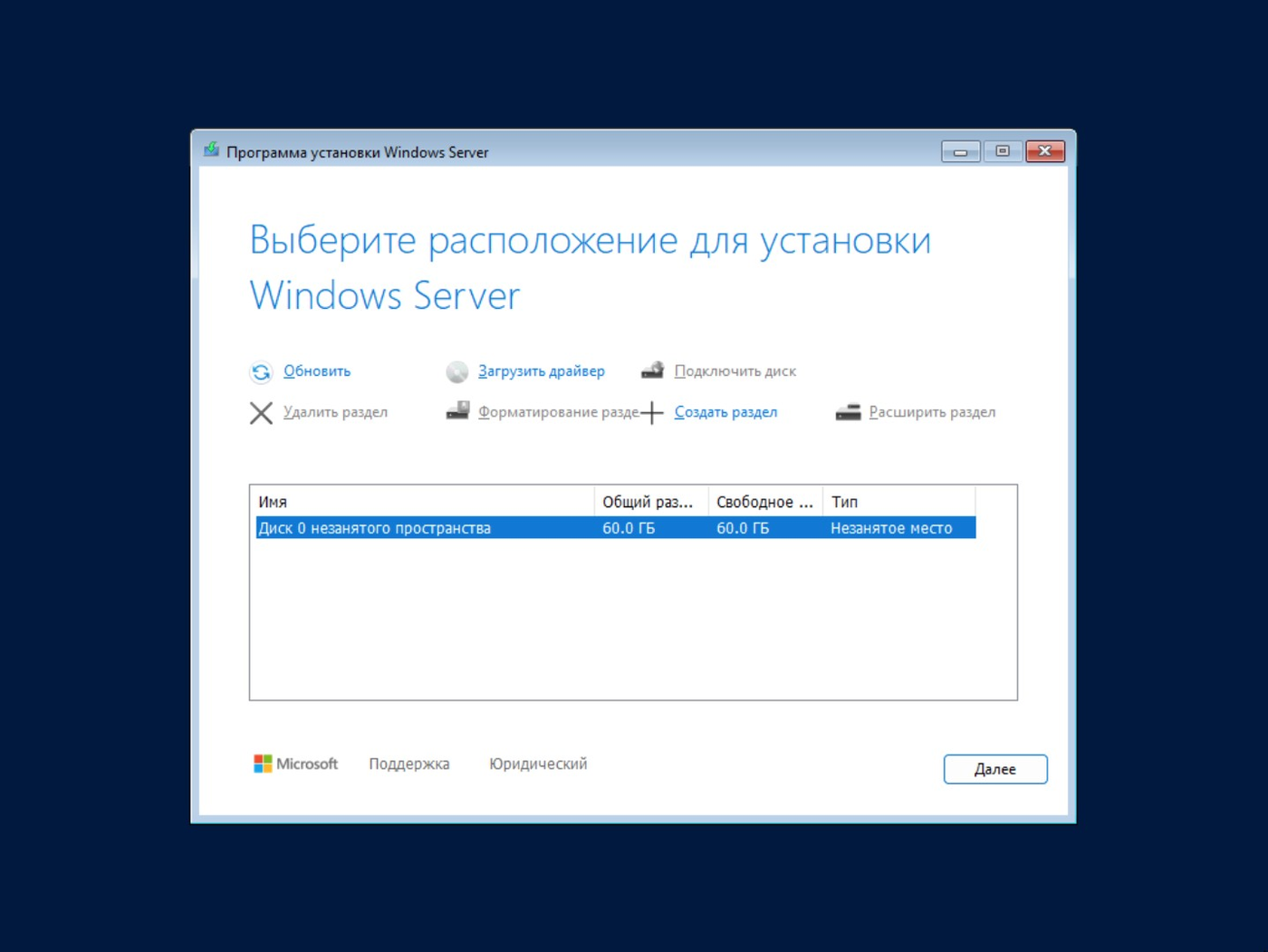
Выбор диска для установки
Если ключ на шаге лицензирования не вводить, система установится и будет работать неактивированной: добавить ключ можно позже, уже в рабочей системе. Так удобно готовить сервер заранее, а лицензию подключать перед вводом в работу.
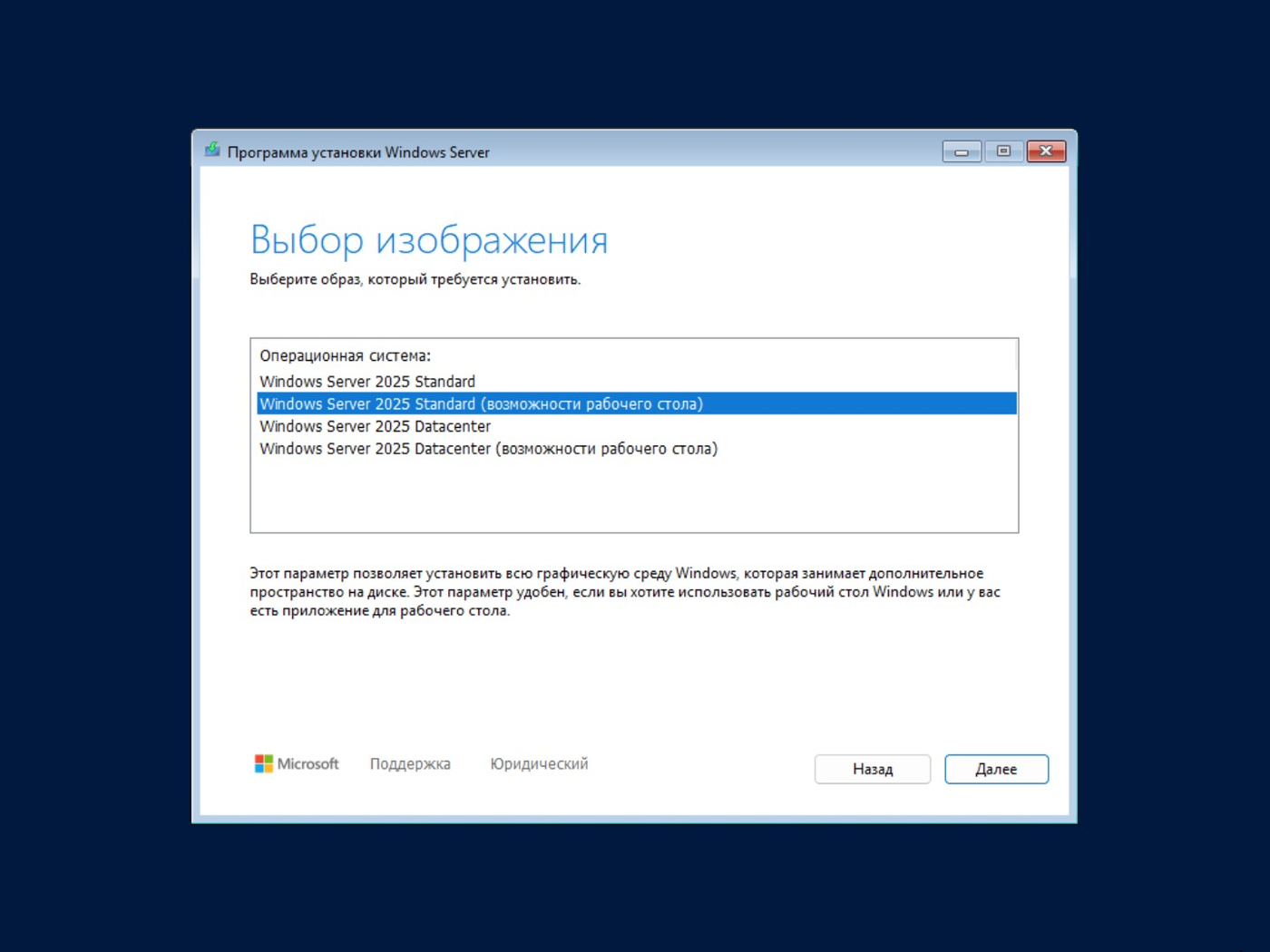
Выбор редакции и интерфейса
Server Core экономит около 4 ГБ места и не тянет графическую оболочку: управлять им придётся через консоль, PowerShell или Windows Admin Center. Для файлового сервера или контроллера домена это не проблема, но если планируете часто открывать локальные оснастки руками, разумнее взять Desktop Experience.Если вы уже поставили Evaluation-версию для тестов и переустанавливать систему не хочется, перевести её в полноценную можно без переустановки: команда DISM меняет редакцию прямо на работающей системе. Инструкция: «Как обновить Windows Server 2025 Evaluation до полной версии».
Standard или Datacenter: что определяет выбор редакции
Один ключ Windows Server 2025 Standard или Windows Server 2025 Datacenter покрывает 16 ядер процессора: минимум Microsoft, 8 ядер на процессор и 16 на сервер целиком. Если физических ядер больше 16, лицензировать нужно все ядра сервера: дополнительные лицензии на ядра Microsoft выпускает пакетами по 2 и 16 ядер. Например, серверу с 24 ядрами нужны базовые 16 ядер и ещё четыре двухъядерных пакета.
Главная разница между редакциями не в наборе ролей (он почти одинаковый), а в лицензировании виртуальных машин. Standard даёт право на две виртуальные машины Hyper-V при полностью лицензированных ядрах сервера. Для четырёх машин ядра нужно лицензировать заново: это называется stacking и по сути означает покупку второго комплекта лицензии на все ядра сервера. Datacenter снимает лимит полностью — сколько виртуальных машин потянет железо, столько и работает без доплаты за лицензии ядер.
Из функций Datacenter получает то, чего нет в Standard: программно-определяемое хранилище Storage Spaces Direct, Network Controller для управления сетью через SDN и поддержку Shielded VMs на стороне хоста через Host Guardian. GPU partitioning для AI-нагрузок в Server 2025 доступен в обеих редакциях, но в Standard работает только на отдельно стоящем сервере без кластеризации: для отказоустойчивого кластера тоже нужен Datacenter.
Есть и третий вариант, Datacenter: Azure Edition. Это редакция для виртуальных машин в Azure и на локальной платформе Azure Local: её активирует сам Azure, и хостом KMS она работать не может. Для обычного физического сервера или виртуальной машины на своём Hyper-V или VMware без Azure Local она не предназначена.
Чем Windows Server 2025 отличается от предыдущего поколения, сравнивается в материале «Windows Server 2025 vs 2022: что выбрать». Список конкретных новых функций, вроде Hotpatching и поддержки GPU partitioning, собран в статье про нововведения Server 2025.
Активация ключом: через интерфейс и через командную строку
Проще всего активировать через графический интерфейс: «Параметры» → «Система» → «Активация» → «Изменить ключ продукта». Ключ вводится в стандартном 25-символьном формате, пять блоков по пять символов, система сама обращается к серверам Microsoft.
На Server Core графического интерфейса нет, а на серверах, где активация зависла или прошла с ошибкой, удобнее работать через slmgr.vbs, встроенный скрипт для управления лицензированием. Он запускается из командной строки с правами администратора.
Установить или заменить ключ продукта можно одной командой:
Вместо XXXXX-XXXXX-XXXXX-XXXXX-XXXXX подставьте свой ключ. Если ключ подходит к установленной редакции, slmgr его установит, а прежний ключ молча заменит; если не подходит, покажет ошибку. Затем запустите активацию через интернет:
Проверить результат, какая редакция активирована и каким способом, показывает подробный отчёт о лицензии:
Отчёт открывается в отдельном окне Windows Script Host. Строка «Состояние лицензии: имеет лицензию» (в английской системе License Status: Licensed) означает, что активация прошла успешно.
Если ключ ввели с опечаткой или сервер нужно перелицензировать заново, старый ключ сначала удаляется:
После перезагрузки система будет в нелицензированном состоянии, пока не установлен новый ключ командой slmgr /ipk.
Для розничных ключей Microsoft отдельно советует стирать ключ из реестра после успешной активации, чтобы его не считали вредоносные программы:
Сбросить таймер льготного периода неактивированной системы и состояние лицензирования помогает команда ниже. Число таких сбросов ограничено, а sysprep /generalize выполняет то же самое при подготовке образа для развёртывания:
Полный список ключей slmgr.vbs, включая KMS-опции, которые для розничного ключа не нужны, есть в документации Microsoft: Slmgr.vbs Options for Obtaining Volume Activation Information.
Когда без RDS CAL не обойтись
Если на сервере включают роль Remote Desktop Services для подключения нескольких сотрудников одновременно, лицензия Windows Server сама по себе доступ не открывает. После установки роли действует одноразовый 120-дневный льготный период: всё это время сервер работает вообще без сервера лицензирования RDS. Период даётся на настройку и тестирование окружения: после его истечения без действующих RDS CAL, выданных сервером лицензирования, пользователи подключиться не смогут.
Тип CAL зависит от сценария. User CAL привязывается к учётной записи пользователя и требует Active Directory: лицензия физически пишется в атрибуты объекта пользователя в каталоге. Device CAL закрепляется за конкретным устройством и учитывается сервером лицензирования независимо от членства в Active Directory, поэтому работает и в рабочей группе без домена, поэтому для сервера вне домена выбирают RDS Device CAL. Разбор с примерами для разных сценариев в статье «User CAL и Device CAL для Windows Server RDS: что выбрать».
Сколько нужно RDS CAL
RDS CAL не считаются по одновременным сессиям. User CAL нужна на каждого человека, который подключается к серверу, Device CAL на каждое устройство, с которого идёт подключение, сколько бы людей за ним ни работало.
Если 30 сотрудников работают посменно за 10 компьютерами, выгоднее Device CAL на 10 устройств. Если 10 человек заходят с ноутбуков, планшетов и домашних ПК, выгоднее User CAL на 10 пользователей. Подробный расчёт для разных сценариев есть в статье «Как рассчитать количество RDS CAL для организации».
RDS CAL — надстройка поверх лицензии Windows Server, а не замена ей: сервер по-прежнему активируется ключом Standard или Datacenter, а CAL лишь открывает удалённые подключения сверх пары встроенных сессий для администрирования. Если 120-дневный период уже истёк и подключения перестали работать, восстановить доступ поможет статья про истёкший льготный период RDS.


Дистрибутив: Microsoft Windows Server 2025 Datacenter.
Часто задаваемые вопросы
Можно ли поставить Windows Server 2025 без TPM и Secure Boot?
Да. TPM и Secure Boot нужны только для конкретных функций: BitLocker, режим Secured-core server и похожие сценарии безопасности. Базовая установка и активация без них проходят нормально.
Сколько ядер покрывает один ключ Standard или Datacenter?
16 ядер: минимум Microsoft, 8 ядер на процессор и 16 ядер на сервер в целом. Если ядер больше, лицензируются все физические ядра: недостающие покрывают дополнительными лицензиями, пакетами по 2 или 16 ядер.
Можно ли ввести ключ не во время установки, а позже?
Да. На шаге лицензирования установку можно пройти без ключа, а ввести его уже в работающей системе через «Параметры» → «Система» → «Активация» или командой slmgr /ipk.
Как проверить статус активации через командную строку?
Команда slmgr /dlv выводит подробный отчёт: какая редакция активирована, каким способом и какой ключ использован.
Чем Server Core отличается от Desktop Experience при установке?
Server Core ставится без графической оболочки и управляется через консоль, PowerShell или Windows Admin Center, занимает примерно на 4 ГБ меньше места. Desktop Experience даёт привычный рабочий стол.
Через сколько дней после установки роли RDS потребуются лицензии CAL?
Через 120 дней: столько длится льготный период, когда сервер лицензирования RDS ещё не нужен. После его истечения без действующих RDS CAL удалённые подключения перестают работать.
Полезная статья?
Ваша оценка поможет нам стать лучше

- 19 октября 2026
- 74 просмотра

- 16 октября 2026
- 251 просмотр

- 16 октября 2026
- 270 просмотров

- 12 августа 2026
- 1 635 просмотров
