
Каталог


Магазин
Полезное
Покупка и помощь
Пишем о технологиях
SQL Server Configuration Manager: где найти, ошибка WMI и порт 1433


SQL Server Configuration Manager, по-русски «Диспетчер конфигурации SQL Server», входит в установку самого SQL Server и отдельно не скачивается. Быстрее всего открыть его через Win+R: введите SQLServerManager16.msc для SQL Server 2022, SQLServerManager17.msc для 2025 или SQLServerManager15.msc для 2019 и нажмите Enter. Поиск по слову «диспетчер» в меню «Пуск» его не находит.
Ярлык там есть, просто называется иначе. В русских SQL Server 2019, 2022 и 2025 установщик подписывает ярлык по-английски: «SQL Server 2022 Configuration Manager», в папке «Microsoft SQL Server 2022» → «Средства настройки». Так записано в ресурсах самих русских образов, которые мы проверили 6 ноября 2026 года. У 2016 и 2017 ярлык был русским: «Диспетчер конфигурации SQL Server 2016» и «Диспетчер конфигурации SQL Server 2017».
Если и Win+R не помогает, оснастка открывается с ошибкой WMI или сервер не виден с других компьютеров, найдите свой случай в первом разделе.
Содержание7 разделов
Как понять, что именно случилось с диспетчером конфигурации
Симптомы у четырёх проблем разные, и лечатся они разными действиями:
- Windows пишет, что не может найти файл SQLServerManager16.msc. Значит, на компьютере нет самого SQL Server этой версии: стоит только SSMS, LocalDB от Visual Studio или другая версия сервера.
- Файл открывается через Win+R, но в «Пуске» его нет. Это английское имя ярлыка, ничего чинить не нужно.
- Оснастка открывается с окном «Не удалось подключиться к поставщику WMI». Сломана регистрация провайдера WMI, лечится командой mofcomp и перезапуском службы WMI.
- Оснастка работает, а 1С или SSMS с другого компьютера не подключаются. Выключен TCP/IP, сервер слушает не тот порт или порт закрыт брандмауэром.
Имя файла оснастки для SQL Server 2016–2025
Каждая версия SQL Server ставит свой файл оснастки, номер в имени совпадает с внутренним номером версии. Microsoft приводит таблицу в справке по SQL Server Configuration Manager, а по русским образам мы увидели, что файл кладётся сразу в C:\Windows\SysWOW64 и в C:\Windows\System32. Поэтому Win+R находит его без указания пути.
Две последние колонки понадобятся, только если оснастка не открывается из-за WMI. Если на компьютере две версии сервера, открывайте файл той, чей экземпляр настраиваете: провайдер WMI у каждой версии свой.
Чтобы не набирать имя каждый раз, введите его в поиске «Пуска», щёлкните найденный файл правой кнопкой, выберите «Открыть расположение файла» и уже в Проводнике закрепите его на начальном экране или на панели задач. Второй путь без набора: щёлкните правой кнопкой по кнопке «Пуск», откройте «Управление компьютером» и разверните «Службы и приложения». Оснастка там встроена под именем «Диспетчер конфигурации SQL Server».
Файла SQLServerManager нет: на компьютере только SSMS
SQL Server Management Studio и диспетчер конфигурации — разные программы. SSMS работает с базами и запросами, а службы и сетевые протоколы настраивают в оснастке, которую ставит установщик самого SQL Server. Поставили один SSMS 22 по инструкции к Management Studio, и файла SQLServerManager на диске не будет. С Visual Studio та же история: она приносит LocalDB, но не оснастку.
Отдельного установщика Configuration Manager у Microsoft нет, а скопированный с другого сервера файл .msc не поможет: он только вызывает библиотеку оснастки SqlManager.dll и провайдер WMI, а их регистрирует установщик SQL Server. Выход один: поставить SQL Server нужной версии на этот компьютер или открыть оснастку на том компьютере, где сервер уже стоит.
Скачать дистрибутив SQL Server
Если сервер стоит, а файла всё равно нет, установка повреждена. Запустите установщик с того же образа и выберите «Обслуживание» → «Исправление» (в английском установщике Repair): мастер заменит отсутствующие и повреждённые файлы, в том числе файл оснастки. Как поставить сервер с ключом и правильными параметрами под 1С, мы расписали в пошаговой установке SQL Server 2022 и 2025.
Ошибка «Не удалось подключиться к поставщику WMI»
Ошибка значит, что провайдер WMI, через который оснастка видит службы, больше не зарегистрирован в Windows. Полный текст в русских SQL Server 2016–2022: «Не удалось подключиться к поставщику WMI. Сервер недоступен, или нет разрешения на доступ». В SQL Server 2025 фраза другая: «Не удается подключиться к поставщику WMI. У вас нет разрешений или сервер недоступен». Ниже идёт код 0x80041010 или 0x8004100e.
Права тут ни при чём, хотя текст на них намекает. В статье Microsoft об этой ошибке сказано, что оба кода означают пропавшую регистрацию провайдера, а не отказ в доступе, и что чаще всего она пропадает после удаления экземпляра или другой версии SQL Server на том же компьютере. Запуск оснастки от имени администратора поэтому не помогает.
Лечится перерегистрацией MOF-файла. Откройте командную строку от имени администратора и сначала найдите, какие файлы есть на диске:
Для SQL Server 2022 выполните команду ниже. Для 2025 замените 160 на 170:
Для SQL Server 2019 и более старых файл называется иначе, папка 150 у 2019, 140 у 2017 и 130 у 2016:
Инструкции в выдаче, написанные до выхода SQL Server 2022, дают один файл sqlmgmproviderxpsp2up.mof для всех версий, а Microsoft в статье о сбое (последняя редакция от 31 августа 2026 года) разделяет два файла. В образах 2022 и 2025 такого файла нет вовсе, команда из старой инструкции ответит, что файл не найден. Если dir показал файлы в Program Files без (x86), подставьте этот путь: Microsoft отмечает, что на части установок общие компоненты лежат там.
После mofcomp перезапустите службу «Инструментарий управления Windows» в services.msc или командой в PowerShell от имени администратора:
Если MOF-файла на диске нет совсем, запустите установщик SQL Server и выберите «Обслуживание» → «Исправление»: Microsoft советует этот режим именно для такого случая.
Как включить TCP/IP и порт 1433 для 1С и удалённых подключений
Протокол TCP/IP включён сразу после новой установки в Enterprise, Standard, Web и Evaluation. В Express и Developer он выключен, это видно в таблице сетевых настроек по умолчанию, поэтому с других компьютеров сервер этих выпусков не виден, пока протокол не включить вручную. Если 1С пишет «Поставщик TCP: Подключение не установлено, т.к. конечный компьютер отверг запрос на подключение» с кодом 10061, на порту сервера никто не слушает: TCP/IP выключен или экземпляр работает на другом порту.
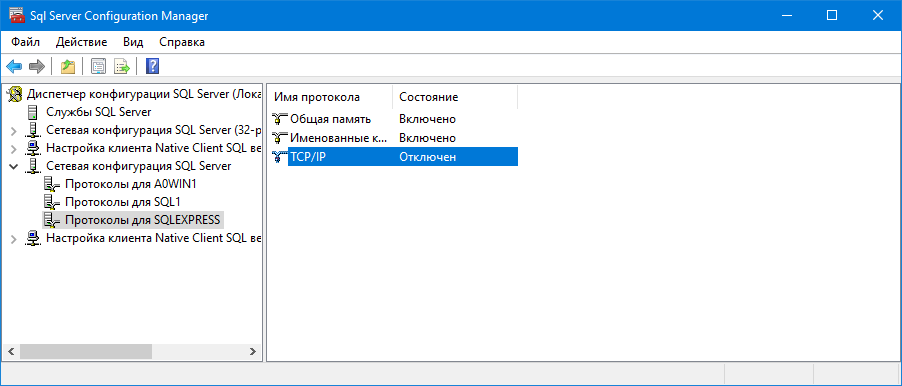
TCP/IP выключен у SQLEXPRESS
- В оснастке разверните «Сетевая конфигурация SQL Server» и выберите «Протоколы для MSSQLSERVER». У именованного экземпляра узел называется по его имени, например «Протоколы для SQLEXPRESS».
- Дважды щёлкните «TCP/IP». На вкладке «Протокол» поставьте «Включено» = «Да».
- Перейдите на вкладку «IP-адреса» и пролистайте вниз до блока IPAll. В поле «Динамические TCP-порты» сотрите 0, в поле «TCP-порт» впишите 1433, нажмите «ОК». В русском SQL Server 2016 поля этого окна подписаны по-английски: Enabled, Listen All, TCP Dynamic Ports, TCP Port.
- Откройте «Службы SQL Server», щёлкните правой кнопкой «SQL Server (MSSQLSERVER)» (у именованного экземпляра своя служба, например «SQL Server (SQLEXPRESS)») и выберите «Перезапуск» (в 2016 и 2017 пункт называется «Перезапустить»). У именованного экземпляра перезапустите так же «Обозреватель SQL Server».
Без перезапуска службы ничего не изменится: сетевые настройки движок читает только при старте. Блок IPAll действует, когда на вкладке «Протокол» стоит «Прослушивать все» = «Да», это значение по умолчанию; отдельные блоки IP1, IP2 тогда игнорируются.
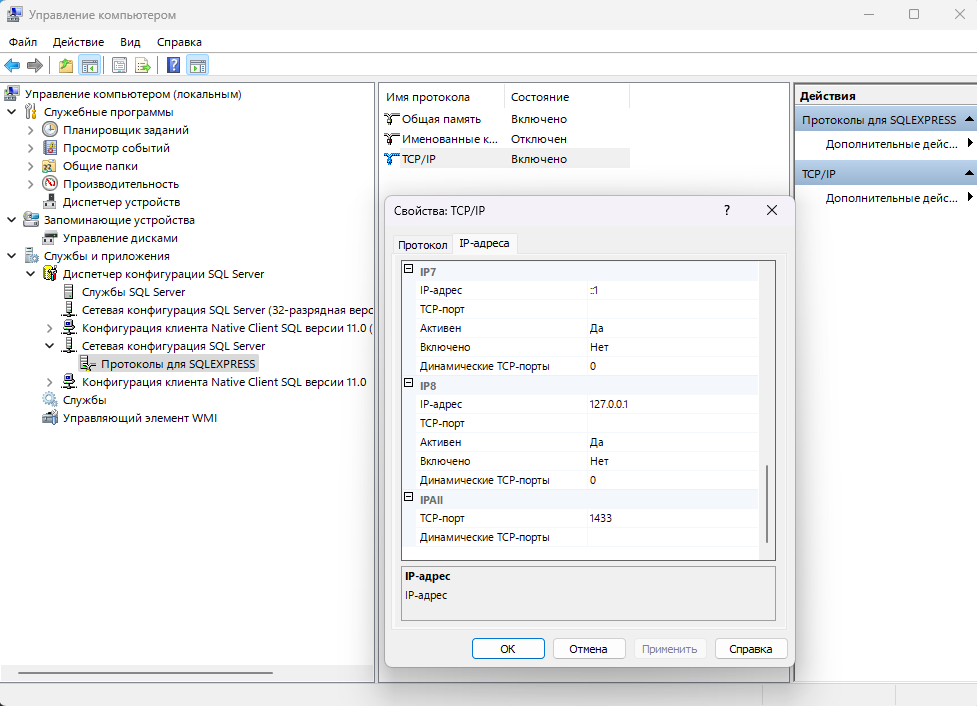
Порт 1433 в блоке IPAll
Стирать ноль надо обязательно. Ноль включает динамический порт: если оставить его рядом с 1433, именованный экземпляр, включая Express, после перезапуска будет слушать сразу два порта, 1433 и случайный. Для фиксированного порта Microsoft велит оставлять поле «Динамические TCP-порты» пустым. Основной экземпляр MSSQLSERVER и так слушает 1433, если TCP/IP включён, так что для него хватает первых двух шагов и перезапуска.
Для 1С фирма-разработчик в методике настройки Microsoft SQL Server даёт три условия: TCP/IP включить, «Общую память» включить, если сервер 1С стоит на той же машине, что и SQL Server, а «Именованные каналы» отключить.
У именованного экземпляра есть ещё «Обозреватель SQL Server». Эта служба занимает UDP-порт 1434 и подсказывает клиентам, на каком порту живёт экземпляр SQLEXPRESS. Если она остановлена, подключиться всё равно можно, но тогда в строке подключения нужно указывать порт явно.
Открыть порт 1433 в брандмауэре Windows
Если протокол включён и порт настроен, а соседний компьютер сервер всё равно не видит, порт закрыт брандмауэром на самом сервере. Две команды из справки Microsoft о брандмауэре открывают TCP 1433 для экземпляра и UDP 1434 для обозревателя. Выполните их в PowerShell от имени администратора:
New-NetFirewallRule -DisplayName "SQLServer default instance" -Direction Inbound -LocalPort 1433 -Protocol TCP -Action AllowNew-NetFirewallRule -DisplayName "SQLServer Browser service" -Direction Inbound -LocalPort 1434 -Protocol UDP -Action AllowВ той же справке есть вариант через netsh с параметром profile = DOMAIN, и его часто копируют в инструкции. В офисе без домена, где компьютеры объединены в рабочую группу, такое правило не сработает: доменный профиль включается только в домене, а сеть рабочей группы получает профиль «Частная» или «Общедоступная». Команды выше профиль не указывают и действуют во всех.
Сервер ставили для теста в выпуске Developer, а теперь на нём рабочая база? Developer по лицензии предназначен только для разработки и тестирования, не для рабочего сервера. Для рабочей базы нужен выпуск с правом эксплуатации: бесплатный Express с его ограничениями или платный, например SQL Server 2022 Standard. Сменить выпуск можно без переустановки, базы при этом остаются: в установщике с образа той же версии выберите «Обслуживание» → «Обновление выпуска» и введите ключ. Чем Standard отличается от бесплатного Express под 1С, сравнили в обзоре редакций SQL Server.
На Linux оснастки нет. Её роль там играет утилита mssql-conf: порт меняют командой sudo /opt/mssql/bin/mssql-conf set network.tcpport с номером порта в конце и перезапуском службы sudo systemctl restart mssql-server, а выпуск и ключ задают при установке SQL Server на Linux командой mssql-conf setup.


Дистрибутивы: Microsoft SQL Server 2022 Standard, Microsoft SQL Server 2025 Standard, Microsoft SQL Server 2019 Standard.
Часто задаваемые вопросы
Можно ли скачать SQL Server Configuration Manager отдельно?
Нет. Microsoft не выпускает оснастку отдельным установщиком: она входит в установку SQL Server той же версии, в том числе с бесплатным Express. В SQL Server Management Studio её тоже нет.
Где находится SQL Server Configuration Manager?
В папках C:\Windows\SysWOW64 и C:\Windows\System32, файл SQLServerManager16.msc у SQL Server 2022 и SQLServerManager17.msc у 2025. Ярлык в «Пуске» лежит в папке «Microsoft SQL Server 2022» (у 2025 «Microsoft SQL Server 2025») → «Средства настройки».
Какой порт у SQL Server по умолчанию?
TCP 1433 у основного экземпляра MSSQLSERVER. Именованные экземпляры, включая SQL Server Express, по умолчанию берут динамический порт, а служба «Обозреватель SQL Server» сообщает его клиентам через UDP 1434.
Почему SQL Server Configuration Manager нет в меню «Пуск»?
Он там есть, но в русских SQL Server 2019–2025 ярлык подписан по-английски, например «SQL Server 2022 Configuration Manager», и поиск по слову «диспетчер» его не находит. Наберите в поиске SQLServerManager16.msc.
Полезная статья?
Ваша оценка поможет нам стать лучше

- 5 ноября 2026
- 54 просмотра

- 4 ноября 2026
- 60 просмотров

- 2 ноября 2026
- 146 просмотров

- 1 ноября 2026
- 174 просмотра
