
Каталог


Магазин
Покупка и помощь
Пишем о технологиях
SSMS 22: как скачать, установить на русском и подключиться


SQL Server Management Studio (SSMS) бесплатна, и скачивать её нужно только с сайта Microsoft. Загрузчик vs_SSMS.exe весит около 5,4 МБ: он запускает Visual Studio Installer, а тот уже ставит саму программу. На 22 октября 2026 года актуальна SSMS 22.11.1 от 20 октября. Русский интерфейс включается на вкладке «Языковые пакеты» установщика, а к серверу на том же компьютере подключаются по имени localhost с проверкой подлинности Windows.
SSMS 22 официально работает на 64-разрядной Windows 11 (включая Arm64) и Windows Server 2019, 2022 и 2025. Windows 10 в системных требованиях не значится, для неё есть отдельный раздел ниже. И помните, что SSMS только управляет базами. Сам SQL Server ставится отдельно, со своим дистрибутивом и ключом.
Содержание10 разделов
Шаг 1. Скачайте vs_SSMS.exe с сайта Microsoft
Откройте страницу установки SSMS на Microsoft Learn и нажмите ссылку на установщик SQL Server Management Studio 22. Прямая короткая ссылка Microsoft выглядит так:
Ссылка всегда отдаёт последний выпуск канала Release, поэтому через месяц по ней придёт уже не 22.11.1, а следующая версия. Отдельного MSI-пакета у SSMS 22 нет. Файлы с других сайтов не берите: загрузчик весит несколько мегабайт, всё остальное он докачивает с серверов Microsoft, и подменённый установщик ничего не выигрывает, кроме риска.
Шаг 2. Запустите установщик и выберите компоненты
Войдите в Windows под учётной записью администратора: без прав администратора SSMS не установить и не обновить. Microsoft перед установкой советует поставить свежие обновления Windows и перезагрузить компьютер, чтобы не мешали незавершённые установки.
Дважды щёлкните vs_SSMS.exe в папке «Загрузки». На запрос контроля учётных записей ответьте «Да», затем примите условия лицензии и заявление о конфиденциальности кнопкой «Продолжить». Загрузчик поставит свежий Visual Studio Installer и откроет его.
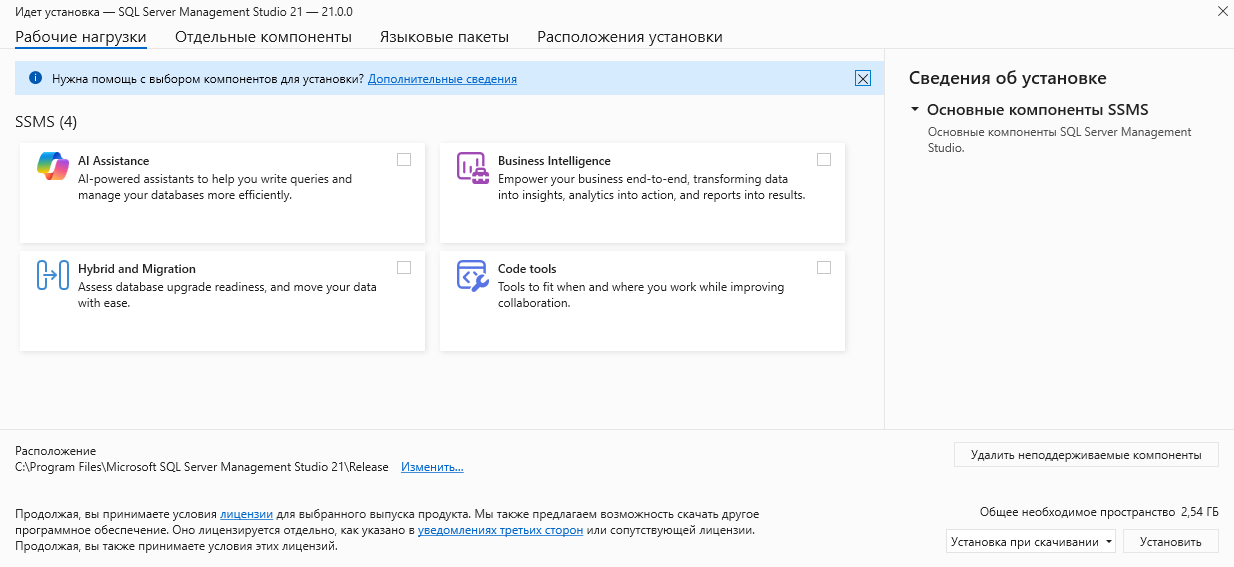
Установщик SSMS на русском
Для обычной работы с базами достаточно того, что выбрано по умолчанию: нажмите «Установить». Рабочие нагрузки и вкладка «Отдельные компоненты» нужны для дополнений: интеграции с Git, GitHub Copilot, служб Integration Services, Analysis Services и Reporting Services. Их легко добавить позже кнопкой «Изменить» в том же установщике.
Одна настройка задаётся только сейчас. Диск для SSMS и для кэша загрузки выбирается на вкладке «Расположения установки» при первой установке; чтобы перенести программу на другой диск потом, её придётся удалить и поставить заново. Типичная установка занимает от 20 до 50 ГБ, минимум 4 ГБ.
Шаг 3. Включите русский язык интерфейса
Установщик сам подбирает языковой пакет под язык Windows, поэтому на русской системе SSMS обычно сразу открывается по-русски. Если Windows английская или вы уже поставили английскую версию, откройте Visual Studio Installer, нажмите «Изменить» напротив SQL Server Management Studio 22, перейдите на вкладку «Языковые пакеты», отметьте «Русский» и подтвердите изменение.
Русский входит в 14 языков SSMS 22 вместе с английским, немецким, французским, китайским и другими. Отдельного русского установщика, как SSMS-Setup-RUS.exe у SSMS 19 и 20, для 22-й версии нет: язык теперь ставится пакетом внутри общего установщика.
Шаг 4. Подключитесь к серверу
Запустите SQL Server Management Studio 22 из меню «Пуск». Окно «Подключение к серверу» (Connect to Server) открывается само. Если вы его закрыли, вызовите заново: «Обозреватель объектов», затем кнопка «Подключить» (Connect) и «Компонент Database Engine» (Database Engine).
В поле «Имя сервера» впишите адрес экземпляра. Формат зависит от того, как ставили SQL Server:
- экземпляр по умолчанию (MSSQLSERVER) на этом же компьютере: localhost, 127.0.0.1 или точка;
- именованный экземпляр на этом компьютере: .\ИМЯ_ЭКЗЕМПЛЯРА, для SQL Server Express по умолчанию .\SQLEXPRESS;
- другой компьютер в сети: ИМЯ_ПК или ИМЯ_ПК\ИМЯ_ЭКЗЕМПЛЯРА;
- нестандартный порт: имя и номер через запятую, например SRV01,51433.
Точное имя экземпляра видно в диспетчере конфигурации SQL Server, в узле «Службы SQL Server»: строка «SQL Server (MSSQLSERVER)» означает экземпляр по умолчанию, всё остальное в скобках и есть имя.
В поле «Проверка подлинности» оставьте «Проверка подлинности Windows», если при установке сервера эту учётную запись добавили в администраторы SQL Server (кнопка «Добавить текущего пользователя» в мастере). Пароль тогда не нужен. «Проверка подлинности SQL Server» требует логин и пароль, созданные на сервере, и работает только в смешанном режиме (о нём в разделе про ошибку 18456). Нажмите «Подключить» (Connect). Если в обозревателе объектов появилось имя сервера с номером версии, всё готово.
Шаг 5. Настройте шифрование, если SSMS ругается на сертификат
С SSMS 20 параметры «Шифрование» (Encrypt) и «Доверять сертификату сервера» (Trust Server Certificate) вынесены прямо в окно подключения. По умолчанию шифрование стоит в режиме Mandatory (обязательное), и SSMS проверяет сертификат сервера. У свежеустановленного SQL Server доверенного сертификата нет, поэтому первое подключение, даже к серверу на этом же компьютере, может закончиться ошибкой «The certificate chain was issued by an authority that is not trusted» (цепочку сертификатов выпустил центр, которому клиент не доверяет).
Для локального или тестового сервера отметьте «Доверять сертификату сервера» и подключитесь снова: соединение останется зашифрованным, но SSMS перестанет проверять сертификат сервера. Для рабочего сервера, к которому ходят по сети, правильнее попросить администратора выпустить сертификат от доверенного центра: без проверки соединение уязвимо для подмены посредником. Режим Optional отключает требование шифрования совсем, Strict нужен для Azure SQL и серверов SQL Server 2022 и новее с включённым принудительным строгим шифрованием.
Какая SSMS подходит к вашему SQL Server
Номер SSMS не связан с годом SQL Server. Запросы «SSMS 2019» и «SSMS 2022» на самом деле про версию сервера, а SSMS 22 одна на всех: по данным Microsoft она работает с SQL Server 2014 и всеми более новыми, включая 2019, 2022 и 2025, а также с Azure SQL. Старшую поддерживаемую версию сервера для каждой SSMS Microsoft приводит в таблице требований:
Старая SSMS нужна в двух случаях: для серверов старше SQL Server 2014, которые SSMS 22 не поддерживает, и для подключения к устаревшей службе Integration Services (не к каталогу SSISDB) определённой версии SQL Server. Для всего остального берите 22-ю. Обновления безопасности получает только последний выпуск, исправления в старые ветки Microsoft не переносит.
SSMS на Windows 10 и предыдущие версии 19, 20 и 21
Официальная страница требований SSMS 22 перечисляет только Windows 11 и Windows Server 2019–2025. В справочном FAQ Microsoft при этом до сих пор стоит строка «Windows 10 или новее», так что документация расходится сама с собой. Устанавливать SSMS 22 на Windows 10 мы не проверяли. Если систему можно обновить до Windows 11, это самый надёжный путь.
Если нельзя, ставьте предыдущую версию со страницы истории выпусков SSMS. Там лежат ссылки на загрузчики 21.6.17, 20.2.1, 19.3 и 18.12.1. SSMS 20.2.1 ещё распространялась отдельными установщиками на каждом языке, русский вариант называется SSMS-Setup-RUS.exe и доступен по официальной ссылке Microsoft. Учтите цену такого выбора: эти версии больше не обновляются, а 20.2.1 не знает SQL Server 2025. SSMS 22 ставится рядом со старыми версиями, удалять их не обязательно.
Тихая установка из командной строки и установка без интернета
Для нескольких рабочих мест удобнее ставить SSMS без окон. Откройте командную строку от имени администратора в папке с загрузчиком и выполните команду: она поставит SSMS в C:\SSMS22 с русским языковым пакетом и вернёт управление после окончания установки.
Ключ --quiet убирает окна полностью. Если хотите видеть прогресс, замените его на --passive. Для компьютеров без интернета сначала соберите локальную копию на машине с доступом в сеть, затем перенесите папку и запустите установку из неё:
vs_SSMS.exe --layout C:\SSMS_Layout --lang ru-RU
C:\SSMS_Layout\vs_SSMS.exe --noWeb --noUpdateInstaller --addProductLang ru-RU --passive
Перед офлайн-установкой Microsoft требует поставить распространяемый пакет Visual C++ v14 в версиях x86 и x64 и проверить, что на компьютере есть корневые сертификаты, нужные установщику: без них установка молча завершается ошибкой. Ключи для обновления, удаления и выбора компонентов собраны в примерах командной строки SSMS.
Не удаётся подключиться к серверу: ошибки 26, 40 и 18456
Сообщение «A network-related or instance-specific error occurred while establishing a connection to SQL Server» с уточнением «error: 26 - Error Locating Server/Instance Specified» или «error: 40 - Could not open a connection to SQL Server» значит, что SSMS не нашла сервер. Начните с самого быстрого: убедитесь, что служба запущена. Откройте диспетчер конфигурации SQL Server (для 2022 это SQLServerManager16.msc в поиске меню «Пуск», для 2025 SQLServerManager17.msc, для 2019 SQLServerManager15.msc), выберите «Службы SQL Server» и посмотрите на значок у нужного экземпляра. Красный квадрат означает, что служба остановлена: щёлкните её правой кнопкой и выберите «Запустить». Затем сверьте имя экземпляра с тем, что вписано в SSMS.
Локально всё работает, а с другого компьютера нет? Тогда закрыт сетевой путь. В том же диспетчере разверните «Сетевая конфигурация SQL Server», выберите «Протоколы для ИМЯ_ЭКЗЕМПЛЯРА» и включите TCP/IP: при новой установке Express и Developer он выключен, у Standard и Enterprise включён. После этого перезапустите службу SQL Server, а для именованного экземпляра ещё и службу «Обозреватель SQL Server» (SQL Server Browser): именно она сообщает клиенту порт такого экземпляра.
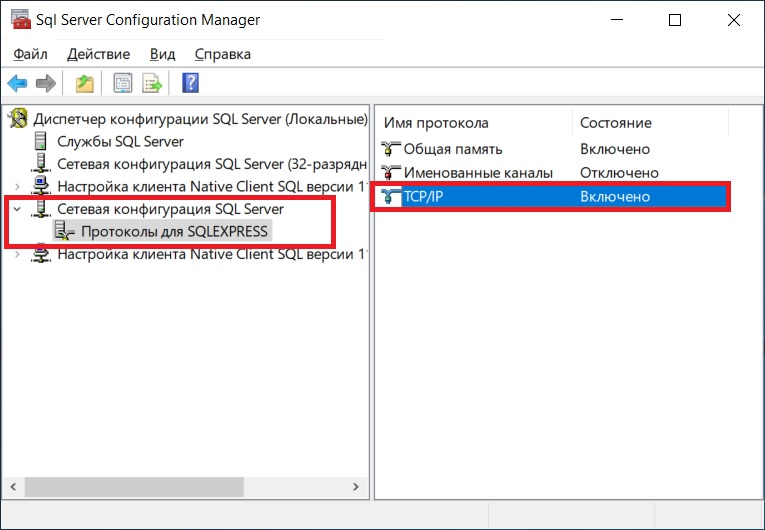
TCP/IP включён в диспетчере конфигурации
Последнее препятствие на сервере: брандмауэр Windows по умолчанию закрывает порт 1433. Microsoft приводит такие правила для PowerShell, запущенного от имени администратора: первое открывает TCP 1433 для экземпляра по умолчанию, второе UDP 1434 для службы обозревателя.
New-NetFirewallRule -DisplayName "SQLServer default instance" -Direction Inbound -LocalPort 1433 -Protocol TCP -Action Allow
New-NetFirewallRule -DisplayName "SQLServer Browser service" -Direction Inbound -LocalPort 1434 -Protocol UDP -Action Allow
Именованные экземпляры, включая Express, по умолчанию берут динамический порт, который может меняться при каждом запуске службы. Для доступа через брандмауэр задайте такому экземпляру постоянный порт и откройте именно его. Порт, на котором сервер слушает сейчас, записан в журнале ошибок SQL Server строкой «Server is listening on». Полный список портов, включая 4022 и 135 для отдельных служб, есть в таблице портов SQL Server. Порты в сеть открывайте только внутри локальной сети: выставлять SQL Server в интернет нельзя.
Ошибка 18456 «Login failed for user» приходит, когда сервер найден, но вход отклонён. Если вы входите по логину и паролю SQL Server, сначала проверьте режим: сервер, установленный в режиме «только Windows», такие входы отклоняет. Подключитесь через проверку подлинности Windows, щёлкните сервер правой кнопкой, откройте «Свойства», страницу «Безопасность» и выберите «Проверка подлинности SQL Server и Windows», затем перезапустите службу. Логин sa после смены режима остаётся отключённым, его включают отдельно с новым надёжным паролем. Все эти настройки сервера под 1С вместе с MAXDOP и памятью собраны в пошаговой установке SQL Server 2022 и 2025.
Если сервера ещё нет и вы выбираете, какой ставить, сравните редакции Express, Standard и Enterprise и SQL Server 2022 и 2019; для баз 1С есть отдельный разбор, какой SQL Server нужен для 1С. Лицензию требует именно сервер, SSMS к нему бесплатна.


Дистрибутивы: Microsoft SQL Server 2025 Standard, Microsoft SQL Server 2019 Standard.
Частые вопросы
SSMS бесплатная или нужна лицензия?
Бесплатная. По данным Microsoft, SQL Server Management Studio бесплатна для личного и корпоративного использования, подписка Visual Studio не нужна. Лицензия нужна только самому SQL Server, к которому вы подключаетесь, кроме бесплатных Express и Developer.
Есть ли SQL Server Management Studio на русском языке?
Да. Русский входит в 14 языков SSMS 22. Установщик выбирает язык Windows сам, а на английской системе русский добавляется в Visual Studio Installer: «Изменить», вкладка «Языковые пакеты», «Русский».
Какую SSMS скачать для SQL Server 2019 или 2022?
SSMS 22. На 22 октября 2026 года актуальна версия 22.11.1, она работает с SQL Server 2014 и новее, включая 2019, 2022 и 2025. Отдельной «SSMS 2019» или «SSMS 2022» не существует, год относится к серверу.
Работает ли SSMS 22 на Windows 10?
На странице системных требований SSMS 22 Windows 10 нет: там указаны Windows 11 и Windows Server 2019–2025, хотя FAQ Microsoft пишет «Windows 10 или новее». Для Windows 10 остаются прежние версии 21.6.17 или 20.2.1 из истории выпусков Microsoft, но обновлений они уже не получают.
Есть ли SSMS для Mac или Linux?
Нет, SSMS работает только в Windows, на процессорах x64 и Arm64. На Mac её запускают в виртуальной машине с полноценной Windows 11.
Полезная статья?
Ваша оценка поможет нам стать лучше

- 16 октября 2026
- 183 просмотра

- 12 октября 2026
- 171 просмотр

- 23 октября 2026
- 33 просмотра

- 23 октября 2026
- 90 просмотров
