


Microsoft Word 2024 — бессрочный ключ с привязкой
6 970 ₽5 970 ₽

Каталог
Магазин
Полезное
Покупка и помощь
Пишем о технологиях

Microsoft убрала Publisher из подписки Microsoft 365 1 октября 2026 года, а 13 октября закончилась поддержка последней бессрочной версии, Publisher 2021. Файлы PUB при этом целы. Пока программа у вас установлена, сохраните каждую публикацию в PDF, а для правки откройте этот PDF в Word. Без Publisher файл PUB открывает бесплатный LibreOffice Draw, но вёрстку публикаций из новых версий Publisher может сдвинуть.
Подписчики теряют доступ, по словам Microsoft, «1 октября 2026 г. или вскоре после этой даты», по мере того как приходит обновление, которое удаляет программу. Если Publisher из подписки у вас ещё запускается, используйте это время для экспорта. Бессрочный Publisher 2016, 2019 и 2021 по-прежнему ставится и открывает PUB, только исправлений к нему больше не будет.
Publisher не входит ни в одну новую версию Office: из Office LTSC 2024 его исключила сама Microsoft, нет его и в Office 2024 для дома. Что происходит с программой на 29 октября 2026 года, зависит от того, откуда она у вас.
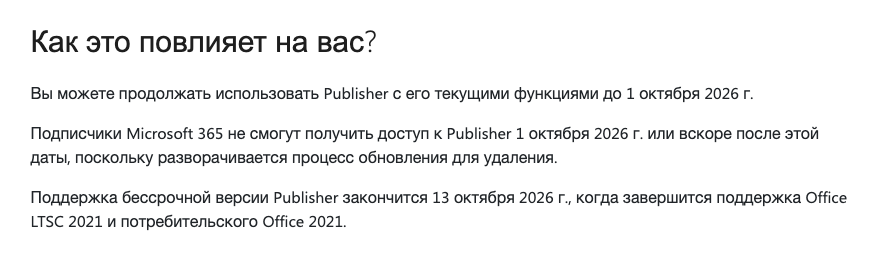
Сроки Publisher в справке Microsoft
Официальная позиция изложена в уведомлении Microsoft о прекращении поддержки Publisher. Сроки удаления по каналам обновления Microsoft сообщила администраторам в центре сообщений Microsoft 365 (запись MC1469564, обновлена 21 октября 2026 года), их приводит и The Register 23 октября 2026 года: в Актуальный канал обновление придёт с середины ноября, в Ежемесячный канал (корпоративный) с начала декабря.
PDF сохраняет вид страниц, шрифты и гиперссылки, поэтому Microsoft советует перевести в него каждый файл, который нужно хотя бы смотреть и печатать. Обратно в Publisher такой файл не откроется. Порядок одинаковый в Publisher 2013–2021 и в версии для Microsoft 365:
Microsoft в своей памятке использует путь ещё короче: «Файл» → «Сохранить как», в списке типов выберите PDF и нажмите «Сохранить». Гиперссылки в таком PDF остаются рабочими: PDF из Publisher поддерживает гиперссылки и поиск по тексту.
Пролистайте в PDF все страницы, а не только обложку: на месте ли все картинки, не обрезан ли текст по краю рамки, актуальны ли адреса и телефоны. Буклет перед тиражом проверьте на пробном отпечатке: на нём видно, не подходит ли текст слишком близко к сгибу.
Для десятков публикаций Microsoft выложила пример скрипта PowerShell Convert-PubFileToPDF.ps1. Он по очереди открывает каждый PUB в установленном Publisher и кладёт рядом PDF с тем же именем. Значит, работает он только на компьютере, где Publisher ещё запускается. Microsoft называет скрипт учебным примером и советует проверить его на своих файлах, поэтому сначала запустите его на папке с двумя-тремя копиями публикаций.
Сначала найдите, где лежат публикации. Откройте Windows PowerShell (права администратора не нужны) и выполните:
Get-ChildItem -Path $env:USERPROFILE -Filter *.pub -Recurse -ErrorAction SilentlyContinue | Select-Object -ExpandProperty FullNameКоманда перебирает папку вашего профиля со всеми вложенными, включая «Документы», «Рабочий стол» и «Загрузки», и выводит полный путь к каждому найденному файлу отдельной строкой. Пустой ответ значит, что в профиле PUB нет: замените $env:USERPROFILE на другой диск, например D:\. Файлы в OneDrive и SharePoint Microsoft предлагает искать поиском по слову «pub».
Сохраните скрипт в папку «Загрузки» и в том же окне Windows PowerShell запустите его на папку с публикациями (в командной строке cmd запись $env:USERPROFILE не подставится, и скрипт не найдётся). В примере это «Документы» со всеми вложенными папками, свою папку подставьте вместо $env:USERPROFILE\Documents:
powershell -ExecutionPolicy Bypass -File "$env:USERPROFILE\Downloads\Convert-PubFileToPDF.ps1" -Filter "$env:USERPROFILE\Documents\*.pub" -RecurseКлюч -ExecutionPolicy Bypass разрешает запуск скачанного скрипта только на этот раз, -Recurse захватывает вложенные папки. На каждый готовый файл скрипт пишет строку «Exported to …pdf.», в конце итог вида «Converted 12 files with 0 errors.». Если PDF с таким именем уже лежит рядом, файл пропускается с ошибкой «PDF file already exists». Ответ «No Publisher files found for the filter: …» значит, что по указанному пути PUB нет, например папка «Документы» перенесена в OneDrive: подставьте папку из результата первой команды. Если Publisher на компьютере нет или его уже удалило обновление, скрипт остановится с ошибкой, например «Microsoft Publisher is not installed or accessible.».
Редактируемую копию Microsoft предлагает получать из PDF: Word сам превращает PDF в документ. В Word выберите «Файл» → «Открыть», найдите PDF и в окне с предупреждением о преобразовании нажмите «ОК». Исходный PDF не меняется, результат сохраните как документ Word под новым именем.
Microsoft предупреждает, что документ Word будет оптимизирован для редактирования текста и его макет может отличаться от PDF, особенно если в нём много графики. Чем больше в публикации текста и меньше картинок, тем ближе результат к оригиналу. Буклет с колонками и наложенными картинками сначала проверьте на одной самой сложной странице. Если Word показал целую страницу картинкой, на ней в основном графика: по справке Microsoft текст такой страницы не редактируется, и его проще скопировать из исходной публикации в Publisher. Если же PDF собран из сканов, текст сначала нужно распознать в Word.
Если Word на компьютере нет, подойдёт Word 2024 отдельно или в составе Office 2024. Для плаката и афиши удобнее PowerPoint: на вкладке «Конструктор» выберите «Размер слайда» → «Настроить размер слайдов», в списке «Размер слайдов для» укажите «Бумага формата A4 (210x297 мм)» или свой размер и нажмите «ОК». Макет в PowerPoint собирают заново из текста и исходных картинок, конвертации PUB там нет.
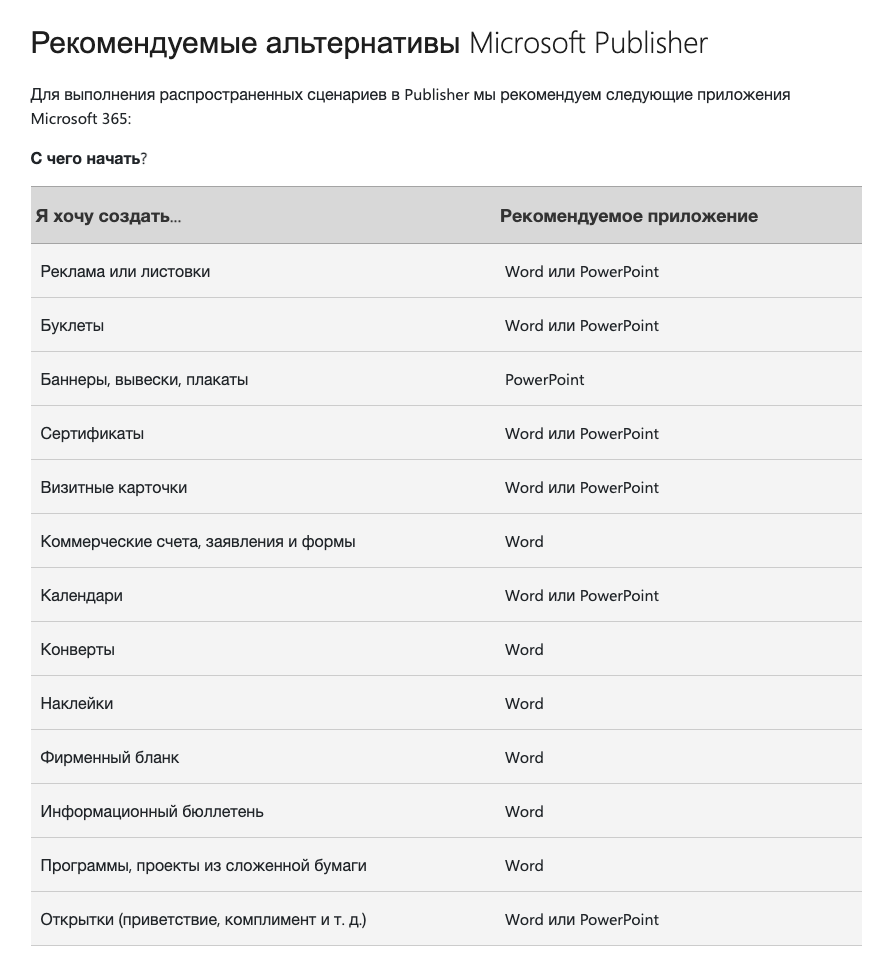
Замены Publisher по версии Microsoft
Замена зависит от того, что вы делали в Publisher. Первые три строки таблицы взяты из рекомендаций Microsoft, последние две наш совет.
Файл PUB без Publisher открывает бесплатный LibreOffice, в своём графическом редакторе Draw. Формат Publisher закрытый, его разобрали разработчики проекта Document Liberation в библиотеке libmspub, и 14 октября 2026 года The Document Foundation прямо предложила Draw бывшим пользователям Publisher. Порядок:
Обратно в PUB LibreOffice не сохраняет: правленая копия остаётся в ODG или PDF.
В таблице фильтров LibreOffice импорт подписан как «Microsoft Publisher 98-2010». По данным Borncity от 17 октября 2026 года, у файлов из более новых версий, особенно со сложной вёрсткой, могут съехать шрифты, перетекание текста и картинки. Draw годится, чтобы открыть PUB, достать из него текст и изображения и поправить листовку или небольшой бюллетень, но настольной издательской системой он, по словам самой The Document Foundation, не является.
Онлайн-конвертеры PUB в PDF тоже есть, но Microsoft их не поддерживает.
Качество у таких служб разное, это признаёт и Microsoft, а сертификаты с фамилиями и бланки с телефонами на чужой сервер лучше вообще не отправлять.
PDF хорош для просмотра, а для будущих правок оставьте исходный PUB, фотографии и логотипы в исходном размере и список шрифтов. Собрать всё это помогает мастер упаковки Publisher. Он запускается из раздела «Файл» → «Экспорт», складывает публикацию и связанные рисунки в один файл, внедряет шрифты TrueType и составляет список шрифтов, которые внедрить не удалось. Для таких шрифтов сохраните названия и сведения о лицензии, а рядом положите текстовый файл, где записано, какой PDF утверждён, кто отвечает за материал и в каком размере его печатают.
InDesign стоит брать под регулярную вёрстку: каталог, журнал, буклет на десятки страниц с общими шаблонами страниц и стилями текста. PUB он не открывает, этого формата нет в списке поддерживаемых форматов Adobe. Макет придётся собрать заново: перенести проверенный текст и исходные картинки, а PDF прошлого выпуска поместить на страницу командой «Файл» → «Поместить» как образец для сверки.
InDesign продаётся только в подписке Creative Cloud. Adobe с марта 2022 года не продаёт подписки в России, поэтому без зарубежной банковской карты InDesign подключают ключом Creative Cloud «Все приложения» на 12 месяцев для зарубежной учётной записи Adobe, страна которой совпадает с регионом ключа. С 2025 года Adobe называет этот план Creative Cloud Pro, кроме InDesign в нём Photoshop, Illustrator и Acrobat Pro. Регистрацию и ввод кода по шагам смотрите в инструкции как купить и установить InDesign в России.
Бессрочный Publisher остаётся единственной программой, которая не только открывает PUB, но и сохраняет правки обратно в этот формат. Microsoft разрешает устанавливать и использовать его после окончания поддержки. Последняя такая версия, Publisher 2021, входит в Office 2021 профессиональный плюс, а в Office 2021 для дома и бизнеса её нет. Исправлений безопасности для неё не будет с 13 октября 2026 года: держите её для доработки старых шаблонов, а архив всё равно переведите в PDF.
Office 2021 и Microsoft 365 на одном компьютере, по справке Microsoft, в большинстве случаев вместе не работают: исключение сделано только для установок MSI, а Office 2021 ставится только технологией «нажми и работай». Publisher 2021 держат на отдельном компьютере или удаляют Microsoft 365. Word, Excel и PowerPoint из Office 2021 тоже остались без исправлений, и что делать с Office 2021 после 13 октября, стоит решить заодно.
Дистрибутивы: Microsoft Word 2024, Microsoft Office 2021 Professional Plus.
Чем открыть файл PUB, если Publisher нет?
Бесплатным LibreOffice: файл откроется в редакторе Draw, оттуда его сохраняют в ODG или экспортируют в PDF. Обратно в PUB LibreOffice не сохраняет, а вёрстка публикаций из новых версий Publisher может сместиться.
Как перевести файл Publisher в Word?
Через PDF. Сохраните публикацию командой «Файл» → «Экспорт» → «Создать документ PDF/XPS», затем откройте этот PDF в Word через «Файл» → «Открыть» и нажмите «ОК». Колонки и картинки после переноса сверьте с исходником.
Когда Publisher перестанет работать?
Зависит от версии. Из Microsoft 365 Publisher убран 1 октября 2026 года, установленный удаляется обновлением Office. Бессрочный Publisher 2016, 2019 и 2021 продолжает работать, но без исправлений: версии 2016 и 2019 с 14 октября 2025 года, версия 2021 с 13 октября 2026 года.
Есть ли Publisher в Office 2024?
Нет. Microsoft исключила Publisher из Office 2024 и Office LTSC 2024. Последний Publisher вышел в составе Office 2021, например Office 2021 профессиональный плюс, и его поддержка закончилась 13 октября 2026 года.
Сохранятся ли гиперссылки, если сохранить Publisher в PDF?
Да, если сохранять через «Создать документ PDF/XPS» или «Сохранить как»: PDF из Publisher поддерживает гиперссылки и поиск по тексту. Перед отправкой щёлкните по каждой ссылке в готовом файле.
Можно ли просто переименовать PUB в PDF?
Нет. Переименование не меняет содержимое, и программа для PDF такой файл не откроет. Нужен экспорт из Publisher или открытие в LibreOffice Draw с экспортом в PDF.
Полезная статья?
Ваша оценка поможет нам стать лучше
Чертежи, модели и документы открываются прямо в браузере, без установки программ. Файлы не уходят на сервер.


Попробуйте ещё раз. Если не получится — напишите нам в онлайн-чат, мы на связи.
Менеджер свяжется с вами в ближайшее время и выставит счёт по реквизитам компании.
Код DISTR10 даёт −10% на первый заказ. Добавьте товар в корзину, и скидка применится при оформлении.


