


ChatGPT Plus, подписка на 1 месяц
3 070 ₽2 870 ₽

Каталог
Магазин
Полезное
Покупка и помощь
Пишем о технологиях

Codex от OpenAI официально ставится тремя способами: как режим Codex в приложении ChatGPT для Windows, macOS и Linux, как Codex CLI для терминала и как расширение для VS Code и похожих редакторов. Скачать любой из них можно бесплатно. Работает Codex через аккаунт ChatGPT: на бесплатном тарифе и Go он есть только в приложении, а CLI и расширение со входом через ChatGPT OpenAI открывает с подписки Plus.
Отдельной программы Codex для компьютера больше нет. С 9 июля 2026 года она стала новым приложением ChatGPT, где Codex выбирается рядом с обычным чатом. А Codex executor из той же выдачи поиска — сторонняя программа для игры Roblox, к OpenAI она отношения не имеет.
Если подписку подключать через digi-keys.ru, её оформляют на ваш собственный аккаунт ChatGPT. Готовый аккаунт мы не продаём и новый не создаём: чаты, история, проекты и настройки остаются.
Начинать OpenAI советует с приложения ChatGPT: в документации оно помечено как рекомендуемый вариант. В одном окне собраны проекты, несколько задач сразу и просмотр изменений в файлах, терминал не нужен. Если у вас бесплатный тариф или Go, выбора на самом деле нет: на этих тарифах Codex доступен лишь в приложении.
Codex CLI нужен тем, кто и так живёт в терминале. Он запускается в папке проекта, читает и правит файлы, выполняет ваши команды, а через codex exec встраивается в скрипты и CI. Ещё это удобный способ работать на удалённой машине, куда вы заходите по SSH.
Расширение ставят, когда код пишут в VS Code, Cursor или Windsurf. Codex открывается в боковой панели редактора и сразу видит открытый файл и выделенный фрагмент. У JetBrains и Xcode свои встроенные интеграции с Codex, отдельное расширение туда не ставится.
Есть и Codex Cloud на chatgpt.com/codex. Задачи там выполняются на компьютерах OpenAI, ставить ничего не нужно, но в Free и Go облако не входит.
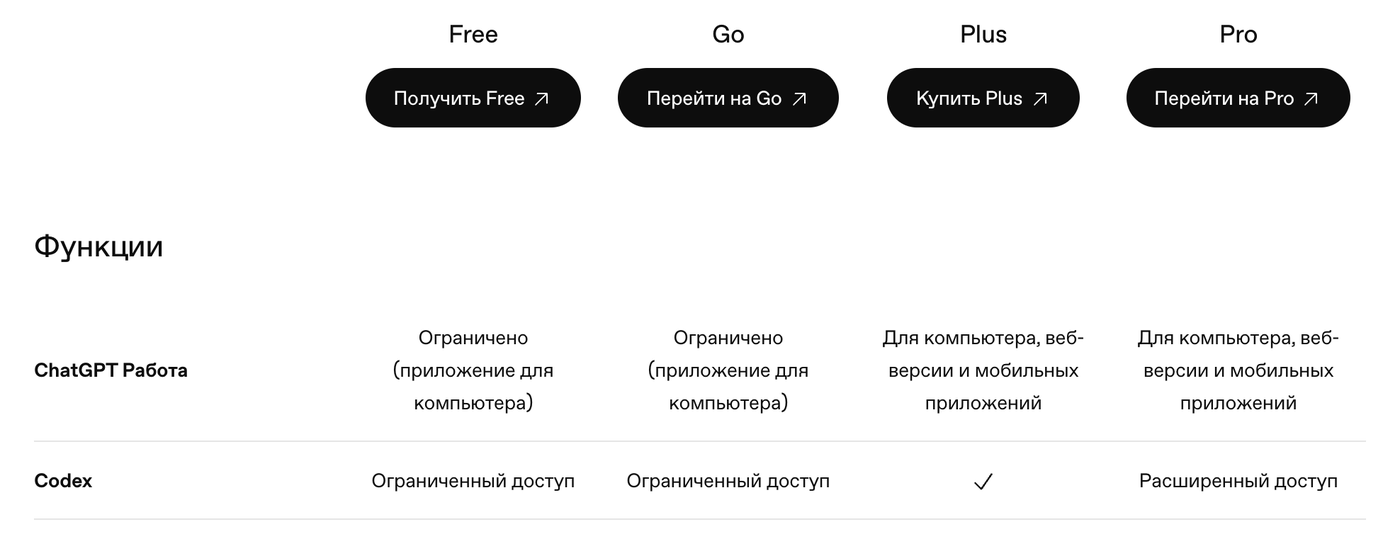
Codex в тарифах ChatGPT
Таблицу мы собрали 18 ноября 2026 года по странице тарифов Codex и документации OpenAI. С ключом API вместо аккаунта CLI и расширение работают и без подписки ChatGPT, но каждое обращение оплачивается отдельно по ценам API.
Codex CLI ставится официальным установщиком OpenAI одной командой, Node.js для этого не нужен. На Mac и Linux выполните в терминале:
На Windows откройте PowerShell и выполните:
Установщик берёт программу с releases.openai.com, а если сервер не ответил, скачивает её из GitHub Releases. Мы открыли скрипт для Mac и Linux: он кладёт codex в папку ~/.local/bin и дописывает её в PATH в файле настроек оболочки (.zprofile или .bash_profile на Mac, .zshrc или .bashrc на Linux, в остальных случаях .profile). Уже открытое окно терминала этот файл не перечитывает. Поэтому после установки откройте новое окно и проверьте версию:
В ответ придёт строка вида «codex-cli 0.169.1». Эта версия вышла в ночь на 18 ноября 2026 года, новые выходят почти каждую неделю.
Если Node.js 16 или новее у вас уже стоит, Codex CLI ставится и через npm:
Префикс @openai/ обязателен. Пакет codex без него — генератор документации, созданный в 2011 году, к OpenAI он отношения не имеет. На Mac с Homebrew Codex лежит как cask, формулы с таким именем нет:
Ставьте через установщик OpenAI, если не знаете, что выбрать: он сам подберёт сборку под процессор, и обновлять Codex будет та же команда. npm удобен, когда Node.js нужен вам для работы.
Запускают Codex из папки проекта: перейдите в неё командой cd и выполните:
При первом запуске Codex попросит войти. Выберите Sign in with ChatGPT, и браузер откроет страницу входа OpenAI. Перед первой задачей сделайте коммит в Git: Codex правит файлы сам, и так проще откатить лишнее.
Codex входит во все тарифы ChatGPT, включая бесплатный и Go, но возможности у них разные. На Free и Go OpenAI даёт Codex только в настольном приложении, с младшими моделями и по мере развёртывания, так что у части аккаунтов его ещё нет. CLI, расширение для редактора, облачные задачи Codex Cloud и модели посильнее (GPT-6.1 Sol, GPT-6.2 Sol и GPT-6.2 Astra) открываются с Plus. Так написано на странице тарифов Codex и в описании самого расширения, мы сверяли их 18 ноября 2026 года.
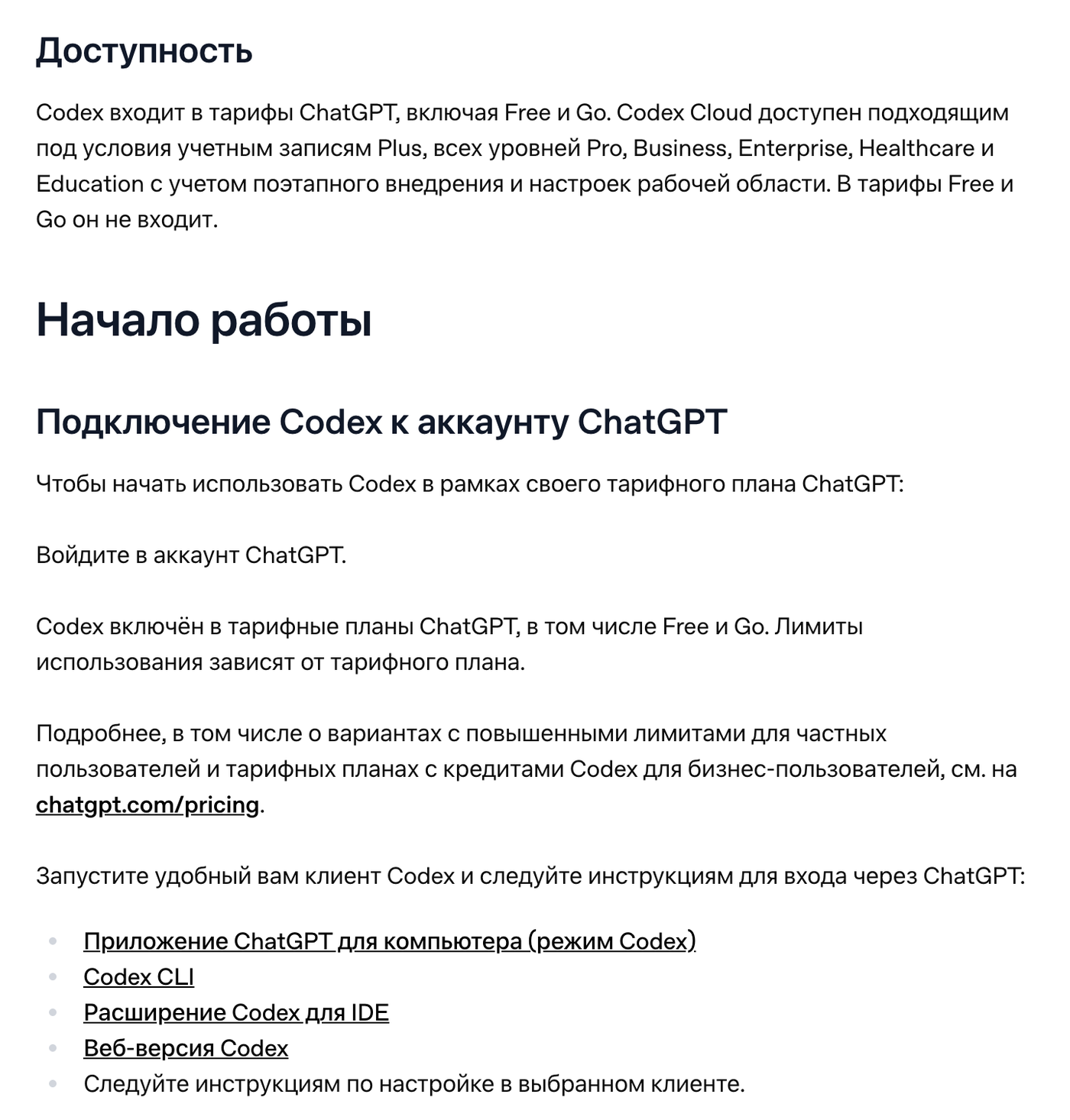
Справка OpenAI о клиентах Codex
В Plus у Codex два счётчика: пятичасовое окно и недельный лимит, общие с режимом «Работа». Сколько задач помещается в окно, смотрите в разборе лимитов ChatGPT Plus и Pro. По странице тарифов, у Pro пятичасового окна сейчас нет, остаётся недельный лимит, поэтому Pro берут, когда Codex работает с утра до вечера. Режим Ultrafast для всех поддерживающих его моделей есть только в Pro 500, в Pro 200 он работает лишь с GPT-6.2 Sol в Codex и расходует лимит быстрее обычного (справка OpenAI на 18 ноября 2026 года).
На digi-keys.ru подписка ChatGPT Plus стоит 2 870 ₽ за месяц, ChatGPT Pro 100 — 12 270 ₽. Её подключают на ваш аккаунт, пароль для этого не нужен, а Codex в приложении, терминале и редакторе получает новый тариф без переустановки. Когда придёт письмо, что подписка подключена, выйдите из аккаунта ChatGPT на каждом устройстве и войдите заново.
Codex в приложении ChatGPT включается в выпадающем списке ChatGPT над списком чатов. Под пунктом Codex там написано «Создавайте, отлаживайте и выпускайте», под ChatGPT — «Создавайте, учитесь и исследуйте». В режиме Codex откройте папку проекта и начните новый чат.
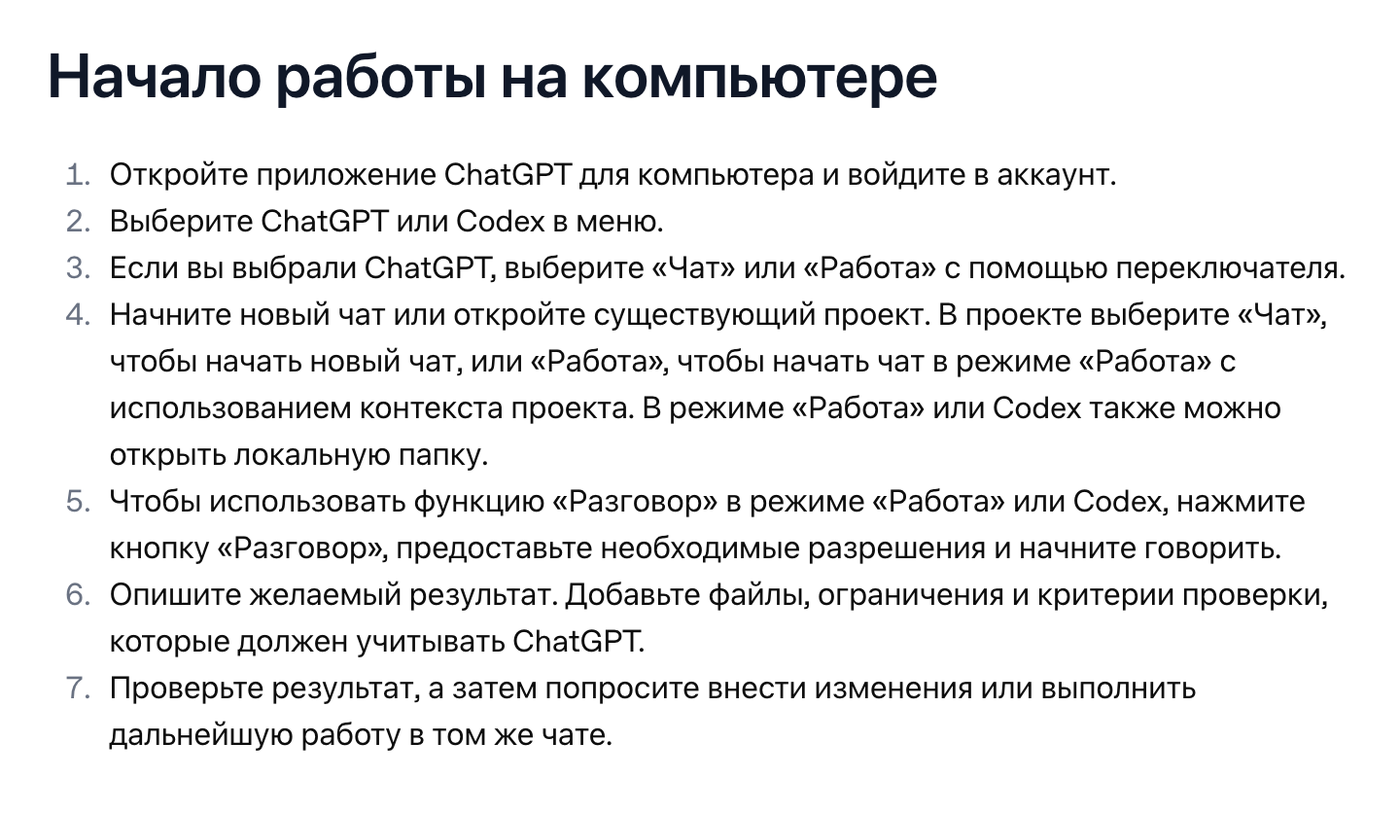
Как открыть Codex в приложении
Само приложение ставится как обычная программа: скачайте установщик со страницы OpenAI и запустите его, а что нажимать в каждом окне, мы расписали для Windows и Mac. На Windows его можно поставить и одной командой в PowerShell или командной строке:
Для Linux приложение ChatGPT вышло в предварительной версии. Есть пакеты .deb для Ubuntu 24.04 LTS, 26.04 LTS и Debian 13, .rpm для Fedora 43 и 44 и скрипт для Arch Linux, каждый под процессоры x64 и ARM64. Скачанный пакет для Ubuntu на x64 ставится так:
На ARM64 файл называется chatgpt_arm64.deb, в Fedora вместо apt работает sudo dnf install ./chatgpt.x86_64.rpm. Если у вас уже стоит старое приложение Codex, отдельно качать ничего не нужно: после обновления оно само становится новым ChatGPT. А на macOS и Windows из терминала с уже установленным Codex CLI приложение открывает команда codex app, и если программы нет, она запускает её установщик.
Расширение Codex для VS Code называется «Codex – OpenAI’s coding agent», его издатель OpenAI, а идентификатор в магазине openai.chatgpt. Версия 26.51111.21308 вышла 13 ноября 2026 года и требует VS Code 1.96.2 или новее.
Cursor и Windsurf устроены на основе VS Code, и расширение ставится в них так же, через встроенный каталог. В реестре Open VSX оно лежит под тем же именем и с той же версией.
В IntelliJ IDEA, PyCharm и других средах JetBrains Codex подключается через AI Assistant: откройте окно AI Chat и выберите в нём Codex. Войти там можно аккаунтом ChatGPT, ключом API или через подписку JetBrains AI. В Xcode откройте помощника по коду, начните новый чат и выберите агентом Codex. В любой другой среде запустите Codex CLI во встроенном терминале.
На Windows Codex CLI лучше всего работает в Windows 11. В Windows 10 нужна версия 1809 или новее, потому что Codex опирается на консольный компонент ConPTY, а поддержку «десятки» OpenAI называет «по возможности». Ещё нужен winget: если его нет, обновите Windows или установите Windows Package Manager. WSL ставить не обязательно. Codex работает прямо в PowerShell со своей песочницей Windows, а WSL2 нужен, если ваш проект и инструменты живут в Linux или встроенная песочница Windows вам не подходит.
Codex принимает два способа входа. С аккаунтом ChatGPT работа идёт в счёт лимитов подписки, с ключом API OpenAI каждое обращение оплачивается по тарифам API. Для своей работы входите аккаунтом: с ключом API нет облачных задач и части функций, которым нужен доступ к ChatGPT, а счёт растёт с каждой задачей.
В приложении ChatGPT на экране входа нажмите «Продолжите, чтобы войти» и закончите вход в браузере. Для ключа нажмите «Войти другим способом» (в части версий кнопка называется «Войти с помощью API-ключа»), а если откроется выбор способа, выберите «Ключ API OpenAI». Вставьте ключ в поле «API-ключ OpenAI» и нажмите «Продолжить». В расширении для редактора на экране входа две кнопки: Sign in with ChatGPT и Use API Key.
В CLI вход начинается сам при первом запуске, а вручную его вызывает команда:
Какой способ сейчас действует, покажет codex login status, а codex logout удалит сохранённые данные входа. Ключ API команде передают через стандартный ввод. На Mac и Linux, если ключ уже записан в переменную окружения OPENAI_API_KEY, это выглядит так:
На удалённой машине без браузера, или если браузер после входа не возвращает вас в терминал, войдите по коду устройства. Этот способ OpenAI пока называет бета-версией, и сначала его нужно включить в настройках безопасности ChatGPT. Затем выполните:
Терминал отвечает «command not found» или «codex не является внутренней или внешней командой» сразу после установки? Закройте окно и откройте новое: путь к программе записан в настройки, которые старое окно не видит. Если ставили через npm, проверьте ещё и имя пакета: без @openai/ встал чужой codex, его убирают командой npm uninstall -g codex.
npm предупреждает о неподходящей версии движка (Unsupported engine), когда Node.js ниже 16. Обновите Node.js или поставьте Codex установщиком OpenAI, ему Node.js не нужен. Если Codex CLI не запускается на Windows 10, проверьте её версию командой winver: нужна 1809 или новее.
Когда причина непонятна, запустите встроенную проверку. Она смотрит установку, настройки, вход и работу программы и подсказывает, что сломалось:
В приложении ChatGPT ошибка «Не удалось подключиться к Codex CLI. Попробуйте перезапустить» относится к встроенному в приложение Codex, а не к вашему CLI. Закройте приложение целиком и откройте снова, а если не помогло, обновите его.
Надпись «OpenAI's services are not available in your country» при входе или ответ 403 «country, region, or territory not supported» при работе с ключом API значат, что OpenAI не обслуживает страну, из которой пришёл запрос. Россия не входит в список стран, где OpenAI поддерживает ChatGPT. Codex работает с теми же серверами, что и сайт, поэтому условие то же: chatgpt.com должен у вас открываться.
Официальный Codex лежит только в нескольких местах: на chatgpt.com и learn.chatgpt.com, в репозитории github.com/openai/codex, в пакете @openai/codex в npm, в cask codex в Homebrew, в Microsoft Store (приложение ChatGPT) и в расширении издателя OpenAI в Visual Studio Marketplace и Open VSX. Сайты вида «Codex Desktop Download» с «последней версией для Windows и macOS» OpenAI не принадлежат, и что добавлено в их установщики, неизвестно. На Windows приложение ChatGPT приходит из Microsoft Store или установщиком с chatgpt.com, а Codex CLI (файл codex.exe) ставится командой установщика в PowerShell, через npm или берётся из выпуска на GitHub. Codex.exe с других сайтов не скачивайте.
Готовые файлы Codex CLI для каждой системы лежат и в последнем выпуске на GitHub: для Mac на Apple Silicon это codex-aarch64-apple-darwin.tar.gz, для Mac на Intel codex-x86_64-apple-darwin.tar.gz, для Linux codex-x86_64-unknown-linux-musl.tar.gz или codex-aarch64-unknown-linux-musl.tar.gz. В архиве для Mac и Linux один файл с длинным именем, его переименовывают в codex. Файлы для Windows (codex-x86_64-pc-windows-msvc.exe и архивы с ним) в выпуске тоже есть, но README OpenAI их не описывает, поэтому на Windows Codex CLI проще поставить командой в PowerShell. Этот способ нужен, когда установщик и менеджеры пакетов недоступны, обновлять такую копию придётся вручную.
Codex бесплатный?
Скачать бесплатно можно все версии. Без оплаты Codex работает только в приложении ChatGPT на бесплатном тарифе: с младшими моделями, по мере развёртывания (на Go так же). CLI, расширение для редактора и облачные задачи OpenAI открывает с Plus.
Нужен ли WSL для Codex на Windows?
Нет. Приложение ChatGPT и Codex CLI работают прямо в PowerShell со своей песочницей Windows. WSL2 нужен, если ваш проект и инструменты живут в Linux или встроенная песочница Windows вам не подходит.
Как обновить Codex CLI?
Командой codex update, если установленная версия умеет обновляться сама, или той же командой, которой ставили: установщиком OpenAI, npm install -g @openai/codex или brew upgrade --cask codex. Приложение ChatGPT на Windows и Mac обновляется через меню «Проверить наличие обновлений…», на Linux его обновляют менеджером пакетов.
Где Codex в приложении ChatGPT?
В выпадающем списке ChatGPT над списком чатов: выберите Codex вместо ChatGPT. Отдельное приложение Codex с 9 июля 2026 года не выпускается, старое после обновления само становится приложением ChatGPT.
Работает ли Codex в России?
Россия не входит в список стран, где OpenAI поддерживает ChatGPT. Codex работает с теми же серверами, что и сайт: если chatgpt.com у вас открывается, войти получится и в Codex.
Полезная статья?
Ваша оценка поможет нам стать лучше
Все варианты в каталоге
Подписка ChatGPT (чат GPT): купить и оплатить в России


Попробуйте ещё раз. Если не получится — напишите нам в онлайн-чат, мы на связи.
Менеджер свяжется с вами в ближайшее время и выставит счёт по реквизитам компании.
Код DISTR10 даёт −10% на первый заказ. Добавьте товар в корзину, и скидка применится при оформлении.


