


ChatGPT Plus, подписка на 1 месяц
3 070 ₽2 870 ₽

Каталог
Магазин
Полезное
Покупка и помощь
Пишем о технологиях


Чтобы выйти из ChatGPT на всех устройствах, откройте в браузере «Настройки» → «Безопасность и вход» → «Активные сеансы» и нажмите «Выйти со всех устройств». Текущий сеанс закроется сразу, остальные телефоны, компьютеры и браузеры OpenAI отключит в течение 30 минут. Подписка, чаты и история при этом остаются в аккаунте, после повторного входа всё на месте.
Если вы подключали подписку на digi-keys.ru, этот шаг делают после каждого подключения, когда придёт письмо о подключении. Подписку мы оформляем на ваш собственный аккаунт: новый не создаём и готовый не выдаём, поэтому чаты, история, проекты и настройки остаются вашими. После выхода со всех устройств данные аккаунта, которые вы передавали на странице заказа, перестают действовать.
Названия пунктов взяты из русской версии приложения ChatGPT и справки OpenAI, сверены 17 ноября 2026 года.
Только что подключили подписку. Пришло письмо о подключении, на странице заказа появилась отметка. Выходите со всех устройств сразу: одна кнопка закрывает все сеансы аккаунта.
Нужно убрать одно устройство. Старый телефон или чужой браузер. Хватит выйти из одного сеанса.
В списке незнакомое устройство. Одного выхода мало, нужен ещё новый пароль.
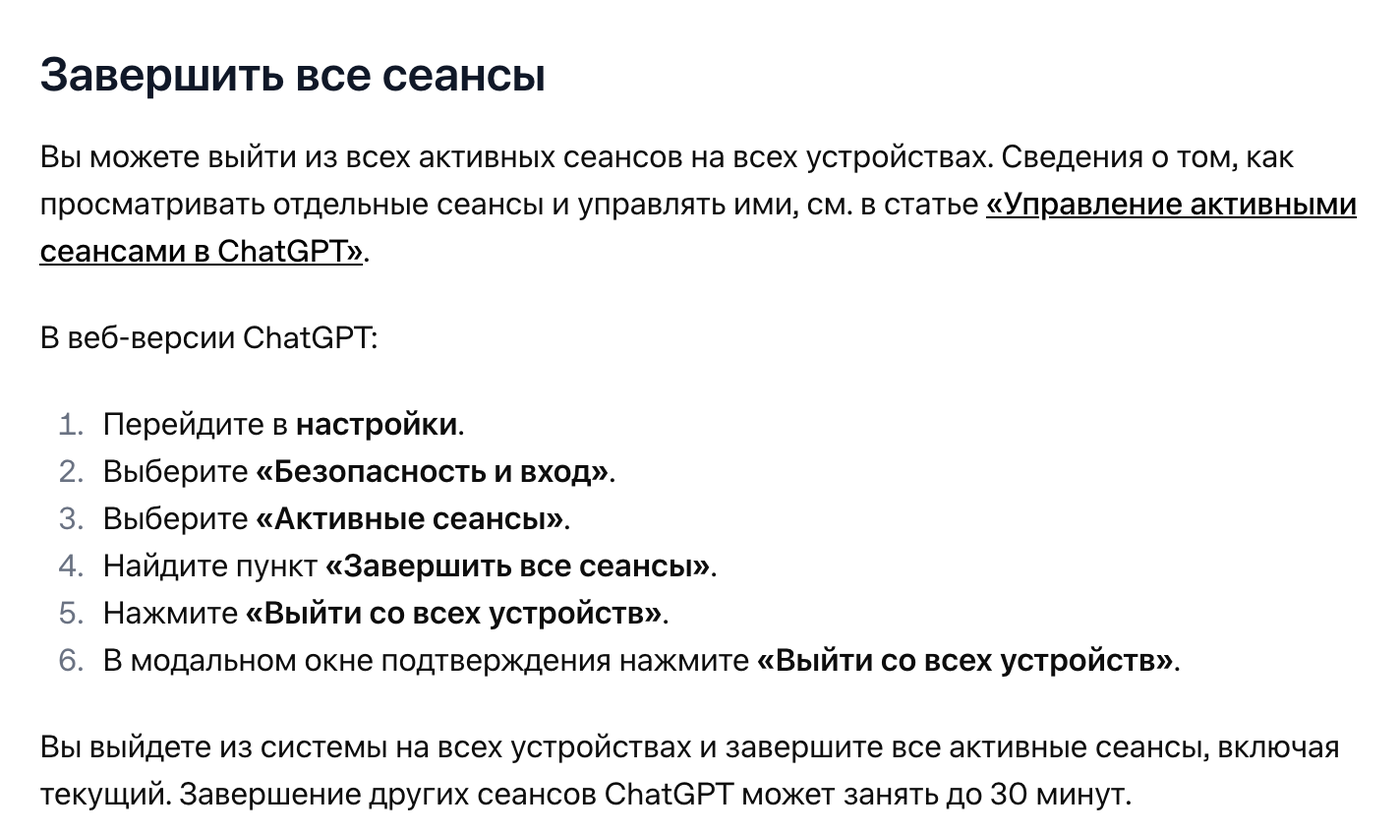
Справка OpenAI: выход со всех устройств
Остальные устройства OpenAI отключает не мгновенно, на телефоне или в другом браузере ChatGPT может работать ещё до 30 минут. Это нормально.
Выходите только после письма о подключении. Переданные в мастере данные после выхода перестают действовать, и если выйти раньше, подключить подписку по ним уже не получится: тогда напишите в чат поддержки. Сами эти данные никому, кроме мастера на странице заказа, не пересылайте.
Подписка привязана к аккаунту, поэтому выход с устройств её не отменяет. Автопродления у подписки с подключением нет, и следующий месяц оформляется новым заказом. На digi-keys.ru ChatGPT Plus на месяц стоит 2 870 ₽, ChatGPT Pro 100 обойдётся в 12 270 ₽.
Дистрибутив: ChatGPT.
После входа тариф Plus или Pro на месте, как и чаты, история, проекты и настройки. Для нового месяца вы снова передаёте данные аккаунта в мастере на странице заказа, ждёте письма и снова выходите со всех устройств; оплата при этом та же, картой российского банка или через СБП. Как устроена оплата, описано в статье как оплатить ChatGPT из России.
Кнопка «Выйти со всех устройств» закрывает и сеансы приложений OpenAI, например ChatGPT на телефоне и на компьютере. Поэтому после выхода войти заново придётся везде, где вы пользуетесь ChatGPT, и на каждом устройстве подписка появится сама, как только вы войдёте в тот же аккаунт.
В строке сеанса ChatGPT показывает устройство или браузер, приложение OpenAI (ChatGPT, Codex, API Platform), примерное место, дату и время входа, если эти сведения есть. Пометка «Доверенное устройство» значит, что на него могут приходить уведомления о безопасности, например запросы на подтверждение входа.
Место и устройство определяются примерно, об этом OpenAI предупреждает в справке об активных сеансах. Одна строка браузера может объединять сеансы нескольких продуктов OpenAI. Если строку не узнаёте, сверьте устройство, дату и время входа с тем, где и когда входили вы. Если не сходится, действуйте по разделу «Если в списке чужое устройство».
Чего в списке нет: сеансов сторонних приложений, подключённых приложений, входов через ChatGPT на других сайтах и сеансов Codex CLI. Только что завершённые сеансы из списка пропадают.
Иногда ChatGPT сам напоминает о списке в блоке «Рекомендации по безопасности»: «Проверьте, где выполнен вход в ваш аккаунт».
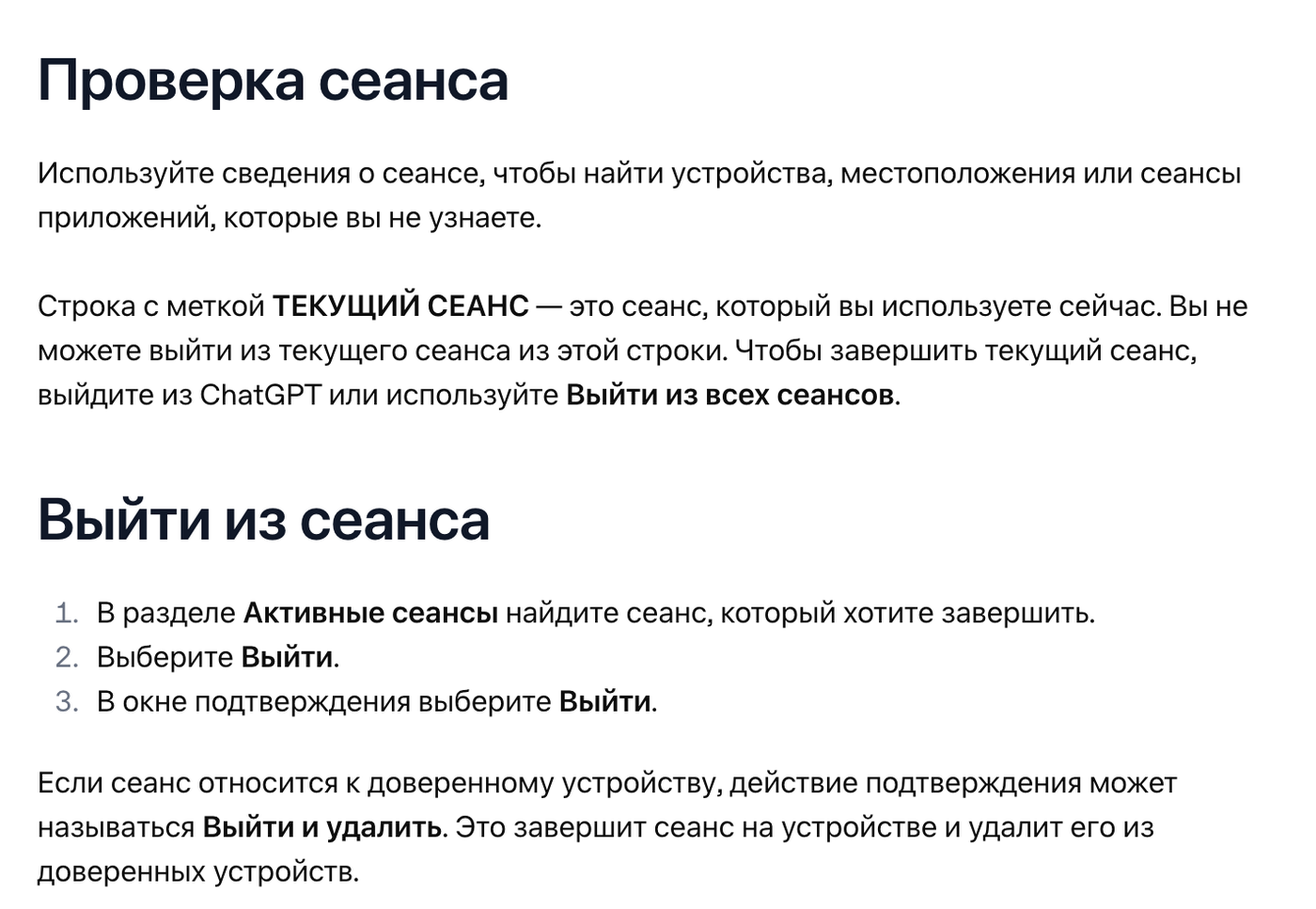
Выход из одного сеанса
Для доверенного устройства окно называется «Выйти и удалить доверенное устройство?». Кроме выхода, устройство пропадёт из списка доверенных: уведомления на него приходить перестанут, и подтверждать с него входы будет нельзя.
Из строки «Текущий сеанс» выйти нельзя, это браузер, в котором вы сейчас. Его закрывают обычным выходом из ChatGPT или кнопкой «Выйти со всех устройств».
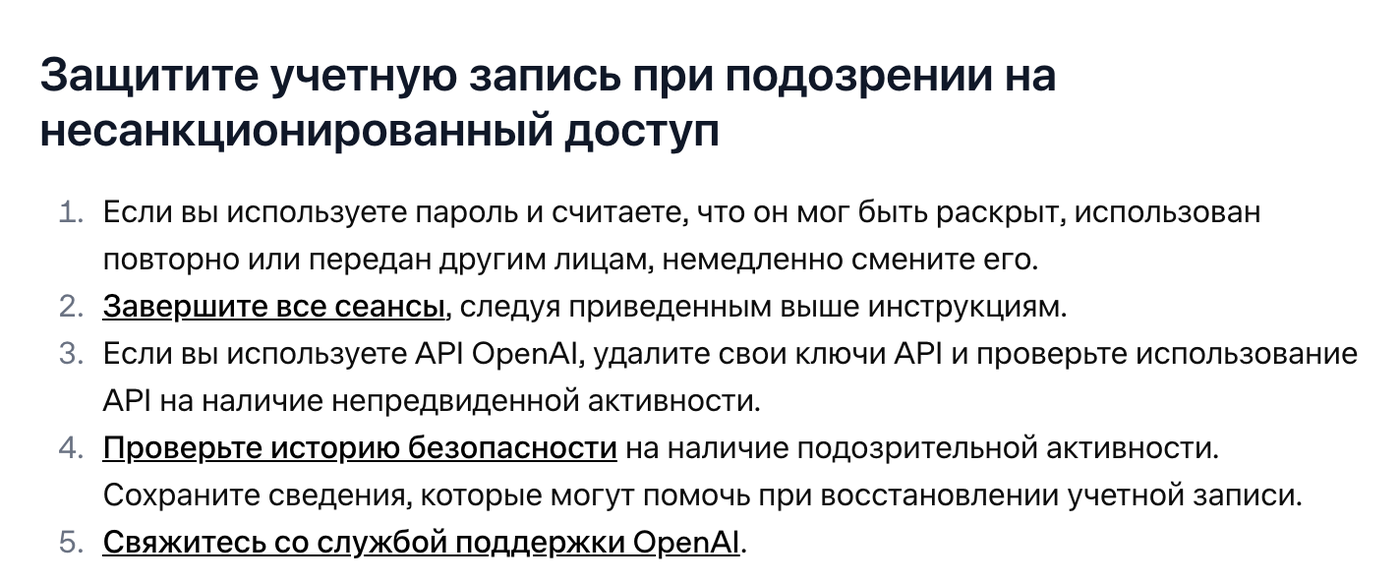
Порядок действий при чужом входе
Порядок здесь задаёт справка OpenAI о защите аккаунта. Сначала смените пароль, если входите по паролю: «Безопасность и вход», блок «Пароль», кнопка «Изменить». Там же проверьте блок «Способы входа», если он есть: в нём не должно быть ключей доступа и ключей безопасности, которых вы не добавляли.
Затем выйдите со всех устройств.
После этого откройте «Историю безопасности» в том же разделе: там входы и выходы, смены пароля и настроек многофакторной проверки, у записей время, примерное место и устройство, если они известны. Многофакторную проверку включайте последней, потому что уже открытые сеансы она не закрывает и без выхода со всех устройств чужой браузер так и остался бы в вашем аккаунте. Если в истории есть действия, которых вы не совершали, напишите в поддержку OpenAI и сохраните эти записи для восстановления аккаунта.
Из строки текущего сеанса и из строк с пометкой «Статус сеанса недоступен» выйти нельзя: кнопки «Выйти» там нет или она неактивна. Во втором случае ChatGPT подсказывает вернуться назад и выбрать «Выйти со всех устройств», в приложении для компьютера эта подсказка открывается кнопкой «Сведения».
Строка осталась после выхода. Изменения расходятся не сразу: подождите, обновите список или выйдите со всех устройств.
Раздела «Активные сеансы» нет вовсе у аккаунтов, которые входят через единый вход организации (SSO, SAML или OIDC). Если же список просто не загружается, повторите попытку позже.
Слетит ли подписка ChatGPT, если выйти со всех устройств?
Нет. Подписка привязана к аккаунту, а не к устройству: после повторного входа тариф Plus или Pro остаётся, как и чаты с историей.
Сколько ждать, пока ChatGPT выйдет на остальных устройствах?
До 30 минут. Браузер, в котором вы нажали кнопку, выходит из аккаунта сразу.
Удалятся ли чаты после выхода из ChatGPT?
Нет. Выход завершает сеансы на устройствах, а чаты, история и проекты хранятся в аккаунте и появятся после входа.
Нужно ли выходить со всех устройств после каждого продления подписки на digi-keys.ru?
Да, после каждого подключения. Автопродления нет, каждый месяц оформляется новым заказом, для которого вы снова передаёте данные аккаунта, а после письма о подключении снова выходите со всех устройств.
Почему в настройках ChatGPT нет раздела «Активные сеансы»?
Его нет у аккаунтов с единым входом организации (SSO). Если же раздел есть, но список не загружается, повторите попытку позже.
Полезная статья?
Ваша оценка поможет нам стать лучше
Все варианты в каталоге
Подписка ChatGPT (чат GPT): купить и оплатить в России


Попробуйте ещё раз. Если не получится — напишите нам в онлайн-чат, мы на связи.
Менеджер свяжется с вами в ближайшее время и выставит счёт по реквизитам компании.
Код DISTR10 даёт −10% на первый заказ. Добавьте товар в корзину, и скидка применится при оформлении.


