
Каталог


Магазин
Полезное
Покупка и помощь
Пишем о технологиях
Как полностью удалить SQL Server и установить заново


SQL Server удаляют его же мастером, а не чисткой папок: в «Установленных приложениях» найдите «Microsoft SQL Server 2019 (64-разрядная версия)» со своим годом, нажмите «…» → «Удалить» и в окне SQL Server выберите «Удаление». Базы до этого сохраните. Остатки сорванной установки убирают командой из журнала Summary.txt и msiexec по коду неактивного экземпляра: так велит статья Microsoft от 16 октября 2026 года, а чистить реестр и службы руками она запрещает.
Если переустановку затеяли из-за того, что служба не стартует, а в журнале установки стоит 0x851A001A «Wait on the Database Engine recovery handle failed», начните с диска. Часть дисков NVMe в Windows 11 сообщает сектор 8 или 16 КБ, а ни одна выпущенная версия SQL Server с таким не работает: на таком диске новая установка упадёт на том же месте.
Для уборки остатков нужен дистрибутив той же основной версии, что ставили. Для новой установки подойдёт любая версия, которую поддерживает ваша Windows.
Содержание8 разделов
Что сделать до удаления SQL Server
Удаление SQL Server стирает экземпляр вместе с системными базами. В master лежат логины и настройки сервера, в msdb задания агента, планы обслуживания и история резервного копирования. Останутся ли на диске файлы ваших собственных баз, текущая справка Microsoft по удалению не говорит. Старая справка SQL Server 2014 предупреждала, что папка MSSQL удаляется. MVP на форуме Microsoft и поставщики программ, работающих с SQL Server, пишут обратное: пользовательские базы остаются. Проверять, кто прав, на рабочих данных незачем.
Поэтому сначала сделайте полные резервные копии всех нужных баз, а если хотите сохранить логины и задания, то и master с msdb. Второй вариант, который даёт сама Microsoft: остановить службу и скопировать файлы .mdf и .ldf в папку вне каталога SQL Server. У SQL Server 2022 они лежат в C:\Program Files\Microsoft SQL Server\MSSQL16.MSSQLSERVER\MSSQL\DATA, у 2025 вместо MSSQL16 стоит MSSQL17, у 2019 MSSQL15. У Express вместо MSSQLSERVER в пути стоит SQLEXPRESS.
Затем остановите все службы SQL Server в оснастке «Службы» (services.msc): по Microsoft, активные подключения мешают удалению. Работайте под локальным администратором. На машине с маленькой памятью Microsoft советует ещё увеличить файл подкачки до двух объёмов оперативной памяти, иначе удаление может пройти не до конца.
Как удалить SQL Server через «Параметры»: по шагам
Подписи ниже взяты из русского мастера SQL Server 2019 на Windows 10. Русских кадров мастера 2022 и 2025 мы не нашли, порядок страниц у всех версий один.
- Откройте «Параметры» (в свежих сборках Windows 11 «Настройки») → «Приложения» → «Установленные приложения» и введите в поиске
sql. В Windows 10 и Windows Server список есть и в «Панели управления»: «Программы и компоненты». - Найдите строку вида «Microsoft SQL Server 2019 (64-разрядная версия)» со своим годом, нажмите справа от неё «…» и выберите «Удалить» (в «Программах и компонентах» выделите строку и нажмите «Удалить/Изменить»).
- Откроется окно SQL Server с тремя вариантами: «Добавить», «Исправление» и «Удаление». Выберите «Удаление».
- Мастер «Удалить SQL Server» проверит глобальные правила и покажет «Выбор экземпляра». Выберите экземпляр (MSSQLSERVER у обычной установки, SQLEXPRESS у Express) и нажмите «Далее». Вариант «Удалить только общие компоненты» нужен, когда экземпляров уже нет, а средства остались.
- На странице «Выбор компонентов» нажмите «Выделить все», если сносите экземпляр целиком, и «Далее».
- На странице «Готовность к удалению» проверьте список и нажмите «Удалить». В конце мастер пишет «Удаление SQL Server 2019 успешно завершено» и путь к журналу. Нажмите «Закрыть».
Обновите список приложений: удалённого экземпляра в нём быть не должно. Обозреватель SQL Server и модуль записи VSS (в мастере «Обозреватель SQL» и «Модуль записи SQL») по Microsoft обычно удаляются сами вместе с последним экземпляром. Если мастер попросил перезагрузку, перезагрузитесь до новой установки.
Что из списка программ удалять, а что оставить
После мастера в списке остаются строки с «SQL Server» в названии: драйверы ODBC и OLE DB, Native Client, LocalDB, служебные библиотеки. Microsoft прямо просит не удалять оптом всё, где в названии есть SQL Server, и отдельно запрещает удалять Visual C++ Redistributable, который поставил SQL Server. Эти компоненты ставят и другие программы, например SQL Server Management Studio и Visual Studio. Удалите драйвер, и программа, которая работает через него, перестанет подключаться к своей базе.
SQL Server Management Studio вместе с сервером не удаляется, это отдельная программа. SSMS 21 и 22 убирают через Visual Studio Installer (в меню «Пуск» он находится поиском по слову installer): у нужной версии SSMS откройте меню дополнительных действий и выберите «Удалить» (инструкция Microsoft). Поставить SSMS заново помогает наша инструкция по SSMS 22.
Как удалить SQL Server из командной строки
Тот же мастер запускается из setup.exe дистрибутива. Откройте командную строку от имени администратора, перейдите в папку с setup.exe (например, в смонтированный образ ISO) и выполните:
Для именованного экземпляра вместо MSSQLSERVER подставьте его имя. Ключ /Q убирает окна совсем. Обязательных параметров три: /ACTION, /FEATURES и /INSTANCENAME. В справке по командной строке пример перечисляет SQL,AS,RS,IS,Tools, но по той же справке Tools действует только до SQL Server 2019, а RS только до 2016. Для 2022 и 2025 оставьте в /FEATURES то, что действительно ставили; для одного ядра СУБД хватает SQL.
Служба не стартует на Windows 11 с NVMe: проверьте сектор диска
Ошибку 0x851A001A «Wait on the Database Engine recovery handle failed» в Summary.txt, сообщения 5178 и 5179 в журнале ошибок SQL Server и падение sqlservr.exe в модуле ntdll.dll Microsoft связывает с сектором диска больше 4 КБ. Драйверы NVMe в Windows 11 сообщают настоящий размер сектора устройства, а Windows 10 показывала 4 КБ. Отсюда случай, когда SQL Server годами работал на Windows 10 и перестал запускаться после перехода на Windows 11. По справке Microsoft, обновлённой 25 июня 2026 года, сектор больше 4 КБ не поддерживает ни одна выпущенная версия SQL Server, включая LocalDB.
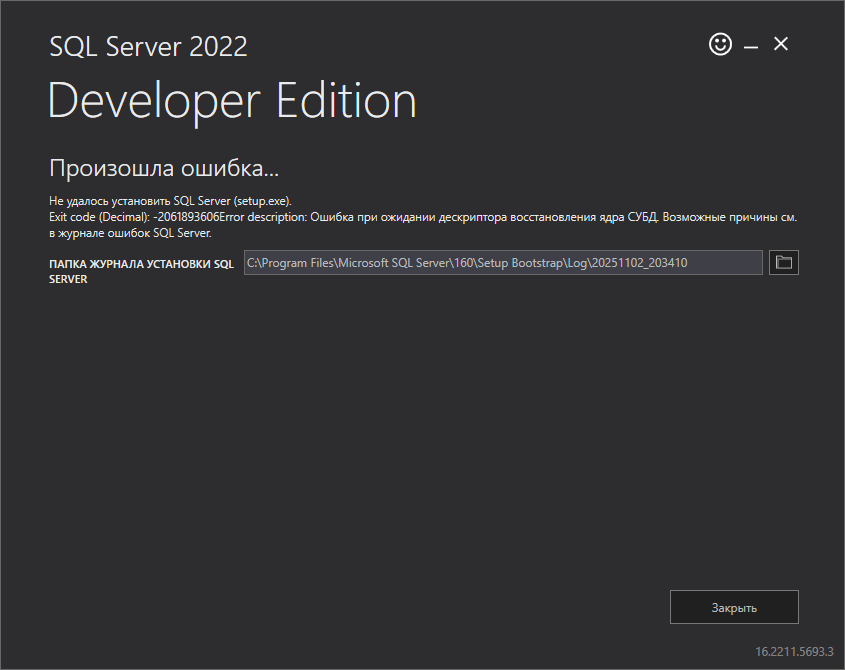
Ошибка 0x851A001A в установщике SQL Server 2022
Проверьте системный диск в командной строке от имени администратора:
Смотрите строки PhysicalBytesPerSectorForAtomicity и PhysicalBytesPerSectorForPerformance и берите большее из двух значений. 4096 и меньше означает, что сектор ни при чём, ищите первую ошибку в Summary.txt. 8192 или 16384 означает, что нужен ключ реестра, после которого стандартный драйвер NVMe Microsoft (stornvme) сообщает программам сектор 4 КБ. Сделайте резервную копию реестра и выполните:
REG ADD "HKLM\SYSTEM\CurrentControlSet\Services\stornvme\Parameters\Device" /v "ForcedPhysicalSectorSizeInBytes" /t REG_MULTI_SZ /d "* 4095" /fПерезагрузка обязательна, без неё ключ не действует. После неё проверьте, что значение на месте:
REG QUERY "HKLM\SYSTEM\CurrentControlSet\Services\stornvme\Parameters\Device" /v "ForcedPhysicalSectorSizeInBytes"Отменить правку можно удалением этого значения и ещё одной перезагрузкой. Учтите: SQL Server, поставленный с этим ключом, после отката на таком диске снова не запустится (ошибка 5178 из той же справки). Команда отката:
REG DELETE "HKLM\SYSTEM\CurrentControlSet\Services\stornvme\Parameters\Device" /v "ForcedPhysicalSectorSizeInBytes" /fВ той же справке два ограничения. Если на этих дисках уже собран пул «Дисковых пространств», Microsoft велит сначала удалить пул, затем добавить ключ и собрать пул заново. Если ключ ставить не хотите, а дисков несколько, SQL Server можно поставить и перенести файлы баз на диск с сектором 4 КБ, проверив его той же командой fsutil. На управляемом рабочем компьютере правку реестра оставьте администратору.
Установка, которая упала на секторе, оставляет после себя неактивный экземпляр. Перед новой попыткой уберите его по шагам следующего раздела.
Если установка сорвалась: как убрать остатки по методу Microsoft
Неудачная установка SQL Server откатывает свои изменения не всегда. Тогда в системе остаётся экземпляр с пометкой .INACTIVE, и следующая попытка может упасть, например, с ошибкой 1639 и строкой «MSINEWINSTANCE requires a new instance that is not installed» в журнале. Ошибку 1639 с этой строкой Microsoft в обновлённой 16 октября 2026 года статье о частичной установке связывает именно с неактивным экземпляром. Пункт «Исправление» тут бесполезен: с кодом 0x84B40002 установщик сообщает, что компонент ни разу не был успешно настроен, и сам предлагает его удалить.
- Скопируйте в надёжное место папку последней попытки из журналов установки и откройте в ней Summary.txt. Журналы лежат в
C:\Program Files\Microsoft SQL Server\160\Setup Bootstrap\Log, где 160 означает SQL Server 2022; у 2025 там 170, у 2019 150, у 2017 140, у 2016 130. - Если в Summary.txt есть команда удаления, выполните ровно её из командной строки от администратора в папке с setup.exe дистрибутива той же основной версии. По форме это
setup.exe /Q /ACTION=UNINSTALL /INSTANCEID=… /FEATURES=…, а значения берите из своего журнала. На сервере с несколькими экземплярами сверьте идентификатор, иначе снесёте рабочий. - Постройте отчёт об установленных компонентах: в Центре установки SQL Server он в разделе «Средства», а из командной строки строится первой командой ниже, запущенной в той же папке с setup.exe. Отчёт ложится в папку журналов, в подпапку последнего запуска установки. Ищите экземпляр вида MSSQLSERVER.INACTIVE.
- Если он остался, откройте XML-версию отчёта, найдите записи неактивного экземпляра и выпишите их ProductCode. Удаляйте только эти коды второй командой ниже, подставив код вместе с фигурными скобками.
- Постройте отчёт ещё раз: .INACTIVE пропал, рабочие экземпляры на месте. Перезагрузитесь и ставьте заново с локального дистрибутива.
В выдаче до сих пор советуют иначе: удалить ветки реестра HKLM\SOFTWARE\Microsoft\Microsoft SQL Server, службы и папку C:\Program Files\Microsoft SQL Server, а коды продуктов искать через wmic product get. Microsoft в обновлённой статье прямо пишет: не удалять ключи реестра, службы, папки и файлы SQL Server как способ общей чистки, так можно задеть общие компоненты и рабочие экземпляры. Удаление папки целиком заодно уносит DATA с файлами баз, а WMIC из Windows 11 24H2 и новее Microsoft уже удалила. Если штатные шаги не помогли и .INACTIVE остался, Microsoft советует остановиться, собрать журналы и обратиться в поддержку.
Как установить SQL Server заново с ключом
Ставьте с полного дистрибутива с локального диска. Для Express скачайте полный носитель веб-установщиком (пункт Download Media) и ставьте с него: такой носитель Microsoft требует для ремонта Express, а после сорванной установки велит ставить с локального дистрибутива. В Центре установки SQL Server выберите «Установка» → «Новая установка изолированного экземпляра SQL Server или добавление компонентов к существующей установке». Ключ вводится на первой странице мастера: в SQL Server 2022 и 2025 она называется «Выпуск», в 2019 и 2017 «Ключ продукта». Онлайн-активации у SQL Server нет: ключ вводят в мастере (при установке из командной строки в параметре /PID), а сменить выпуск по ключу позже можно через «Обслуживание» → «Обновление выпуска».
Остальные страницы мастера, настройки под 1С и проверку выпуска мы разобрали в пошаговой установке SQL Server 2022 и 2025. Базы вернёте восстановлением из .bak или подключением сохранённых файлов .mdf и .ldf.
Версию подбирайте под Windows. По таблице Microsoft (на 1 ноября 2026 года) SQL Server 2016 не поддерживается на Windows 11, Windows Server 2022 и 2025, переустанавливать его туда нет смысла. SQL Server 2025 требует Windows 10 или Windows Server 2019 и новее, а на Windows Server 2016 встанут 2022 и 2019. Если нужна другая версия, бессрочные ключи с 2014 по 2025 собраны в разделе лицензии SQL Server, а образы лежат в подборке дистрибутивов.


Дистрибутивы: Microsoft SQL Server 2025 Standard, Microsoft SQL Server 2022 Standard, Microsoft SQL Server 2019 Standard.
Часто задаваемые вопросы
Можно ли удалить Microsoft SQL Server?
Да, если на нём нет нужных баз и к нему не подключаются программы: 1С, учётная система, сайт. Удаляйте экземпляр мастером, а драйверы ODBC и OLE DB, LocalDB и Visual C++ оставьте: ими пользуются другие программы.
Удалятся ли базы данных при удалении SQL Server?
Гарантии нет. Microsoft не обещает, что файлы .mdf и .ldf останутся, и велит до удаления сделать резервные копии или скопировать файлы в другую папку. Логины и задания агента из master и msdb уходят вместе с экземпляром.
Как удалить один экземпляр SQL Server, не трогая другие?
На странице мастера «Выбор экземпляра» выберите только его или укажите его имя в параметре /INSTANCENAME командной строки. Обозреватель SQL Server и модуль записи VSS останутся, пока на компьютере есть хотя бы один экземпляр.
Что значит ошибка 1639 при установке SQL Server?
По Microsoft (статья от 16 октября 2026 года), ошибку 1639 со строкой «MSINEWINSTANCE requires a new instance that is not installed» вызывает неактивный экземпляр прошлой неудачной установки. Уберите его командой из Summary.txt и msiexec по коду .INACTIVE, затем ставьте заново.
Как удалить SQL Server Management Studio?
Через Visual Studio Installer (в меню «Пуск» ищется по слову installer): у SSMS 21 или 22 откройте меню дополнительных действий и выберите «Удалить». Вместе с SQL Server SSMS не удаляется, это отдельная программа со своим установщиком.
Полезная статья?
Ваша оценка поможет нам стать лучше

- 13 ноября 2026
- 3 просмотра

- 12 ноября 2026
- 7 просмотров

- 12 ноября 2026
- 10 просмотров

- 12 ноября 2026
- 38 просмотров
