


Microsoft Windows 11 Pro — бессрочный ключ
2 870 ₽2 470 ₽

Каталог
Магазин
Покупка и помощь
Пишем о технологиях

Интеллектуальное управление приложениями (Smart App Control) в Windows 11 работает отдельно от антивируса и SmartScreen. Это защита, которая проверяет каждую программу ещё до запуска и не пускает то, что Microsoft не может признать надёжным. Неизвестная программа без цифровой подписи блокируется целиком, и запустить её на свой страх и риск, как в окне SmartScreen, нельзя. Исключений для отдельных программ Microsoft тоже не предусмотрела. Поэтому, если защита заблокировала нужную вам программу и подписанной версии у разработчика нет, остаётся выключить защиту. Откройте «Безопасность Windows», раздел «Управление приложениями и браузерами», нажмите «Параметры управления интеллектуальными приложениями» и выберите «Выкл.».
С весны 2026 года выключение больше не навсегда: на Windows 11 24H2 и новее защиту можно снова включить тем же переключателем, без переустановки системы. Ниже подробно о том, что именно блокирует эта функция, как понять, она ли виновата, и как вернуть её потом. Справку Microsoft и описания обновлений Windows сверяли 21.10.2026.
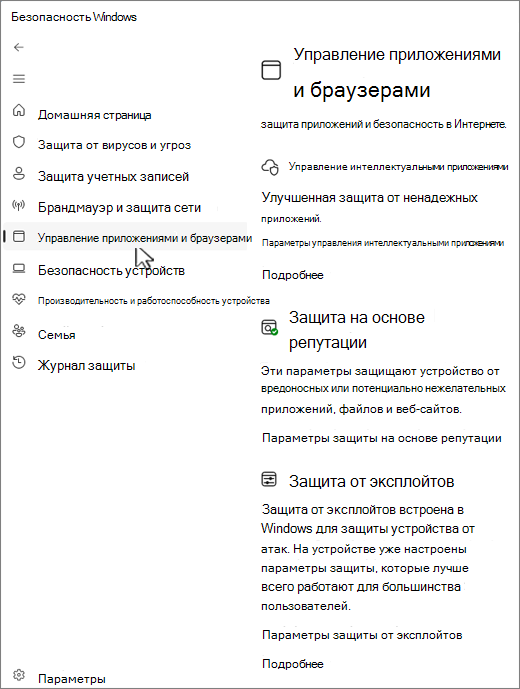
Раздел «Управление приложениями и браузерами» в «Безопасности Windows»: отсюда открываются настройки защиты
Запустите программу снова. Если блокировка осталась, перезагрузите компьютер.
В тот же раздел можно попасть через «Параметры»: «Конфиденциальность и защита», «Безопасность Windows», затем пункт управления приложениями и браузером. Откроется то же приложение «Безопасность Windows».
У интеллектуального управления приложениями два вида блокировки. Первый: программа не запускается вовсе, и Windows показывает окно о том, что интеллектуальное управление приложениями заблокировало приложение, которое может быть небезопасным. Второй встречается у известных программ, которые подгружают неподписанный драйвер, библиотеку или плагин. Тогда приходит уведомление «Безопасности Windows»:
«Часть этого приложения заблокирована. Некоторые функции [название программы] могут не работать, так как мы не можем подтвердить, кто их опубликовал». Под текстом кнопка «Подробнее»: она показывает, какой файл заблокирован.
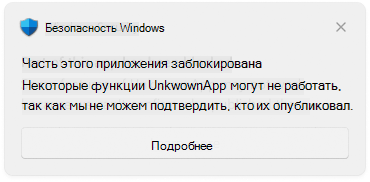
Так выглядит уведомление о частичной блокировке программы
Программа при этом открывается, но заблокированная функция не работает.
Если уведомление уже закрылось, откройте «Безопасность Windows» и выберите в меню слева «Журнал защиты» (или «Защита от вирусов и угроз», затем «Журнал защиты»). Ищите записи интеллектуального управления приложениями или заблокированных приложений.
С похожими окнами эту защиту легко спутать. «Система Windows защитила ваш компьютер» показывает SmartScreen, и у него есть ссылка «Подробнее» с кнопкой запуска. Окно «Это приложение заблокировано в целях защиты» тоже выдаёт не эта функция: оно появляется в окне контроля учётных записей при запуске программы с правами администратора. Отключение интеллектуального управления приложениями в этих двух случаях ничего не изменит.
Добавить программу в исключения не получится. Microsoft прямо пишет в справке, что обойти защиту для отдельного приложения сейчас нельзя: можно отключить её целиком или попросить разработчика подписать программу действительной цифровой подписью. Исключения Защитника Windows на эту защиту не действуют.
Поэтому порядок такой. Сначала проверьте, нет ли у разработчика свежей подписанной версии или версии в Microsoft Store: подписанная программа пройдёт проверку. Если программа нужна прямо сейчас, отключите защиту, как описано выше. Если считаете блокировку ошибочной, сообщите о ней через приложение «Центр отзывов» (Win + F) в категории «Безопасность и конфиденциальность», подкатегория «Интеллектуальное управление приложениями».
Отключать защиту ради программы из непонятного источника мы не советуем. Она защищает как раз от неизвестных файлов без подписи.
Перестаёт работать только проверка неизвестных программ при запуске. Антивирус Microsoft Defender, фильтр SmartScreen и целостность памяти продолжают работать, как работали. Сторонний антивирус тоже не затрагивается.
Вернуться в «Режим оценки» уже нельзя. В этом режиме защита ничего не блокирует: Windows определяет, подходит ли она вам, и потом сама включает или выключает её. Оценка идёт после установки или сброса Windows. Когда она закончилась или вы вручную выключили либо включили защиту, остаются только «Вкл.» и «Выкл.». Чтобы снова получить оценку, придётся сбросить или переустановить Windows.
Тем же путём: «Безопасность Windows», «Управление приложениями и браузерами», «Параметры управления интеллектуальными приложениями», «Вкл.». Раньше это было невозможно без переустановки Windows, и многие инструкции в интернете до сих пор так пишут. Microsoft изменила правило в обновлениях конца марта 2026 года, а с 14 апреля 2026 года оно вошло в обязательное накопительное обновление KB5083769 для Windows 11 24H2 и 25H2.
Включить защиту переключателем не получится в трёх случаях, которые Microsoft называет в справке:
Есть и временная причина. После октябрьского обновления KB5127648 на части компьютеров, где защита была выключена, кнопка включения стала серой. Microsoft признала проблему. Исправление вышло 16 октября в канале Release Preview программы Windows Insider (KB5127936) для Windows 11 25H2 и 26H2, остальные компьютеры получат его с одним из следующих обновлений. Для Windows 11 24H2 Домашней и Pro октябрьское обновление стало последним, так что там остаются обходной путь или переход на 25H2. Пока исправление не пришло, помогут две команды из инструкции для неактивной кнопки после KB5127648.
На Windows 11 22H2 и 23H2 возможность включить защиту без переустановки не выпускалась: обновления с этим изменением вышли только для 24H2 и новее. Версию Windows покажет команда:
Проверяет защита так. Сначала облачная служба Microsoft оценивает программу по своей модели безопасности. Если уверенного ответа нет, Windows смотрит на цифровую подпись: программа с действительной подписью запускается, без подписи блокируется. Вредоносные и потенциально нежелательные программы блокируются всегда. Работает функция одинаково в Windows 11 Домашней и Pro.
Для администраторов Microsoft описывает отключение через реестр, параметр VerifiedAndReputablePolicyState, но только для компьютеров организаций и для тестирования. Дома достаточно переключателя.
Дистрибутивы: Microsoft Windows 11 Professional, Microsoft Windows 11 Домашняя (Home), Microsoft Windows 11 Pro для рабочих станций.
Можно ли включить интеллектуальное управление приложениями после отключения?
Да, на Windows 11 24H2 и новее с обновлениями от апреля 2026 года: тем же переключателем в «Безопасности Windows», без переустановки. Вернуться можно только в режим «Вкл.», режим оценки после этого недоступен.
Как добавить программу в исключения интеллектуального управления приложениями?
Никак: исключений у этой защиты нет. Можно поставить подписанную версию программы от разработчика или отключить защиту целиком.
Есть ли Smart App Control в Windows 10?
Нет, интеллектуальное управление приложениями есть только в Windows 11. В Windows 10 работают SmartScreen и антивирус Microsoft Defender.
Опасно ли отключать интеллектуальное управление приложениями?
Защита компьютера становится слабее, но не пропадает: антивирус и SmartScreen продолжают работать. Неизвестные программы без подписи после отключения запускаются без проверки, поэтому скачивайте программы только с сайтов разработчиков.
Полезная статья?
Ваша оценка поможет нам стать лучше
Все варианты в каталоге
Ключи Windows 11


Попробуйте ещё раз. Если не получится — напишите нам в онлайн-чат, мы на связи.
Менеджер свяжется с вами в ближайшее время и выставит счёт по реквизитам компании.
Код DISTR10 даёт −10% на первый заказ. Добавьте товар в корзину, и скидка применится при оформлении.


