


Microsoft Windows 11 Pro — бессрочный ключ
2 870 ₽2 470 ₽

Каталог
Магазин
Покупка и помощь
Пишем о технологиях

После октябрьского обновления Windows 11 у части пользователей не включается интеллектуальное управление приложениями (Smart App Control): переключатель в «Безопасности Windows» серый. Microsoft признала это известной проблемой обновления KB5127648 от 13 октября 2026 года и дала обходной путь.
Если защита была выключена и теперь не включается, откройте командную строку от имени администратора, выполните две команды из статьи Microsoft и перезагрузите компьютер:
reg add "HKLM\SYSTEM\CurrentControlSet\Policies\Microsoft\FeatureManagement\Overrides" /v 2883193997 /t REG_DWORD /d 1 /freg add "HKLM\SYSTEM\CurrentControlSet\Policies\Microsoft\FeatureManagement\Overrides" /v 2850574478 /t REG_DWORD /d 1 /fПосле перезагрузки переключатель снова станет активным. Сведения сверены со справкой Microsoft 16.10.2026.
Обновление KB5127648 вышло 13 октября для Windows 11 24H2, 25H2 и 26H2 (сборки 26100.9711, 26200.9711 и 26300.9711), для всех выпусков. В разделе известных проблем Microsoft пишет: после установки на некоторых устройствах не получается включить интеллектуальное управление приложениями, если до этого оно было выключено. Кнопка включения при этом серая.
Если защита уже работала, ничего делать не нужно. Такие устройства проблема не затрагивает, и они остаются защищены.
Исправления пока нет: на 16.10.2026 в статье KB5127648 сказано, что Microsoft работает над решением и выпустит его в одном из следующих обновлений. Русской версии этой статьи у Microsoft нет, описание проблемы есть только на английском.
Команды не отключают защиту. В статье Microsoft сказано, что они возвращают возможность включить интеллектуальное управление приложениями. Включение без переустановки Windows Microsoft раздаёт постепенно, и раздел реестра FeatureManagement\Overrides служит для принудительного включения таких функций. Наш вывод: октябрьское обновление на части компьютеров скрыло эту возможность, и два параметра возвращают её.
Номера параметров взяты из статьи Microsoft как есть. Перезагрузка обязательна: в инструкции Microsoft она идёт сразу после команд.
Администраторам Microsoft предлагает второй путь для компьютеров, которыми управляет IT-отдел организации: две групповые политики с именами «KB5074105 261015_19222 Feature Preview» и «KB5074105 261015_19221 Feature Preview». Их MSI-файлы скачиваются по ссылкам из той же статьи KB5127648. Первая политика возвращает возможность включить защиту, вторая включает журнал для диагностики, ставить нужно обе. После установки они появляются в разделе «Конфигурация компьютера» → «Административные шаблоны» → имя политики → Windows 11, version 24H2, 25H2. Обе переводят в состояние «Включено», затем компьютер перезагружают.
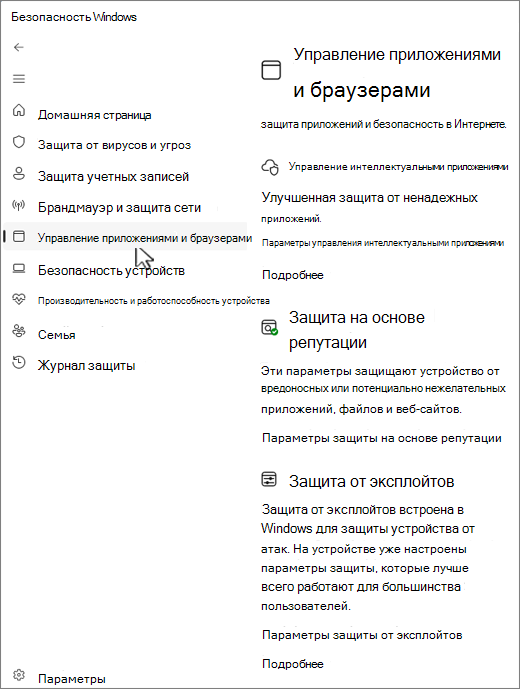
Настройки находятся в разделе «Управление приложениями и браузерами». Источник: Microsoft
Откройте «Пуск» → «Безопасность Windows» → «Управление приложениями и браузерами». В блоке защиты от ненадёжных приложений нажмите ссылку параметров. В русском интерфейсе она называется «Параметры управления интеллектуальными приложениями», а в справке Microsoft «Параметры интеллектуального управления приложениями»: это один и тот же пункт. Выберите «Вкл.».
Раньше включить защиту обратно после выключения было нельзя без переустановки Windows. Это изменилось в 2026 году. В марте Microsoft начала постепенно раздавать возможность включать и выключать её без чистой установки (необязательное обновление KB5079391 от 26 марта, позже его заменило внеплановое KB5086672 от 31 марта), а в вопросах и ответах Microsoft теперь прямо сказано, что последние обновления позволяют включить её без чистой установки.
На странице про «Безопасность Windows» у Microsoft до сих пор остался старый абзац «только для новых установок». Он устарел.
Три ограничения остались. Вернуться в режим оценки после ручного включения или выключения получится только сбросом или переустановкой Windows. В режиме S защиту не включить, пока не отключить режим S и не сбросить компьютер. Если в Windows выключена отправка необязательных диагностических данных, Microsoft тоже требует сброс или переустановку, и при настройке нужно выбрать «Отправлять необязательные диагностические данные».
На компьютерах организаций есть своя особенность. Если устройство управляется предприятием, защита выключается сама в течение 48 часов, если пользователь не включил её раньше.
Интеллектуальное управление приложениями появилось в Windows 11 22H2. В Windows 10 его нет. Перед запуском программы оно спрашивает облачную службу Microsoft, безопасна ли она. Если служба уверена, что программа безопасна, та запускается. Вредоносные и потенциально нежелательные программы блокируются.
Если уверенного ответа нет, решает цифровая подпись: подписанная действительным сертификатом программа запускается, неподписанная блокируется. Поэтому под запрет попадают программы без действительной подписи, о которых облачная служба знает мало: например, самодельные утилиты, старые программы и portable-сборки.
Режимов три: «Режим оценки» (защита наблюдает и ничего не блокирует), «Вкл.» и «Выключено». С антивирусом она не конфликтует: работает и вместе с Microsoft Defender, и со сторонним антивирусом.
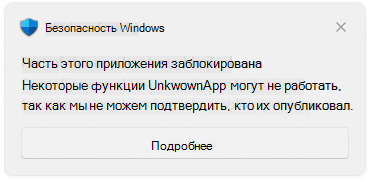
Уведомление о блокировке неподписанной части программы. Источник: Microsoft
Уведомление выглядит так: «Часть этого приложения заблокирована. Некоторые функции могут не работать, так как мы не можем подтвердить, кто их опубликовал». Какая именно программа или библиотека не прошла проверку, видно в «Безопасность Windows» → «Защита от вирусов и угроз» → «Журнал защиты».
Добавить одну программу в исключения нельзя. В вопросах и ответах Microsoft так и написано: обойти защиту для отдельного приложения сейчас невозможно. Вариантов два: попросить разработчика подписать программу действительной подписью или выключить интеллектуальное управление приложениями целиком.
Прежде чем выключать, проверьте, откуда файл. Если это установщик с сайта разработчика, поищите на сайте свежую подписанную версию. Если файл пришёл из неизвестного источника, блокировка, возможно, спасла компьютер.
Как понять, что программу заблокировала именно эта защита, почему у неё нет исключений и что меняется после выключения, собрано в инструкции по отключению интеллектуального управления приложениями.
Путь тот же: «Безопасность Windows» → «Управление приложениями и браузерами» → параметры интеллектуального управления приложениями → «Выключено». После октябрьского обновления учтите риск: на части компьютеров включить защиту обратно получится только через две команды выше или групповые политики, пока Microsoft не выпустит исправление. В режим оценки после выключения вернуться нельзя без сброса Windows.
Организациям Microsoft предлагает выключать защиту через реестр: параметр VerifiedAndReputablePolicyState в разделе HKLM\SYSTEM\CurrentControlSet\Control\CI\Policy со значением 0 и затем команду CiTool.exe -r. Это способ именно выключить защиту на рабочих станциях. Для дома хватает переключателя.
Октябрьское обновление KB5127648 принесло и другие изменения. Для Windows 11 24H2 Домашняя и Pro оно последнее: дальше обновлений для этих выпусков не будет, Microsoft советует перейти на последнюю версию Windows 11. Что нового в последней версии, смотрите в материале «Windows 11 26H2: что нового и как обновиться». Если после сентябрьских обновлений пропал звук USB-наушников, решение смотрите в материале «Пропал звук USB-наушников после обновления».
Дистрибутивы: Microsoft Windows 11 Professional, Microsoft Windows 11 Pro для рабочих станций, Microsoft Windows 11 Корпоративная (Enterprise).
Почему интеллектуальное управление приложениями не включается?
После обновления KB5127648 от 13 октября 2026 года переключатель серый на части компьютеров, где защита была выключена. Microsoft признала проблему и предлагает две команды reg add с перезагрузкой. Другие причины: режим S, выключенные необязательные диагностические данные или управление компьютером организацией.
Можно ли добавить программу в исключения?
Нет. Microsoft пишет, что обойти защиту для отдельного приложения сейчас нельзя: остаётся попросить разработчика подписать программу или выключить защиту целиком.
Нужно ли переустанавливать Windows, чтобы включить защиту снова?
Нет, последние обновления Windows позволяют включить её без чистой установки. Переустановка или сброс нужны только для возврата в режим оценки, а также в режиме S и при выключенных необязательных диагностических данных.
Есть ли интеллектуальное управление приложениями в Windows 10?
Нет. Функция есть только в Windows 11, начиная с версии 22H2.
Полезная статья?
Ваша оценка поможет нам стать лучше
Все варианты в каталоге
Ключи Windows 11


Попробуйте ещё раз. Если не получится — напишите нам в онлайн-чат, мы на связи.
Менеджер свяжется с вами в ближайшее время и выставит счёт по реквизитам компании.
Код DISTR10 даёт −10% на первый заказ. Добавьте товар в корзину, и скидка применится при оформлении.


