
Каталог


Магазин
Полезное
Покупка и помощь
Пишем о технологиях
InDesign 21.6: исправления, зависания и проверка макета после обновления

InDesign 21.6 на 29 октября 2026 года остаётся последним выпуском InDesign: Adobe выпустила его в сентябре и исправила пустые страницы в режиме GPU на Mac после сна или смены монитора и вылеты в Windows на путях с многобайтовыми символами. Зависание при вставке картинок в Windows и серая команда отмены на Mac в 21.6 остались, Adobe их расследует. Временная мера от сотрудников Adobe: отключить параметры генеративного ИИ в установках InDesign.
Ставить 21.6 стоит сразу, если у вас пропадал макет на Mac или InDesign в Windows закрывался на файлах, в пути к которым есть многобайтовые символы (какие именно, Adobe не уточняет). Перед обновлением сделайте контрольную копию макета, после него сравните экран и PDF с этой копией: в 21.6 Adobe сменила технологию отрисовки страниц.
Содержание9 разделов
Что исправлено в InDesign 21.6
В примечаниях к выпуску InDesign версия 21.6 от сентября 2026 года стоит первой, до неё шла 21.5.1 (август). Вот исправления, которые касаются обычной вёрстки:
Ещё одно изменение не исправление, а новая отрисовка документов и графики. Adobe пишет, что большинство процессов не меняется, но отдельные документы и изображения могут выглядеть немного иначе. Поэтому сверяйте с контрольным PDF именно те развороты, где много прозрачности, эффектов и связанной графики.
Что в 21.6 не исправлено: зависание при вставке и пропавшая отмена
Зависание InDesign при вставке картинок в Windows 11 Adobe ведёт в списке известных проблем InDesign для версий с 21.2, и в 21.6 оно не закрыто. Картинка встаёт на страницу, но курсор загрузки крутится без конца, страница не отвечает, и выйти можно только через диспетчер задач. В ветке Adobe Community о зависании при вставке менеджер Adobe 1 сентября 2026 года подтвердил, что сбой повторяется в 21.5.1 и исправление ищут, а с конца сентября пользователи пишут о том же на 21.6. Обходной путь там же даёт Adobe. Откройте «Редактирование» → «Установки» (в macOS «InDesign» → «Установки»), перейдите в раздел генеративного ИИ (в английском интерфейсе Generative AI), снимите оба флажка и перезапустите InDesign. Части пользователей это помогает, части нет. Если не помогло, участники ветки советуют сброс установок (он описан ниже), а Adobe в списке известных проблем предлагает вернуться на InDesign 21.1.
На Mac другая беда: команда отмены серая, а панель «История» пустая. Обсуждение этой ошибки идёт с версии 21.2, пользователи видят её на 21.6 в macOS Tahoe 26 и Golden Gate 27, а 23 октября 2026 года сотрудник Adobe снова назвал её известной и расследуемой. Adobe предлагает вернуться на InDesign 21.1 и попробовать тот же шаг с параметрами генеративного ИИ (по данным Adobe, он помог немногим), а отмену временно возвращает перезапуск InDesign или Mac. Перед перезапуском сохраните документ через «Файл» → «Сохранить как» под новым именем: отменить последние правки уже не получится.
Как подготовить копию макета перед обновлением
Копия нужна, чтобы после обновления было с чем сравнить и куда вернуться. Один файл INDD ссылается на картинки и шрифты в других папках, поэтому копируют не файл, а пакет. Номер текущей версии посмотрите заранее: в Windows зажмите Ctrl и выберите «Справка» → «О программе InDesign», в macOS зажмите Command и выберите «InDesign» → «О программе InDesign» (справка Adobe).
- Откройте «Окно» → «Вывод» → «Предпечатная проверка» и разберите ошибки по категориям: связи, текст, цвет. Номер страницы в списке ведёт прямо к проблемному месту (панель «Предпечатная проверка»).
- Выберите «Файл» → «Упаковать», просмотрите сводку в окне «Упаковать» и нажмите кнопку «Упаковать».
- Задайте новую папку и отметьте «Скопировать шрифты (кроме активированных из Adobe Fonts)», «Скопировать связанную графику», «Включить IDML» и «Включить PDF (печать)», затем нажмите «Упаковать».
- Откройте PDF из папки пакета. Это и есть контрольный экземпляр, с которым вы сравните результат после обновления.
Шрифты из Adobe Fonts в пакет не попадают: на другом компьютере InDesign активирует их сам, если в разделе «Установки» → «Обработка файлов» включена «Автоактивация Adobe Fonts», иначе покажет окно отсутствующих шрифтов. По справке Adobe об упаковке, при предупреждениях PDF всё равно создаётся, а при ошибке создания PDF или IDML происходит полный откат и в папке не появляется ничего. Пустая папка после закрытия окна значит, что упаковка не прошла: вернитесь к предпечатной проверке.
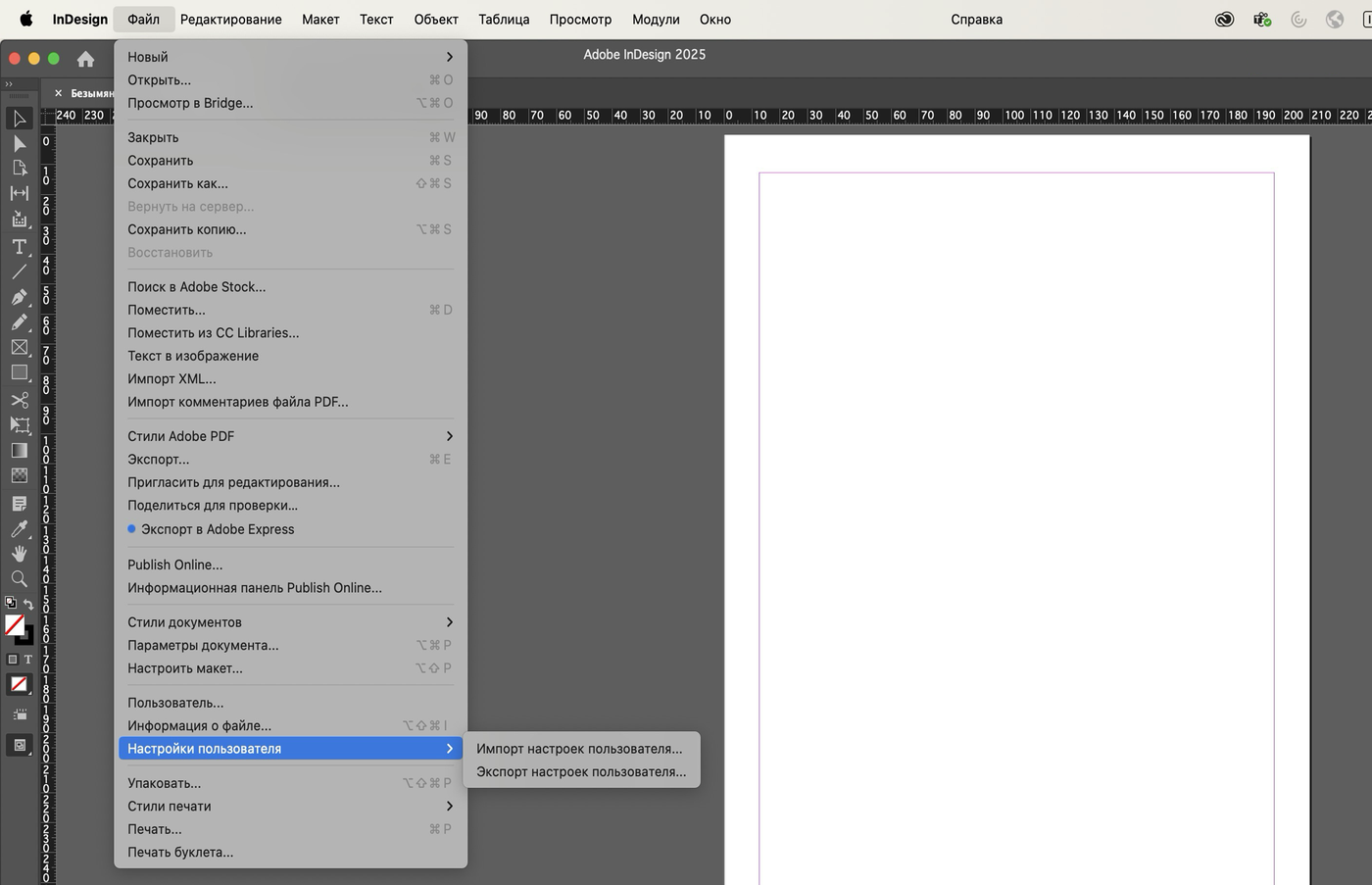
Меню «Файл» → «Настройки пользователя»
Настройки самого InDesign сохраняются отдельно: «Файл» → «Настройки пользователя» → «Экспорт настроек пользователя». Файл по умолчанию называется IDSettings_<версия>_<язык>_<платформа>_<дата>, внутри установки, рабочие области, наборы меню, комбинации клавиш и наборы глифов. По справке Adobe, импорт иногда не проходит, если файл сняли в другой языковой версии, на другой ОС или в другой версии InDesign (общедоступной, бета или предварительной), а масштаб интерфейса и часть параметров текста после импорта вернутся к значениям по умолчанию.
Как обновить InDesign до 21.6 и проверить результат
InDesign обновляется из приложения Creative Cloud для компьютера. Сохраните работу и закройте программы Adobe, затем на вкладке «Главная» выберите «Обновления» на правой панели и нажмите «Обновить» у InDesign (ручное обновление по справке Adobe).
Кнопка «Обновить все» заодно обновит Photoshop, Illustrator и остальное, а для сравнения нужен один InDesign.
При установке новой версии Creative Cloud по умолчанию удаляет предыдущие. Если хотите оставить прежнюю версию рядом, включите автообновление и в «Дополнительных параметрах» у InDesign снимите флажок удаления прежних версий (Remove older versions в английском интерфейсе, справка Adobe об автообновлении).
Если «Автообновление» включено, но заблокировано, обязательные автообновления, вероятно, задала ваша организация. В учётной записи организации с отключёнными автообновлениями этого переключателя нет совсем.
После установки откройте контрольную копию и сначала повторите действие, на котором раньше был сбой. Затем запустите предпечатную проверку с тем же профилем и экспортируйте PDF тем же стилем, что и до обновления, и сравните с контрольным PDF переносы, таблицы и картинки. Шрифты и настройки экспорта в этот момент не меняйте: иначе разницу не с чем будет связать.
Если на Mac страница выглядит пустой
Пустая страница на Mac после сна или смены монитора исправлена в 21.6, так что сначала обновитесь.
Если страница пустая и в 21.6, переключите просмотр клавишами Shift+E: они меняют предварительный просмотр с помощью графического процессора на просмотр с помощью ЦП и обратно, те же режимы есть в меню «Просмотр», а текущий режим виден в заголовке окна, например [Просмотр ГП].
Содержимое видно в режиме ЦП — дело в отрисовке на видеокарте, а не в документе. Тогда можно совсем отключить ускорение: «InDesign» → «Установки» → «Производительность ГП» и снять там флажок производительности ГП (в Windows через «Редактирование» → «Установки»). Так советует справка Adobe о производительности графического процессора, вернуть флажок можно там же.
Если InDesign завис, закрылся или не сохраняет файл
После аварийного закрытия InDesign сам открывает восстановленные документы: в заголовке после имени файла стоит пометка [Восстановлен]. Сохраните такой документ через «Файл» → «Сохранить как» и только потом продолжайте работу. Если восстановленные правки не нужны, закройте документ без сохранения и откройте исходный файл с диска (восстановление документов по справке Adobe).
Восстановление работает только после сбоя. Временные файлы InDesign удаляет при обычном сохранении или закрытии документа, поэтому правки, закрытые кнопкой «Не сохранять», не вернуть. Папку с данными восстановления можно перенести в «Редактирование» → «Установки» → «Обработка файлов» → «Данные для восстановления документа» (в macOS «InDesign» → «Установки» → «Обработка файлов»), например на диск, где больше места.
Если документ создан в прошлой версии InDesign, новая версия открывает его как преобразованный, с пометкой [Преобразован] в заголовке окна, и при обычном сохранении предлагает «Сохранить как». Это защита исходника: InDesign не перезаписывает файл, который потом не откроется в старой версии. Сохраните документ под новым именем один раз, дальше «Сохранить» работает как обычно. Команда «Файл» → «Сохранить копию» другая: она пишет копию, а открытым остаётся прежний документ.
Если зависания повторяются и после отключения генеративного ИИ, сбросьте установки InDesign. Сначала экспортируйте настройки пользователя, как описано выше, затем закройте InDesign и запустите снова, сразу зажав Shift+Ctrl+Alt в Windows или Shift+Control+Option+Command в macOS, и подтвердите удаление файлов установок. Если вопрос не появился, откройте «Установки» → «Основные», нажмите «Сбросить параметры при выходе» и перезапустите программу. InDesign откроется с параметрами по умолчанию, а сохранённые настройки потом можно вернуть через «Файл» → «Настройки пользователя» → «Импорт настроек пользователя».
Как вернуться к предыдущей версии InDesign
Предыдущую версию InDesign ставят из того же приложения Creative Cloud. У InDesign в списке приложений нажмите «Дополнительные действия» (три точки), выберите «Другие версии» и нажмите «Установить» у нужной. Набор версий зависит от того, какие выпуски Adobe сейчас поддерживает и раздаёт, поэтому номер, который советовали на форуме, в списке есть не всегда.
Чтобы не потерять установки, Adobe советует сначала удалить текущую версию и на вопросе о настройках выбрать «Сохранить», а затем поставить предыдущую (установка предыдущих версий, справка Adobe от 19 октября 2026 года). Для обмена файлами со старой крупной версией сохраните копию в IDML: этот формат открывают поддерживаемые ранние версии InDesign (справка Adobe о сохранении).
Откройте в прежней версии контрольный исходник и повторите тот же тест.
Нужна ли новая подписка ради обновления
Обновление до 21.6 бесплатно для всех, у кого InDesign уже есть в подписке: в плане «InDesign», в Creative Cloud Standard или в Creative Cloud Pro. Последним Adobe с 2025 года называет бывший план «Все приложения» (All Apps), по справке об изменениях планов в большинстве стран новое имя действует с 1 августа 2025 года. Чем он отличается от Standard, сказано в разборе Creative Cloud Pro. План для фотографов (Photoshop и Lightroom) и Acrobat InDesign не включают.
Если InDesign вылетает и открывает страницу покупки или запускается как пробная версия, проверьте план на account.adobe.com. Если подписки с InDesign ещё нет, купить и активировать InDesign из России можно ключом Creative Cloud для зарубежной учётной записи Adobe: ключ Creative Cloud Pro на 12 месяцев включает InDesign и остальные программы для компьютера. Если вёрстку и обработку фотографий в редакции делают разные люди, состав программ на каждое место помогает собрать подборка программ для дизайн-студии.


Частые вопросы об обновлении InDesign
Что делать, если InDesign завис при вставке картинки?
Отключите оба параметра генеративного ИИ в установках InDesign и перезапустите программу. Так советует Adobe для зависания при вставке в Windows 11; в 21.6 сбой не исправлен. Не помогло — сбросьте установки или вернитесь на InDesign 21.1.
Можно ли вернуть изменения, если нажал «Не сохранять»?
Нет. Временные файлы восстановления InDesign удаляет при обычном закрытии документа. Восстановление срабатывает только после сбоя, тогда документ откроется с пометкой [Восстановлен].
Почему InDesign сохраняет файл только через «Сохранить как»?
Обычно потому, что файл создан в прошлой версии InDesign и открыт как преобразованный. Сохраните его один раз под новым именем, после этого «Сохранить» работает как обычно.
Как посмотреть ошибки в InDesign?
Откройте «Окно» → «Вывод» → «Предпечатная проверка». Панель показывает ошибки по категориям (связи, текст, цвет) с номерами страниц и ведёт к проблемному месту.
Как перенести настройки InDesign?
Через «Файл» → «Настройки пользователя» → «Экспорт настроек пользователя», затем на новом месте «Импорт настроек пользователя» и «Перезапустить». Файл из другой языковой версии, ОС или версии InDesign иногда не импортируется.
Нужно ли покупать новый ключ, чтобы обновить InDesign?
Нет. Обновление до 21.6 входит в действующую подписку с InDesign, в план «InDesign», Creative Cloud Standard или Creative Cloud Pro, и ставится из приложения Creative Cloud кнопкой «Обновить».
Полезная статья?
Ваша оценка поможет нам стать лучше

- 16 октября 2026
- 352 просмотра

- 28 сентября 2026
- 1 032 просмотра

- 15 сентября 2026
- 524 просмотра

- 14 сентября 2026
- 673 просмотра
