
Каталог


Магазин
Полезное
Покупка и помощь
Пишем о технологиях
Скачать Publisher для Windows: где взять установщик и какой Office нужен


Скачать Publisher для Windows после удаления из Microsoft 365 можно в составе подходящего бессрочного Office. Для Publisher 2021 подойдёт Office 2021 Professional Plus; установщик сам по себе лицензии не даёт. Microsoft разрешает устанавливать бессрочный Publisher после окончания поддержки, но исправлений безопасности для версии 2021 с 13 октября 2026 года больше нет.
Содержание7 разделов
Где скачать Publisher 2021 на русском
Publisher 2021 входит в Office 2021 Professional Plus для Windows.
На нашей странице загрузки есть русский образ IMG и прямая ссылка на образ с сервера Microsoft. Это установщик всего пакета, включая Word и Excel.
Отдельного ключа Publisher у нас нет.
Для этого маршрута нужен ключ Office 2021 Professional Plus. Если Office уже привязан к вашей учётной записи Microsoft, сначала проверьте её раздел подписок и приобретённых продуктов. Найдите свою редакцию Office и скачайте её оттуда. При необходимости выберите язык и разрядность перед скачиванием.
Повторная покупка не нужна.
Название пакета проверяйте целиком. В Office Home & Business 2021 Publisher нет; Office LTSC 2024 тоже выпускается без Publisher. Подписка Microsoft 365 приложение уже не возвращает.
Для сохранения правок в PUB нужен Publisher.
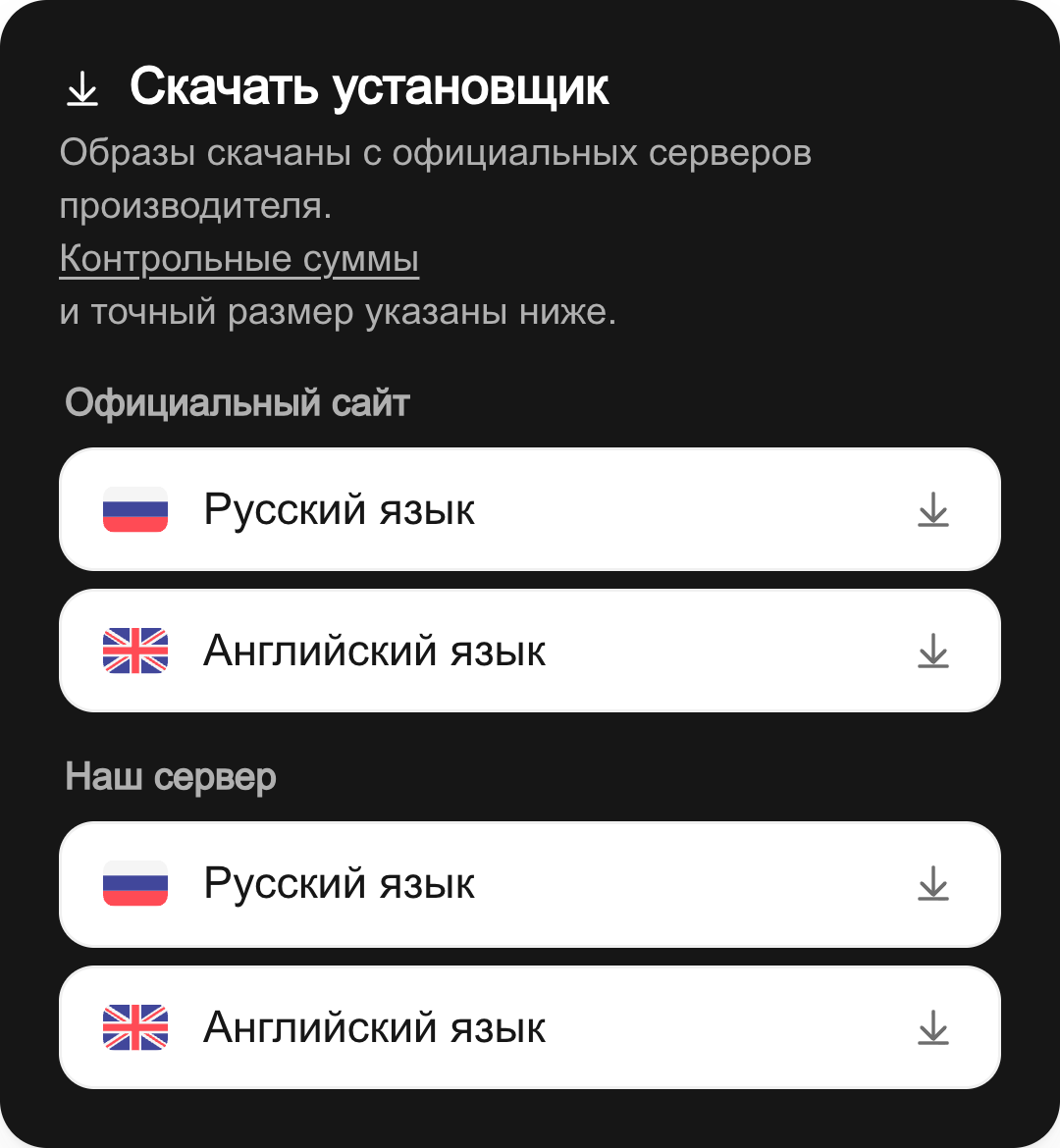
Для загрузки образа с сервера Microsoft выберите язык в разделе «Официальный сайт».
Какой ключ нужен для установленного пакета
Версия ключа должна совпадать.
Для новой установки Publisher из пакета 2021 берите ключ Office 2021 Professional Plus. Два варианта Office 2021 ниже дают одинаковые приложения; различается порядок активации. Версию 2019 выбирайте только под уже выбранный Office 2019, например при восстановлении прежней рабочей среды.
Загрузка образа бесплатна.
В таблице указаны цены ключей на digi-keys.ru, каждый из которых рассчитан на один компьютер с Windows. У Office 2019 поддержка закончилась 14 октября 2025 года, у Office 2021 — 13 октября 2026 года. Для новых документов без обязательного формата PUB выбирайте поддерживаемую программу; старый Office имеет смысл здесь именно ради совместимости с вашими публикациями.


Дистрибутив: Microsoft Office 2019 Professional Plus.
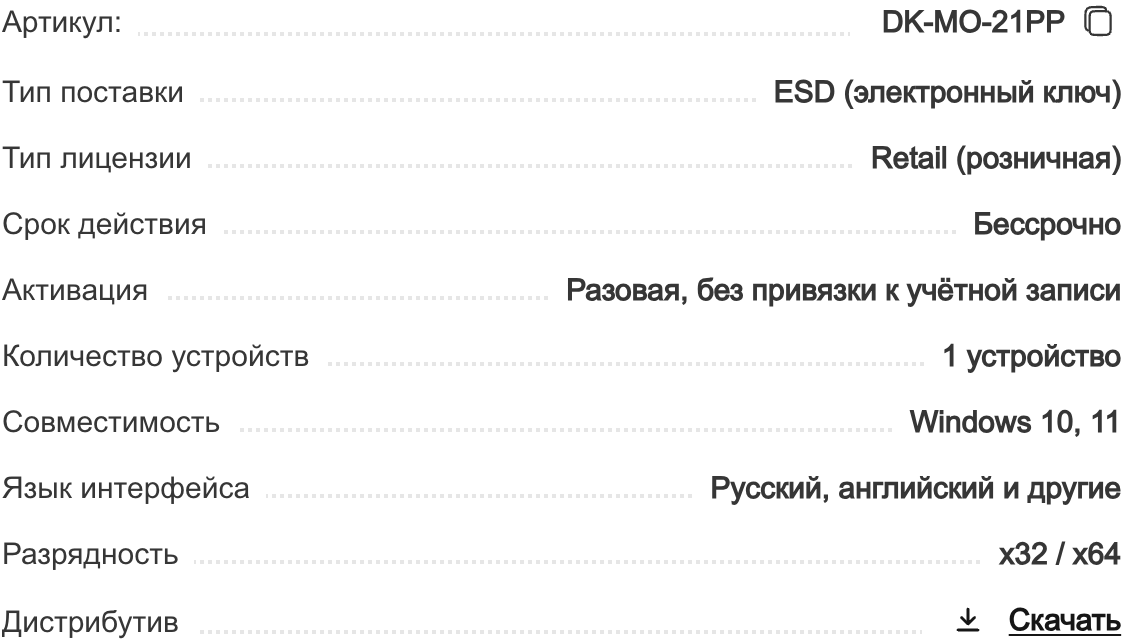
Условия разовой активации в карточке DK-MO-21PP.
Что проверить до запуска установщика
Сначала откройте любое уже установленное приложение Office, например Word, и выберите «Файл» → «Учётная запись». Посмотрите название продукта. Если там Office 2021 Professional Plus, начните с поиска Publisher в меню «Пуск»: возможно, приложение уже установлено, а вам не хватает только ярлыка.
Если на компьютере Microsoft 365 или другой Office, не запускайте второй пакет поверх него наугад. Microsoft предупреждает об ограничениях совместной установки разных выпусков. Если в нынешнем Office вы каждый день работаете с документами, таблицами и почтой, выделите для архива PUB отдельный компьютер: тогда ради одной старой программы не придётся менять весь рабочий набор. Перед заменой Office сохраните документы и убедитесь, что сможете восстановить нынешнюю установку.
Разрядность должна совпадать.
32-разрядные и 64-разрядные приложения Office вместе не устанавливают. Проверить её можно в окне «О программе Word» из раздела «Учётная запись». Для выбора между x86 и x64 учитывайте совместимость надстроек и других компонентов Office.
Как установить Publisher из образа Office
Скачанный IMG открывается в Windows как виртуальный диск. Внутри находится установщик Office. Откройте образ и запустите установку:
- Дождитесь полной загрузки русского образа Office 2021 Professional Plus. В Проводнике откройте папку загрузок и дважды щёлкните IMG.
- На появившемся виртуальном диске откройте папку Office. Запустите Setup64.exe для 64-разрядной установки или Setup32.exe для 32-разрядной. Подтвердите разрешение на внесение изменений, если его запросит Windows.
- Дождитесь сообщения о завершении установки. Вместе с Publisher установятся остальные приложения пакета: отдельного флажка для одного приложения в обычном установщике нет.
- Откройте «Пуск», наберите Publisher и запустите найденное приложение. Для первого запуска подключите компьютер к интернету и завершите активацию по варианту своего ключа.
При загрузке из учётной записи Microsoft запускайте предложенный ею файл установки. Подробный общий маршрут и устранение затруднений собраны в инструкции по установке Office 2021.
Как активировать и проверить Publisher
Ключ с привязкой сначала зарегистрируйте сами на setup.office.com в своей учётной записи Microsoft. Затем войдите под ней в установленный Office. Для уже зарегистрированного ключа используйте ту учётную запись, к которой он привязан: повторный ввод кода не заменяет вход.
Для ключа без привязки воспользуйтесь вводом ключа в окне активации установленного Office. Если окно не появилось, откройте «Файл» → «Учётная запись» и проверьте сведения о продукте. Варианты переключения лицензии Microsoft показывает в инструкции по изменению ключа. Ключ без привязки рассчитан на разовую активацию: повторно воспользоваться им не получится.
Пароль остаётся у вас.
Магазин передаёт ключ, который вы вводите самостоятельно на странице Microsoft или в установленном Office, поэтому продавцу не нужны ни пароль учётной записи, ни cookies браузера, ни доступ к вашему компьютеру.
После активации откройте копию своего PUB, внесите небольшую правку и сохраните её под новым именем, чтобы проверить редактирование на знакомом документе и при этом не затронуть исходный макет.
Откройте сохранённую копию. Правка на месте? Можно продолжать работу.
Если Publisher не появился после установки
Проверьте название установленного пакета в «Файл» → «Учётная запись» любого приложения Office. Установка Office 2024 или Home & Business не добавит Publisher. Для пакета, который его содержит, проверьте поиск в «Пуск» и дождитесь полного завершения установки. Если приложение исключили при корпоративном развёртывании, состав установки меняет администратор.
Не покупайте ещё один ключ, пока не установили причину: лицензия не добавляет отсутствующий компонент в другую редакцию. А если Publisher нужен только для просмотра или печати одного файла, сначала попробуйте открыть PUB и сохранить его в другой формат. Там же есть маршрут переноса архива, когда редактирование в Publisher больше не требуется.
Частые вопросы
Можно ли скачать Publisher бесплатно?
Установщик Office можно скачать бесплатно, но он не предоставляет лицензию на Publisher. Для описанной установки нужен подходящий ключ Office 2021 Professional Plus либо уже приобретённая лицензия на этот пакет.
Есть ли Publisher 2024?
Нет. Последний бессрочный выпуск — Publisher 2021. В Office LTSC 2024 Publisher отсутствует, поэтому покупка ключа нового пакета не решает задачу редактирования PUB именно в Publisher.
Можно ли поставить только Publisher из пакета?
В обычном установщике Office выбрать одно приложение нельзя. Выборочное развёртывание требует отдельной настройки; описанный здесь маршрут устанавливает весь пакет Office 2021 Professional Plus.
Полезная статья?
Ваша оценка поможет нам стать лучше
Открыть и перевести файлы бесплатно
Чертежи, модели и документы открываются прямо в браузере, без установки программ. Файлы не уходят на сервер.


Скачать PowerPoint для Windows: где официально, что бесплатно и какой нужен ключ
- 14 ноября 2026
- 577 просмотров

Скачать Word для Windows: где официально, что бесплатно и какой нужен ключ
- 14 ноября 2026
- 10 046 просмотров

Скачать Microsoft Office для Windows: все версии и где официально
- 18 ноября 2026
- 4 645 просмотров

Скачать Excel для Windows: официальный установщик, Excel в браузере и ключ
- 18 ноября 2026
- 2 458 просмотров
