
Каталог


Магазин
Полезное
Покупка и помощь
Пишем о технологиях
Ошибка 7.1.1 при активации AutoCAD: причины и решение


Кода 7.1.1 в базе знаний Autodesk нет: ни в справке по ошибкам лицензирования, ни в статьях об отказе серийного номера он не описан. Поэтому лечат не номер, а то, что стоит за окном: AutoCAD без интернета, повреждённую службу лицензирования, неверный серийный номер или ключ продукта, сбитое время. Ниже проверки из справки Autodesk для AutoCAD, Revit и других программ 2020–2027 с серийным номером, от простых к сложным.
Начните с текста окна, а не с цифр. Если там сказано, что серийный номер недействителен или не подходит, переходите сразу к шагу 2.
Содержание8 разделов
Что пишет окно и с чего начать
В статье Autodesk об ошибке лицензирования описаны два окна: «Licensing Error. A licensing error occurred opening this product» и «Licensing error. An error occurred». Для отказа при вводе номера у Autodesk отдельная статья «The serial number you entered is not valid».
Шаг 1. Подключить компьютер к интернету
Autodesk пишет прямо: ошибка лицензирования может появиться у программ 2020 и новее с серийным номером, если их запускают на компьютере без интернета, и доступ возвращается после подключения. Проверьте, открываются ли сайты, и запустите программу снова. VPN для активации серийным номером не нужен.
Если интернет есть, а в офисе стоит прокси или межсетевой экран с проверкой SSL, Autodesk советует попросить администратора открыть нужные адреса и порты: такие правила могут прерывать проверку лицензии.
Шаг 2. Проверить серийный номер и ключ продукта
Серийный номер Autodesk состоит из 12 символов: 11 цифр и дефис, в формате XXX-XXXXXXXX. Номер выпускается на конкретную программу и версию: номер для AutoCAD 2026 не активирует AutoCAD 2027, номер Revit не активирует AutoCAD. Если номер не совпадает с программой, Autodesk называет это несовпадением с установочным дистрибутивом и ключом продукта.
Какой ключ и версия стоят на компьютере, покажет утилита AdskLicensingInstHelper. Закройте программы Autodesk, откройте командную строку от имени администратора и выполните:
"C:\Program Files (x86)\Common Files\Autodesk Shared\AdskLicensing\Current\helper\AdskLicensingInstHelper.exe" listВ выводе в формате JSON у каждой программы есть поле def_prod_key (ключ продукта, например 001S1 у AutoCAD 2027) и def_prod_ver (версия, например 2027.0.0.F). Если программа запоминала другой тип лицензии, сбросьте его этими же значениями:
"C:\Program Files (x86)\Common Files\Autodesk Shared\AdskLicensing\Current\helper\AdskLicensingInstHelper.exe" change -pk 001S1 -pv 2027.0.0.F -lm ""По описанию утилиты пустое значение -lm "" сбрасывает тип лицензии, и при следующем запуске программа покажет экран «Начнем», где выбирают «Введите серийный номер». Все проверки номера и порядок окон активации собраны в статье «This license is not eligible».


Дистрибутивы: Autodesk AutoCAD 2027 для Windows, Autodesk Revit 2027, Autodesk 3ds Max 2027.
Шаг 3. Переустановить службу лицензирования
Активацию программ 2020 и новее выполняет служба Autodesk Desktop Licensing Service.
Сначала проверьте её: нажмите Win+R, введите services.msc и нажмите Enter, найдите в списке Autodesk Desktop Licensing Service. Служба должна быть запущена с типом запуска «Автоматически». Если тип другой, щёлкните службу правой кнопкой, выберите «Свойства», в поле «Тип запуска» выберите «Автоматически», нажмите «Запустить» и «ОК». Если она не запускается или ошибка остаётся, Autodesk советует переустановить службу:
- Закройте все программы Autodesk.
- Откройте в Проводнике папку C:\Program Files (x86)\Common Files\Autodesk Shared\AdskLicensing.
- Щёлкните правой кнопкой по uninstall.exe и выберите «Запуск от имени администратора». Дождитесь, пока папка опустеет.
- Скачайте и установите последнюю версию службы со страницы загрузки Autodesk Desktop Licensing Service.
- Запустите программу снова.
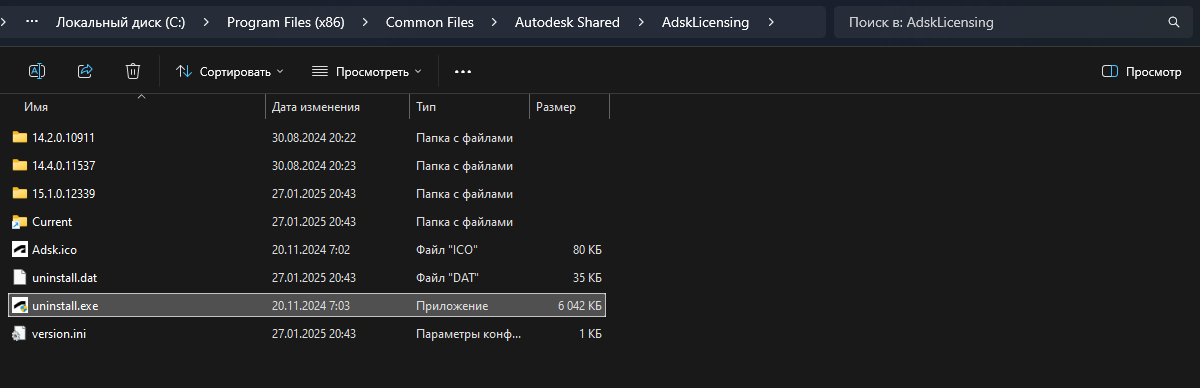
uninstall.exe в папке AdskLicensing
Серийный номер при этом не теряется, а если программа попросит его снова, введите номер из письма. Если служба не ставится или сразу останавливается, смотрите разбор «Autodesk Licensing Service не запускается».
Для программ 2024 и новее Autodesk называет ещё одну причину: повреждённый компонент Autodesk Identity Manager. Его удаляют через uninstall.exe в папке C:\Program Files\Autodesk\AdskIdentityManager (от имени администратора), затем удаляют папку C:\ProgramData\Autodesk\IDSDK, перезагружают компьютер и ставят последнюю версию компонента со страницы Autodesk, ссылка на неё есть в той же статье об ошибке лицензирования. Для программ 2020–2023 вместо Identity Manager Autodesk советует переустановить компонент Autodesk Single Sign-On: удалите «Autodesk Single Sign-On Component» в «Панель управления» → «Программы и компоненты», поставьте последнее обновление компонента по ссылке из той же статьи и запустите программу.
Шаг 4. Пересоздать файл CascadeInfo.cas
Если ошибка появляется время от времени или остаётся после переустановки службы, Autodesk советует переименовать файл CascadeInfo.cas: при следующем запуске программа создаст новый. Закройте программы Autodesk и выполните в командной строке от имени администратора:
Команда ничего не выводит, если всё прошло успешно. Сообщение «Не удается найти указанный файл» значит, что файла в этой папке нет и шаг можно пропустить. Если команда сообщает о повторяющемся имени файла, CascadeInfoOLD.cas остался с прошлой попытки: выполните ту же команду, заменив CascadeInfoOLD.cas на CascadeInfoOLD2.cas. Затем запустите программу.
Шаг 5. Проверить время и часовой пояс
Проверка лицензии опирается на точные дату, время и часовой пояс. Если они сбиты, Autodesk предупреждает о сбоях соединения и ошибках лицензирования. В Windows 11 откройте «Параметры» (в свежих сборках приложение подписано «Настройки») → «Время и язык» → «Дата и время», в Windows 10 «Параметры» → «Время и язык» → «Дата и время». Включите «Установить время автоматически» и «Автоматически устанавливать часовой пояс», если пояс определился неверно, выберите его вручную. После этого перезапустите программу.
Если часы сбрасываются после каждого выключения компьютера, проверьте батарейку на материнской плате: она питает часы, пока компьютер выключен, и настройки Autodesk на это не влияют.
Если ничего не помогло
Переустановите программу: удалите её через «Параметры» (в Windows 11 «Настройки») → «Приложения», перезагрузите компьютер, поставьте ту же версию из раздела Загрузок и активируйте серийным номером. Порядок без потери лицензии описан в инструкции по переустановке Autodesk. Если номер раньше работал на другом компьютере, сначала перенесите активацию по инструкции о переносе.
Если серийный номер куплен у нас, пришлите в поддержку магазина снимок окна с ошибкой и номер заказа, разберёмся. Для AutoCAD 2027 с окном о скачивании необходимых файлов есть отдельная инструкция.
Часто задаваемые вопросы
Что значит ошибка 7.1.1 в AutoCAD?
Код 7.1.1 в базе знаний Autodesk не описан. Ориентируйтесь на текст окна: при ошибке лицензирования Autodesk советует проверить интернет, службу лицензирования, файл CascadeInfo.cas и время на компьютере, а при отказе серийного номера сверить номер и ключ продукта с программой и версией.
Почему AutoCAD пишет ошибку лицензирования без интернета?
По справке Autodesk программы 2020 и новее с серийным номером могут показывать ошибку лицензирования, если запустить их на компьютере без интернета. Доступ возвращается после подключения к сети.
Как переустановить службу лицензирования Autodesk?
Запустите от имени администратора uninstall.exe из папки C:\Program Files (x86)\Common Files\Autodesk Shared\AdskLicensing, дождитесь, пока папка опустеет, и установите последнюю версию Autodesk Desktop Licensing Service со страницы загрузки Autodesk.
Слетит ли серийный номер после переустановки службы лицензирования?
Нет, номер остаётся в письме. Если программа попросит его снова, выберите на экране «Начнем» вариант «Введите серийный номер» и введите номер из письма.
Нужен ли VPN для активации AutoCAD серийным номером?
Нет. Серийный номер вводят в самой программе при первом запуске, учётная запись Autodesk и VPN не нужны.
Полезная статья?
Ваша оценка поможет нам стать лучше
Открыть и перевести файлы бесплатно
Чертежи, модели и документы открываются прямо в браузере, без установки программ. Файлы не уходят на сервер.


- 28 октября 2026
- 312 просмотров

- 20 октября 2026
- 393 просмотра

- 17 ноября 2026
- 106 просмотров

- 11 ноября 2026
- 337 просмотров
