
Каталог


Магазин
Полезное
Покупка и помощь
Пишем о технологиях
Обтравочная маска в Illustrator: фото в фигуре и тексте

Обтравочная маска в Illustrator показывает фотографию или рисунок только внутри векторной фигуры. Положите фигуру поверх изображения, выделите оба объекта и выберите «Объект» → «Обтравочная маска» → «Создать» (Object → Clipping Mask → Make) или нажмите Ctrl+7, в macOS Cmd+7. Края изображения не удаляются: кадр можно сдвинуть или вернуть в любой момент.
Ниже три рабочих примера: фото в круге, фото внутри слова и правка готовой маски.
Содержание8 разделов
Как работает маска
Маска всегда состоит из двух частей. Верхний объект задаёт форму, всё под ним становится содержимым. По справке Adobe форма должна быть векторной: простой фигурой, составным контуром или текстом, а содержимым может быть что угодно, от фотографии до группы из сотни объектов. Цвет фигуры роли не играет. При создании маски Illustrator снимает с неё заливку и обводку, поэтому рисовать круг можно любым цветом.
Главное правило: порядок. Фигура должна лежать выше изображения в панели «Слои» (Layers), которую открывают через «Окно» → «Слои» или клавишей F7. Положение на холсте значения не имеет: важно, какой объект выше в списке.
Как вставить фото в круг
- Выберите «Файл» → «Поместить» (Shift+Ctrl+P), укажите фотографию и щёлкните по монтажной области.
- Возьмите инструмент «Эллипс» (L) и, удерживая Shift, нарисуйте круг поверх нужной части снимка. Фото должно перекрывать круг целиком.
- Выделите круг и фотографию инструментом «Выделение» (V) с зажатым Shift.
- Нажмите Ctrl+7 или выберите «Объект» → «Обтравочная маска» → «Создать».
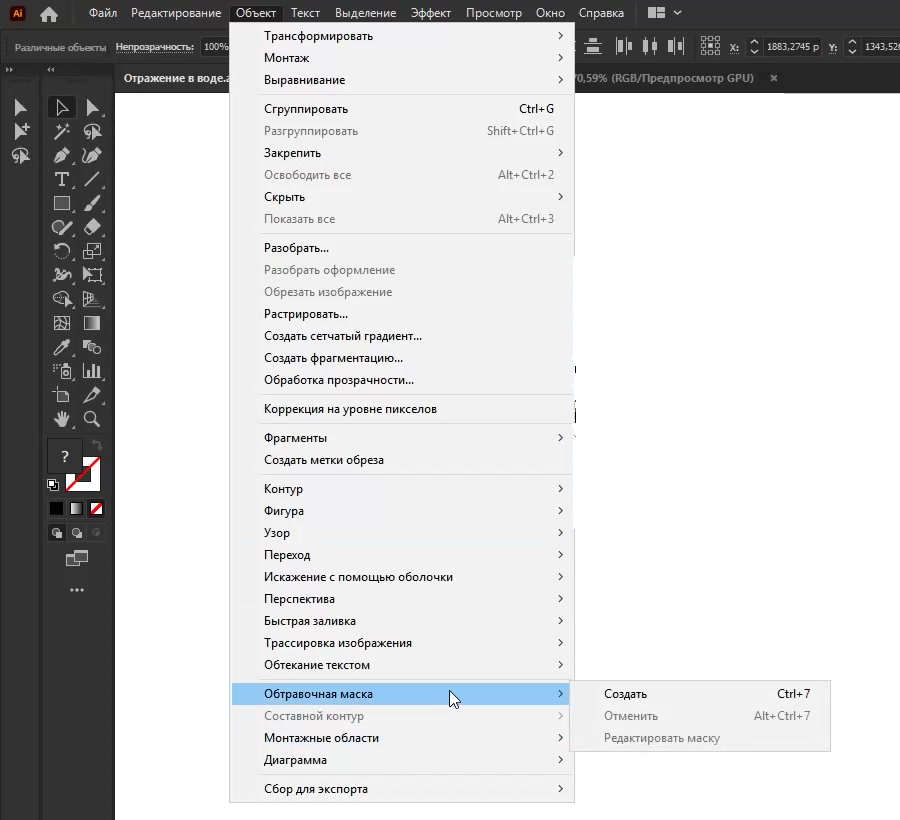
Команда «Создать» в меню «Объект»
Снимите выделение: фото видно только внутри круга.
В панели «Слои» появится «Обтравочная группа» (Clip Group), внутри неё лежат контур маски и фотография.
Есть второй способ, без порядка слоёв. Выделите круг, нажмите Shift+D до режима «Рисовать внутри» (Draw Inside), выберите «Файл» → «Поместить» и укажите фото: оно сразу окажется внутри круга. Чтобы вернуться к обычному рисованию, снова нажмите Shift+D до обычного режима (Draw Normal) или дважды щёлкните за пределами круга.
Как сдвинуть фото внутри маски
Если выделить обтравочную группу и потянуть её, сдвинутся и круг, и фото. Чтобы перекадрировать снимок, а рамку оставить на месте, выделите группу и в панели «Свойства» (Properties) нажмите «Редактировать содержимое» (Edit Contents). Теперь перемещение и масштабирование с Shift меняют только фотографию. Так удобно поставить лицо на портрете в центр круга. Кнопка «Редактировать обтравочный контур» (Edit Clipping Path) в той же панели выделяет саму фигуру: её можно растянуть или поправить узлы инструментом «Частичное выделение» (Direct Selection, A). Третий вариант: двойной щелчок по группе: Illustrator перейдёт в режим изоляции, где фото и контур выделяются по отдельности. Выйти из режима можно клавишей Esc. Все три способа Adobe показывает в справке по редактированию масок. Обводку маске возвращают после создания. Выделите контур через «Редактировать обтравочный контур» и задайте цвет и толщину линии в панели «Свойства».
Как вставить фото в текст
Текст работает маской и без перевода в кривые, но для слова из нескольких букв надёжнее составной контур: так фото гарантированно пройдёт через все буквы, а форма надписи не изменится, если на другом компьютере нет шрифта. Перед переводом в кривые сохраните копию надписи: редактировать её как текст после этого не получится.
- Наберите слово, например «ЛЕС», жирным шрифтом крупного кегля. Сделайте копию надписи и уберите её за монтажную область.
- Выделите рабочую надпись и выберите «Текст» → «Преобразовать в кривые» (Type → Create Outlines), клавиши Shift+Ctrl+O.
- Не снимая выделения, выберите «Объект» → «Составной контур» → «Создать» (Object → Compound Path → Make), клавиши Ctrl+8. Буквы станут одним контуром.
- Поместите фото и в панели «Слои» перетащите его под контур букв.
- Выделите буквы и фото и нажмите Ctrl+7.
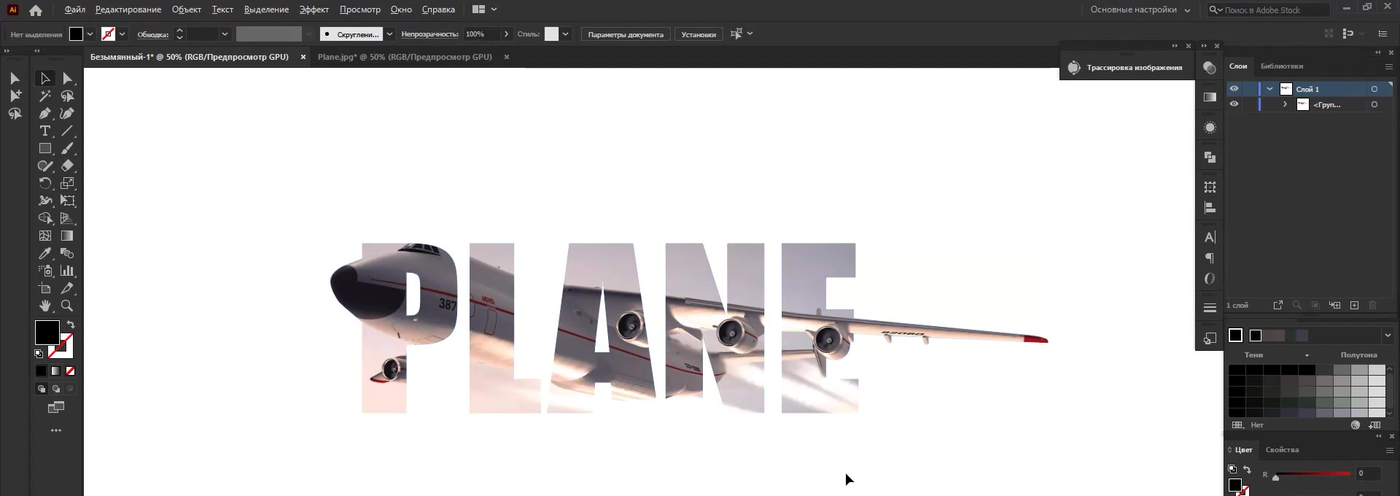
Фото внутри букв слова
Отверстия в буквах «О», «Р» и «В» составной контур сохраняет сам. Если фото проступило только в одной букве, маску сделали из группы, а не из составного контура: отмените её (Ctrl+Z), выделите буквы и повторите шаг 3.
Как снять маску или добавить в неё объект
Чтобы вернуть изображение целиком, выделите обтравочную группу и выберите «Объект» → «Обтравочная маска» → «Отменить» (Release) или нажмите Ctrl+Alt+7. Фото снова станет обычным объектом. Контур маски останется на месте без заливки и обводки, поэтому кажется, что он пропал: найдите его в панели «Слои» и удалите или раскрасьте.
Добавить объект в готовую маску можно перетаскиванием в обтравочную группу в панели «Слои», а убрать, вытащив его из группы обратно. Подробности есть в инструкции Adobe.
Почему маска не создаётся
Начните с простого теста.
Если команда не срабатывает в большом макете, скопируйте фигуру и фото в новый документ и повторите там. Сработало — значит, мешает структура исходной группы.
Обтравочная маска, маска непрозрачности и обрезка
Обтравочная маска даёт жёсткий край по форме. Для плавного перехода фото в фон нужна маска непрозрачности: положите над фото фигуру с градиентом от белого к чёрному, выделите оба объекта и в панели «Прозрачность» нажмите «Создать маску». Белое показывает фото, чёрное скрывает, серое делает полупрозрачным.
Команда «Обрезать изображение» (Crop Image) на панели «Свойства» отрезает у растрового фото лишнее навсегда. Она подходит, когда нужно уменьшить размер файла, а маска лучше, когда кадр ещё может поменяться. Урок Adobe показывает оба способа на одном снимке.
Маска только прячет.
Получатель файла AI снимет её за секунду, поэтому номера договоров и чужие лица на фото маской не скрывают: обрежьте снимок или удалите лишнее.
Illustrator входит в Creative Cloud «Все приложения» вместе с Photoshop и InDesign. Как подключить подписку к зарубежному Adobe ID, рассказывает инструкция по активации Illustrator, а чем он отличается от Photoshop, показывает сравнение двух программ.

Перед отправкой макета с масками в типографию выберите «Файл» → «Упаковать»: Illustrator соберёт в одну папку копию документа, связанные фото, нужные шрифты (кроме Adobe Fonts) и отчёт. Как это устроено, показывает справка Adobe. Если партнёр работает в CorelDRAW, заранее договоритесь о формате: чем открыть CDR без CorelDRAW и чем открыть AI и EPS.
Часто задаваемые вопросы
Как сделать обтравочную маску в Illustrator?
Положите векторную фигуру поверх изображения, выделите оба объекта и нажмите Ctrl+7 (Cmd+7 в macOS) или выберите «Объект» → «Обтравочная маска» → «Создать». Изображение останется видно только внутри фигуры.
Как снять обтравочную маску?
Выделите обтравочную группу и нажмите Ctrl+Alt+7 или выберите «Объект» → «Обтравочная маска» → «Отменить». Контур маски останется без заливки и обводки, его видно в панели «Слои».
Как сдвинуть фото внутри маски, не двигая рамку?
Выделите обтравочную группу и в панели «Свойства» нажмите «Редактировать содержимое». Можно и дважды щёлкнуть по группе, чтобы войти в режим изоляции.
Почему обтравочная маска не создаётся?
Верхним объектом должна быть векторная фигура, и выделены должны быть оба объекта. Если сверху лежит фото, поднимите фигуру клавишами Shift+Ctrl+].
Почему фото видно только в одной букве?
Буквы остались отдельными объектами или группой. Выделите их и выберите «Объект» → «Составной контур» → «Создать» (Ctrl+8), затем создайте маску заново.
Чем обтравочная маска отличается от маски непрозрачности?
Обтравочная маска даёт жёсткий край по форме фигуры. Маска непрозрачности создаётся в панели «Прозрачность» и делает плавный переход: белое показывает, чёрное скрывает.
Полезная статья?
Ваша оценка поможет нам стать лучше
Все варианты в каталоге
Подписка Adobe Creative Cloud
- 30 октября 2026
- 7 просмотров

- 29 октября 2026
- 61 просмотр

- 29 октября 2026
- 81 просмотр

- 29 октября 2026
- 59 просмотров
