
Каталог


Магазин
Покупка и помощь


Autodesk Inventor 2026: что нового, системные требования, установка и активация

Inventor 2026 стоит ставить, если у вас Windows 10: это самая новая версия, которую Autodesk однозначно поддерживает на этой системе. В системных требованиях к следующей, 2027, осталась только Windows 11, хотя в примечаниях к выпуску 2027 Windows 10 ещё упомянута. Вторая причина касается сборок: начиная с версии 2026 зеркальное отражение стало ассоциативным, и отражённая половина узла перестраивается вслед за исходной.
Ниже сначала установка и активация по шагам, потом новшества базового выпуска и обновлений 2026.1–2026.4, системные требования и обмен файлами с 2025 и 2027. Всё сверено со справкой Autodesk 8 октября 2026 года.
Содержание9 разделов
Как установить и активировать Inventor 2026: восемь шагов
Понадобятся интернет и около 40 ГБ свободного места на диске: столько Autodesk закладывает на установщик вместе с установленной программой. Учётная запись Autodesk и VPN не нужны.
1. Скачайте архив. На странице загрузки Inventor 2026 лежит Inventor_Pro_2026_Russian.zip, 5,3 ГБ, русская версия. Берите его с нашего сервера: контрольная сумма на странице посчитана именно по этому файлу. Копии на Яндекс.Диске и OneDrive выложены раньше и могут от него отличаться.
2. Проверьте, что архив скачался целиком. Откройте PowerShell в папке с архивом. В Windows 11 щёлкните правой кнопкой по пустому месту папки и выберите «Открыть в Терминале», в Windows 10 зажмите Shift, щёлкните правой кнопкой и выберите «Открыть окно PowerShell здесь». Выполните команду:
(Get-FileHash .\Inventor_Pro_2026_Russian.zip).Hash -eq 'ad99858aea84dba222a76beced1a9ede2fd7504b6fd72f56a7ecbf5ccd691a49'Ответ True означает, что файл совпадает с нашим до байта. False значит, что загрузка оборвалась: удалите архив и скачайте заново.
3. Распакуйте архив и запустите загрузчик. Щёлкните по архиву правой кнопкой и выберите «Извлечь все». Внутри два файла: Inventor_Professional_2026_Russian_Win_64bit_db_001_002.exe и Inventor_Professional_2026_Russian_Win_64bit_db_002_002.7z. Они должны лежать в одной папке, иначе загрузчику нечего распаковывать. Запустите EXE.
4. Оставьте папку распаковки C:\Autodesk. Загрузчик сначала спросит, куда распаковать установщик, и предложит именно эту папку. Если указать путь с русскими буквами, Autodesk требует, чтобы язык региональных настроек Windows совпадал с языком имени папки, а латинский путь этот вопрос снимает. Когда распаковка закончится, установщик либо стартует сам, либо загрузчик предложит его запустить. Если окно установки так и не появилось, откройте папку распаковки и запустите Setup.exe.
5. Примите условия. Отметьте «Я принимаю Условия использования», нажмите «Далее». Папку программы оставьте по умолчанию: C:\Program Files\Autodesk.
6. Отметьте библиотеку ГОСТ. На экране дополнительных компонентов по умолчанию выбраны Autodesk DWG TrueView, обозреватель каталогов Electrical и библиотеки компонентов. Библиотеки ставятся все, кроме ГОСТ. Раскройте список и отметьте «Стандартные компоненты ГОСТ», если работаете с отечественным крепежом и прокатом. Это важно сделать сразу: состав компонентов после установки меняется только удалением и повторной установкой Inventor. Нажмите «Установка» и не прерывайте процесс, даже если полоса прогресса подолгу стоит на месте.
7. Активируйте серийным номером. Запустите Inventor 2026. Если появилось окно входа в учётную запись Autodesk, почту не вводите, нажмите внизу «У меня уже есть лицензия». В окне «Начнем» в блоке «Другие типы лицензий» под надписью «Введите серийный номер» нажмите «Выбрать», затем «Принимаю» в окне о конфиденциальности и «Активировать». Впишите серийный номер из письма, поле «Ключ продукта» уже заполнено, его не трогайте. Нажмите «Далее». Через несколько секунд программа сообщит об успешной активации и дальше работает 12 месяцев.
8. Включите ГОСТ в проекте. Установленная библиотека сама в работу не попадает. Выберите «Файл» → «Управление» → «Проекты», справа нажмите «Настроить библиотеки компонентов», отметьте ГОСТ и нажмите «ОК».
Один серийный номер активирует одно рабочее место. При замене ПК или переустановке активацию можно перенести, как это сделать, разобрано в статьях о переустановке Autodesk без потери лицензии и о деактивации перед переносом на другой ПК. Если установщик остановился с кодом ошибки, найдите свой код в разделе об ошибках статьи о загрузке и установке Inventor: у Inventor тот же установщик, что у AutoCAD и Revit, и разборы 1603, 4000 и 103 подходят без изменений.
Что нового в Inventor 2026: сборки
Главное изменение версии. Раньше команда «Зеркальное отражение» в сборке отражала только геометрию исходных компонентов, без их положения. Теперь в ней два варианта. «Создать зеркальный массив» отражает и геометрию, и положение компонентов и сохраняет ассоциативную связь: поменяли исходную деталь, и отражённая перестроилась. Такие компоненты собираются в новый узел обозревателя «Зеркальное отражение». «Создать плоскую структуру» создаёт только отражённую геометрию, без ассоциативной связи с исходными документами и без нового узла в обозревателе. Найти пару теперь можно из контекстного меню командами «Найти зеркально отраженный исходный объект» и «Найти зеркально отраженный целевой объект». Зеркальное отражение считается быстрее, в части сценариев в несколько потоков.
Пользуйтесь зеркальным массивом для симметричных узлов, которые ещё будут меняться: корпуса, левые и правые кронштейны. Учтите ограничения: сварные конструкции и параметрические детали (iPart) он не отражает, а только повторно использует, гибкие узлы не отражает вовсе. Плоская структура нужна, когда отражённая половина дальше живёт своей жизнью и связь только мешает.
Второй большой блок касается состояний модели. Они вместе с именованными видами переехали в папку «Видовые представления», которая стоит в обозревателе первой. Можно редактировать сразу несколько состояний, а таблицу состояний модели правят во встроенном редакторе: Microsoft Excel для этого больше не нужен. Делегирование и отмена делегирования доступны для любого состояния модели.
Из мелочей, которые экономят время:
- в Библиотеке компонентов появились две группы избранного, локальная и общая, а массу компонента можно задать своим столбцом в таблице семейства вместо расчёта по плотности;
- калькулятор эвольвентных шлицевых соединений поддерживает DIN 5481 (60°) и DIN 5482 (30°);
- генератор болтовых соединений даёт выбрать обозначение резьбы болта, если их у болта несколько;
- в генераторе рам обработки концов вроде косого среза редактируются из обозревателя, а угол поворота профиля задаётся любым значением от −360 до 360°;
- в модуле «Трубы и трубопроводы» можно задавать собственные клавиши символов.
Детали и листовой металл
Autodesk переписала пять команд моделирования под панель свойств: массивы, оболочку, фланец по контуру, угловое скругление и высечной инструмент. Панель свойств означает предпросмотр прямо в модели, манипуляторы и наборы параметров, которые можно сохранить и применять повторно.
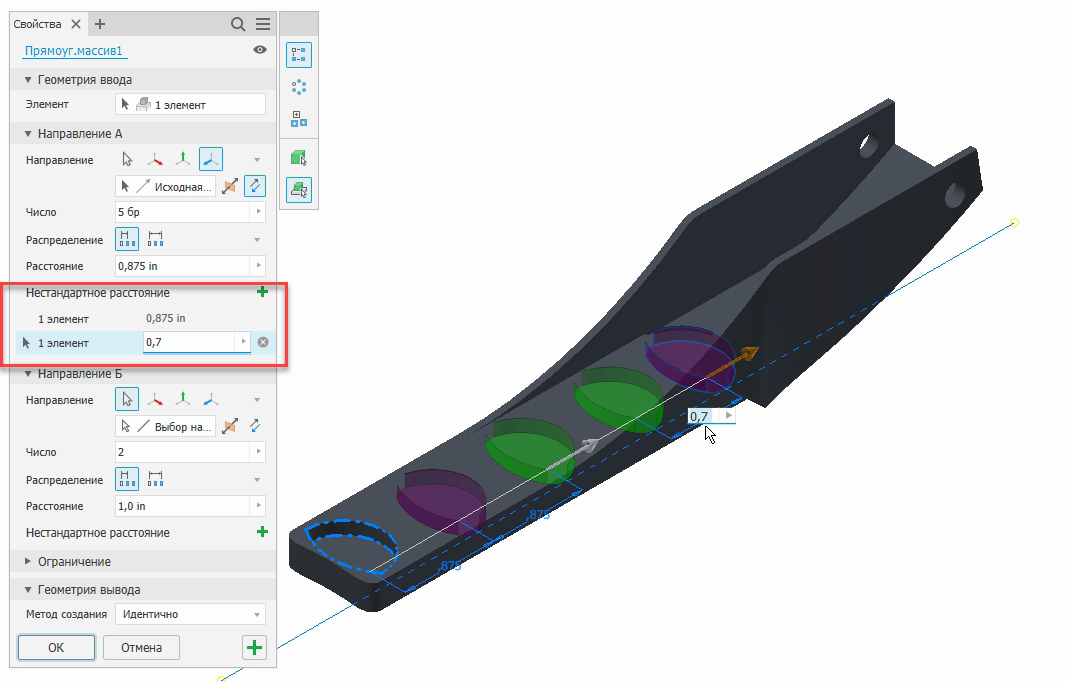
Нестандартный шаг массива. Справка Autodesk
У массивов это заметнее всего. «Прямоугольный массив», «Круговой массив» и «Массив по эскизу» переключаются на одной панели, а разделы «Нестандартное расстояние» и «Нестандартный угол» позволяют сдвинуть отдельные вхождения массива. Ряд отверстий с одним увеличенным шагом посередине больше не приходится собирать из двух массивов.
Команда «Оболочка» получила параметр «Скругленные углы»: скругления на углах, которые образует оболочка, ставятся сразу, без отдельной команды. В листовом металле у высечного инструмента появился просмотр результата, менять инструмент и его параметры можно прямо во время просмотра.
Ещё три новшества для деталей:
- в окне «Параметры» параметры раскладываются по своим группам через пункт контекстного меню «Добавить в группу...»;
- элемент можно подавить логическим параметром: добавьте параметр «Истина/Ложь» и привяжите к нему подавление в окне «Свойства элемента»;
- команда «Упростить» появилась в среде детали (вкладка «3D-модель», панель «Упрощение») и убирает отверстия, фаски и сопряжения или заменяет тела простыми формами.
Чертежи, интерфейс и обмен с Revit
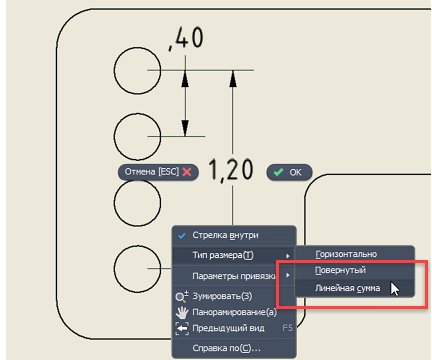
Размер «Линейная сумма». Справка Autodesk
На чертежах положение разрыва на виде с разрывами теперь задаёт эскиз: две параллельные линии и размеры к ним. Модель изменилась, а разрыв остался там, где вы его поставили. На старых чертежах такие виды переносятся автоматически, эскиз появляется без размеров. Для равномерно расставленных элементов есть два новых типа размеров, «Линейная сумма» и «Сумма углов»: поставьте базовый размер, щёлкните по нему правой кнопкой и выберите нужный тип, итог Inventor посчитает сам. Ещё добавлены архитектурные размеры по DIN 1356-1, новые свойства метки вида (зона листа родительского вида, а также имя, номер и зона листа самого вида) и сочетание Alt + V для видимости компонентов на чертеже.
Интерфейс по умолчанию тёмный, светлую тему возвращают на вкладке «Цвета» параметров приложения. Окна «Открытие файла» и «Сохранить» стали стандартными окнами Windows: сверху виден активный проект, путь показан полностью, параметры открытия файлов Inventor встроены в само окно. В поля ввода можно писать MM и IN заглавными, так что включённый Caps Lock больше не ломает ввод единиц.
По скорости Autodesk обещает заметно меньшие файлы и быстрее открытие и сохранение: при сохранении работает многопоточность и более сильное сжатие. Быстрее переключаются состояния модели и ищет Библиотека компонентов. Своих замеров у нас нет, а Autodesk процентов не приводит.
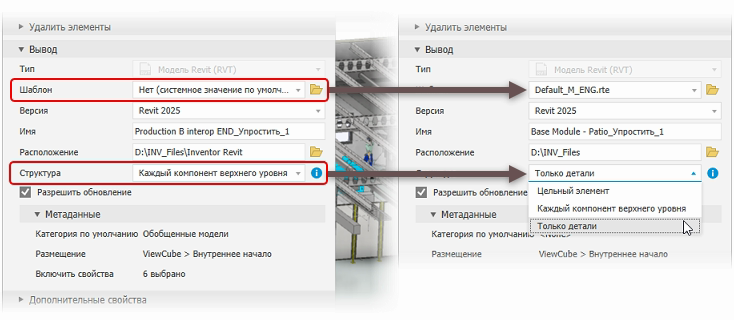
Экспорт в Revit, «Только детали». Справка Autodesk
Для тех, кто отдаёт оборудование проектировщикам зданий, переделана среда «Компоненты BIM». В экспорт RVT и IFC уходят свойства Inventor, у каждого элемента появилось свойство «категория Revit», есть структура «Только детали» (отдельный элемент Revit на каждую деталь) и выбор шаблона Revit, который задаёт версию файла на выходе. Экспорт IFC поддерживает формат IFC 4x3, а аннотации сборки уходят в STEP и JT вместе с PMI.
Если у вас свои надстройки или макросы VBA, учтите одно изменение: встроенный в Inventor 2026 Apprentice Server работает без регистрации в реестре, и VBA с пользовательскими надстройками его больше не используют. Autodesk предлагает для них отдельный зарегистрированный Inventor Apprentice Server 2026. Остальное о переходе надстроек разобрано в сравнении версий Inventor.
Что добавили обновления 2026.1–2026.4
Новые функции Autodesk выкладывает и в промежуточных обновлениях. В базовом выпуске их нет, это важно, когда читаете чужие обзоры: часть «новинок 2026» на самом деле пришла позже.
- 2026.1 (июль 2025): зависимость совмещения на несколько объектов сразу, сравнение строк таблицы состояний модели, смена типоразмера сразу у нескольких компонентов из Библиотеки, автопроецирование эскизов чертежей, команды «Сменить направление» для размера эскиза и замена потерянных ссылок в эскизе, «Копировать путь к файлу» в контекстном меню.
- 2026.2: команда «Размещение и вставка» ставит крепёж сразу во все выбранные отверстия и накладывает зависимости, тела-инструменты остаются видимыми в командах «Комбинировать» и «Сдвиг», связанную электронную таблицу можно открыть прямо из окна «Параметры», а в Планировщике заданий появился флажок отключения правил iLogic.
- 2026.3: вложенные состояния модели, новый интерфейс Data Exchange и главное для обмена: возможность открыть деталь или сборку Inventor 2027 (как тела, без истории построения). Плюс импорт из SolidWorks 2026, Creo 12, NX 2406 и CATIA V5-6R2025.
- 2026.4: перевод программы на платформу .NET 10. Новых функций Autodesk для него не перечисляет.
Наш установщик лежит на сервере с конца марта 2025 года, раньше первого обновления, поэтому после установки у вас базовый выпуск 2026. Обновления Autodesk раздаёт через своё приложение для ПК и через кабинет учётной записи manage.autodesk.com. Для работы они не обязательны: всё из разделов про сборки, детали и чертежи выше есть и без них. Если же обмен с коллегами на 2027 для вас постоянная задача, проще сразу поставить Inventor 2027, если компьютер на Windows 11.
Системные требования Inventor 2026
Autodesk опубликовала требования к Inventor 2026 в двух уровнях: минимум и рекомендация. Для сборок больше 1000 деталей есть отдельная строка.
Две строки из требований на практике решают больше остальных. Первая: память. С 8 ГБ оперативной памяти до минимума Autodesk не дотягивает ни одна современная версия Inventor, и выбор года тут не поможет. Вторая: таблицы. Excel Starter, OpenOffice и браузерный Office 365 Autodesk прямо называет неподдерживаемыми, поэтому создавать и редактировать электронные таблицы без полноценного Excel или LibreOffice, установленного на компьютер, не получится. Для чтения и экспорта табличных данных редактор Autodesk не требует, а таблицу состояний модели в 2026 правят во встроенном редакторе без Excel.
Свои цифры смотрите в диспетчере задач: Ctrl + Shift + Esc, вкладка «Производительность». Там видны объём оперативной памяти и память видеокарты. Для 3D-мыши 3Dconnexion нужен драйвер 10.7.0 или новее.
Файлы Inventor 2026, 2025 и 2027: кто кого откроет
Сохранить деталь или сборку в формат прошлой версии Inventor не умеет. Файл 2025 года Inventor 2026 откроет и при сохранении переведёт в свой формат, после чего 2025 его полноценно не откроет. Предыдущая версия подключает файлы следующей только через AnyCAD, как тела без истории построения, и только с обновлением .3 своей версии: Inventor 2025.3 откроет файлы 2026, Inventor 2026.3 откроет файлы 2027. Чертежи IDW и презентации IPN из более новой версии не открываются вовсе.
Отсюда правило: если модели ходят туда и обратно, ставьте тот же год, что у заказчика или подрядчика. Перед переходом всего проекта на 2026 сделайте копию. Как переносить архив пакетно, что станет с настройками, библиотеками компонентов и Vault, мы разобрали в статье о версиях Inventor. Если вы только знакомитесь с программой, начните с обзора что такое Autodesk Inventor.
Inventor 2026 или 2027
Берите 2026 в двух случаях: компьютер работает на Windows 10 и переходить на 11 вы не собираетесь или коллеги и заказчики уже на 2026. Во всех остальных случаях, особенно при старте с нуля на Windows 11, разумнее сразу Inventor 2027: в нём команда «Паз», визуальные блоки кода в iLogic и DirectX 12. Помните только, что коллеги на 2026 откроют ваши файлы 2027 лишь с обновлением 2026.3 и без истории построения. Серийный номер подходит только к своей версии: номер на Inventor Professional 2026 не активирует 2027 и 2025.
Если склоняетесь к 2027, сначала проверьте Windows, видеокарту и надстройки по четырём пунктам: у 2027 выше планка пропускной способности видеопамяти и только Windows 11 в требованиях.


Дистрибутив: Autodesk Inventor Professional 2025.
Частые вопросы
Есть ли Inventor 2026 на русском?
Да. Наш дистрибутив Inventor_Pro_2026_Russian.zip ставит русский интерфейс, русская справка Autodesk к версии 2026 тоже есть. Отдельный языковой пакет не нужен.
Работает ли Inventor 2026 на Windows 10?
Да, Autodesk официально поддерживает Inventor 2026 на 64-разрядных Windows 10 и Windows 11. Это самая новая версия, которую Autodesk однозначно поддерживает на Windows 10: в системных требованиях к Inventor 2027 указана только Windows 11.
Можно ли поставить Inventor 2026 рядом с 2025 или 2024?
Можно, удалять старую версию не нужно, у каждой своя папка и свои библиотеки компонентов. Учтите только, что файл, сохранённый в 2026, старая версия полноценно уже не откроет.
Есть ли Inventor 2026 для Mac?
Нет, родной версии для macOS Autodesk не выпускает. На Mac Inventor ставят внутрь Windows, какие способы для этого поддерживает Autodesk, разобрано в обзоре что такое Autodesk Inventor.
Нужен ли VPN или учётная запись Autodesk для активации?
Нет. Серийный номер вводится в самой программе при первом запуске, нужен только интернет. VPN не нужен ни при активации, ни в работе.
Полезная статья?
Ваша оценка поможет нам стать лучше
Все варианты в каталоге
Лицензии Autodesk Inventor
- 8 октября 2026
- 6 просмотров

- 8 октября 2026
- 43 просмотра

- 8 октября 2026
- 40 просмотров

- 8 октября 2026
- 40 просмотров
