
Каталог


Магазин
Полезное
Покупка и помощь
Пишем о технологиях
Visual Studio Build Tools: где скачать, что ставить и какая нужна лицензия


Visual Studio Build Tools — это компилятор MSVC, MSBuild и Windows SDK без среды разработки, которые Microsoft даёт скачать бесплатно на visualstudio.microsoft.com. В установщике отмечают нагрузку «Разработка классических приложений на C++», и сборка работает из командной строки. Скачать их может любой, а пользоваться ими по лицензии Microsoft можно при действующей лицензии Visual Studio Community, Professional или Enterprise либо для сборки сторонних зависимостей с открытым кодом.
На 5 ноября 2026 года актуальны две версии, обе обновились 29 октября. Build Tools 2026 версии 18.11.3 ставят компилятор MSVC 14.51 с набором инструментов v145, Build Tools 2022 версии 17.14.44 ставят MSVC 14.44 и v143. Берите 2026: в её установщике есть и набор v143, если проект собирается под 2022. Отдельно 2022 нужна, когда к ней привязан сборочный сервер или старый node-gyp.
Содержание8 разделов
Где скачать Build Tools 2026 и 2022 официально
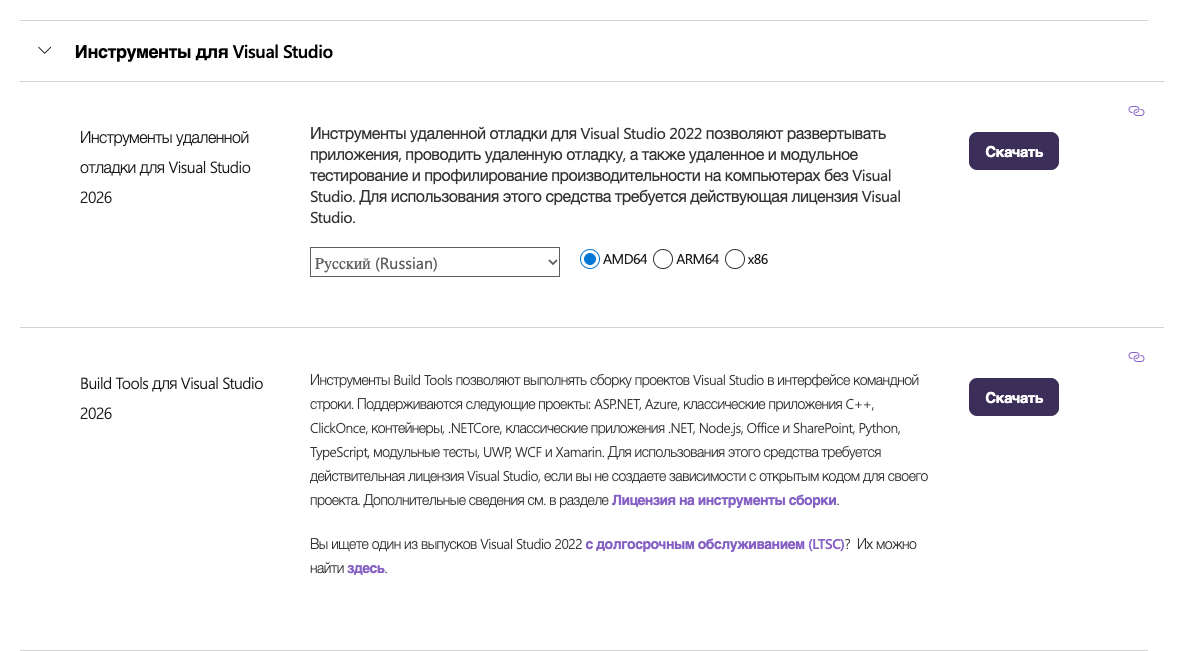
Build Tools на странице загрузок
Build Tools 2026 лежат на странице загрузок Visual Studio: разверните раздел «Инструменты для Visual Studio» и нажмите «Скачать» в карточке «Build Tools для Visual Studio 2026». Та же загрузка есть на странице Visual Studio Build Tools для C++, кнопка там называется «Загрузить Build Tools». Скачивается загрузчик vs_BuildTools.exe размером меньше 6 МБ. Он ставит Visual Studio Installer, а уже тот докачивает выбранные компоненты.
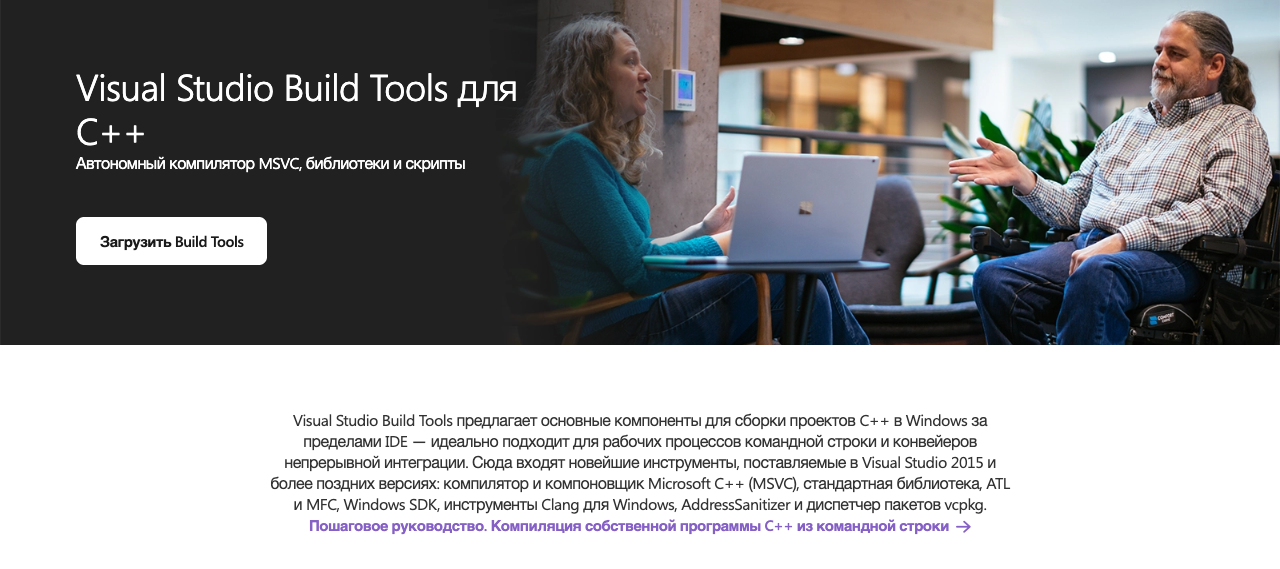
Кнопка «Загрузить Build Tools»
Прямая ссылка Microsoft на Build Tools 2026, канал Stable:
Прямая ссылка на Build Tools 2022, последняя версия 17.14:
Build Tools 2022 на основной странице загрузок уже нет, а раздел предыдущих версий просит активную подписку Visual Studio. Ссылка выше работает без входа: 5 ноября она отдавала загрузчик от 28 октября. Для Build Tools 2019 так же работает aka.ms/vs/16/release/vs_buildtools.exe. По аналогии хочется набрать для 2026 адрес с «18/release», но такой ссылки нет, она уводит на Bing: у Visual Studio 2026 канал называется Stable.
Канал долгосрочного обслуживания LTSC для Build Tools 2026 Microsoft обещает в графике обслуживания на 10 ноября 2026 года (дата помечена как оценочная), поддержка LTSC 2026 продлится до 9 ноября 2027 года. На 5 ноября его ещё нет.
Как установить Build Tools для C++: пошагово
Ставить Build Tools можно только с правами администратора, так написано в требованиях Visual Studio 2026.
- Запустите vs_BuildTools.exe. Загрузчик сначала поставит или обновит Visual Studio Installer и откроет окно выбора компонентов.
- На вкладке «Рабочие нагрузки» отметьте «Разработка классических приложений на C++».
- Справа, в «Сведениях об установке», оставьте компоненты, отмеченные по умолчанию. Для сборки нужны два из них: компилятор MSVC для x64/x86 и «Пакет SDK для Windows 11».
- Проверьте поле «Расположение» внизу окна. Другой диск выбирают ссылкой «Изменить…» рядом с путём.
- Нажмите «Установить». Если в конце установщик попросит перезагрузку, перезагрузите компьютер до первой сборки.
Компилятор в Build Tools 2022 подписан «MSVC версии 143 — VS 2022 C++ x64/x86…». Русского кадра установщика 2026 мы не нашли, по русской справке Microsoft строка называется «Средства сборки MSVC для x64/x86 (последняя версия)». В Build Tools 2022 нагрузка с рекомендуемыми компонентами занимает 5–7 ГБ, для своей версии точную цифру установщик показывает в строке «Общее необходимое пространство».
По умолчанию Build Tools 2022 встают в C:\Program Files (x86)\Microsoft Visual Studio\2022\BuildTools. У Build Tools 2026 папка называется не «2026», а «18»: C:\Program Files (x86)\Microsoft Visual Studio\18\BuildTools. Это важно для скриптов, в которых путь к компилятору записан вручную.
Вкладка «Отдельные компоненты» нужна, когда проект собирается старым набором инструментов. В Build Tools 2026 там лежат v143, v142 и v141, а MSVC v140 от Visual Studio 2015 помечен как снятый с поддержки.
Как проверить, что компилятор MSVC работает
Компилятор cl.exe не прописан в PATH, поэтому в обычной командной строке команда cl не найдётся. Для работы Build Tools кладут в меню «Пуск» отдельные ярлыки, и в русской Windows их названия остаются английскими: «Developer Command Prompt for VS 2022», «Developer PowerShell for VS 2022», «x64 Native Tools Command Prompt for VS 2022». Для Build Tools 2026 Microsoft на странице о сборке из командной строки показывает только папку «Visual Studio» без года, поэтому проще набрать в поиске Windows слово developer. В открывшемся окне введите:
Ответ начинается со строки «Microsoft (R) C/C++ Optimizing Compiler» с номером версии. Значит, компилятор на месте и переменные окружения заданы.
В скриптах сборки окружение поднимают командным файлом vcvars64.bat. Для Build Tools 2022 команда такая, для 2026 замените в пути 2022 на 18:
call "C:\Program Files (x86)\Microsoft Visual Studio\2022\BuildTools\VC\Auxiliary\Build\vcvars64.bat"Если vcvarsall.bat пропал или повреждён, Microsoft советует запустить установщик ещё раз, а не копировать файл с другого компьютера.
Ошибка «Microsoft Visual C++ 14.0 or greater is required» при pip install
pip показывает эту ошибку, когда пакет пришёл исходниками и его часть на C нужно скомпилировать, а компилятора на компьютере нет:
error: Microsoft Visual C++ 14.0 or greater is required. Get it with "Microsoft C++ Build Tools": https://visualstudio.microsoft.com/visual-cpp-build-tools/
Сначала проверьте, нужен ли компилятор вообще. pip берёт исходники, когда у пакета нет готового колеса (wheel) под вашу версию Python. Например, под только что вышедшую версию Python колёса выкладывают не сразу. Обновите pip и setuptools:
Затем попросите pip ставить только готовые колёса, вместо имя_пакета подставьте свой пакет:
Если пакет встал, компилятор не нужен. Если pip ответил, что подходящей версии нет, колёс под ваш Python у пакета нет. Тогда два пути: поставить рядом предыдущую версию Python, под которую колёса есть, или поставить Build Tools по шагам выше.
Build Tools уже стоят, а ошибка осталась? Значит, не стоит компилятор MSVC для x64/x86: не отмечена нагрузка C++ или в ней снят этот компонент. Откройте Visual Studio Installer, нажмите «Изменить» у Build Tools и отметьте «Разработка классических приложений на C++». Распространяемый пакет Visual C++ (vc_redist) ошибку не уберёт: в нём только библиотеки для запуска программ. setuptools ищет через vswhere именно компонент компилятора MSVC для x64/x86, а в нём файл vcvarsall.bat. Разрядность тоже должна совпадать: 64-битному Python нужен компилятор x64, и он стоит в нагрузке по умолчанию.
Та же нагрузка нужна node-gyp для нативных модулей npm и Rust с целью MSVC. Находить Visual Studio 2026 node-gyp научился в версии 12.1.0 от 12 ноября 2025 года. Если старый npm пишет, что подходящая Visual Studio не найдена, обновите npm: node-gyp входит в его состав, а Build Tools переустанавливать не нужно. Rust на Windows по умолчанию предлагает поставить Visual Studio Community, и в документации rustup прямо сказано, что для Build Tools нужна лицензия Community, Professional или Enterprise.
Установка одной командой, через winget и без интернета
На сборочный сервер Build Tools ставят без окна выбора. Откройте командную строку от имени администратора в папке с загрузчиком и выполните:
vs_BuildTools.exe --add Microsoft.VisualStudio.Workload.VCTools --includeRecommended --passive --wait --norestartКлюч --includeRecommended здесь обязателен. В каталоге компонентов Build Tools компилятор MSVC для x64/x86 и Windows 11 SDK помечены в этой нагрузке как рекомендуемые, а --add ставит только обязательные. С --passive установщик показывает ход работы и ничего не спрашивает, --quiet прячет окно совсем. Чтобы увидеть код выхода, запустите ту же команду с start /wait в начале, а затем выполните echo %errorlevel%, как в примерах Microsoft: 0 означает успешную установку, 3010 означает, что установка прошла, но нужна перезагрузка.
Через winget то же самое делается одной строкой. Для Build Tools 2022 замените идентификатор на Microsoft.VisualStudio.2022.BuildTools:
winget install -e --id Microsoft.VisualStudio.BuildTools --override "--passive --add Microsoft.VisualStudio.Workload.VCTools --includeRecommended"Для компьютера без интернета соберите локальную копию на машине с сетью. Полный путь к папке копии держите короче 80 знаков, так требует инструкция Microsoft по автономной установке:
vs_BuildTools.exe --layout C:\BTLayout --add Microsoft.VisualStudio.Workload.VCTools --includeRecommended --lang ru-RUПапку C:\BTLayout перенесите на целевой компьютер и запустите установку из неё:
C:\BTLayout\vs_BuildTools.exe --noWeb --add Microsoft.VisualStudio.Workload.VCTools --includeRecommendedBuild Tools можно ставить и туда, куда полная Visual Studio не встаёт: в контейнер Windows и на Windows Server в варианте Server Core.
Build Tools 2026 или 2022: чем отличаются
Сроки взяты со страниц жизненного цикла Visual Studio 2026 и Visual Studio 2022. Компилятор MSVC 14.50 и новее не собирает программы под Windows 7 и 8.1: минимальная целевая система у него Windows 10 или Windows Server 2016. Если ваша программа ещё должна запускаться на Windows 7, собирайте её набором v143: в Build Tools 2026 он ставится с нагрузкой C++ по умолчанию, а для сборки из командной строки окружение поднимают командой vcvars64.bat -vcvars_ver=14.44. Можно и остаться на Build Tools 2022.
Сами Build Tools обеих версий по требованиям Microsoft рассчитаны на Windows 11 и Windows Server. Windows 10 в списке поддерживаемых систем нет ни у Visual Studio 2026, ни у Visual Studio 2022: так на обеих страницах требований на 5 ноября 2026 года.
Нужна ли лицензия на Build Tools
Скачать Build Tools может кто угодно, а пользоваться по условиям Microsoft можно не всем. Лицензия Build Tools 2026 от 1 октября 2025 года называет их дополнением к Visual Studio Community, Professional и Enterprise: «Для использования программного обеспечения требуется действующая лицензия на один из Продуктов Visual Studio». У Build Tools 2022 текст тот же. Ключ установщик не спрашивает: ограничение записано в условиях лицензии.
Физлицу, которое пишет свои программы, хватает Community: она бесплатна для своих приложений, в том числе на продажу. Организации Community 2026 разрешает без ограничения числа людей открытый код, расширения Visual Studio, драйверы Windows, обучение и академические исследования. Для прочего кода Community доступна до пяти пользователей одновременно и только если организация не «предприятие». Так лицензия называет компанию вместе с аффилированными лицами, у которой больше 250 компьютеров или пользователей либо годовой доход на сумму один миллион долларов США.
«Предприятию» для собственного кода Community не подходит, поэтому по условиям двух лицензий Build Tools ему нужны вместе с лицензиями Visual Studio Professional или Enterprise. Это касается и тех, кто пишет в VS Code и собирает через MSVC: лицензия Build Tools разрешает такую сборку только при действующей лицензии Visual Studio. Отдельной лицензии на сборочный сервер текст не требует. Файлы Build Tools можно ставить на свои сборочные машины, виртуальные машины и контейнеры, в том числе в Azure, и собирать там приложения, разработанные в лицензированной Visual Studio.
Без лицензии Visual Studio разрешено одно: собирать чужие компоненты C++ с открытым кодом под лицензией, одобренной Open Source Initiative, если они нужны для сборки вашего приложения. Это исключение Microsoft ввела 18 августа 2022 года, в примере из блога это нативные модули npm вроде bufferutil. Дорабатывать такие зависимости нельзя, допустимы только мелкие правки ради сборки: опечатки, имена переменных, параметры скрипта сборки. Про пакеты Python с открытым C-расширением лицензия прямо не пишет: в ней сказано о «компонентах C++», а в блоге о проектах на C и C++. В спорном случае исходите из того, что нужна лицензия Visual Studio.
Компании, которой Community не подходит, нужна лицензия Visual Studio редакции Professional или Enterprise. Чем редакции отличаются по условиям и возможностям, видно в сравнении Community, Professional и Enterprise. Если вместе со сборкой нужна среда с отладчиком, ставьте Visual Studio 2026 Professional: в её установщике та же нагрузка C++, а ключ вводится в самой программе, без подписки.
Скачать Visual Studio 2026 Professional


Дистрибутивы: Microsoft Visual Studio 2022 Professional, Microsoft Visual Studio 2026 Enterprise.
Частые вопросы
Visual Studio Build Tools бесплатные?
Скачать их можно бесплатно, а пользоваться по лицензии Microsoft можно при действующей лицензии Visual Studio Community, Professional или Enterprise. Без неё разрешено только собирать сторонние зависимости с открытым кодом для своего приложения.
Что выбрать в Build Tools для Python?
Нагрузку «Разработка классических приложений на C++» с компонентами по умолчанию: компилятор MSVC для x64/x86 и пакет SDK для Windows 11. Распространяемый пакет Visual C++ ошибку «14.0 or greater is required» не убирает.
Где скачать Build Tools 2022?
По ссылке Microsoft aka.ms/vs/17/release/vs_buildtools.exe: на 5 ноября 2026 года она отдаёт последнюю версию 17.14 и работает без входа. На странице предыдущих версий Visual Studio загрузка требует подписки.
Куда устанавливаются Build Tools?
По умолчанию в C:\Program Files (x86)\Microsoft Visual Studio\2022\BuildTools, а Build Tools 2026 в папку C:\Program Files (x86)\Microsoft Visual Studio\18\BuildTools. Путь меняют в поле «Расположение» до установки.
Полезная статья?
Ваша оценка поможет нам стать лучше
Все варианты в каталоге
Ключи Microsoft Visual Studio
- 6 ноября 2026
- 52 просмотра

- 16 октября 2026
- 375 просмотров

- 12 октября 2026
- 302 просмотра

- 28 октября 2026
- 261 просмотр
