
Каталог


Магазин
Полезное
Покупка и помощь
Пишем о технологиях
Acrobat Collaboration Synchronizer (AdobeCollabSync.exe): что это и можно ли отключить


AdobeCollabSync.exe, в «Диспетчере задач» он подписан как Acrobat Collaboration Synchronizer, это фоновый процесс Adobe Acrobat и бесплатного Acrobat Reader. Он синхронизирует с облаком Adobe общие рецензии, комментарии, список последних файлов и сервисы Document Cloud. Если файл лежит в папке Acrobat и подписан Adobe, это не вирус. Отключить его можно, но Adobe этого не рекомендует, а очередное обновление возвращает процесс на место.
Процесс обычно ищут в двух ситуациях: он висит в «Диспетчере задач» без открытого PDF или на старой системе выскакивает окно «Точка входа не найдена». В первом случае начните с обновления Acrobat, а процесс при желании можно убрать из автозагрузки или отключить. Второе бывает на Windows 7, которую Adobe больше не поддерживает, и на Windows Server 2016. Версии и страницы Adobe мы сверили 10 ноября 2026 года.
Содержание8 разделов
Что такое AdobeCollabSync.exe и зачем он Acrobat
Сам файл Adobe называет синхронизатором (Synchronizer): это клиентский процесс, который гоняет данные между программой, локальной базой на компьютере и Document Cloud. Так его описывает справочник настроек Adobe для администраторов. Там же перечислено, кто им пользуется: сервисы Adobe, список доверенных сертификатов Adobe Approved Trust List, общие рецензии и список последних файлов.
Ставится он вместе с Acrobat Standard, Acrobat Pro и Acrobat Reader, отдельно его не скачивают. По описанию Adobe процесс стартует вместе с приложением, а в фоне остаётся, пока ему есть что синхронизировать. Поэтому он может работать и после того, как окно Acrobat закрыто.
На Mac он тоже есть. Представитель Adobe на форуме поддержки в сентябре 2026 года подтвердил, что этот процесс есть и в macOS. Пользователи Mac на том же форуме находят его в «Системных настройках» в разделе «Объекты входа и расширения» (в macOS 13 и 14 он называется «Объекты входа») под именем Acrobat Collaboration Synchronizer.
Это вирус? Как проверить файл за минуту
Настоящий AdobeCollabSync.exe лежит в папке Acrobat. Проверка начинается с пути: в «Диспетчере задач» щёлкните процесс правой кнопкой и выберите «Открыть расположение файла». Должна открыться папка Acrobat или Reader внутри Program Files или Program Files (x86), например одна из этих:
Это 64-разрядные Acrobat и Reader, сейчас Adobe ставит именно их. У старого 32-разрядного Reader путь другой:
Второй шаг: подпись. Щёлкните файл правой кнопкой, откройте «Свойства», вкладку «Цифровые подписи», выберите подпись и нажмите «Сведения». У подлинного файла издатель Adobe и строка «Эта цифровая подпись действительна». Вкладки нет вообще или подпись недействительна, а файл найден в AppData, Temp или в корне диска, проверяйте компьютер антивирусом: это уже не Acrobat.
То же самое за одну команду в PowerShell (для 32-разрядного Reader подставьте второй путь):
Get-AuthenticodeSignature "C:\Program Files\Adobe\Acrobat DC\Acrobat\AdobeCollabSync.exe" | Format-List Status, SignerCertificateВ поле Status должно стоять Valid. Командлет Get-AuthenticodeSignature читает подпись Authenticode, у неподписанного файла в Status будет NotSigned, а SignerCertificate останется пустым.
Почему в «Диспетчере задач» два процесса и они едят память
Два экземпляра AdobeCollabSync.exe в списке замечали ещё в 2019 году, а в октябре 2026 года их увидели на сборке 26.2. Adobe этого не объясняет. Беспокоиться стоит, когда процесс растёт в памяти или держит процессор после того, как Acrobat закрыт. Представитель Adobe на форуме в сентябре 2026 года признал, что синхронизатор «при определённых условиях» раздувается в памяти, но в release notes Acrobat за 2023–2026 годы исправления именно для него нет.
Сначала обновитесь. В Acrobat или Reader откройте «Меню» → «Справка» → «Проверить наличие обновлений». Последняя сборка, 26.003.22075, вышла 2 ноября 2026 года, новее на 10 ноября нет. В сборке 26.001.21745 Adobe исправила лишние процессы Acrobat в «Диспетчере задач» и случай, когда приложение не запускалось из-за процесса, висящего в фоне.
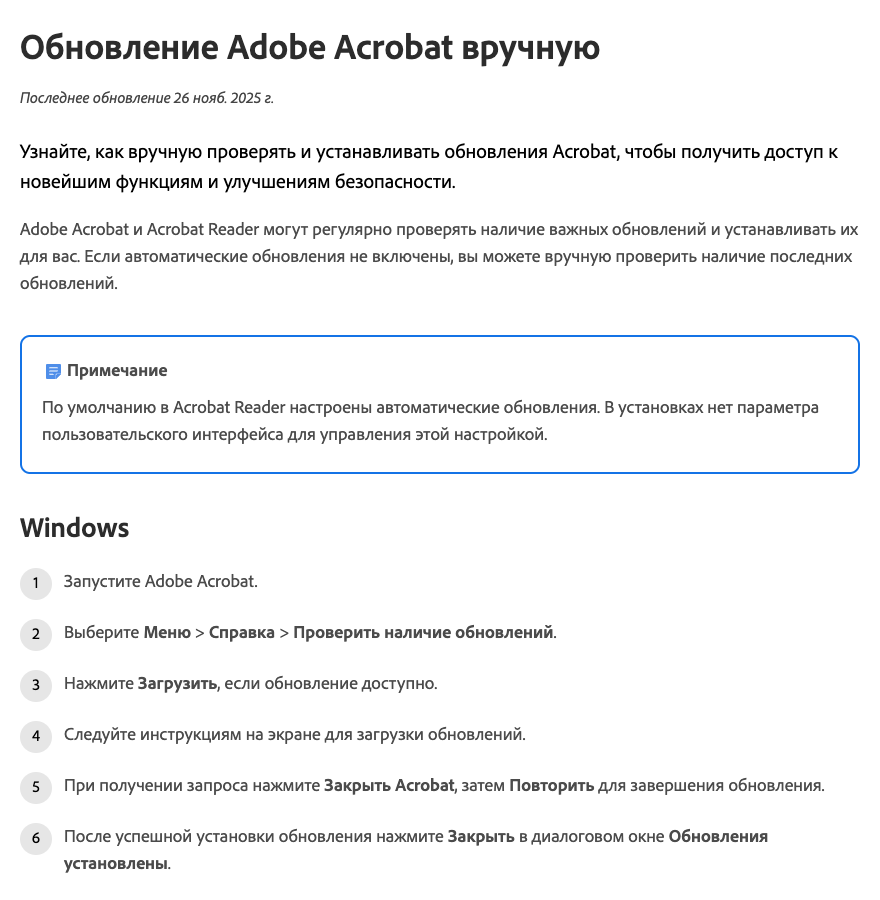
Ручное обновление Acrobat в справке Adobe
Если Acrobat не открывается, а Acrobat.exe и AdobeCollabSync.exe висят в фоне, снимите обе задачи в «Диспетчере задач» и запустите программу снова. Если программа открылась, но сбои повторяются, выберите «Меню» → «Справка» → «Восстановить установку», подтвердите и перезагрузите компьютер: это штатное исправление повреждённых файлов Acrobat.
Можно ли отключить AdobeCollabSync и как
Можно, но надёжного выключателя у Adobe нет. Способы идут от самого мягкого к самому жёсткому, у каждого своя цена.
Завершить до следующего запуска. В «Диспетчере задач» выберите Acrobat Collaboration Synchronizer и нажмите «Завершить задачу» (в Windows 10 кнопка называется «Снять задачу»). То же из командной строки:
Процесс вернётся, как только вы снова откроете PDF в Acrobat или Reader, а если он есть в автозагрузке, то и после перезагрузки. Для разовой задачи, например чтобы освободить заблокированный файл, этого хватает.
Убрать из автозагрузки Windows. В «Диспетчере задач» на вкладке «Автозагрузка приложений» найдите элемент Adobe Acrobat Synchronizer и нажмите «Отключить». Синхронизатор перестанет стартовать при входе в Windows, но Acrobat всё равно запустит его сам, когда вы откроете программу. После обновлений Acrobat элемент автозагрузки появляется снова.
Официальный ключ реестра. В справочнике Adobe есть параметр bNeedSynchronizer: значение 0 отключает синхронизатор для текущего пользователя. Для Acrobat и 64-разрядного Reader выполните в командной строке:
Для 32-разрядного Reader в пути вместо «Adobe Acrobat» стоит «Acrobat Reader»:
Команда меняет один параметр в разделе вашей учётной записи, права администратора не нужны. Откат: та же команда с /d 1. Честно о результате: Adobe прямо пишет «Disabling the Synchronizer is not recommended», а в сообществе Adobe о сборках последних лет чаще отвечают «не помогло», чем «помогло». Пробовать безопасно, рассчитывать на ключ не стоит.
Переименовать файл. Это обходной путь, который на форуме Adobe называет временной мерой сама поддержка. Закройте Acrobat, снимите задачу AdobeCollabSync.exe и в командной строке, запущенной от имени администратора, выполните:
Вернуть всё как было:
Процесс исчезает, PDF открываются и печатаются. Но обновление Acrobat восстанавливает оригинальный файл, иногда в тот же день, так что переименование придётся повторять.
Чего не делать. Удалять файл бессмысленно: он вернётся с обновлением, а переименование даёт тот же результат и откатывается одной командой. Запрет прав на файл и пустая заглушка встречаются в советах, но отчётов о том, как они уживаются с обновлением Acrobat, мы не нашли. Отключать «Adobe Acrobat Update Task» в планировщике или службу обновления ради синхронизатора нельзя: обновления закрывают уязвимости, а синхронизатор запускают сам Acrobat и элемент автозагрузки, не эта задача.
Что перестанет работать без синхронизатора
Без AdobeCollabSync перестают работать облачные и сетевые функции, а сам PDF остаётся вашим. Просмотр, печать, заполнение форм и комментарии в локальном файле работают как раньше.
Пострадают общие рецензии: файл, отправленный через «Все инструменты» → «Отправка для комментирования» → «Отправка для совместного комментирования» в сетевую папку, SharePoint или на веб-сервер, перестанет подтягивать чужие комментарии и сообщать о новых. По справке Adobe, в общей рецензии Acrobat синхронизирует опубликованные комментарии с сервером, и этим занимается как раз синхронизатор. Сама Adobe называет такие рецензии через внутренние серверы устаревшими и советует облачную отправку на рецензирование, которая тоже опирается на сервисы Adobe.
Ещё два заметных последствия: список последних файлов из облака Adobe может перестать обновляться, а список доверенных сертификатов Adobe Approved Trust List, по которому Acrobat проверяет подписи в PDF, перестанет обновляться сам. Если вы проверяете подписанные документы от контрагентов, синхронизатор лучше не трогать.
Ошибка «Точка входа не найдена» у AdobeCollabSync.exe
Окно «AdobeCollabSync.exe — Точка входа не найдена» появляется на Windows 7 и Windows Server 2016. В тексте окна стоит имя функции и библиотеки, например CopyFile2 в KERNEL32.dll или WinHttpWebSocketCompleteUpgrade в WINHTTP.dll. Обе функции, по документации Microsoft, появились только в Windows 8 (CopyFile2, WinHttpWebSocketCompleteUpgrade), а на Server 2016 ошибку вызывает SetThreadDescription.
На Windows 7 причина в самой системе. Начиная со сборки 26.001.21651 (5 июня 2026 года) Adobe официально сняла поддержку Windows 7, 8 и 8.1, а нынешние требования Reader начинаются с Windows 10 версии 1809 (64-разрядной). Поэтому на Windows 7 «Восстановить установку», переустановка и sfc /scannow эту ошибку не лечат: нужных функций в её системных библиотеках просто нет. Windows Server 2016 в тех же требованиях указана как поддерживаемая: SetThreadDescription в ней есть, но, по документации Microsoft, доступна только через динамическую загрузку из KernelBase.dll, а в тексте ошибки названа библиотека Adobe AdobeGrowthSDK.dll.
На Windows 7 помогает переход на новую версию Windows. Пока он невозможен, а также на Server 2016 поддержка Adobe на форуме советует переименовать AdobeCollabSync.exe способом из раздела выше: окно с ошибкой пропадает, а PDF, по их словам, открываются и без синхронизатора. Подставьте в команду папку, где файл лежит у вас: у 32-разрядного Reader это второй путь из начала статьи.
Reader или Acrobat Standard и Pro: есть ли разница для синхронизатора
Синхронизатор есть во всех трёх программах, отличается то, что вы делаете с документом. На странице сравнения Adobe строка «Просмотр, печать, общий доступ и комментирование» отмечена и у бесплатного Reader. Править текст и картинки в PDF, объединять и преобразовывать файлы умеют только Acrobat Standard и Pro.
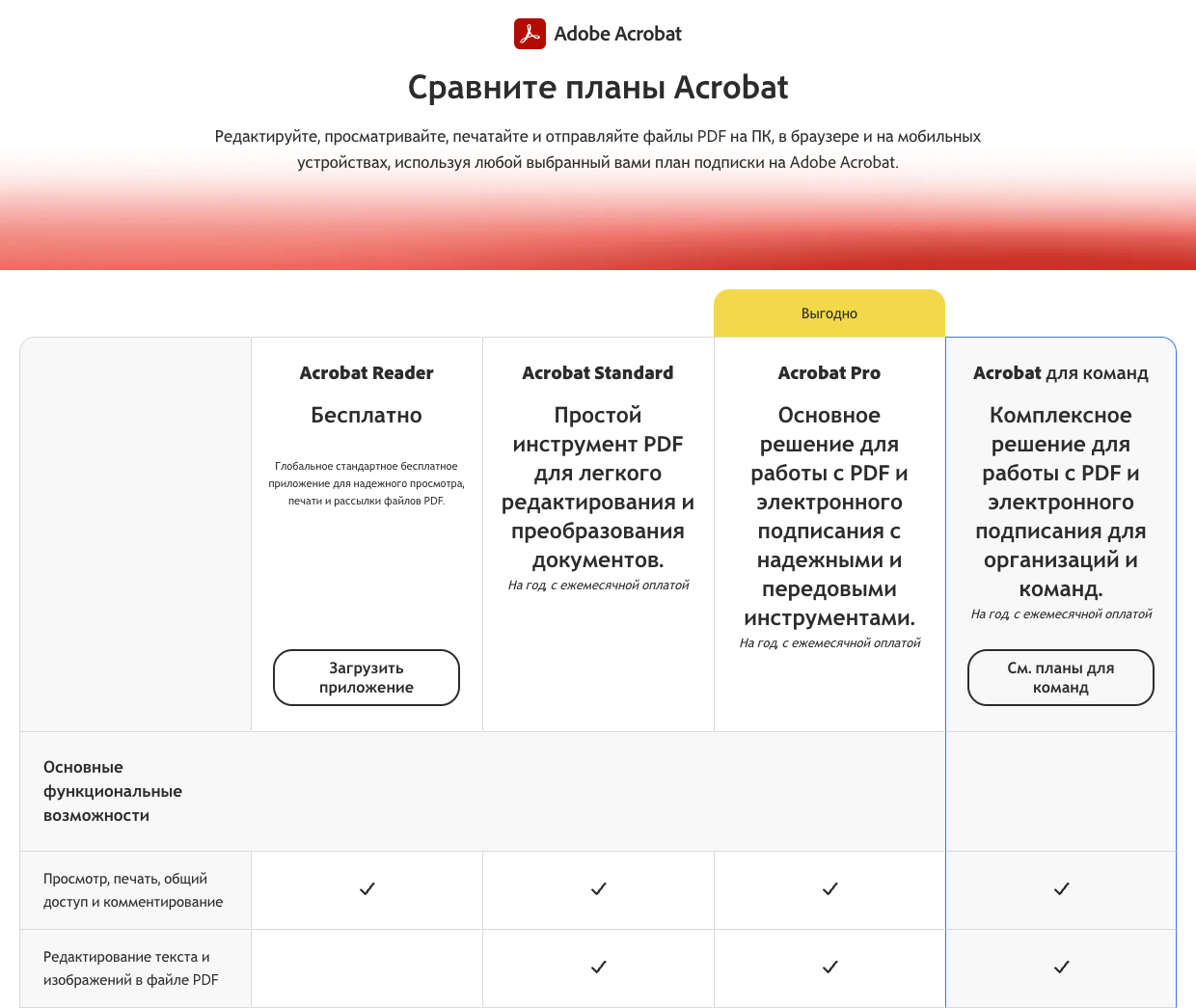
Сравнение планов Acrobat и Reader
Для совместной работы граница проходит так: в общей рецензии Reader участвует, если в PDF включены права на комментирование. При запуске рецензии Acrobat включает их сам, а вручную, например для отправки по почте, их включает Acrobat Pro через «Меню» → «Сохранить как другой файл» → «PDF с расширенными функциями Reader» → «Включить комментирование и измерение». Если рецензии и правку PDF запускаете вы, нужен Adobe Acrobat Standard или Pro, а чем они различаются, сведено в сравнении Acrobat Standard и Pro. Если вы только читаете и подписываете, хватит Reader, а синхронизатор в нём можно отключить способами выше, если вы не проверяете подписи в чужих документах.


Часто задаваемые вопросы
AdobeCollabSync.exe — это вирус?
Нет, если файл лежит в папке Acrobat (C:\Program Files\Adobe\Acrobat DC\Acrobat или папка Reader в Program Files (x86)) и подписан Adobe. Файл с тем же именем в AppData или Temp проверьте антивирусом.
Можно ли удалить AdobeCollabSync.exe?
Можно, но смысла мало: обновление Acrobat вернёт файл. Удобнее переименовать его, тогда откат занимает одну команду. Общие рецензии и синхронизация комментариев без него работать не будут.
Почему AdobeCollabSync работает, когда Acrobat закрыт?
Он доделывает синхронизацию после закрытия окна и стартует при входе в Windows через элемент автозагрузки Adobe Acrobat Synchronizer. Отключение автозагрузки убирает только второй случай.
Есть ли AdobeCollabSync на Mac?
Да. Представитель Adobe в сентябре 2026 года подтвердил, что процесс есть и в macOS. Пользователи видят его в разделе «Объекты входа и расширения» (в macOS 13 и 14 он называется «Объекты входа») под именем Acrobat Collaboration Synchronizer. Убрать его оттуда можно, но Acrobat запустит его снова.
Полезная статья?
Ваша оценка поможет нам стать лучше
Открыть и перевести файлы бесплатно
Чертежи, модели и документы открываются прямо в браузере, без установки программ. Файлы не уходят на сервер.


- 12 августа 2026
- 3 383 просмотра

- 5 ноября 2026
- 231 просмотр

- 4 ноября 2026
- 166 просмотров

- 27 июня 2026
- 1 505 просмотров
