Microsoft Windows 11 Pro — бессрочный ключ
2 390 ₽1 990 ₽
 Андрей Кучер
Если вы планируете чистую установку Windows 11 на компьютер или ноутбук, либо нужно восстановить систему после сбоя, потребуется одно: корректно записанный загрузочный USB-носитель. В этом руководстве разберём все актуальные методы подготовки такой флешки: от официальной утилиты Microsoft до более гибких сторонних инструментов.
Перед созданием флешки проверьте, совместим ли ваш ПК с Windows 11: системные требования. Если ещё не выбрали редакцию, прочитайте сравнение Windows 11 Home и Pro.
Пойдём от простого к сложному: сначала рекомендованный способ (Media Creation Tool, которая сейчас недоступна с российских IP-адресов), затем популярный и функциональный Rufus, а также методы создания без стороннего софта и работу с UltraISO.
Это самый надёжный вариант для стандартной установки на современный компьютер. Утилита сама скачивает файлы и записывает их на накопитель.
Важный момент: с IP-адресов Российской Федерации сайт Microsoft часто недоступен или показывает ограничения. Если раздел загрузки не открывается, попробуйте VPN или используйте альтернативные методы из этой статьи.
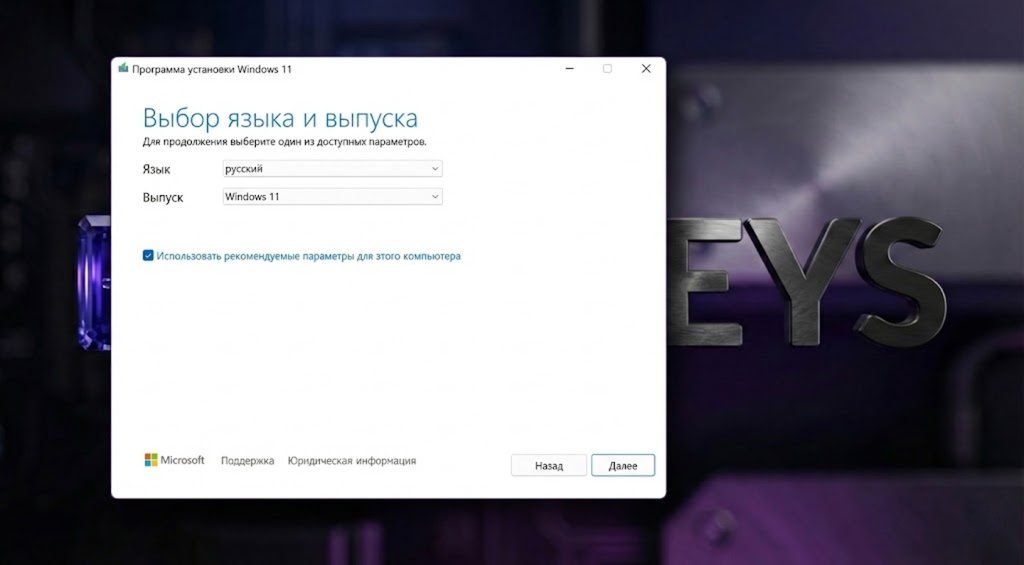
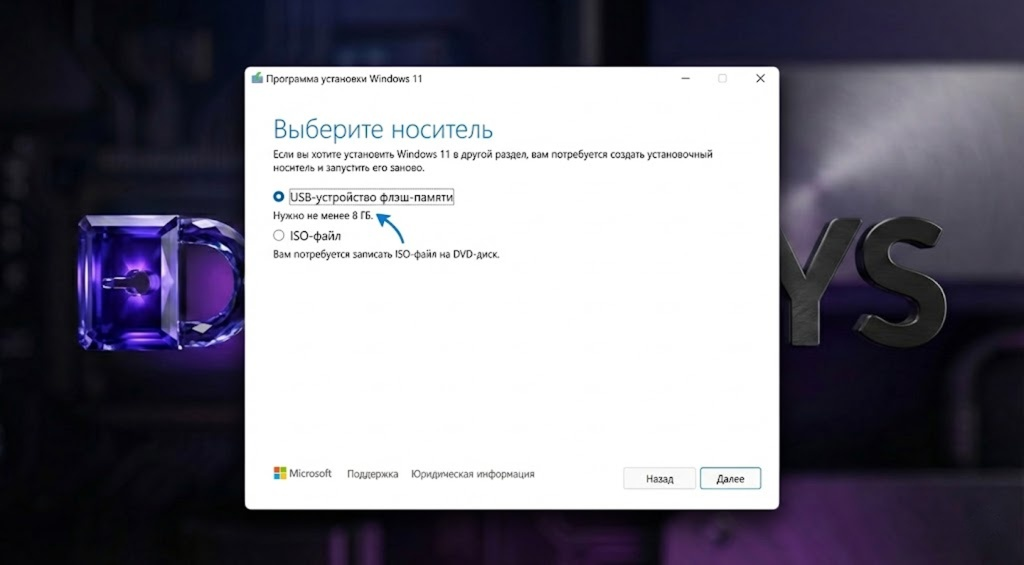
Примечание: Если программа не видит флешку, возможно, она определяется как локальный диск. Попробуйте другой накопитель или порт.
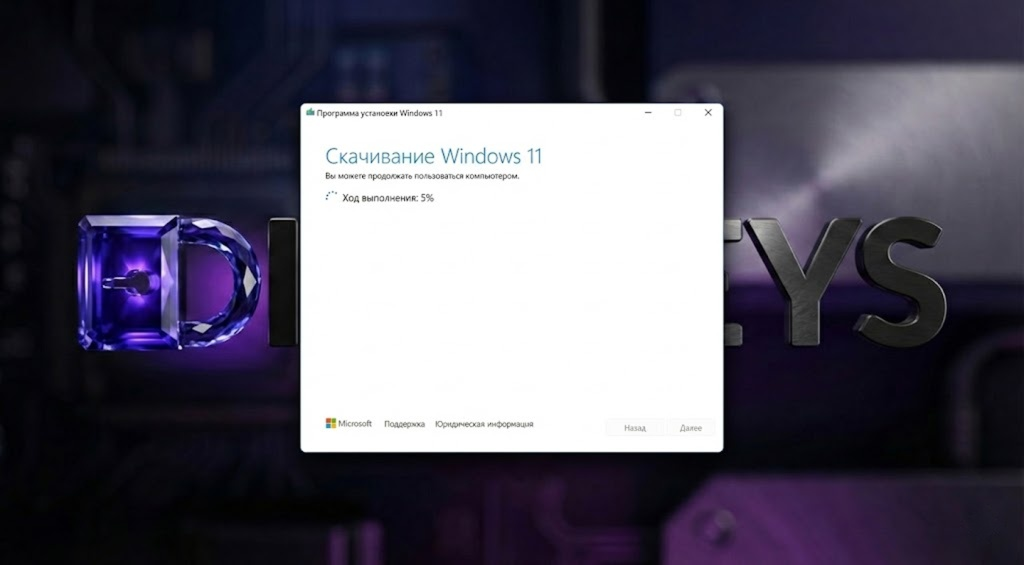
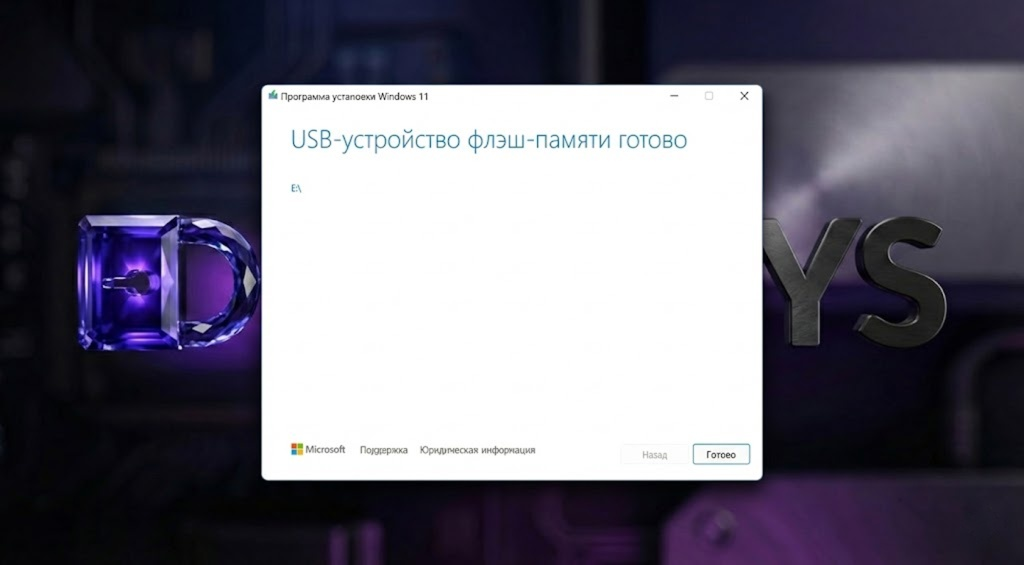
Флешка готова. Файловая система накопителя будет FAT32, что является стандартом для UEFI-загрузки.
Также у нас есть подробная статья: Создание загрузочной флешки с помощью Media Creation Tool.
Rufus — пожалуй, самый популярный сторонний инструмент. Он работает быстрее официальной утилиты и позволяет записывать уже скачанные ISO-образы. Главный плюс: возможность обойти требования TPM 2.0 и Secure Boot для установки Windows 11 на несовместимое оборудование.
Для этого способа понадобится ISO-файл с Windows 11. Как скачать ISO, читайте в нашей отдельной статье.
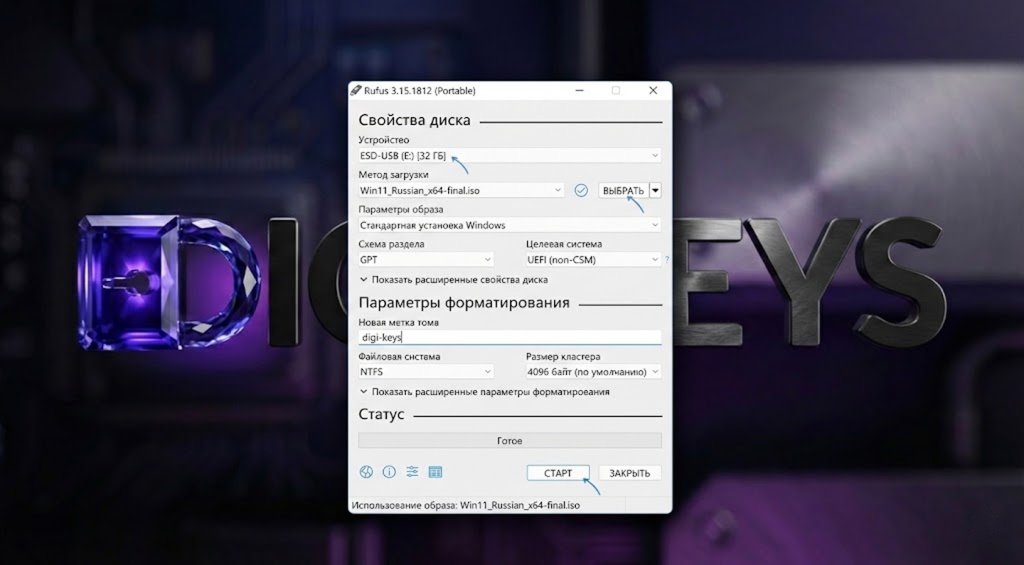
После нажатия «Старт» может появиться окно с дополнительными опциями, где можно отключить проверку требований Windows 11. Подробнее: новая версия Rufus позволяет отключить проверку TPM 2.0 и Secure Boot.
Подтвердите удаление данных с флешки и дождитесь окончания записи. Если появляются окна с предложением отформатировать диск, просто закрывайте их.
Если вы не хотите качать лишний софт, а у вас уже есть правильный ISO-образ, можно обойтись средствами самой Windows. Этот метод сработает, если ваш компьютер поддерживает UEFI (а это почти все современные ПК).
Важное условие: в вашем образе файл sources\install.wim (или install.esd) должен быть меньше 4 ГБ. Образы, созданные через Media Creation Tool, подходят: там используется сжатый install.esd.
После завершения копирования флешка готова к загрузке в режиме UEFI. Самый «чистый» способ без стороннего софта.
UltraISO: проверенный инструмент для работы с образами. Программа платная, но у неё есть пробный период, которого достаточно для разовой записи флешки.
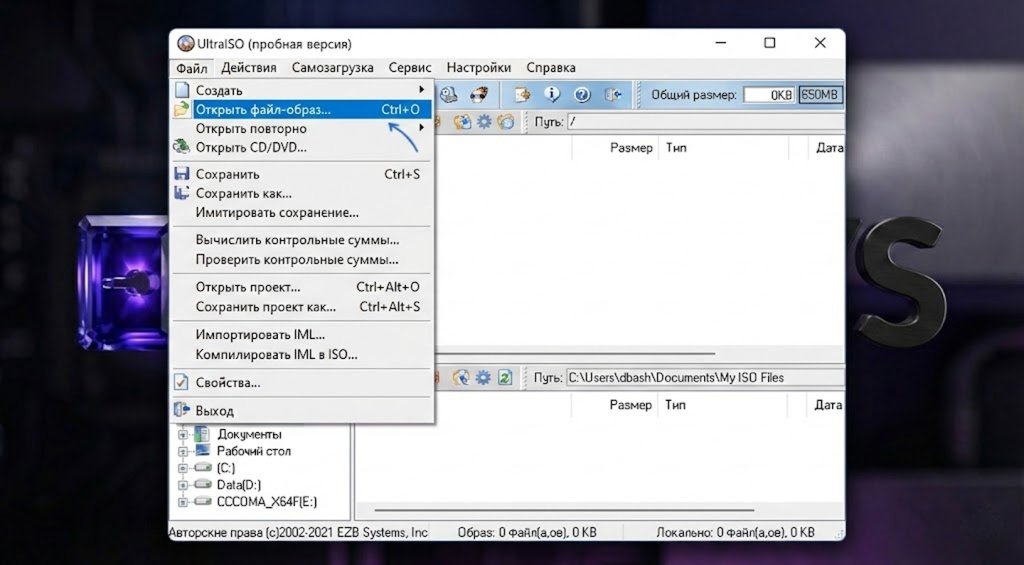
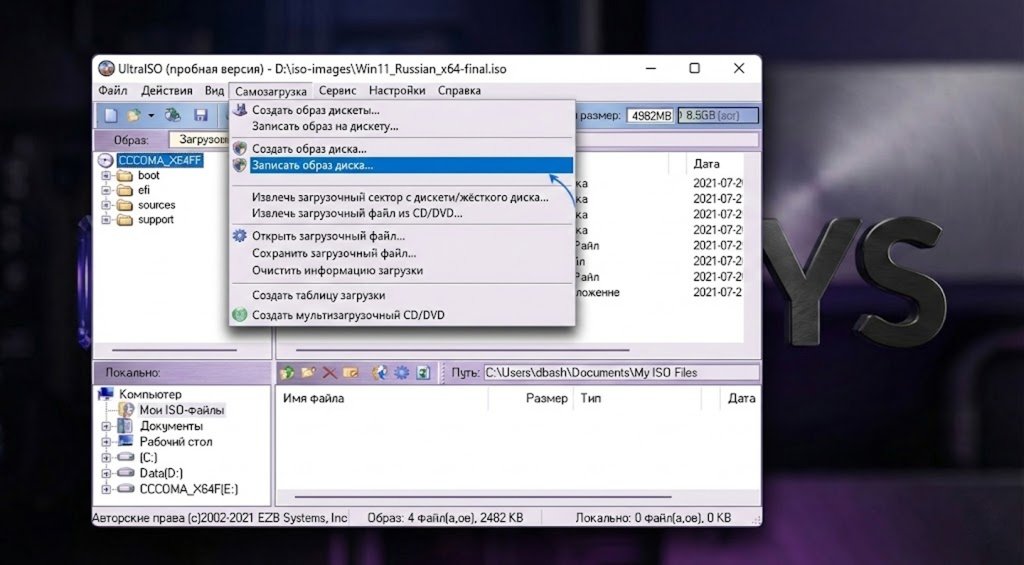
Программа предупредит об удалении данных. Соглашаемся и ждём финиша. Обычно занимает 15–30 минут.
Если нужна одна флешка для Windows 11, 10, Linux и утилит восстановления одновременно, обычные методы записи не подойдут: они перезаписывают весь накопитель одним образом.
Для этих целей используйте Ventoy: просто закидывайте ISO-файлы на флешку и выбирайте нужный при загрузке. Рекомендуем нашу подробную инструкцию по Ventoy: это самый простой и современный вариант для мультизагрузочных флешек.
Преимущества Ventoy: не нужно переписывать флешку при добавлении новых образов, поддержка более 1000 дистрибутивов, открытый исходный код.
Флешка готова. Теперь нужно загрузиться с неё: воспользуйтесь Boot Menu (рекомендуется) или вручную смените порядок загрузки в БИОС. Полное руководство: Установка Windows 11 с флешки.
Какой способ создания флешки лучший?
Для разовой установки: Media Creation Tool или Rufus. Для работы с несколькими ОС на одной флешке: Ventoy.
Какой объём флешки нужен?
Минимум 8 ГБ для Windows 11. С запасом 16 ГБ. USB 3.0 значительно ускоряет процесс.
Можно ли создать флешку без интернета?
Да, если есть ISO-образ. Используйте Rufus, UltraISO или метод копирования файлов.
Что делать если Media Creation Tool не работает в России?
С российских IP сайт часто недоступен. Используйте VPN или альтернативы: Rufus с ISO или Ventoy.
Можно ли обойти требования TPM 2.0 при создании флешки?
Да, через Rufus с дополнительными опциями. Подробнее в нашей статье про установку Windows 11 на несовместимый компьютер.
Где купить лицензионный ключ Windows 11?
На digi-keys.ru. Доступны Windows 11 Pro и Home, Windows 10 Pro и Home, Windows 11 IoT LTSC 2024. Ключи с привязкой к аккаунту Microsoft, бессрочные для одного компьютера. Серийный ключ приходит на email сразу после оплаты. После установки читайте инструкцию по активации Windows 11.
Полезная статья?
Ваша оценка поможет нам стать лучше


Попробуйте ещё раз. Если не получится — напишите нам в онлайн-чат, мы на связи.
Менеджер свяжется с вами в ближайшее время и выставит счёт по реквизитам компании.
Код DISTR10 даёт −10% на первый заказ. Добавьте товар в корзину, и скидка применится при оформлении.