

Microsoft Windows 11 Pro — бессрочный ключ
2 390 ₽1 990 ₽
 Денис Самойлов
В этой статье рассмотрим процедуру скачивания официальных дистрибутивов Windows 11 с помощью приложения Rufus. Это особенно актуально для российских пользователей — официальный сайт Microsoft часто недоступен с российских IP-адресов, и скачать ISO напрямую не получается. Rufus решает эту задачу — приложение скачивает дистрибутивы через свой собственный механизм, минуя обычные ограничения.
Rufus изначально предназначен для записи загрузочных USB-носителей. Это самый популярный инструмент в своей категории. Но у Rufus есть дополнительная функция — скачивание официальных ISO Windows прямо из приложения. И эта функция работает даже когда основной сайт Microsoft недоступен.
Преимущества скачивания через Rufus: обход региональных ограничений — работает с российских IP без VPN. Официальные дистрибутивы — Rufus скачивает те же образы, что Microsoft предоставляет на своём сайте. Выбор версии и языка — можно скачать любую доступную версию Windows 11 на любом языке.
Альтернатива — Media Creation Tool с сайта Microsoft, но он часто блокируется с российских IP. Rufus с этой проблемой не сталкивается.
Скачайте Rufus с официального сайта. Программа портативная — не требует установки, просто запустите скачанный файл.
Запустите утилиту Rufus. В методе загрузки должно быть выбрано «Диск или ISO-образ». Справа из выпадающего меню выберите «Скачать».
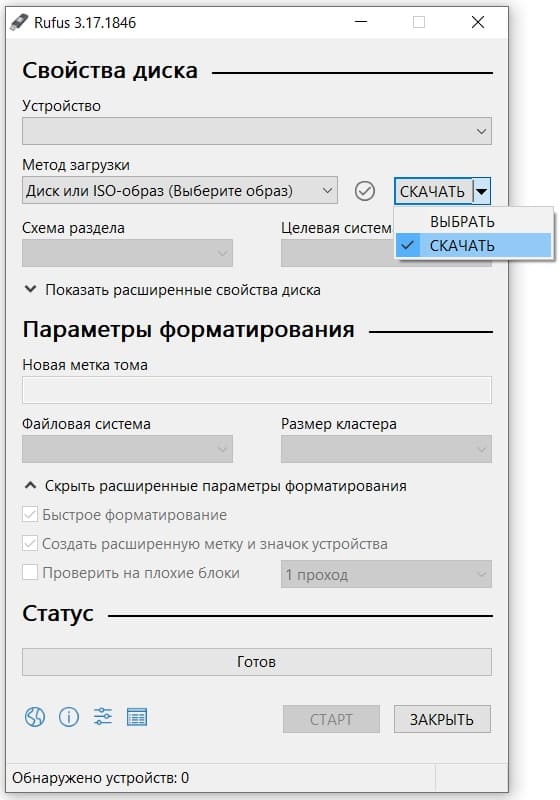
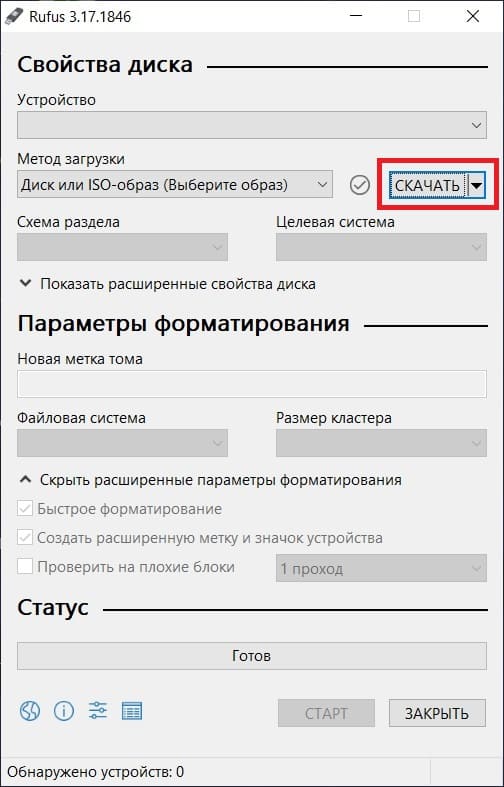
После этого нажмите на кнопку «Скачать».
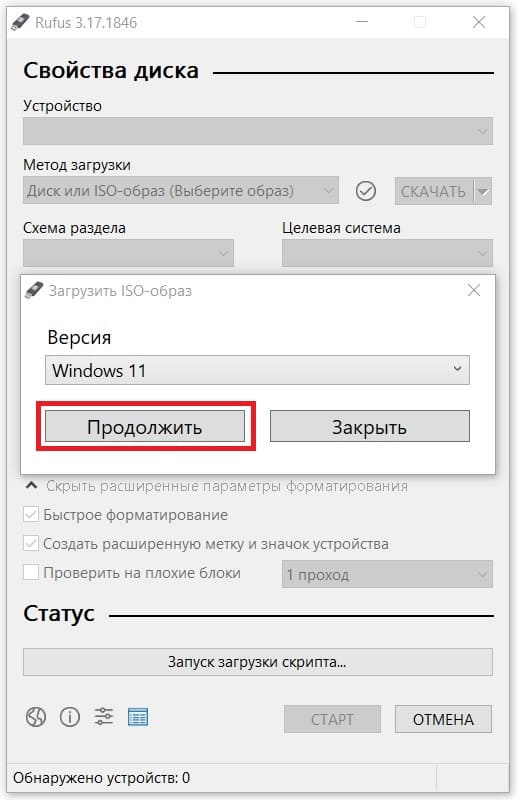
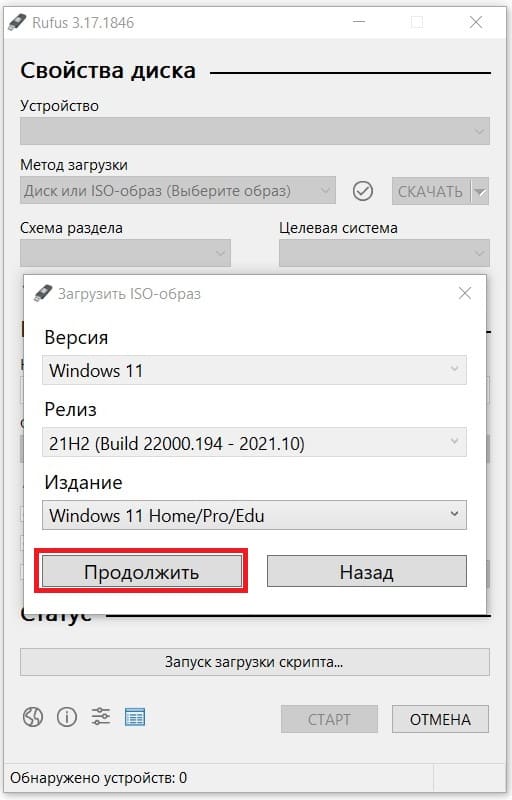
В открывшемся окне выберите версию «Windows 11» и нажмите «Продолжить».
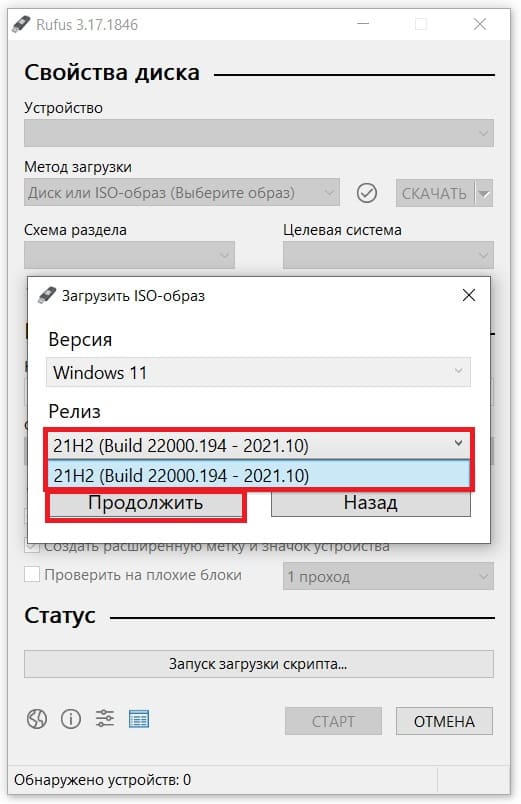
Выберите из выпадающего меню «Релиз». На момент написания доступен 21H2, у вас может быть доступен уже более новый (22H2, 23H2, 24H2). Выбирайте самый свежий — он содержит все актуальные обновления и улучшения. Нажмите «Продолжить».
Следующее окно — выбор издания. Оставьте как есть — Home/Pro/Edu. Это универсальный образ, при установке вы сможете выбрать нужную редакцию.
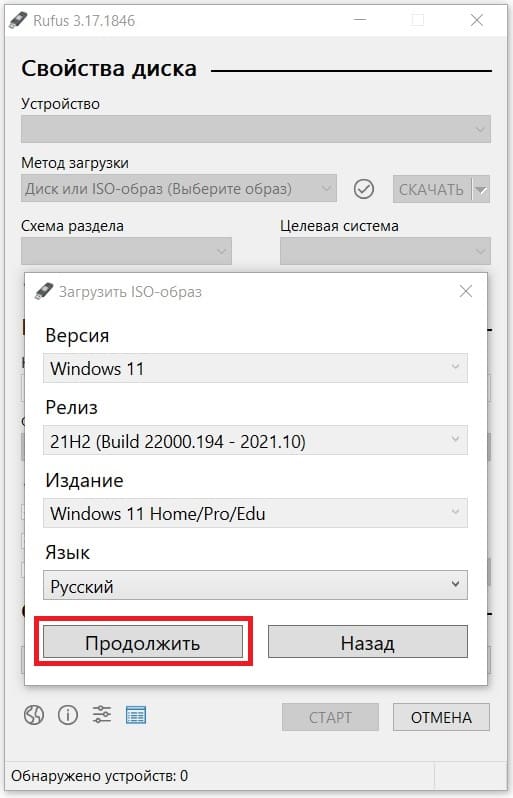
Язык выберите «Русский». Если требуется другой — можете выбрать желаемый из выпадающего меню. Доступны все языки, поддерживаемые Microsoft.
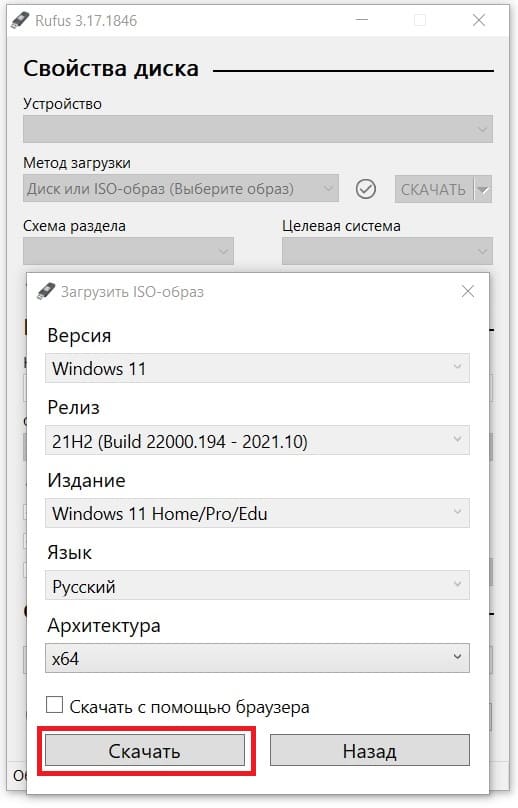
В следующем окне нажмите «Скачать». Загрузка будет производиться через само приложение Rufus.
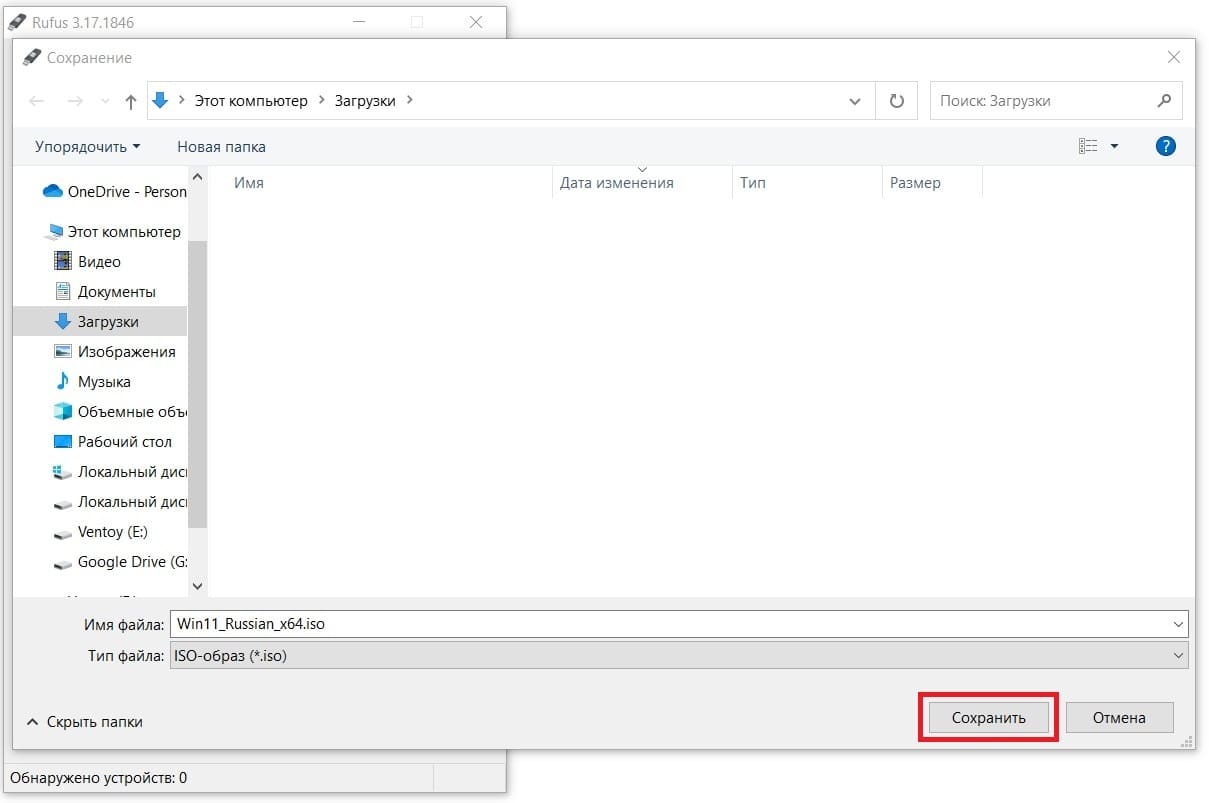
Выберите место на компьютере, куда будет производиться скачивание, и нажмите «Сохранить». Файл занимает около 5 ГБ — убедитесь, что на выбранном диске достаточно места.
Дождитесь окончания загрузки. Скорость зависит от вашего интернета — обычно от 10 минут до часа.
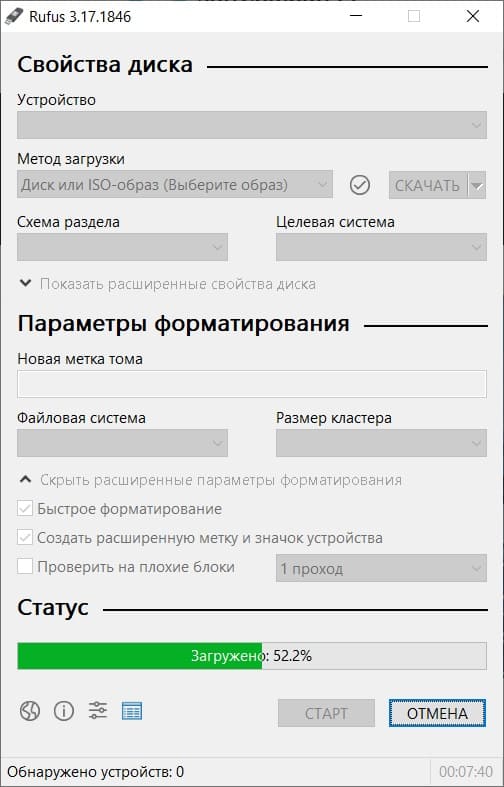
После скачивания вы получаете официальный ISO-образ Windows 11. Что с ним делать дальше?
Записать на флешку для установки. Можно использовать тот же Rufus, выбрав в качестве источника скачанный ISO. Подробная инструкция в нашей статье «Загрузочная флешка Windows 11: 5 способов». Также можно использовать Ventoy для мультизагрузочной флешки.
Установить из-под текущей Windows. Если у вас уже установлена Windows и нужно обновиться до Win 11, откройте скачанный ISO двойным кликом и запустите setup.exe. Будет выполнено обновление с сохранением программ и данных.
Использовать в виртуальной машине. Можно создать VM в VirtualBox, VMware или Hyper-V и установить туда Windows 11 из ISO. Удобно для тестирования.
Для активации Windows 11 вам понадобится ключ активации. Приобрести оригинальные ключи можете в нашем каталоге. Серийный ключ и подробная инструкция приходят на email сразу после оплаты в автоматическом режиме за 30 секунд.
После установки Windows 11 откройте «Параметры» → «Активация» и введите ваш ключ. Альтернативно — через командную строку командами slmgr -ipk (ввести ключ) и slmgr -ato (активировать). Подробная инструкция в нашей статье «Как активировать Windows 11».
Если возникнут проблемы при установке или активации, напишите нам в онлайн-чат на сайте, в Telegram @digi_keys, на email sale@digi-keys.ru или по телефону 8 800 301 93 09.
Создание загрузочной флешки Windows 11 — 5 способов — в нашей отдельной статье. Установка Windows 11 на несовместимый компьютер — здесь. Активация Windows 11 — здесь. Системные требования Windows 11 — здесь. Мультизагрузочная флешка Ventoy — здесь.
На digi-keys.ru. Доступны Windows 11 Pro и Home, Windows 10 Pro и Home, Windows 11 IoT LTSC 2024. Ключи с привязкой к аккаунту Microsoft, бессрочные для одного компьютера. Серийный ключ и подробная инструкция приходят на email сразу после оплаты в автоматическом режиме за 30 секунд. На сайте у нас тысячи отзывов от покупателей. Гарантия активации — если возникнут проблемы при установке или активации, разберёмся через онлайн-чат на сайте или в Telegram @digi_keys.
Зачем скачивать Windows через Rufus, а не с сайта Microsoft?
Сайт Microsoft часто недоступен с российских IP. Rufus скачивает официальные ISO напрямую, минуя ограничения. Не нужен VPN.
Это официальный дистрибутив?
Да. Rufus скачивает те же ISO, что Microsoft публикует на своём сайте. Никаких сторонних модификаций.
Какую версию выбрать?
Самую свежую из доступных. Сейчас актуальны 23H2 и 24H2. Издание оставляйте Home/Pro/Edu — это универсальный образ.
Сколько весит ISO Windows 11?
Около 5 ГБ. Убедитесь, что на выбранном диске достаточно места перед скачиванием.
Что делать с ISO дальше?
Записать на флешку через Rufus или Ventoy для установки на чистый компьютер. Или открыть ISO двойным кликом и запустить setup.exe для обновления с текущей Windows.
Где купить лицензионный ключ Windows?
На digi-keys.ru. Доступны Windows 11 Pro/Home, Windows 10, LTSC 2024.
Полезная статья?
Ваша оценка поможет нам стать лучше


Попробуйте ещё раз. Если не получится — напишите нам в онлайн-чат, мы на связи.
Менеджер свяжется с вами в ближайшее время и выставит счёт по реквизитам компании.
Код DISTR10 даёт −10% на первый заказ. Добавьте товар в корзину, и скидка применится при оформлении.
Проверяем ссылку…


