Microsoft Windows 11 Pro — бессрочный ключ
2 390 ₽1 990 ₽
 Эдуард Пащенко
Media Creation Tool для Windows 11 — официальная утилита Microsoft, которая скачивает дистрибутив с серверов компании и сразу записывает на флешку. В этой статье — пошаговая инструкция со скриншотами и упоминание типичной проблемы российских пользователей с региональными ограничениями.
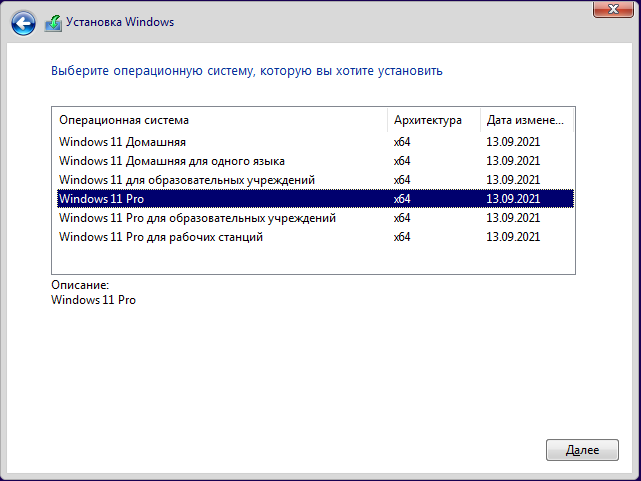
Media Creation Tool скачивает универсальный дистрибутив со всеми основными редакциями Windows 11. На этапе установки можно выбрать любую из них:
Windows 11 Pro — для коммерческого и расширенного использования (есть BitLocker, Hyper-V, Remote Desktop, поддержка домена). Windows 11 Домашняя (Home) — для частных пользователей. Windows 11 Домашняя для одного языка (Single Language) — OEM-вариант с фиксированным языком интерфейса. Windows 11 для образовательных учреждений (Education). Windows 11 Pro для образовательных учреждений (Pro Education). Windows 11 Pro для рабочих станций (Pro for Workstations).
Дополнительно дистрибутив поддерживает редакции Корпоративную (Enterprise) и LTSC — но только при наличии корпоративного KMS-сервера или соответствующих ключей. Для отдельной покупки они доступны через волюмные каналы Microsoft, не через MCT.
Вставьте USB-флешку объёмом не менее 8 ГБ в свободный порт компьютера. Все данные на флешке будут стёрты, перенесите важное заранее. Лучше использовать качественную флешку известного бренда — дешёвые часто вешаются на полпути.
Перейдите на официальный сайт Microsoft и скачайте утилиту для создания установочного носителя Windows 11.
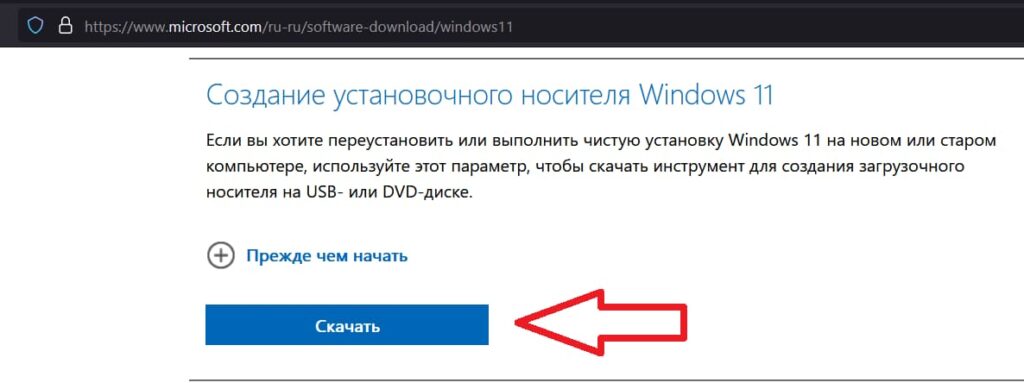
Альтернативно утилиту Media Creation Tool W11 можно скачать с нашего сервера по прямой ссылке. Это та же официальная Microsoft-сборка.
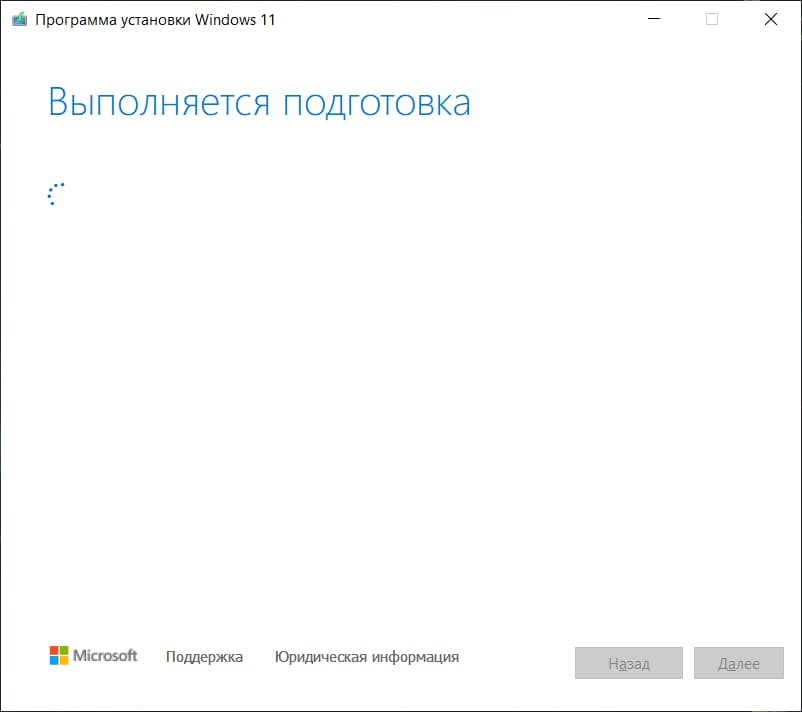
Запустите скачанный файл MediaCreationTool. Дождитесь короткой подготовки.
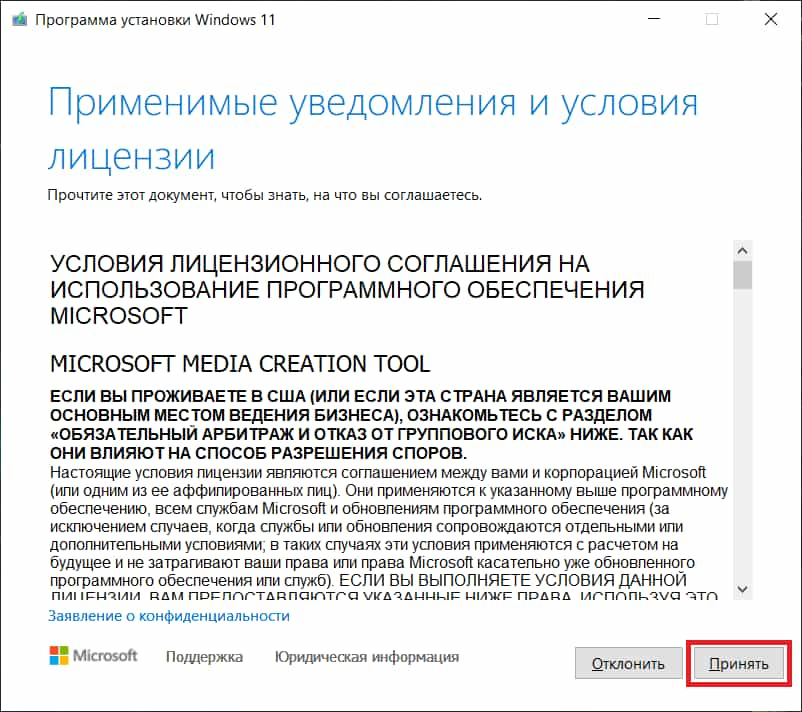
Примите лицензионное соглашение Microsoft. Без этого продолжить не получится.
Утилита автоматически предложит параметры на основе текущего компьютера: язык интерфейса и разрядность. Если вы создаёте флешку для другого компьютера или хотите другой язык установки (например, английский), снимите галочку «Использовать рекомендуемые параметры для этого компьютера» и выберите язык вручную.
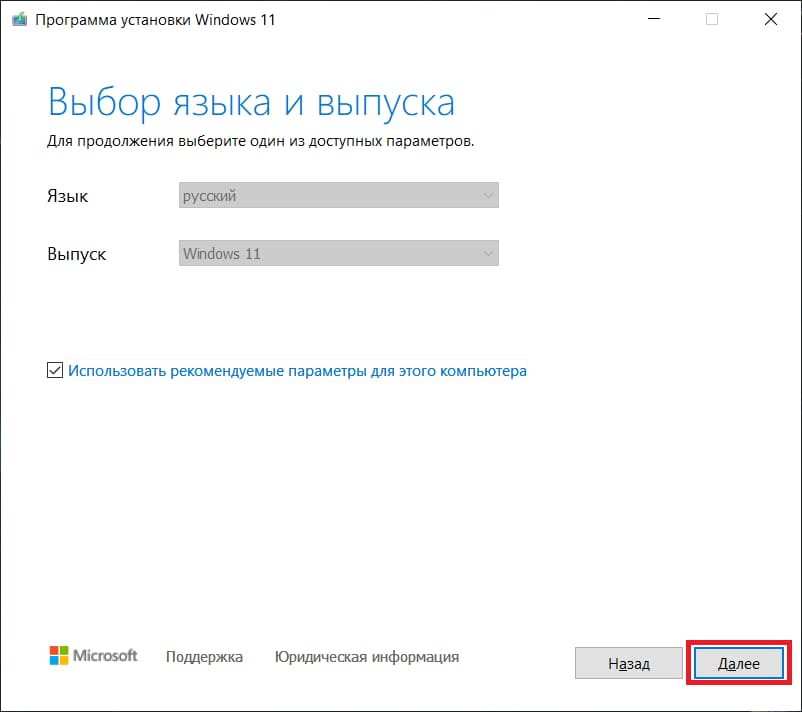
Разрядность для Windows 11 всегда 64-bit (x64), 32-разрядной версии не существует в принципе. Это связано с системными требованиями Windows 11, которые предполагают только современные процессоры.
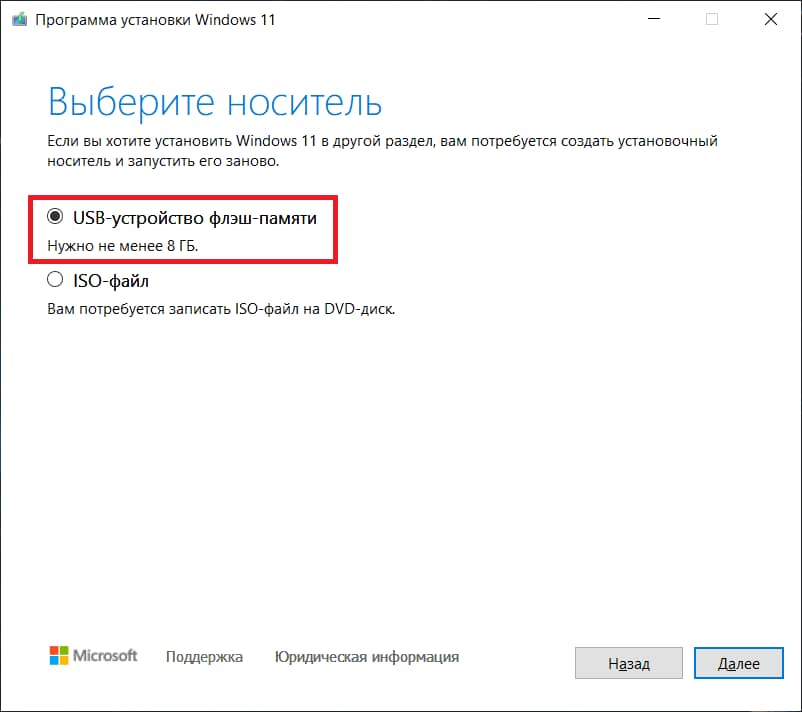
На этом шаге выбираем «USB-устройство флэш-памяти». Утилита сразу запишет дистрибутив на флешку. Альтернативно можно выбрать «ISO-файл» — сохранится образ на диск, который потом можно записать сторонними программами (Rufus, Ventoy).
Утилита автоматически определит подключённые USB-устройства. Убедитесь, что выбрана именно нужная флешка — буква диска и название у вас могут отличаться от примера.
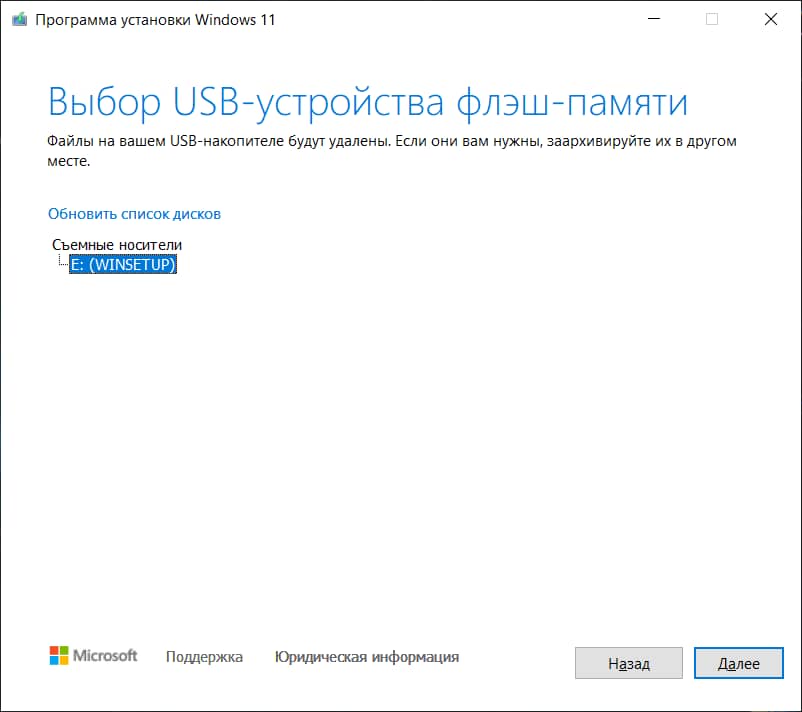
Внимательно проверяйте выбор: если ошибётесь и нажмёте «Далее», все данные на выбранной флешке будут потеряны без возможности восстановления.
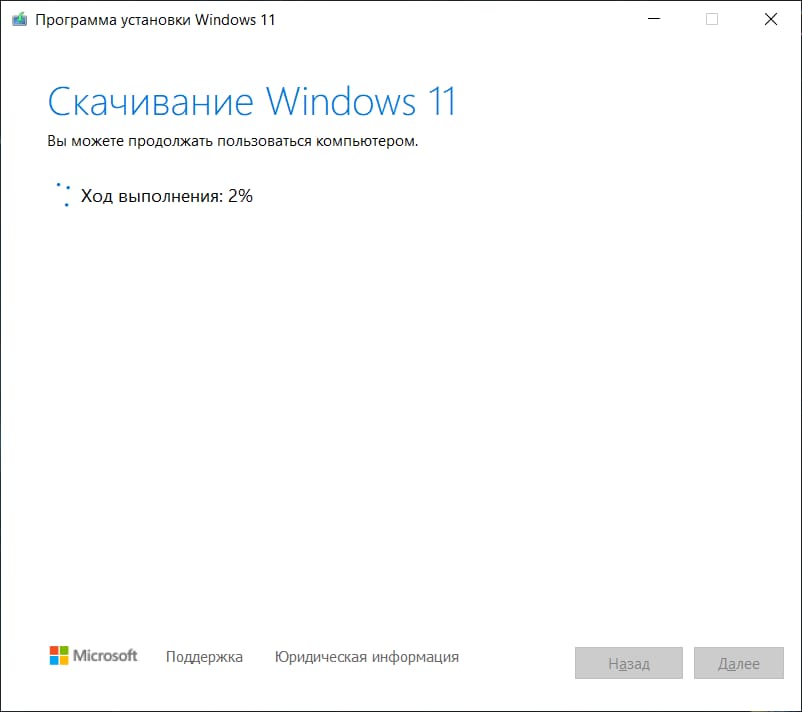
Media Creation Tool начнёт загрузку дистрибутива Windows 11 с серверов Microsoft. Размер примерно 5 ГБ, время скачивания зависит от скорости интернета — обычно 15-60 минут.
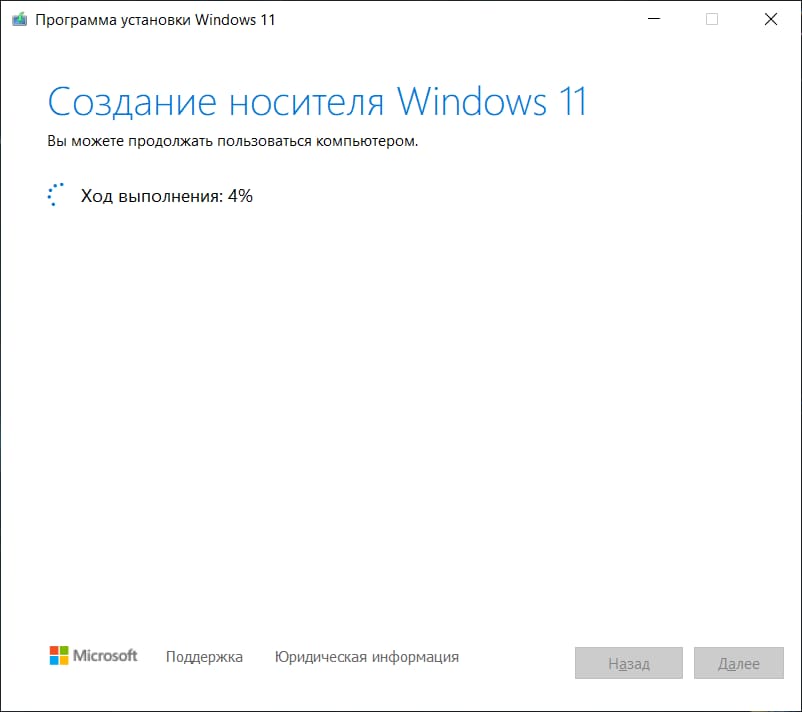
После скачивания начнётся запись на флешку. Это ещё 5-10 минут.
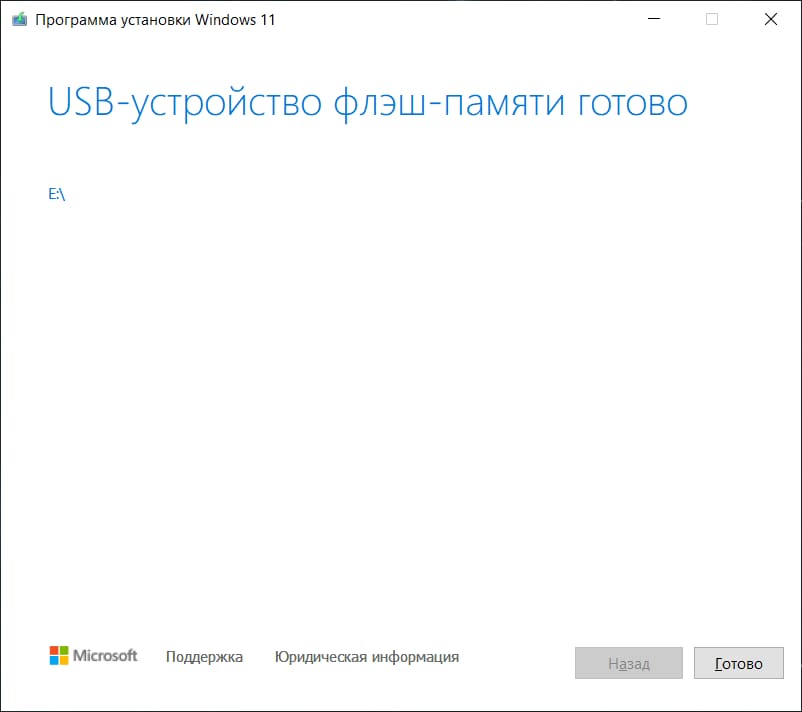
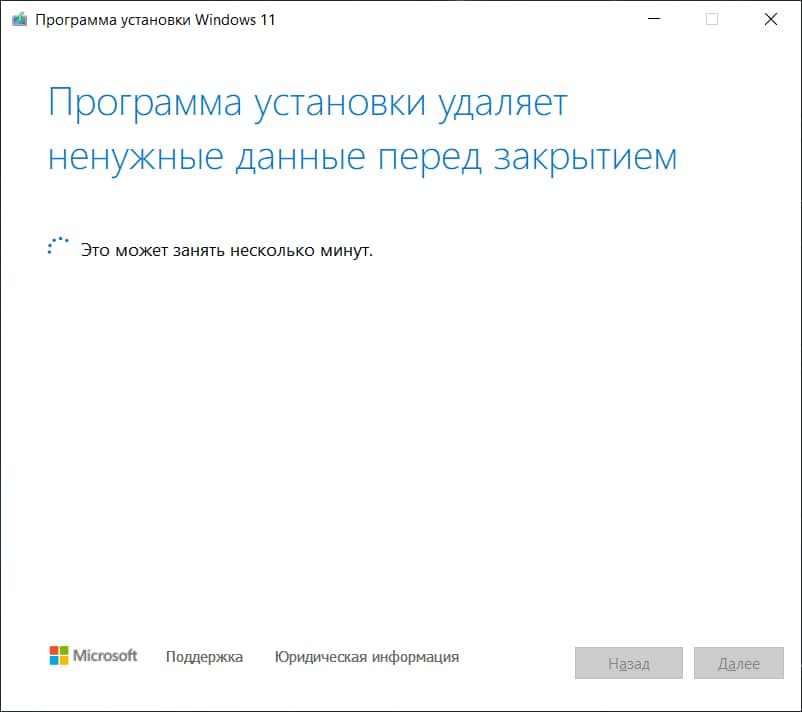
Когда запись завершится, утилита покажет «USB-устройство флэш-памяти готово». После нажатия «Готово» утилита автоматически удалит временные файлы дистрибутива с компьютера, что освободит место.
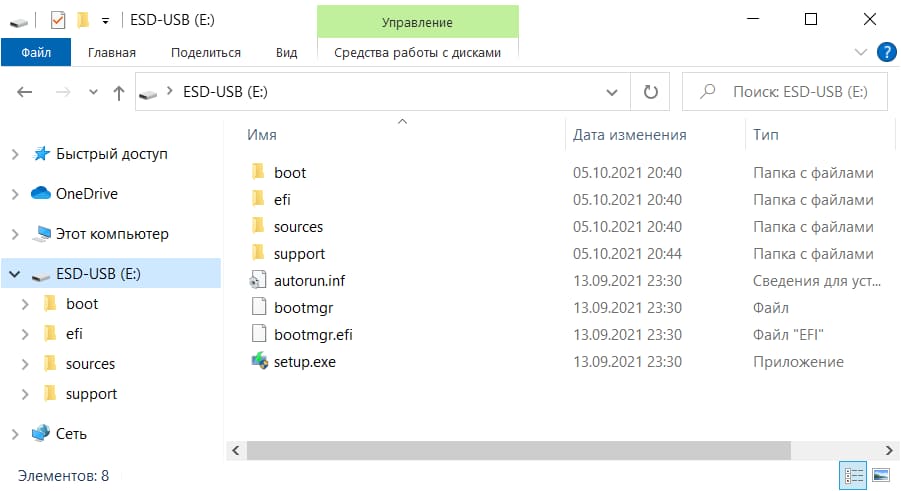
Проверить можно через Проводник — откройте флешку, и в корне будут файлы установщика Windows 11.
Теперь можно загрузиться с флешки через BIOS/UEFI и начинать установку Windows 11. На большинстве материнских плат вход в загрузочное меню — клавиша F8, F9, F11 или F12 при включении (зависит от производителя).
Подробная пошаговая инструкция по самой установке системы — в нашей статье «Пошаговая установка Windows 11».
С 2022 года Microsoft ограничил доступ к серверам загрузки Windows с российских IP-адресов. При запуске MCT для Windows 11 может появиться ошибка 0x80072F8F-0x20000 — это не сбой утилиты, а блокировка на стороне Microsoft. Подробно про эту проблему — в отдельной статье.
Решения два. Использовать VPN с серверами вне России на время скачивания дистрибутива. Минусы: медленнее, нужен надёжный VPN, не каждый бесплатный держит соединение на час непрерывно.
Альтернатива надёжнее — Rufus с заранее скачанным ISO-образом. Программа не зависит от серверов Microsoft и в России работает без ограничений. Дополнительный бонус: Rufus может сразу включить обход требований TPM 2.0, Secure Boot и минимума 4 ГБ ОЗУ для установки Windows 11 на «несовместимое» железо. Подробная инструкция — в статье «Создание загрузочной флешки Windows 11 в Rufus». ISO-образ Windows 11 скачивается с нашего сайта без VPN.
Прежде чем устанавливать Windows 11 на компьютер, имеет смысл проверить, проходит ли железо по официальным требованиям Microsoft (TPM 2.0, Secure Boot, поддерживаемый процессор). Подробнее — в статье про проверку совместимости с Windows 11.
Если компьютер не соответствует — это не повод отказываться от Windows 11. Через Rufus можно создать флешку с обходом проверок, и система установится. Минус — Microsoft может в будущем ограничить обновления для «несовместимых» систем (пока этого не произошло).
На digi-keys.ru. Доступны Windows 11 Home и Pro, а также Windows 10 в разных редакциях. Ключ приходит на email сразу после оплаты в автоматическом режиме за 30 секунд. На сайте у нас тысячи отзывов от покупателей. Если возникнут вопросы при установке или активации, напишите в онлайн-чат на сайте или в Telegram @digi_keys.
Если хотите создать флешку для Windows 10, у нас есть аналогичная инструкция: «Как создать загрузочную флешку Windows 10 через MCT».
Какой объём флешки нужен для Windows 11?
Минимум 8 ГБ. Образ Windows 11 занимает около 5 ГБ, остальное MCT использует для служебных файлов на этапе подготовки.
Есть ли 32-разрядная Windows 11?
Нет. Windows 11 выпускается только в 64-разрядной (x64) и ARM-версиях. Это связано с системными требованиями: процессоры младше Intel 8-го поколения и AMD Ryzen 2000 не поддерживаются.
Что делать, если появилась ошибка 0x80072F8F-0x20000?
Это региональная блокировка Microsoft для России. Используйте VPN или альтернативу через Rufus с заранее скачанным ISO. Подробнее в отдельной статье.
Какие редакции Windows 11 входят в дистрибутив MCT?
Pro, Home, Single Language, Education, Pro Education, Pro for Workstations. Конкретную редакцию выбираете на этапе установки. Корпоративная (Enterprise) и LTSC через MCT не доступны.
Можно ли использовать ту же флешку для нескольких установок?
Да, флешка остаётся загрузочной после первой установки. Можно использовать её для установки Windows 11 на любом числе компьютеров (главное, чтобы для каждой системы был свой лицензионный ключ).
Где купить ключ Windows 11?
На digi-keys.ru. Доступны Windows 11 Home и Pro. Ключ приходит на email сразу после оплаты автоматически.
Полезная статья?
Ваша оценка поможет нам стать лучше


Попробуйте ещё раз. Если не получится — напишите нам в онлайн-чат, мы на связи.
Менеджер свяжется с вами в ближайшее время и выставит счёт по реквизитам компании.
Код DISTR10 даёт −10% на первый заказ. Добавьте товар в корзину, и скидка применится при оформлении.