Microsoft Windows 11 Pro — бессрочный ключ
2 390 ₽1 990 ₽
 Эдуард Пащенко
Windows 11 формально требует TPM 2.0, Secure Boot и минимум 4 ГБ ОЗУ — на множестве рабочих компьютеров эти требования не выполняются. Но Microsoft не блокирует установку программно: достаточно создать загрузочную флешку с обходом проверок, и система установится на любой современный ПК. В этой инструкции разберём, как создать такую флешку в Rufus за 10 минут.
Если ваш компьютер не проходит проверку совместимости Microsoft PC Health Check, при установке Windows 11 стандартным способом появится ошибка «Этот компьютер не соответствует системным требованиям». Самые частые причины отказа:
Технически Windows 11 на таком железе работает нормально — просто Microsoft искусственно ограничивает установку. Rufus позволяет обойти эти проверки на этапе создания загрузочной флешки. Полный список системных требований Windows 11 — в отдельной статье.
Перед началом убедитесь, что у вас есть:
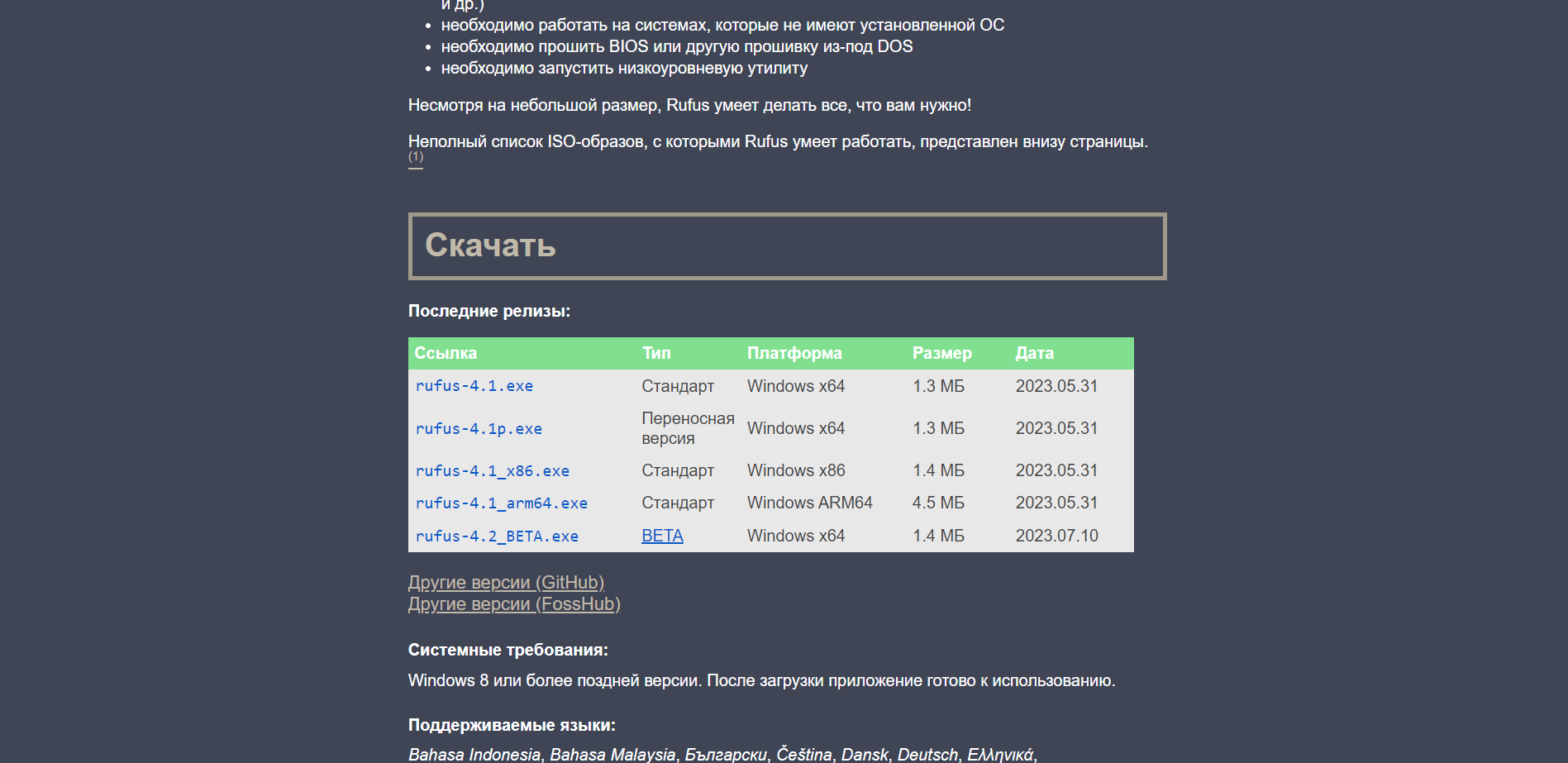
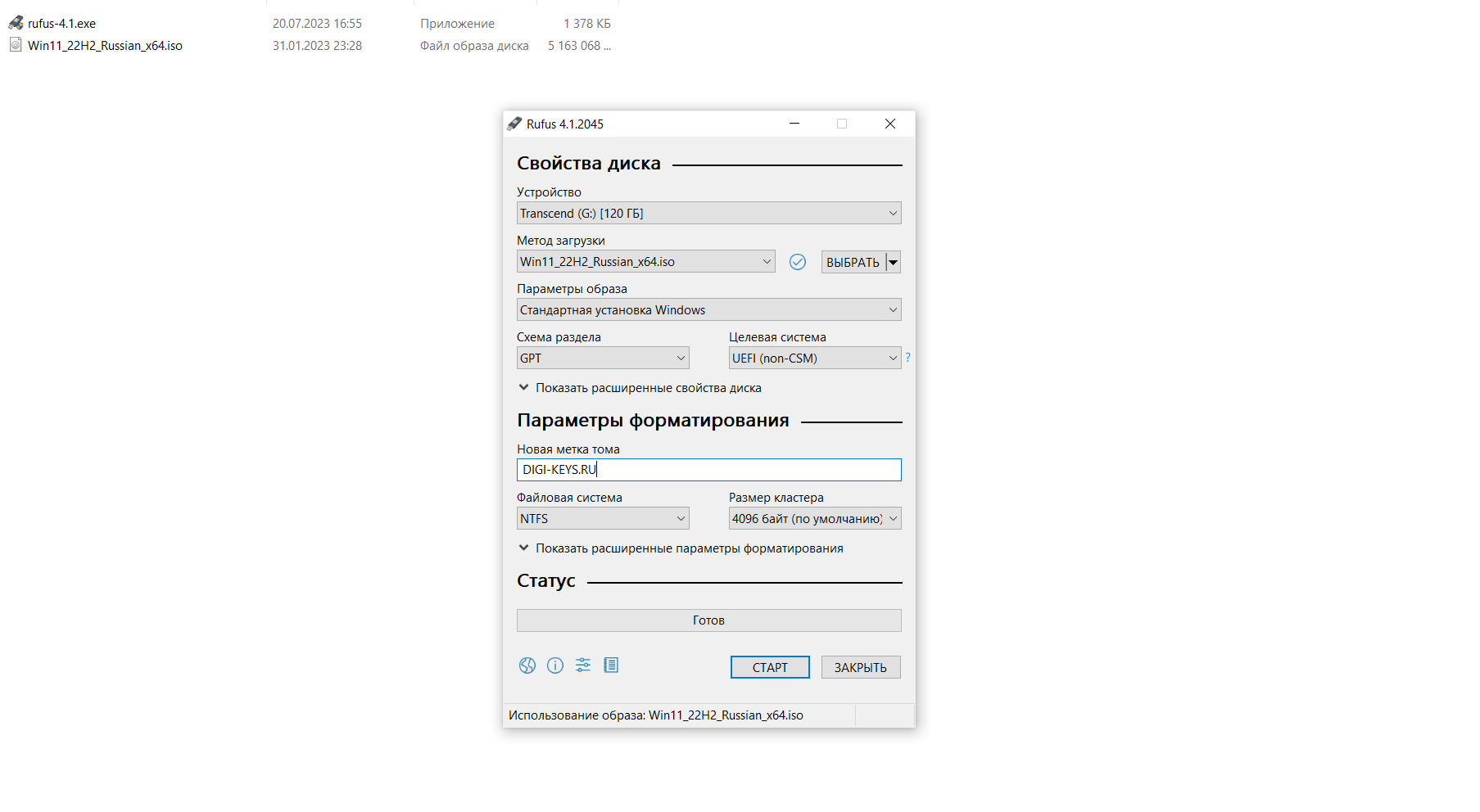
После выбора всех основных параметров нажмите «Старт». Перед началом записи появится окно с дополнительными параметрами установки Windows 11 — это и есть ключевая фишка Rufus.
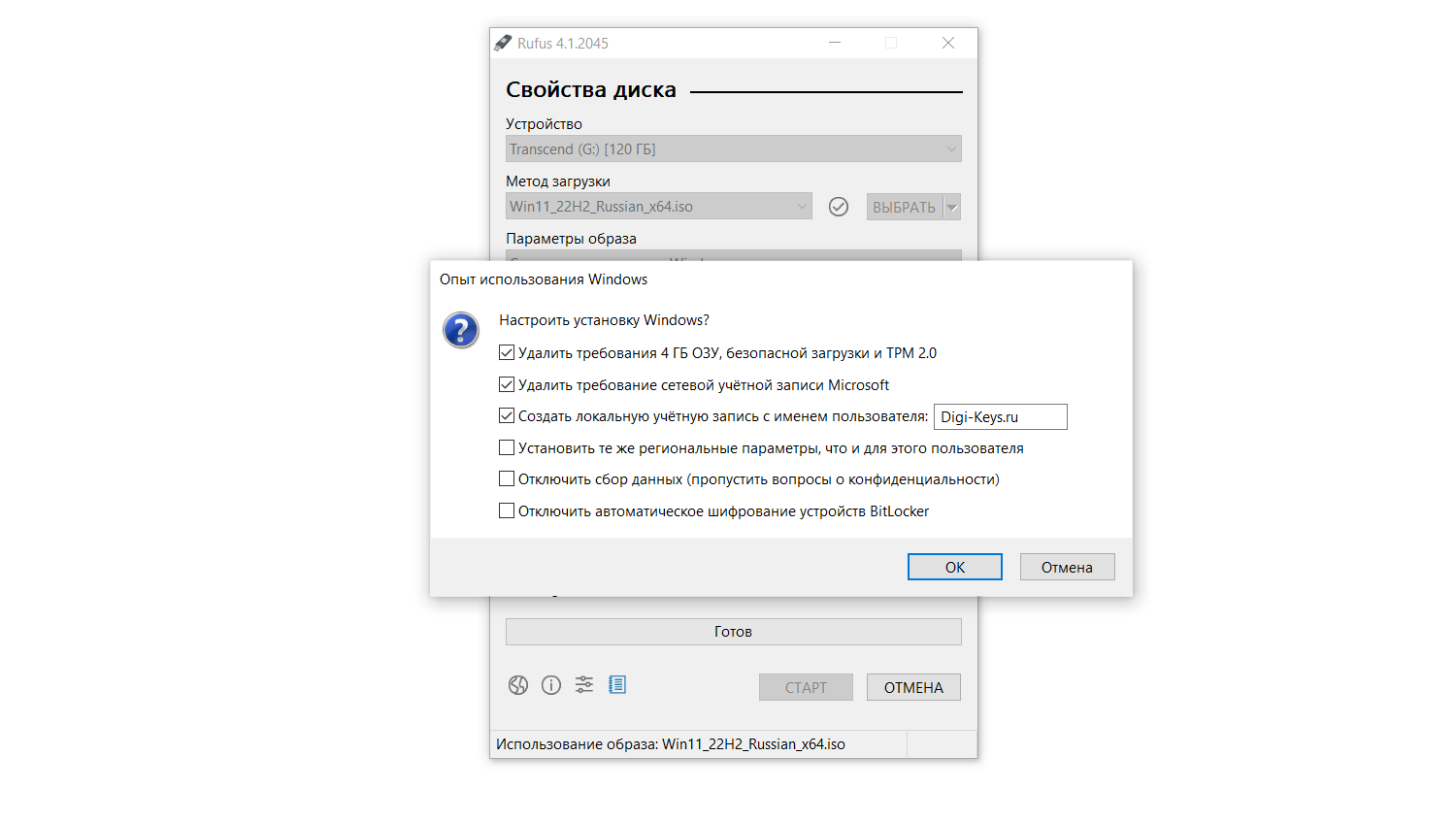
В этом окне Rufus предлагает несколько опций для упрощения установки Windows 11. Разберём каждую:
Выберите нужные опции и нажмите «ОК». Если установка идёт на «несовместимый» ПК — обязательно включайте первую опцию (требования TPM/Secure Boot/ОЗУ). Остальные — на ваш выбор.
После выбора всех параметров Rufus начнёт записывать образ на USB-накопитель. Процесс занимает 5-15 минут. Не извлекайте флешку до завершения.
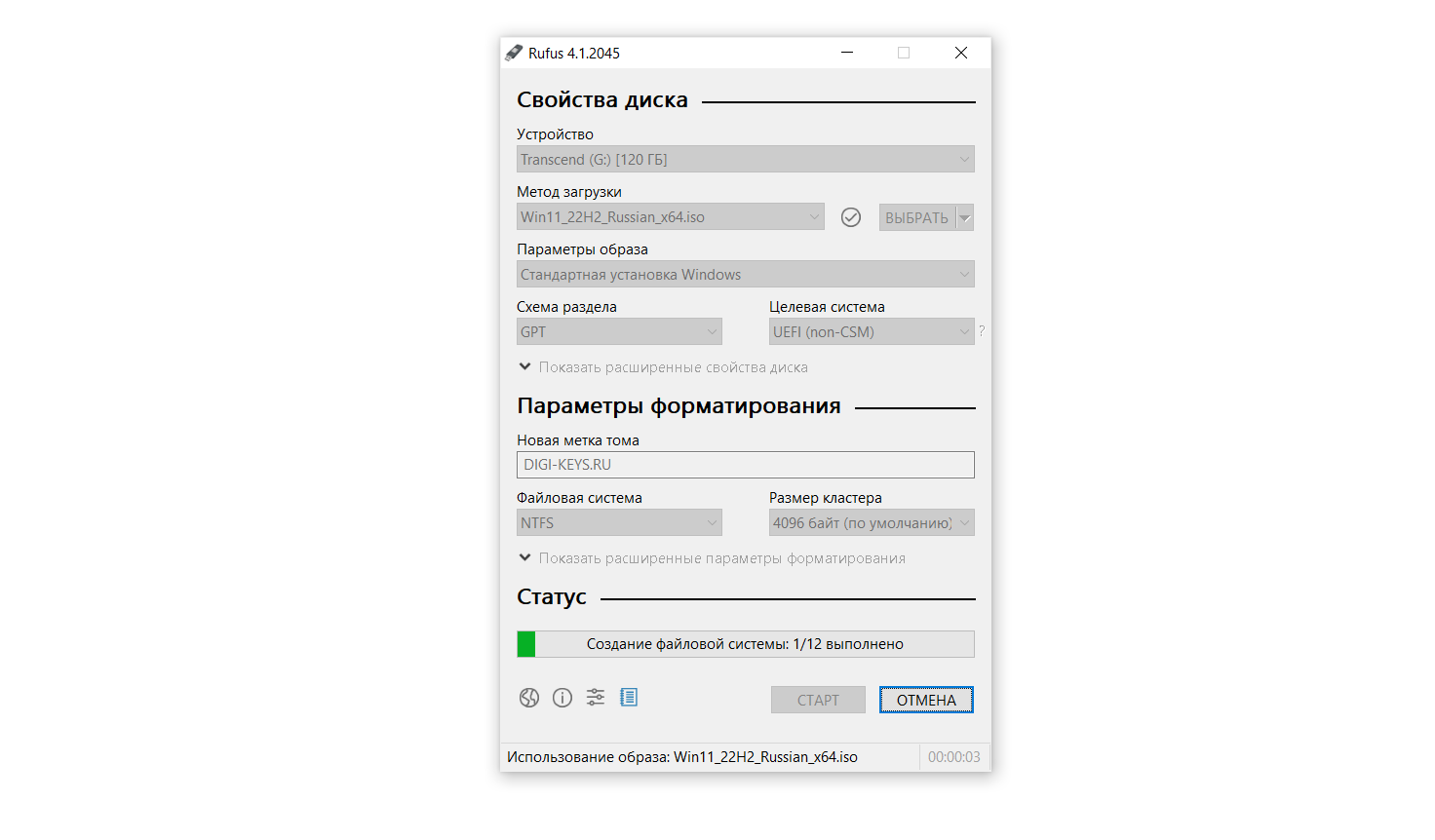
По завершении нажмите «Закрыть». Загрузочная флешка готова — можно загружаться с неё на любом компьютере.
Подробная инструкция по самой установке — в статье «Пошаговая установка Windows 11». После установки потребуется ключ активации.
На digi-keys.ru. Доступны Windows 11 Home и Pro, а также Windows 10 в разных редакциях, если решите остаться на 10-й версии. Ключ приходит на email сразу после оплаты — автоматически. На сайте у нас тысячи отзывов от покупателей по продуктам Microsoft.
Если столкнулись с ошибкой 0x80072F8F-0x20000 в Media Creation Tool и пришли искать альтернативу — Rufus как раз решает эту проблему. Также есть аналогичная инструкция для Windows 10 в Rufus.
Безопасно ли использовать обход TPM 2.0?
Технически — да. Windows 11 без TPM 2.0 работает практически так же, как и с ним. Отличие в том, что некоторые функции безопасности (например, BitLocker) требуют TPM. Microsoft официально не поддерживает такую установку — обновления могут перестать приходить, но на практике Microsoft годами не блокировал такие системы.
Будут ли работать обновления Windows на «несовместимом» ПК?
В большинстве случаев да — обновления функций и безопасности продолжают приходить. Microsoft оставляет за собой право прекратить поддержку, но за всё время существования Windows 11 массовых блокировок не было.
Подойдёт ли Windows 11 для старого ноутбука?
Зависит от железа. Минимально нужно 4 ГБ ОЗУ и SSD — на HDD Windows 11 будет тормозить. Для ПК старше 10 лет лучше подойдёт Windows 10 (поддержка до 2025 года уже закончилась, но есть продления для корпоративных версий).
Можно ли установить Windows 11 без учётной записи Microsoft?
Через стандартный установщик — нет (для редакции Home). Через Rufus с опцией «Удалить требование сетевой учётной записи Microsoft» — да, можно создать локальную учётку.
Какая разница между Windows 11 Home и Pro?
Pro имеет дополнительные функции для профессионального использования: BitLocker (полное шифрование диска), Remote Desktop, Hyper-V (виртуализация), групповые политики, поддержку домена Active Directory. Для домашнего использования обычно достаточно Home.
Где купить ключ Windows 11?
На digi-keys.ru. Доступны Windows 11 Home и Pro. Ключ приходит на email сразу после оплаты — автоматически.
Полезная статья?
Ваша оценка поможет нам стать лучше
Попробуйте ещё раз. Если не получится — напишите нам в онлайн-чат, мы на связи.
Менеджер свяжется с вами в ближайшее время и выставит счёт по реквизитам компании.
Код DISTR10 даёт −10% на первый заказ. Добавьте товар в корзину, и скидка применится при оформлении.