Microsoft Windows 11 Pro — бессрочный ключ
2 390 ₽1 990 ₽
 Андрей Кучер
Boot Menu, или меню разовой загрузки, вызывается отдельной клавишей сразу после включения компьютера. Через него выбирается, с чего грузиться один раз: с флешки, с DVD, с сети или с обычного жёсткого диска. Настройки BIOS при этом не меняются. Boot Menu нужно тем, кто переустанавливает Windows, проверяет систему антивирусным LiveCD, сбрасывает пароль или работает с диагностическими утилитами.
Главная сложность не в самом меню, а в двух вещах. У каждого производителя своя клавиша вызова, и на Windows 11 и 10 функция «Быстрый запуск» часто проглатывает нажатие. Разбираем по моделям и отдельно решение для Windows.
Самые частые клавиши вызова Boot Menu это F12, F11 и Esc. На стационарных компьютерах с материнской платой популярных вендоров чаще работает F12 (Gigabyte, Dell, Toshiba, у части моделей MSI). У ноутбуков выбор больше зависит от бренда.
| Производитель | Клавиша Boot Menu | Особенности |
|---|---|---|
| Lenovo | F12 или физическая кнопка Novo | Novo работает на выключенном ноутбуке, открывает отдельное меню с пунктом Boot Menu |
| HP | Esc, затем F9 | Esc открывает Startup Menu, далее F9 ведёт в Boot Device Options. На части моделей сразу F9 |
| Dell | F12 | Работает почти на всех моделях без дополнительных настроек |
| ASUS (ноутбуки) | Esc, для серий K и X — F8 | На материнских платах ASUS — F8 |
| Acer | F12 | По умолчанию Boot Menu отключено в BIOS, его сначала нужно включить. Подробности ниже |
| Samsung | Esc, на части моделей F10 | Esc нужно нажать строго в момент появления логотипа |
| Toshiba | F12 | Стандартное поведение, обычно без сюрпризов |
| Gigabyte (материнские платы) | F12 | Работает на десктопах с любым процессором |
| MSI (платы и ноутбуки) | F11 | Единое поведение для десктопов и ноутбуков MSI |
| Intel (материнские платы) | Esc или F10 | Зависит от поколения NUC и сборки |
| ASRock | F11 | Стандартно для всех серий |
Клавишу надо нажимать не один раз, а быстро повторять её с момента нажатия кнопки питания и до появления Boot Menu или загрузки Windows. На современных ноутбуках с SSD окно для нажатия длится буквально пару секунд, поэтому важно успеть.
Если клавиша не сработала, проблема почти всегда в «Быстром запуске» Windows, а не в самой клавише. Раздел про быстрый запуск ниже.
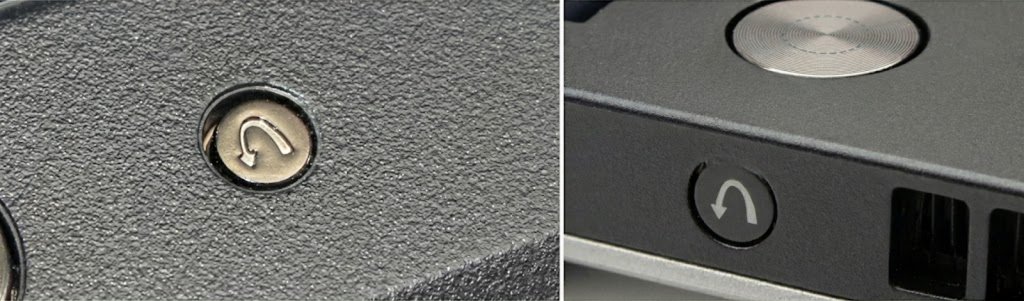
На большинстве ноутбуков Lenovo работает F12. Параллельно почти у всех моделей серий IdeaPad, Yoga, Legion и ThinkPad есть отдельная физическая кнопка Novo. Это либо маленькая кнопка, либо отверстие под скрепку (pinhole) с иконкой загнутой стрелки рядом. Расположение зависит от модели: чаще всего слева сбоку, иногда сверху рядом с кнопкой питания.
Алгоритм с Novo простой. Полностью выключаете ноутбук, нажимаете Novo (если это pinhole, концом скрепки). Ноутбук включается и сразу открывает меню Novo Button Menu с пунктами Normal Startup, BIOS Setup, System Recovery и Boot Menu. Стрелками выбираете Boot Menu и нажимаете Enter.
Главный плюс Novo в том, что он не зависит от «Быстрого запуска» Windows, поскольку нажимается на полностью выключенной машине. Это запасной вариант, когда F12 не реагирует.
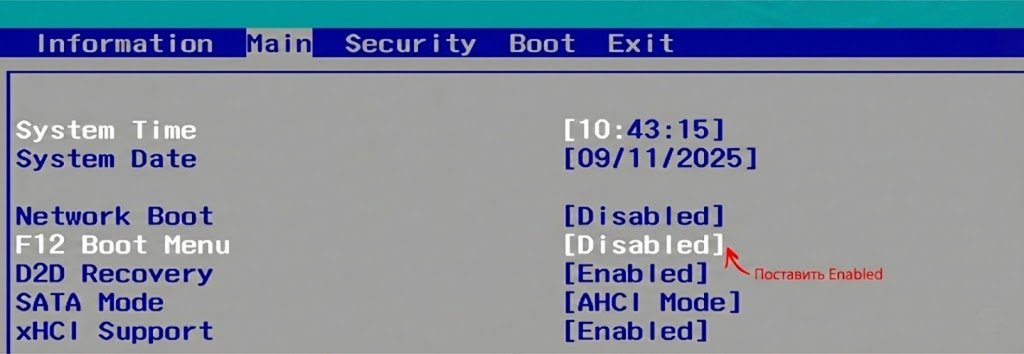
У Acer есть особенность, из-за которой пользователи зря давят на F12. На большинстве моделей опция Boot Menu в BIOS отключена по умолчанию, и просто нажатие клавиши ничего не даёт.
Чтобы её включить, нужно зайти в BIOS клавишей F2 при включении ноутбука. Дальше пройти по разделам:
После этого F12 при включении начнёт штатно вызывать меню загрузки. Однократная процедура, повторять не нужно.
На большинстве ноутбуков HP сначала открывается Startup Menu (по Esc), а уже из него F9 ведёт к Boot Device Options. На части моделей F9 работает сразу при включении и пропускает первый шаг.
Если ни Esc, ни F9 не реагируют, помогает то же, что и в случае с другими брендами: отключить «Быстрый запуск» в Windows или использовать перезагрузку с Shift (раздел ниже).
Материнские платы ASUS на десктопах используют F8 для вызова Boot Menu. Ноутбуки ASUS обычно работают по Esc, но есть исключение: серии K и X (модели вроде K601, X502C) работают по F8, как платы.
Если не уверены в серии своего ноутбука, попробуйте сначала Esc, затем F8.
Dell: F12 работает безотказно. Samsung: Esc, нажимать строго в момент появления логотипа, на части моделей F10. Toshiba и Gigabyte: F12. MSI и ASRock: F11. Intel: Esc или F10 в зависимости от поколения материнской платы или NUC.
Самая частая жалоба звучит так: клавиша вроде правильная, но компьютер её игнорирует и грузит Windows. В 90% случаев виновата функция «Быстрый запуск» (Fast Startup), которая в Windows 8.1, 10 и 11 включена по умолчанию.
Под капотом «Завершение работы» в современной Windows работает не как полное выключение, а как гибридная гибернация: система сохраняет состояние ядра на диск, чтобы при следующем включении не загружаться с нуля. Из-за этого фаза POST, на которой работают клавиши вызова Boot Menu и BIOS, проскакивает за доли секунды. Нажать вовремя физически невозможно.
Решений три, от быстрого к капитальному.
Когда компьютер уже работает, в меню «Пуск» выберите не «Завершение работы», а «Перезагрузка». При перезагрузке Windows не пишет данные в файл гибернации, выключение получается полным, фаза POST срабатывает нормально. Клавиши Boot Menu в этот момент уже отзывчивы.
Если ноутбук выключен и включать его нужно сразу с Boot Menu, помогает другой приём. Нажмите «Завершение работы» с удержанием клавиши Shift. Windows проигнорирует быстрый запуск и выключится полностью. При следующем включении клавиша Boot Menu сработает на первом же нажатии.
Подходит тем, кто заходит в Boot Menu и BIOS регулярно. Отключение делается через классическую Панель управления (поиск по «Панель управления» в меню «Пуск»):
После этого все обычные «Завершения работы» становятся полноценными. Boot Menu и BIOS вызываются как раньше.
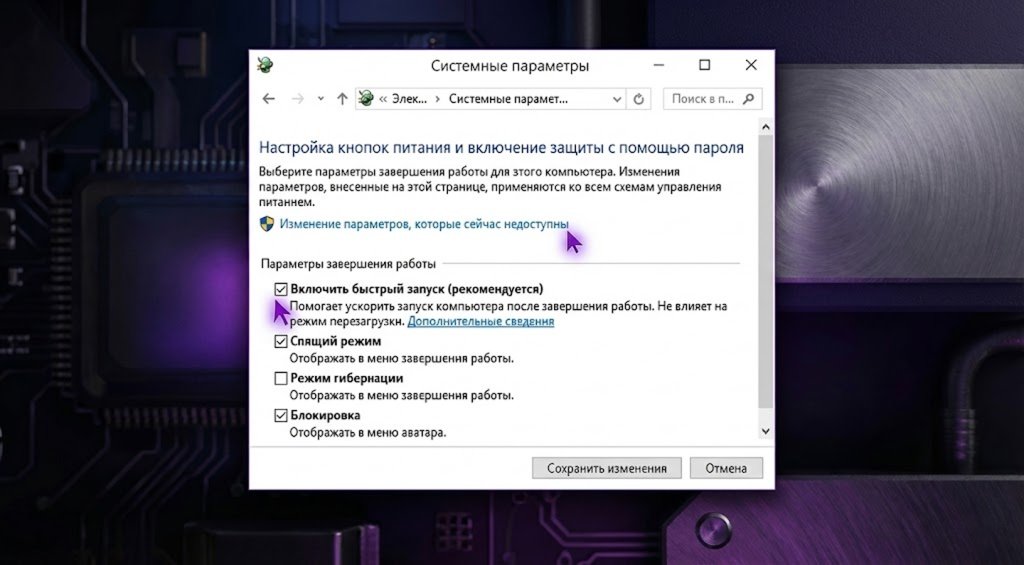
Минус подхода в том, что ноутбук будет включаться чуть медленнее, в среднем на 2-4 секунды. На современном SSD разница почти незаметна.
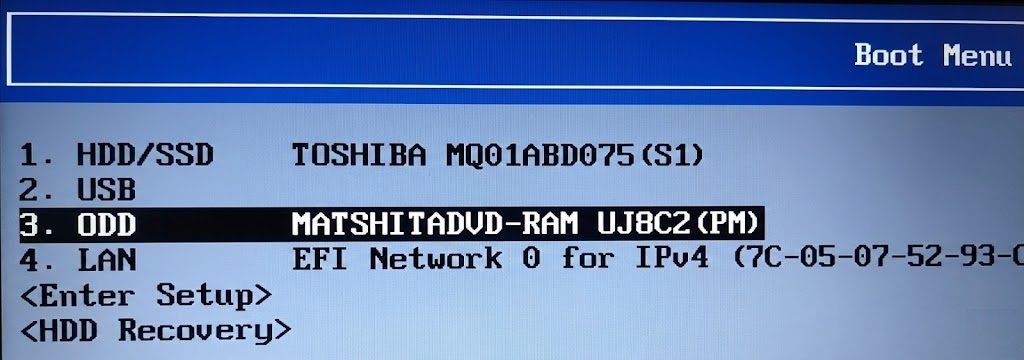
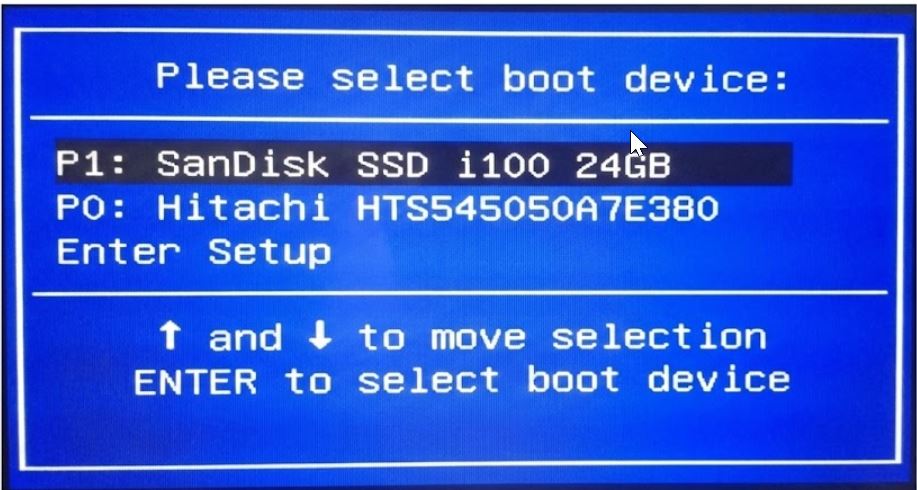
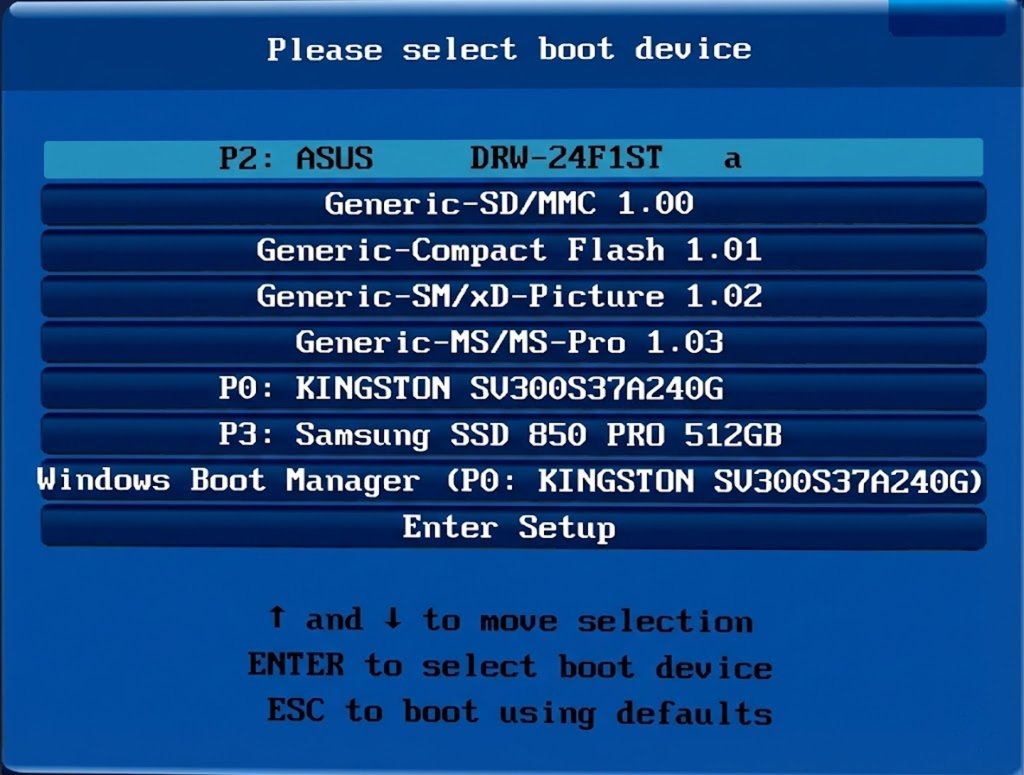
В меню появится список устройств: жёсткий диск или SSD, привод DVD (если есть), сетевая загрузка (обычно подписана PXE или LAN) и USB-устройство. USB-флешка часто подписана по модели, например Kingston DataTraveler, SanDisk Cruzer, или абстрактно как USB-HDD, USB-FDD. Стрелками выбираете нужное устройство и нажимаете Enter.
При следующей перезагрузке компьютер автоматически вернётся к запуску с жёсткого диска. Boot Menu даёт разовый выбор, постоянные изменения в нём не сохраняются. Если флешку нужно сделать основным устройством надолго, это уже настройка через BIOS, для неё есть отдельная инструкция по загрузке с флешки в BIOS и UEFI.
Если флешка в меню не появилась, обычно дело в одной из трёх причин: флешка записана в режиме Legacy, а в BIOS включён только UEFI (или наоборот), образ повреждён, или флешка вставлена в неправильный порт (на старых ПК USB 3.0 не работает на этапе загрузки, нужен USB 2.0). Чем именно записать флешку под Windows и какие способы существуют, рассказано в материале про создание загрузочной флешки Windows 11. Для частой работы с разными ISO-образами удобнее флешка на основе Ventoy, которая позволяет держать несколько систем на одной флешке без перезаписи.
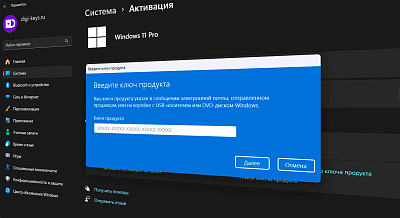
После того как загрузились с флешки и установили или переустановили Windows, потребуется лицензионный ключ для активации. На digi-keys.ru продаются Retail-ключи Windows 11 Pro, Windows 11 Home, Windows 10 Pro и Windows 10 Home. Тип «Retail» здесь важен: такой ключ не зашит в конкретное железо при производстве, как OEM, и подходит для любой машины, на которую вы его ставите. Windows активируется сразу, для подстраховки её можно привязать к учётной записи Microsoft, чтобы потом не вводить ключ заново. Один такой ключ работает только на одном компьютере: повторная активация на втором ведёт к блокировке от Microsoft в течение пары недель с появлением водяного знака «Windows not activated». На Windows-страницах магазина указано «один ключ, один ПК», это не маркетинговый штамп, это реальное лицензионное правило. Ключ и инструкция приходят на почту сразу после оплаты в автоматическом режиме.
Сам образ Windows для записи на флешку скачивается из раздела Загрузок на сайте, там лежат дистрибутивы 10 и 11 в актуальных сборках. Если ПК не проходит проверку Microsoft на TPM 2.0 или Secure Boot, есть отдельная инструкция по установке Windows 11 на несовместимый компьютер.
Какая клавиша открывает Boot Menu на моём ноутбуке?
Зависит от производителя. Чаще всего работают F12 (Lenovo, Dell, Acer, Toshiba), Esc (HP, Samsung, ноутбуки ASUS) или F11 (MSI, ASRock). Полная таблица по брендам приведена в начале статьи.
Я нажимаю правильную клавишу, но Windows всё равно грузится. Что не так?
Виновата функция «Быстрый запуск» в Windows 11, 10 и 8.1. Она объединяет завершение работы с гибернацией, из-за чего этап нажатия клавиш проскакивает мгновенно. Помогает «Перезагрузка» вместо «Завершения работы», либо удержание Shift при выключении, либо отключение быстрого запуска в Электропитании.
На Acer F12 не работает, проверял несколько раз. Почему?
На большинстве моделей Acer Boot Menu отключено в BIOS по умолчанию. Зайдите в BIOS клавишей F2, на вкладке Main найдите параметр F12 Boot Menu и переведите его в Enabled. После сохранения через F10 клавиша заработает.
Что такое кнопка Novo на Lenovo и как ей пользоваться?
Это маленькая физическая кнопка или отверстие под скрепку с иконкой загнутой стрелки. Расположена сбоку или рядом с кнопкой питания, в зависимости от модели. Нажимать нужно на выключенном ноутбуке. Ноутбук включится и откроет специальное меню Novo Button Menu, в нём пунктом «Boot Menu» вызывается список устройств загрузки. Способ работает в обход «Быстрого запуска» Windows.
Чем Boot Menu отличается от изменения порядка загрузки в BIOS?
Boot Menu даёт разовый выбор устройства для одной загрузки, после перезагрузки система автоматически возвращается к запуску с жёсткого диска. Изменение порядка в BIOS работает постоянно, до следующего ручного изменения. Для одноразовых задач вроде установки Windows с флешки Boot Menu удобнее и безопаснее: ничего не нужно возвращать обратно.
Безопасно ли покупать ключ Windows не у Microsoft напрямую?
Безопасно, если магазин продаёт Retail-ключи, существует на рынке несколько лет и даёт гарантию активации. На digi-keys.ru ключ приходит на почту в автоматическом режиме сразу после оплаты, отзывы на сайте публичные, при проблемах с активацией техподдержка разбирается через онлайн-чат на сайте или Telegram @digi_keys. Один ключ привязывается только к одному компьютеру.
Где взять дистрибутив Windows для записи на флешку?
На digi-keys.ru готовые дистрибутивы Windows 10 и 11 в актуальных сборках лежат в разделе Загрузок. Скачиваются напрямую, без обхода блокировок и сторонних зеркал.
На старом ПК нет ни кнопки Novo, ни нужных клавиш. Что делать?
На очень старых ПК Boot Menu действительно может отсутствовать как функция. В этом случае единственный путь это менять порядок загрузки прямо в BIOS. Подробности по интерфейсам AMI, Award и других старых BIOS приведены в материале про загрузку с флешки в BIOS и UEFI.
Полезная статья?
Ваша оценка поможет нам стать лучше


Попробуйте ещё раз. Если не получится — напишите нам в онлайн-чат, мы на связи.
Менеджер свяжется с вами в ближайшее время и выставит счёт по реквизитам компании.
Код DISTR10 даёт −10% на первый заказ. Добавьте товар в корзину, и скидка применится при оформлении.