-
 Андрей Кучер
- 4 мин. чтения
- 14 января 2026
Загрузочная флешка Windows 11 — 5 проверенных способов создания
Если вы планируете чистую установку Windows 11 на компьютер или ноутбук, либо вам нужно восстановить систему после сбоя, первое, что потребуется — это корректно записанный загрузочный USB-носитель. В этом руководстве мы разберем все актуальные методы подготовки такой флешки: от официальной утилиты Microsoft до сторонних, но более гибких инструментов.
Мы пойдем от простого к сложному: сначала разберем рекомендованный способ (Media Creation Tool, в данный момент недоступен с IP адресов Российской Федерации), затем популярный и функциональный Rufus, а также затронем методы создания без использования стороннего софта и работу с UltraISO.
1. Официальный метод: Media Creation Tool
Это самый надежный способ, если ваша цель — стандартная установка на современный компьютер. Утилита сама скачает файлы и запишет их на накопитель.
Пошаговая инструкция:
- Подготовьте USB-флешку объемом от 8 Гб. Подключите её к ПК.
Важно: Все данные с неё будут безвозвратно удалены. Если используете внешний жесткий диск, будьте внимательны — удалятся все разделы. - Перейдите на официальный сайт Microsoft в раздел загрузки: Скачать Windows 11.
- В блоке «Создание установочного носителя Windows 11» нажмите кнопку Скачать, чтобы получить утилиту Media Creation Tool.
- Запустите скачанный файл и примите условия лицензии.
- На этапе «Выбор языка и выпуска»:
- По умолчанию настройки соответствуют вашей текущей системе.
- Если нужно изменить язык, снимите галочку «Использовать рекомендуемые параметры».
- Выпуск изменить нельзя — он универсальный (включает Pro, Home и другие редакции).
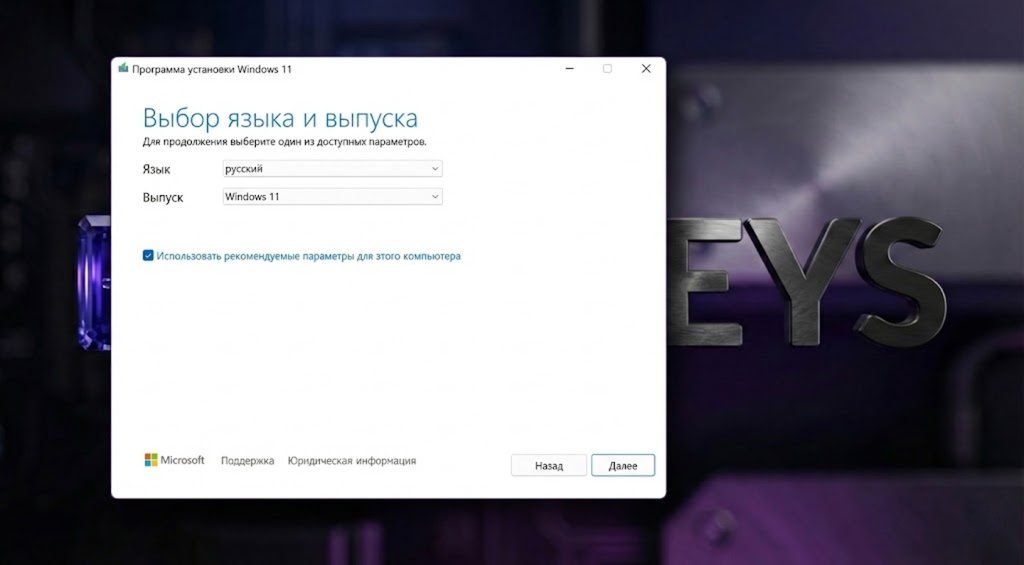
- Нажмите «Далее». В окне «берите носитель» отметьте пункт «USB-устройство флэш-памяти».
- Нажмите «Далее».
- В списке съемных дисков выберите вашу флешку.
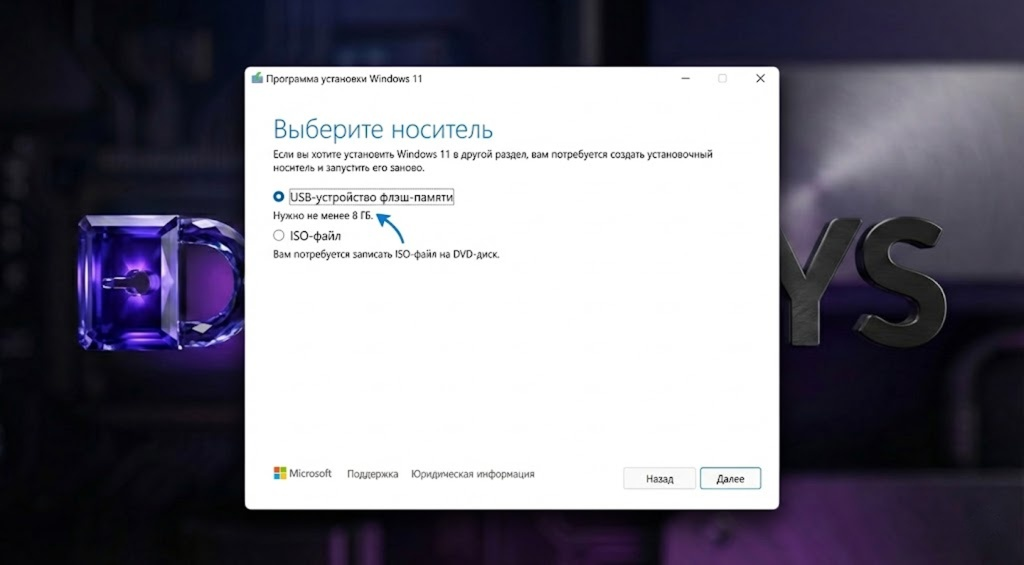
Примечание: Если программа не видит флешку, возможно, она определяется как локальный диск. Попробуйте другой накопитель или порт. - После нажатия «Далее» начнется процесс загрузки файлов и создания носителя. Это может занять время. Просто дождитесь окончания.
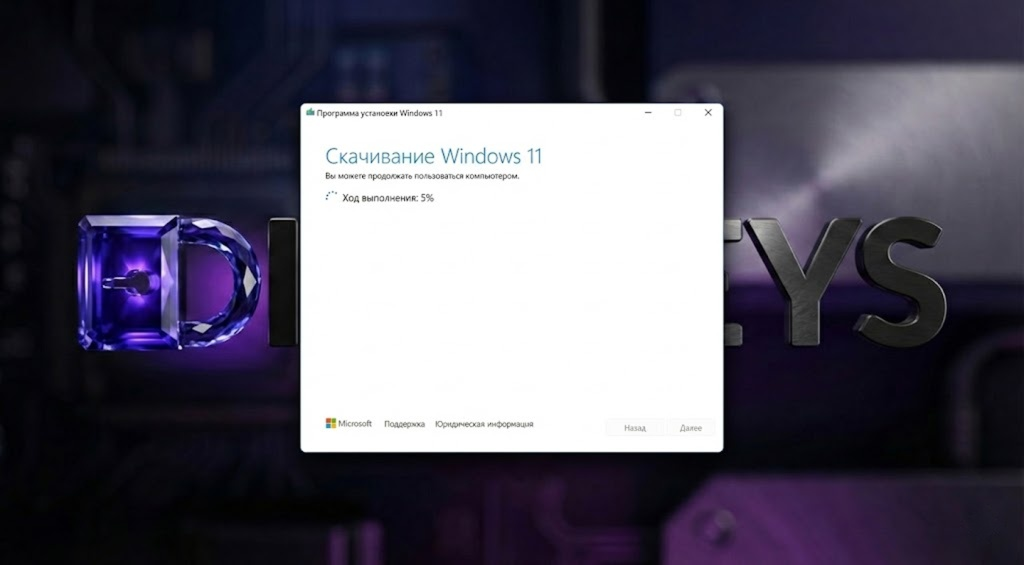
- Когда увидите сообщение «USB-устройство флэш-памяти готово», нажмите кнопку «Готово».
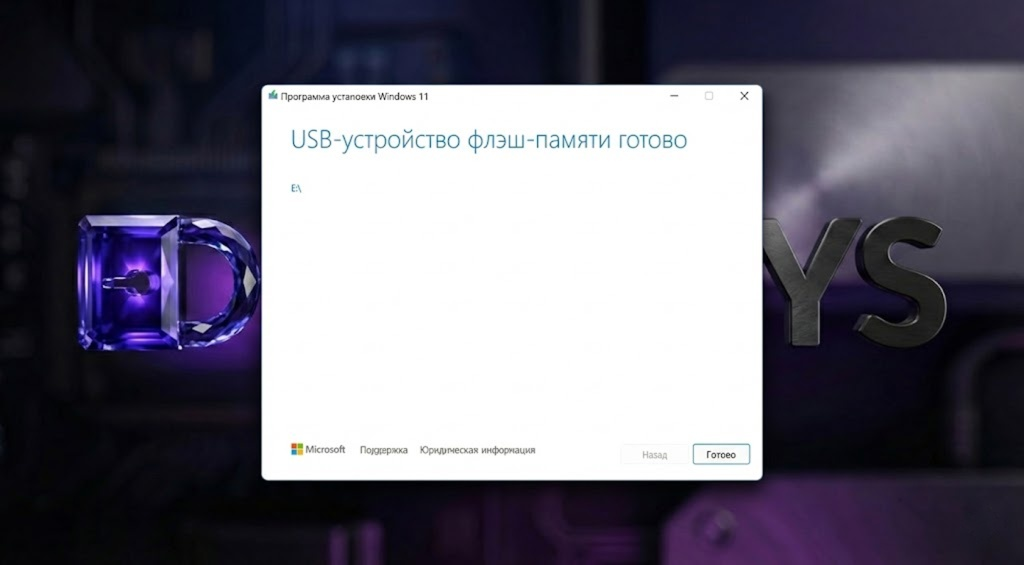
Флешка готова! Теперь её можно использовать для чистой установки или восстановления. Файловая система накопителя будет FAT32, что является стандартом для UEFI-загрузки.
Так же у нас есть более подробная статья: Создание загрузочной флешки с помощью Media Creation Tool.
2. Использование Rufus (Быстро и с возможностями обхода)
Rufus — это, пожалуй, самый популярный сторонний инструмент. Он работает быстрее официальной утилиты и позволяет записывать уже скачанные ISO-образы. Главный плюс: возможность обойти требования TPM 2.0 и Secure Boot.
Для этого способа вам понадобится ISO-файл с Windows 11. Как скачать Windows 11 64-bit ISO.
Инструкция по записи:
- Скачайте портативную версию Rufus с официального сайта: rufus.ie.
- Запустите программу. В поле «Устройство» убедитесь, что выбрана нужная флешка.
- Нажмите кнопку «Выбрать» и укажите путь к вашему ISO-образу Windows 11.
- Для установки на современные ПК (большинство компьютеров с Windows 8, 10, 11) остальные настройки лучше оставить по умолчанию:
- Схема раздела: GPT
- Целевая система: UEFI (non-CSM)
- Файловая система: NTFS (Rufus автоматически создаст раздел для загрузки UEFI).
- Нажмите кнопку «СТАРТ».
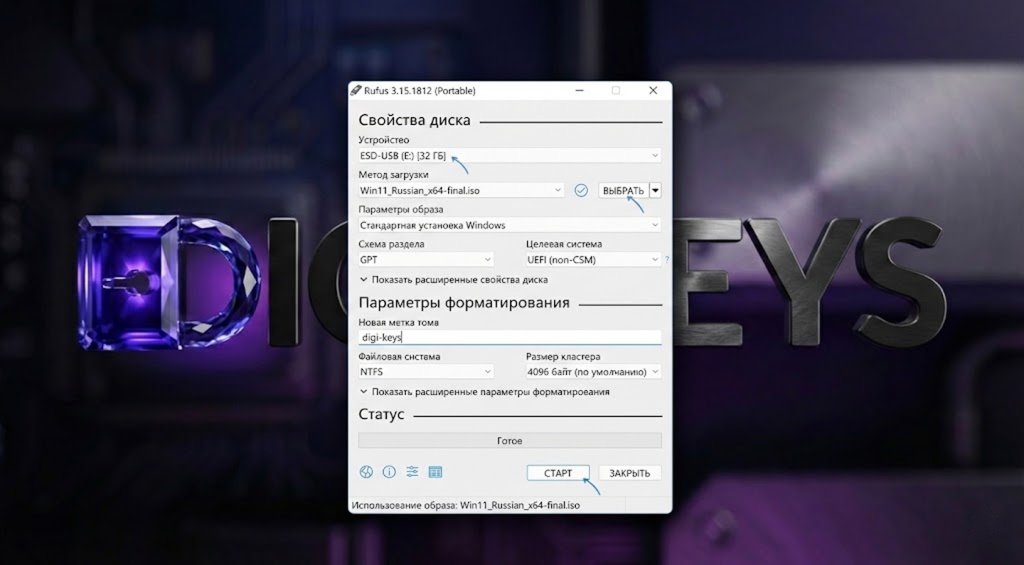
После нажатия «Старт» может появиться окно с дополнительными опциями (в свежих версиях), где можно отключить проверку требований Windows 11. Подробнее об этом: новая версия Rufus позволяет отключить проверку TPM 2.0 и Secure Boot для загрузочной флешки из оригинального ISO образа Windows 11.
Подтвердите удаление данных с флешки и дождитесь окончания записи. Если будут появляться окна с предложением отформатировать диск — просто закрывайте их.
3. Создание без использования программ
Если вы не хотите качать лишний софт, а у вас уже есть правильный ISO-образ, можно обойтись средствами самой Windows. Этот метод сработает, если ваш компьютер поддерживает UEFI (а это почти все современные ПК).
Важное условие: В вашем образе файл sources\install.wim (или install.esd) должен быть меньше 4 Гб. Образы, созданные через Media Creation Tool, подходят (там используется сжатый install.esd).
- Вставьте флешку и откройте «Этот компьютер».
- Нажмите правой кнопкой мыши на флешке -> Форматировать.
- Выберите файловую систему FAT32 и нажмите «Начать».
- Откройте ISO-образ с Windows 11. В Windows 10 и 11 это делается двойным кликом (или ПКМ -> Подключить). Он откроется как виртуальный DVD-дисковод.
- Выделите все файлы и папки на этом виртуальном диске, скопируйте их и вставьте в корень вашей отформатированной флешки.
После завершения копирования флешка готова к загрузке в режиме UEFI. Secure Boot при этом отключать не обязательно.
4. Запись через UltraISO
UltraISO — классика работы с образами. Программа платная, но у неё есть пробный период, которого нам достаточно.
Как сделать:
- Скачайте и установите UltraISO с официального сайта ultraiso.com.
- Запустите программу, выбрав «Пробный период».
- В меню выберите Файл -> Открыть и укажите ваш ISO-образ Windows 11.
- В верхнем меню перейдите в раздел Самозагрузка -> Записать образ диска....
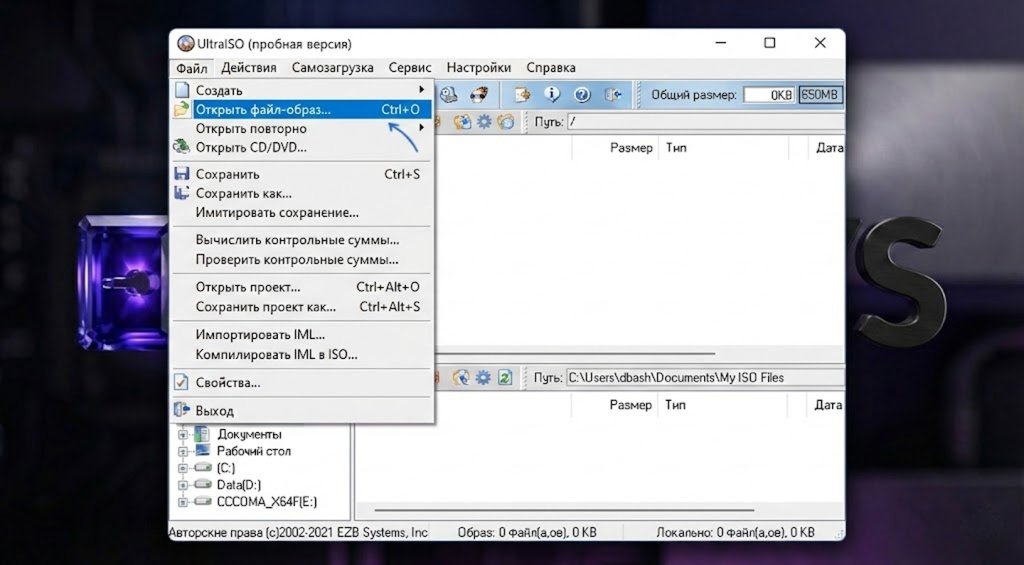
- В открывшемся окне убедитесь, что в поле Disk Drive выбрана ваша флешка.
- Метод записи оставьте USB-HDD+.
- Нажмите кнопку Записать.
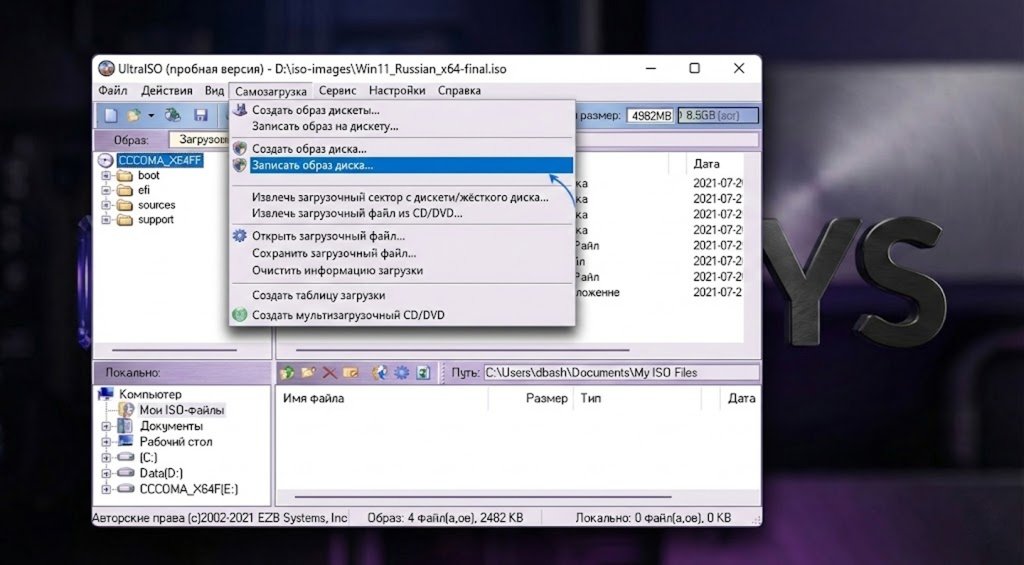
Программа предупредит об удалении данных. Соглашаемся и ждем финиша.
5. Мультизагрузочная флешка
Если вы хотите иметь одну флешку на все случаи жизни (Windows 11, 10, Linux и реаниматоры на одном устройстве), обычные методы записи не подойдут — они перезаписывают весь накопитель одним образом.
Для этих целей используйте специализированные инструменты. Они позволяют просто закидывать ISO-файлы на флешку и выбирать нужный при загрузке. Рекомендуем утилиту:
- Ventoy — самый простой и современный вариант.
Что делать дальше?
Флешка готова. Теперь нужно загрузиться с неё. Для этого нужно зайти в БИОС или воспользоваться Boot Menu. Вот полезные инструкции:
- использовать Boot Menu (рекомендуется)
- поставить загрузку с флешки в БИОС/UEFI
Полное руководство по процессу установки системы: Установка Windows 11 с флешки.
Полезная статья?
Ваша оценка
поможет нам стать лучше

Товары из статьи