-
 Андрей Кучер
- 3 мин. чтения
- 18 января 2026
- 27 просмотров
Ventoy — лучшая программа для мультизагрузочной флешки
Среди множества утилит для подготовки загрузочных накопителей программа Ventoy выделяется своим уникальным подходом. В отличие от стандартных инструментов, которые «распаковывают» образ системы на накопитель, Ventoy создает на флешке специальную среду. После этого вам достаточно просто копировать любые ISO-файлы в проводнике Windows, как на обычную флешку, и они автоматически появятся в загрузочном меню.
В этой инструкции подробно разберем, как пользоваться Ventoy для создания мультизагрузочного накопителя, рассмотрим возможности настройки через графический интерфейс и веб-конфигуратор, а также затронем важные нюансы работы с современными системами.
Кстати, если вы ищете другие варианты, рекомендуем изучить наш обзор, где собраны лучшие программы для создания загрузочной флешки.
Быстрое создание мультизагрузочной флешки в Ventoy
Для начала работы необходимо скачать актуальную версию программы. Официальные релизы всегда доступны на странице проекта на GitHub или на официальном сайте ventoy.net.
После загрузки архива (выбирайте версию с «windows» в названии) и его распаковки выполните следующие шаги:
- Подключите флешку к компьютеру. Учтите, что все данные на ней будут удалены.
- Запустите файл Ventoy2Disk.exe.
- Если интерфейс открылся на английском, вы можете изменить его в меню «Language».
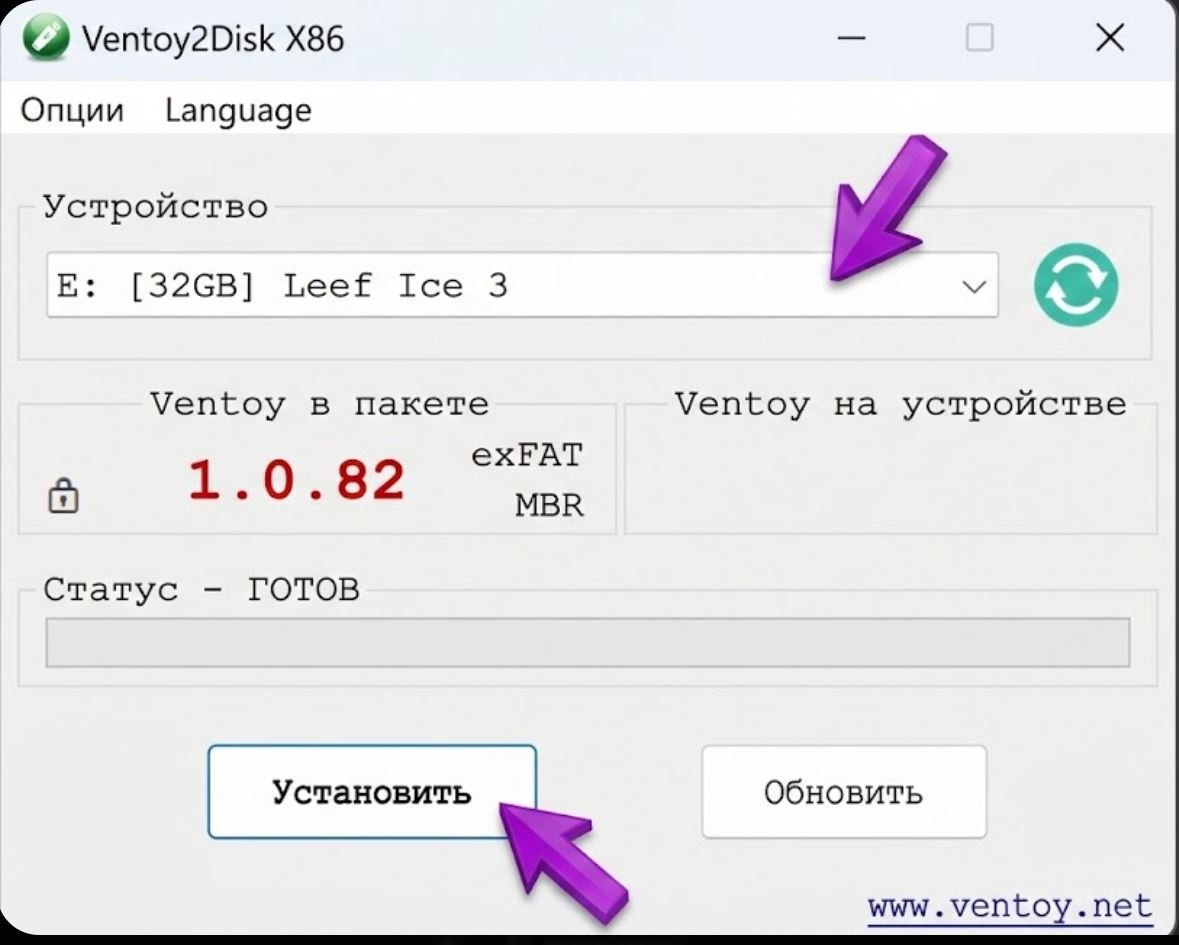
- В поле «Устройство» выберите нужный накопитель и нажмите кнопку «Установить».
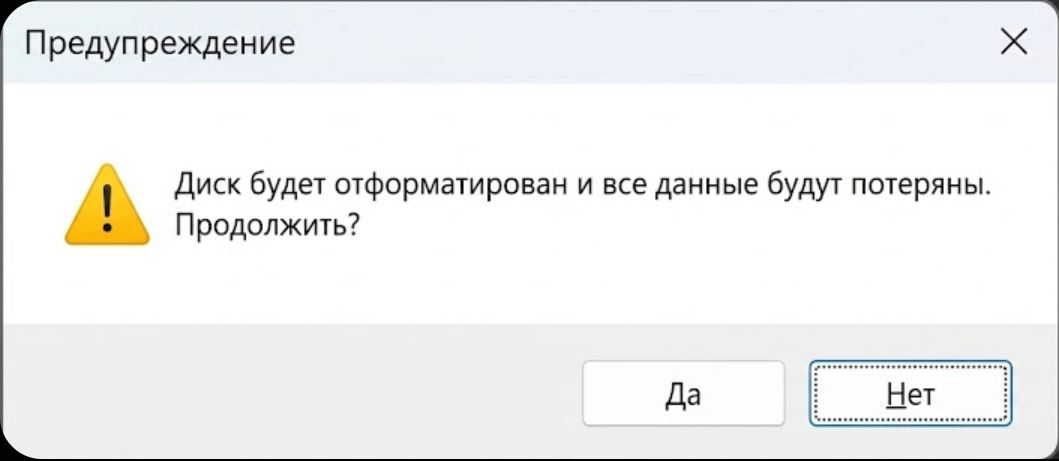
- Программа дважды предупредит о том, что данные будут стерты. Подтвердите действие, нажав «Да», а затем еще раз «Да».
- Через несколько секунд появится уведомление об успешном завершении операции. Нажмите «Ок».

На этом техническая подготовка закончена. Теперь ваша флешка разделена на два раздела: скрытый с загрузчиком и основной (в формате FAT32 или ExFAT) для ваших образов.
Как добавить образы и загрузиться с флешки
- Откройте флешку в проводнике.
- Просто скопируйте на нее нужные ISO-образы дистрибутивов Windows, Linux или различных реаниматоров (LiveCD). Вы можете создавать папки для организации файлов — Ventoy найдет их автоматически.
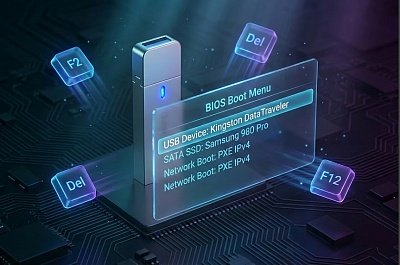
- Перезагрузите компьютер и вызовите «Boot Menu» на вашем устройстве (обычно это клавиши F12, Esc или F9). Подробнее о том, как это сделать, читайте в инструкции: использовать Boot Menu.
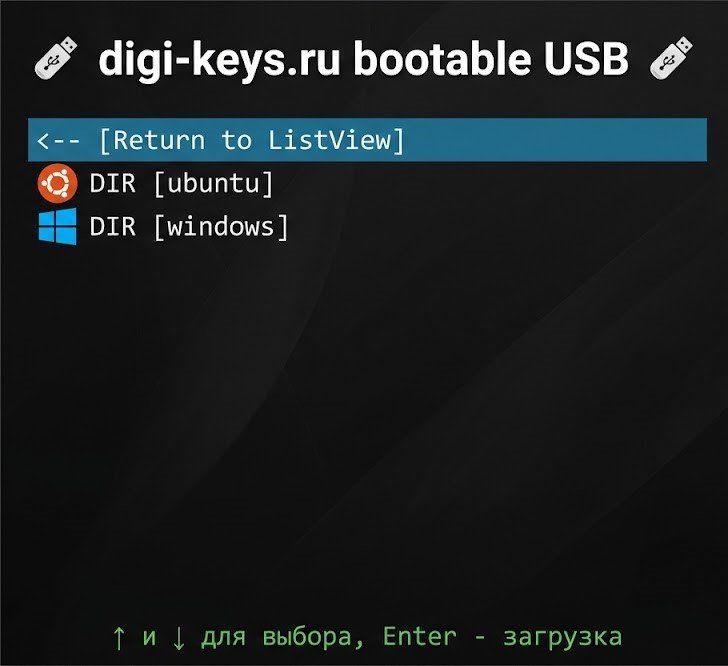
При загрузке с флешки вы увидите список всех скопированных образов. Выберите нужный и нажмите Enter, чтобы начать установку или запуск системы.
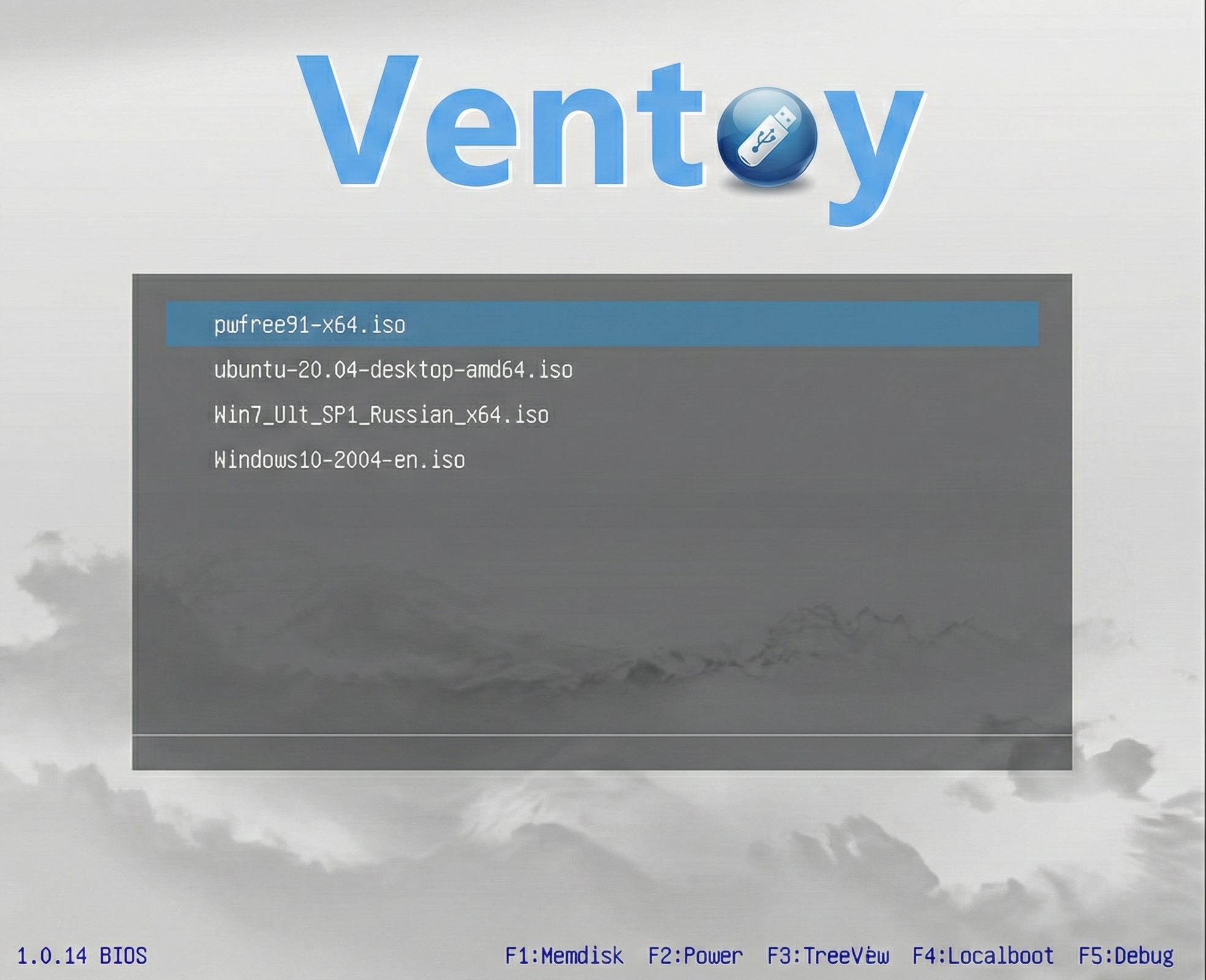
Совет: В меню загрузки можно нажать клавишу F3, чтобы переключить режим отображения списка файлов на более привычный древовидный вид.
Дополнительные настройки перед записью
В главном окне программы есть меню «Опции», которое позволяет гибко настроить процесс подготовки накопителя:
- «Поддержка Secure Boot» — если эта галочка стоит, программа попытается работать с включенным протоколом безопасности в UEFI. Подробнее об этом ниже.
- «Стиль разметки разделов» — вы можете выбрать MBR или GPT. Для современных систем лучше использовать GPT, для старых — MBR.
- «Дополнительный раздел» — позволяет зарезервировать место в конце флешки, которое Ventoy не будет использовать.
- «Показать все устройства» — делайте это осторожно, чтобы случайно не отформатировать системный жесткий диск.
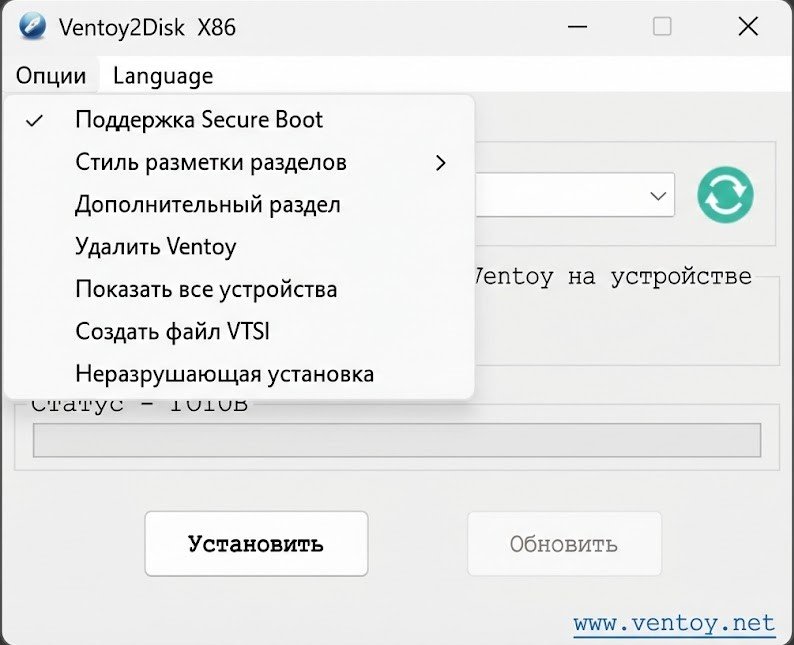
Если вы хотите обновить версию Ventoy на уже готовой флешке без удаления образов, просто нажмите кнопку «Обновить».
Конфигурация через VentoyPlugson
Для продвинутых пользователей разработчики создали утилиту VentoyPlugson.exe. Она позволяет настраивать плагины (темы, автоматическую установку, пароли) через удобный веб-интерфейс в браузере.
- Запустите VentoyPlugson.exe, выберите флешку и нажмите кнопку «Start».
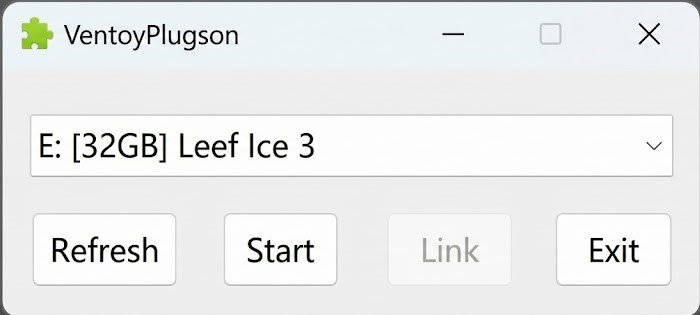
- Программа выдаст ссылку (обычно http://127.0.0.1:26731). Нажмите кнопку «Link» или вручную откройте этот адрес в браузере.
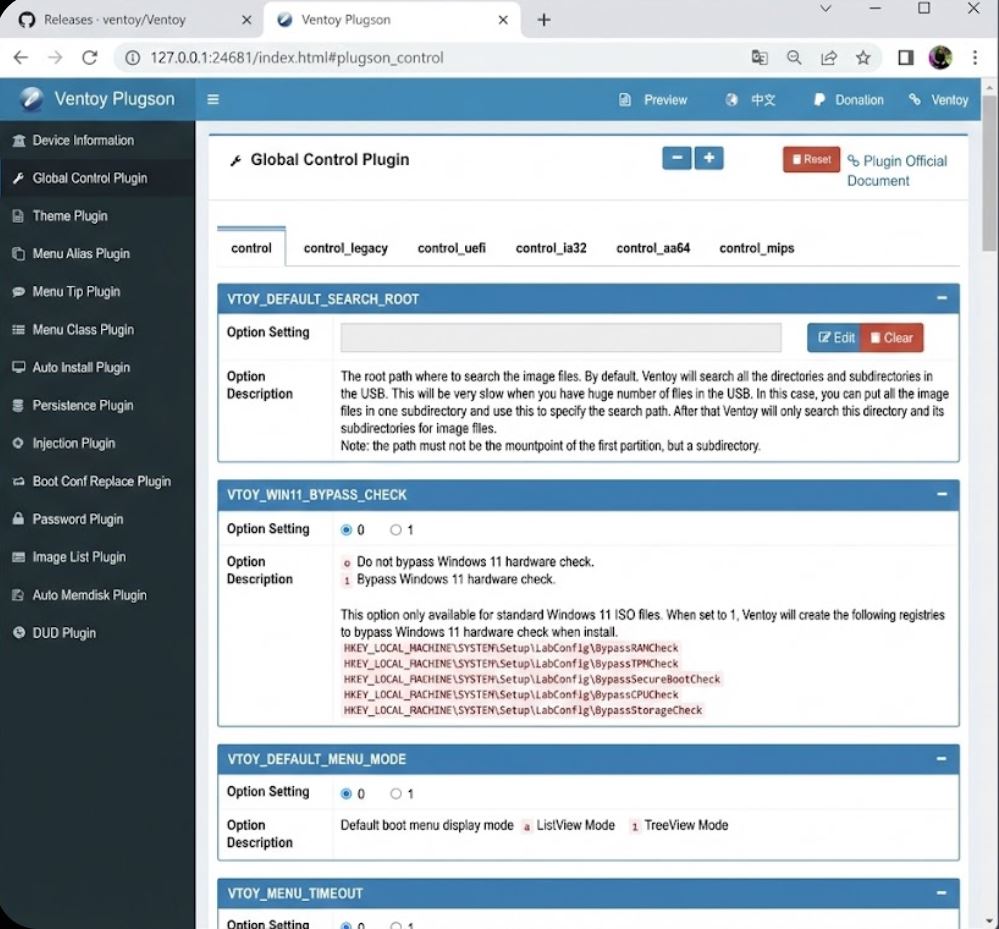
В веб-интерфейсе вы сможете настроить параметры ventoy.json, не редактируя его вручную. Например, в разделе «Theme plugin» можно выбрать внешний вид меню, а в «VTOY_WIN11_BYPASS_CHECK» — включить автоматический обход проверок TPM и Secure Boot при установке Windows 11.
Решение проблем с Secure Boot
Хотя Ventoy официально поддерживает Secure Boot, иногда при загрузке может появиться ошибка безопасности. В этом случае у вас есть три пути:
- Самый простой — отключить Secure Boot в UEFI.
- Использовать встроенный механизм регистрации ключа. Если появится синий экран с ошибкой «Verification failed», выберите «Enroll key from disk», укажите раздел «VTOYEFI» и выберите файл ENROLL_THIS_KEY_IN_MOKMANAGER.cer.
- Подробнее о работе с этими ошибками читайте в материале Secure Boot и загрузка с флешки Ventoy.
Для тех, кому возможностей Ventoy недостаточно, существуют альтернативы, например AIO Boot, но для большинства задач Ventoy остается самым простым и удобным решением.

Товары из статьи
Смотрите также
- 18 января 2026
- 18 ноября 2025