-
 Эдуард Пащенко
- 5 мин. чтения
- 8 июня 2024
Полное удаление продуктов Autodesk: пошаговая инструкция
Полное удаление продуктов Autodesk нужно в нескольких ситуациях: ошибки при обновлении, прерванная установка, конфликты при переходе между версиями или подготовка к чистой установке после удаления пиратских сборок. Стандартное удаление через «Программы и компоненты» оставляет в системе много следов — реестр, папки FLEXnet, службы лицензирования. Эти остатки часто и приводят к ошибкам при следующей установке. В этой статье — полная процедура очистки, которая гарантирует чистую систему для повторной установки.
Когда нужно полное удаление
- Ошибки при обновлении до новой версии (например, переход с AutoCAD 2024 на 2025).
- Установка прерывается на середине — типичная причина ошибки 1603.
- Программа не запускается после успешной установки.
- Vault Server не установлен, несмотря на сообщение об успешной установке.
- Переход с пиратской сборки на лицензионную — после блокировки нелицензионных версий в России в 2024 году эта задача стала особенно актуальной.
- Подготовка системы к чистой установке нужной версии.
Если нужно удалить только один продукт Autodesk (например, оставить AutoCAD, удалить только 3ds Max) — полное удаление избыточно. Используйте стандартное удаление через «Программы и компоненты». Эта инструкция нужна, когда вы удаляете все Autodesk целиком.
Шаг 1. Откройте инструмент удаления
- Нажмите кнопку «Пуск».
- Введите «Установка и удаление программ» в строку поиска.
- Откройте найденный инструмент и удалите все программное обеспечение Autodesk.
Примечание: инструмент удаления доступен только для программного обеспечения Autodesk, не использующего новый процесс установки. Если инструмент недоступен в вашей системе, перейдите к следующему шагу.
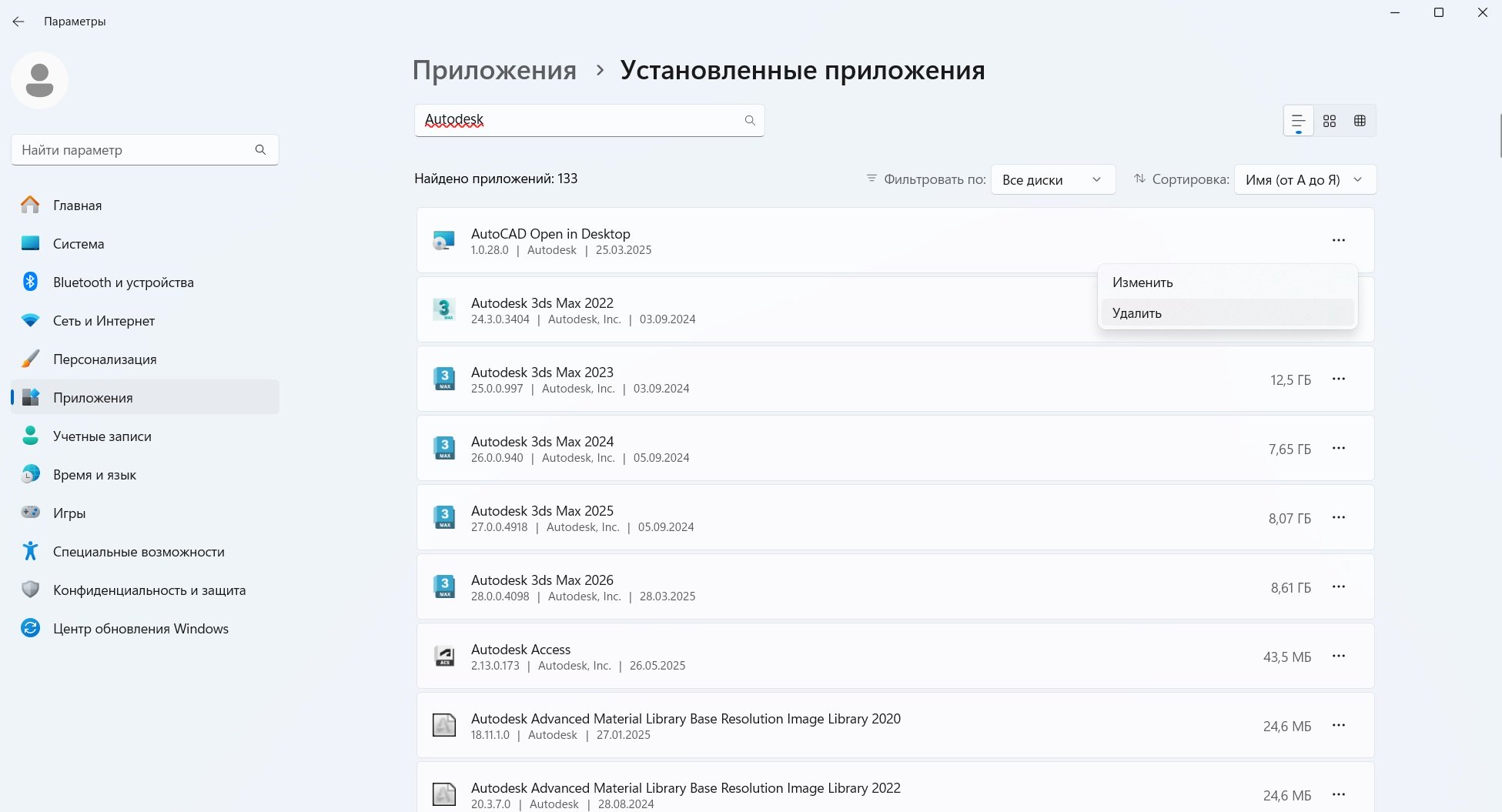
Шаг 2. Удалите через Панель управления
- Нажмите «Пуск».
- Введите команду в строку поиска и нажмите Enter:
appwiz.cpl
- В открывшемся окне Панели управления удалите все программное обеспечение Autodesk.
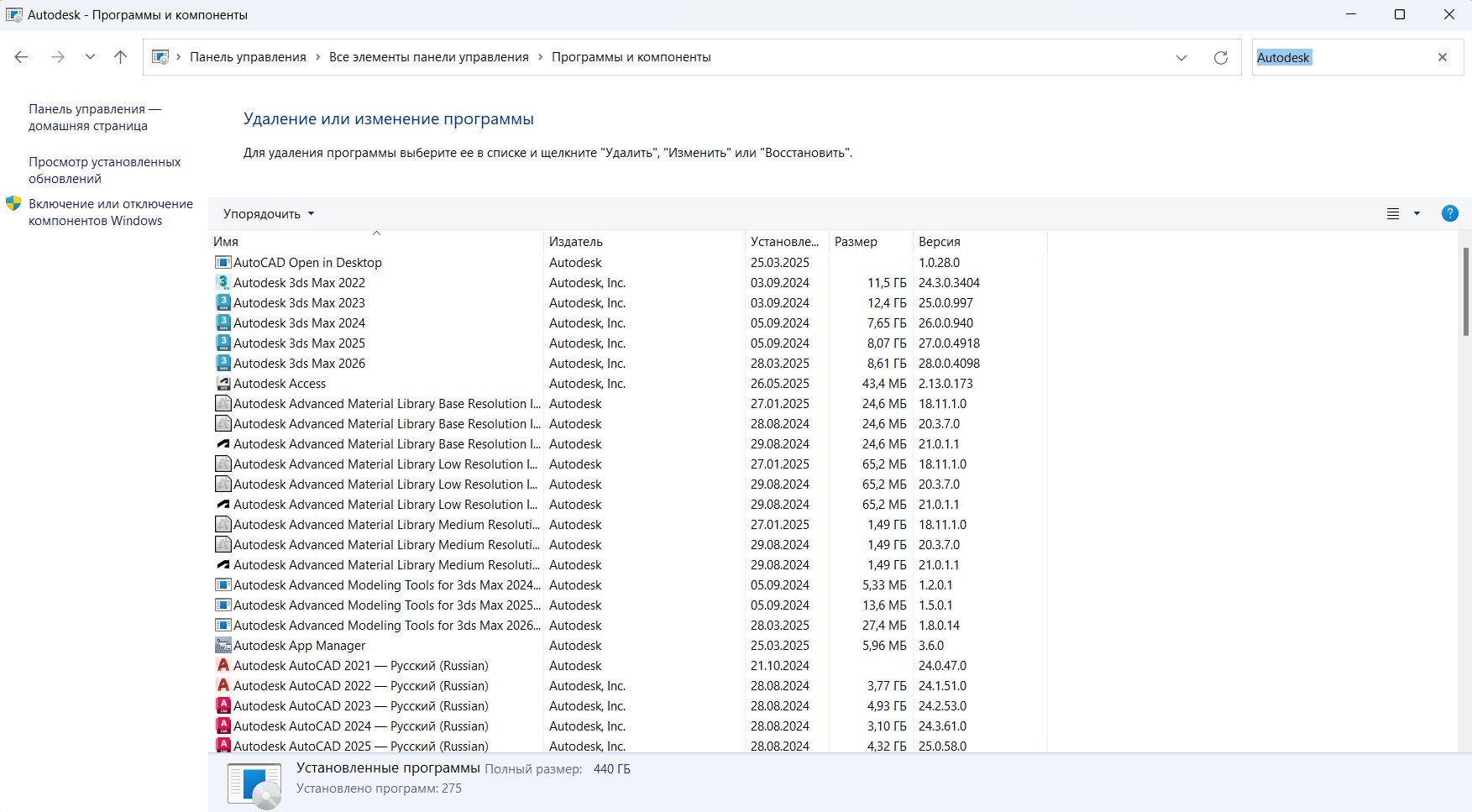
Шаг 3. Удалите Autodesk Access
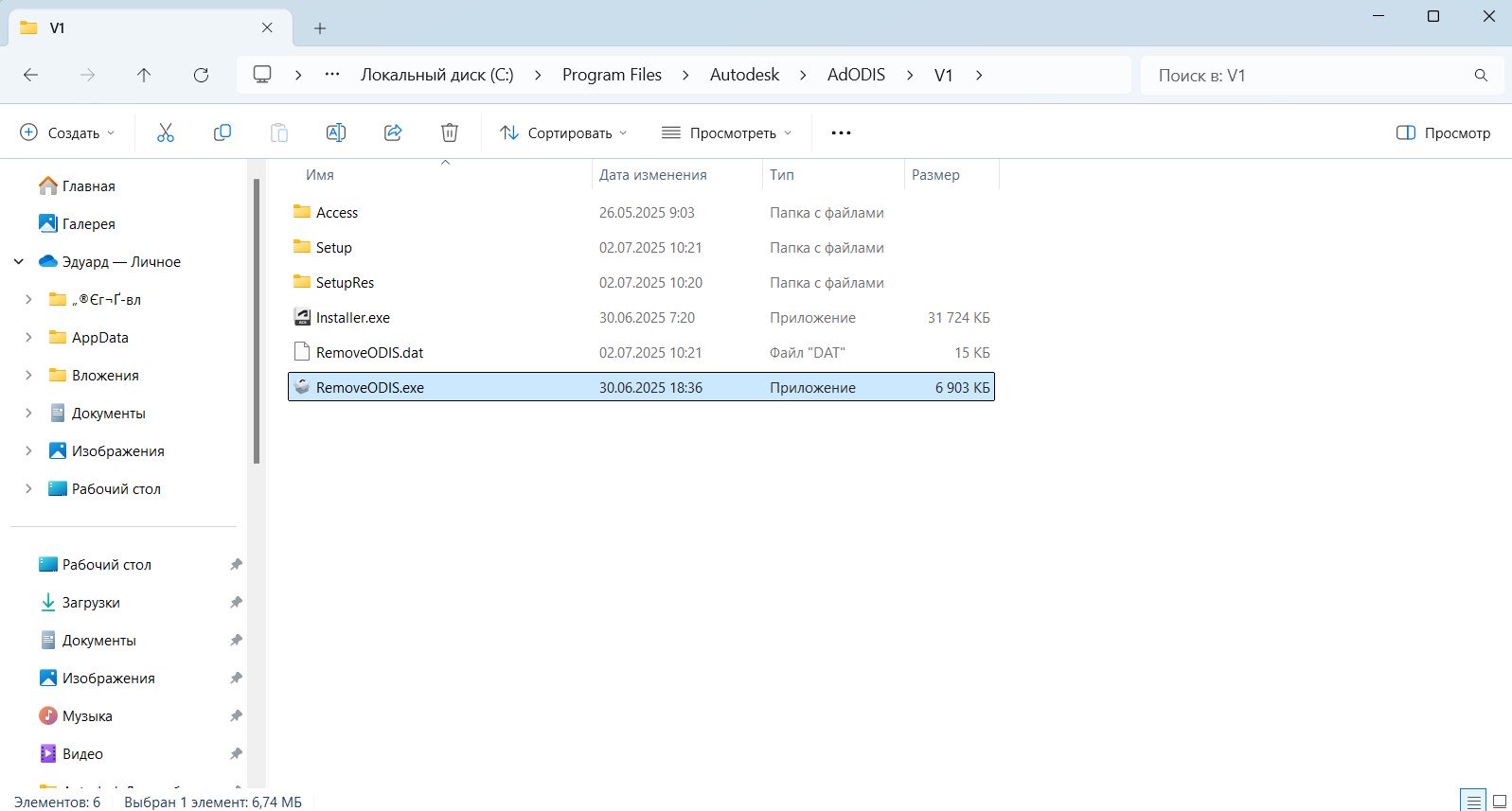
Autodesk Access — это менеджер доступа к продуктам, который не всегда удаляется автоматически. Чтобы удалить его, перейдите в папку C:\Program Files\Autodesk\AdODIS\V1 и запустите файл RemoveODIS.exe.
Шаг 4. Удалите службу лицензирования Autodesk
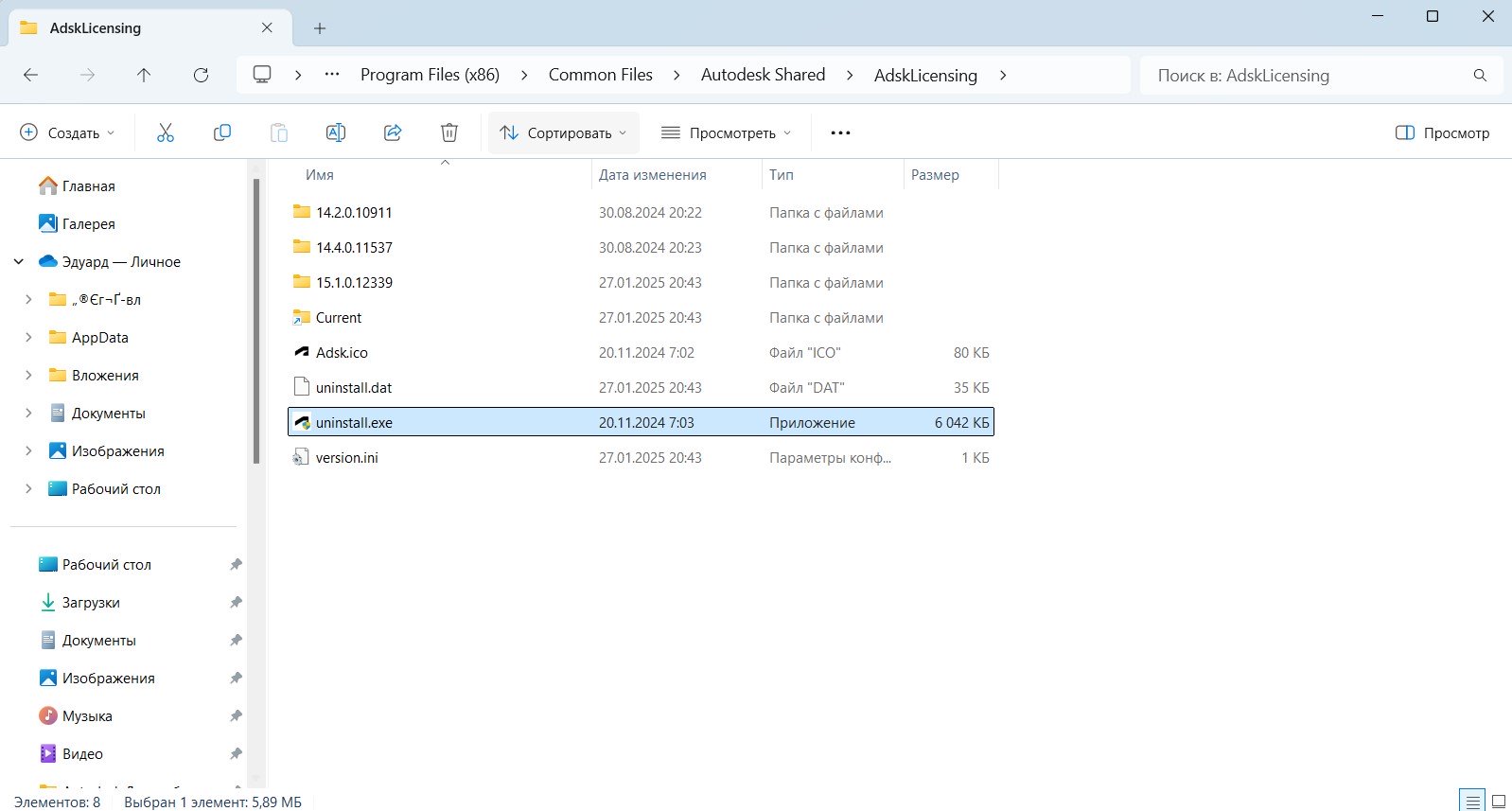
Это критически важный шаг. Именно остатки старой службы лицензирования (AdskLicensingService) чаще всего вызывают ошибку 1603 при следующей установке.
Перейдите в папку C:\Program Files (x86)\Common Files\Autodesk Shared\AdskLicensing и запустите файл uninstall.exe.
Шаг 5. Очистите временные файлы
- Нажмите «Пуск».
- Введите в строке поиска и нажмите Enter:
%temp%
- В открывшейся папке Temp удалите все файлы и папки. Файлы, которые «используются системой» — пропустите, они удалятся автоматически после перезагрузки.
Шаг 6. Удалите файлы FLEXnet
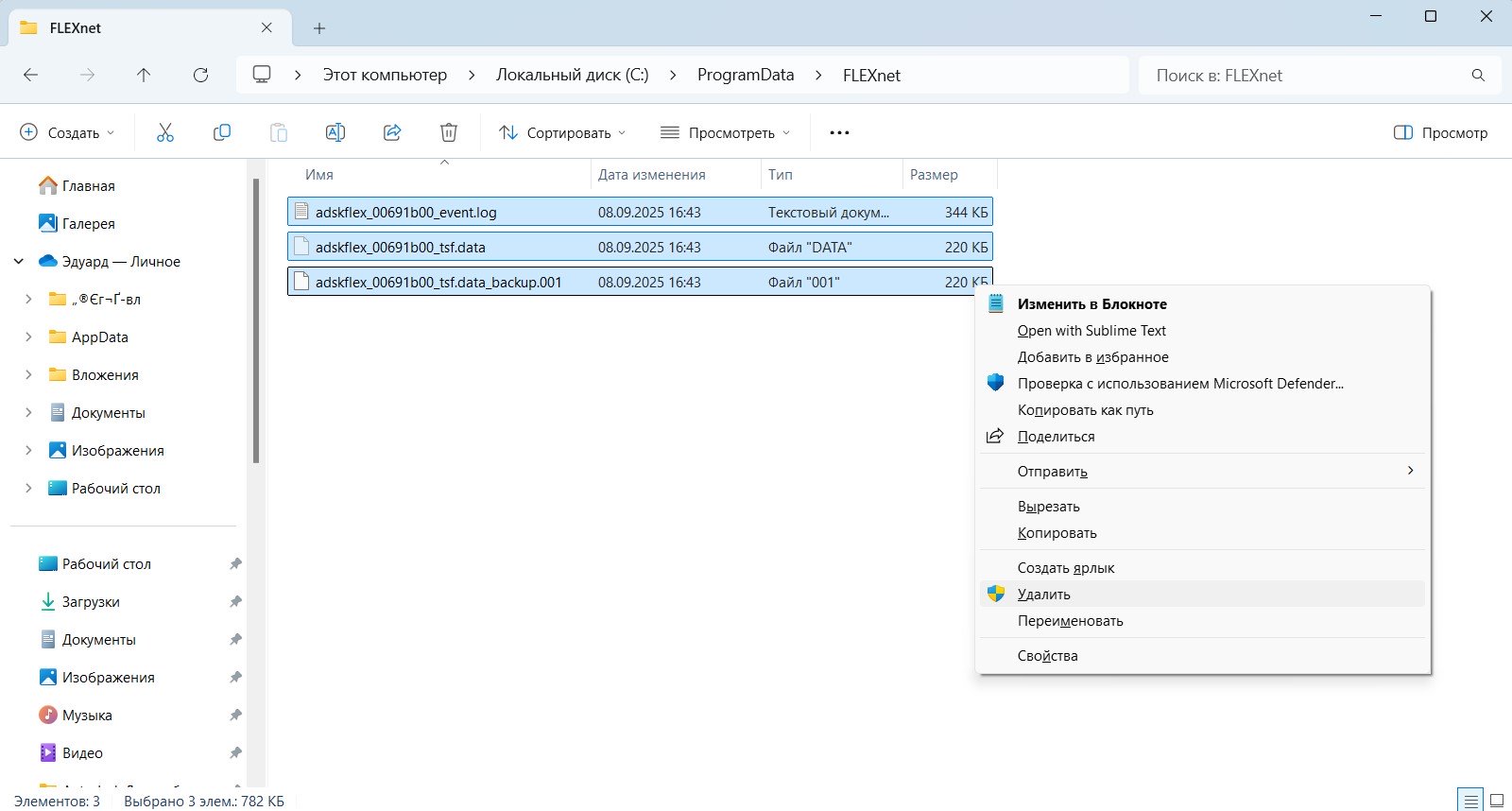
FLEXnet — это система управления лицензиями, остатки которой могут блокировать активацию новых ключей. Перейдите в папку C:\ProgramData\FLEXnet и удалите три файла, начинающиеся с adsk (один из этих файлов скрытый — включите отображение скрытых файлов в Проводнике).
Шаг 7. Удалите остаточные папки Autodesk
Удалите следующие папки (некоторые из них скрытые — включите отображение скрытых файлов):
C:\Program Files\Autodesk
C:\Program Files\Common Files\Autodesk Shared
C:\Program Files (x86)\Autodesk
C:\Program Files (x86)\Common Files\Autodesk Shared
C:\ProgramData\Autodesk
%localappdata%\Autodesk
%appdata%\Autodesk
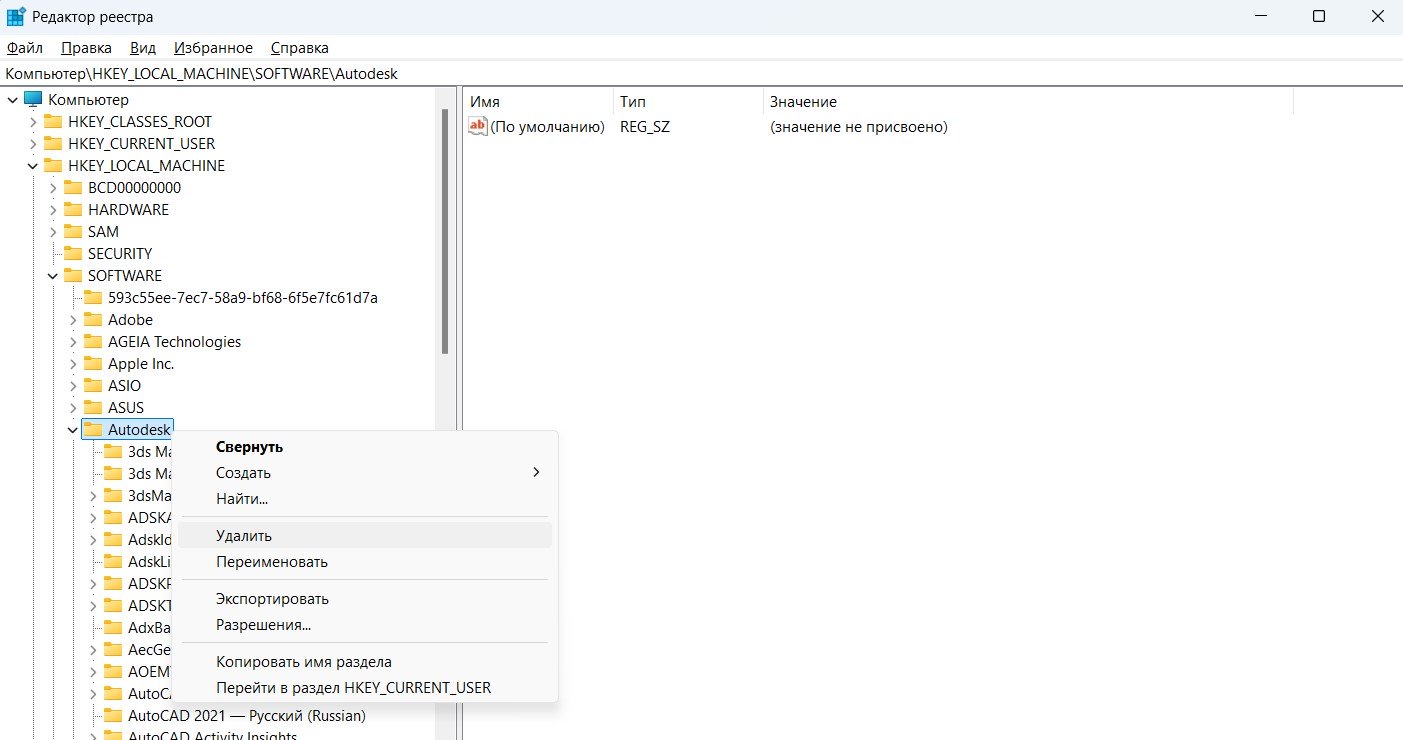
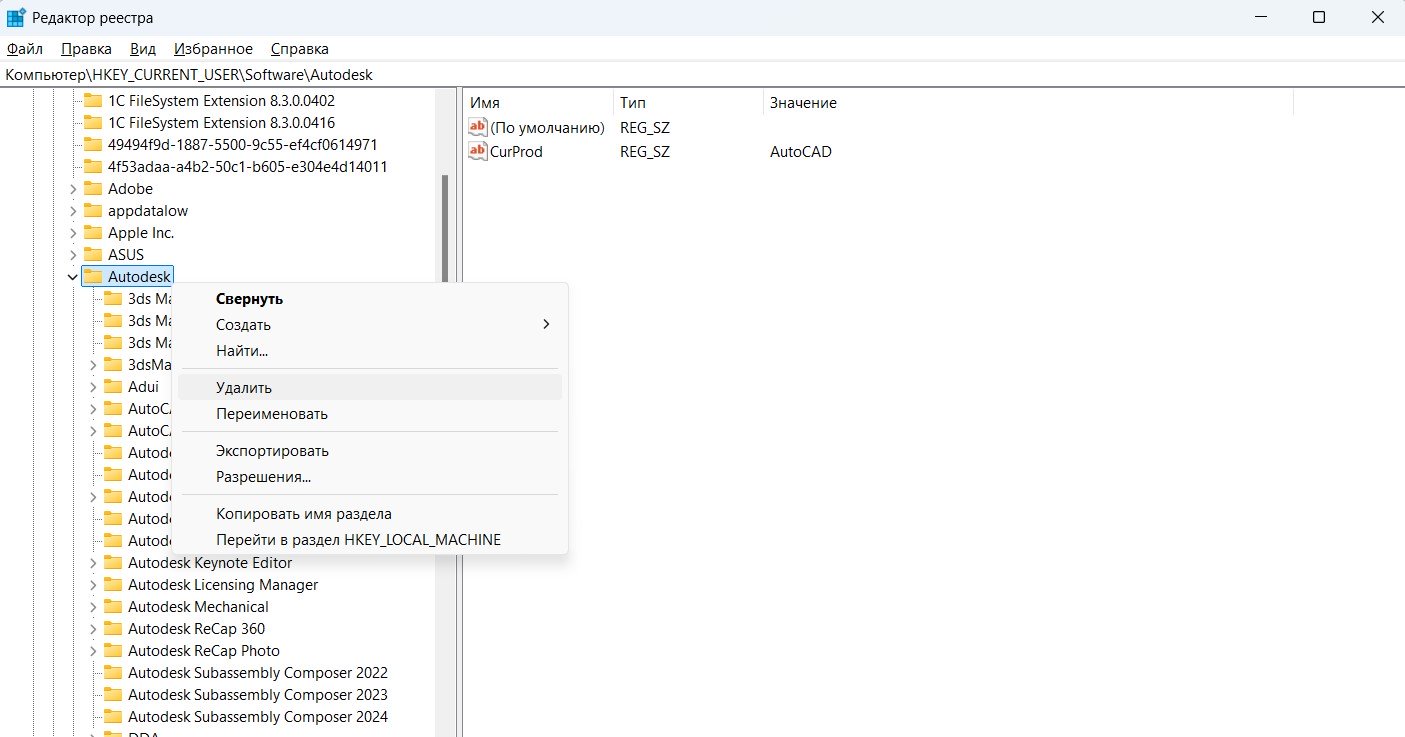
Шаг 8. Очистите реестр Windows
Внимание: работа с реестром Windows требует осторожности. Перед удалением ключей рекомендуется сделать резервную копию реестра через «Файл» → «Экспорт» в редакторе. Если случайно удалите не тот раздел — сможете восстановить.
- Нажмите «Пуск», введите команду и нажмите Enter:
regedit
- В редакторе реестра удалите следующие ключи:
Computer\HKEY_LOCAL_MACHINE\SOFTWARE\Autodesk
Computer\HKEY_CURRENT_USER\SOFTWARE\Autodesk
Шаг 9. Удалите Autodesk Genuine Service
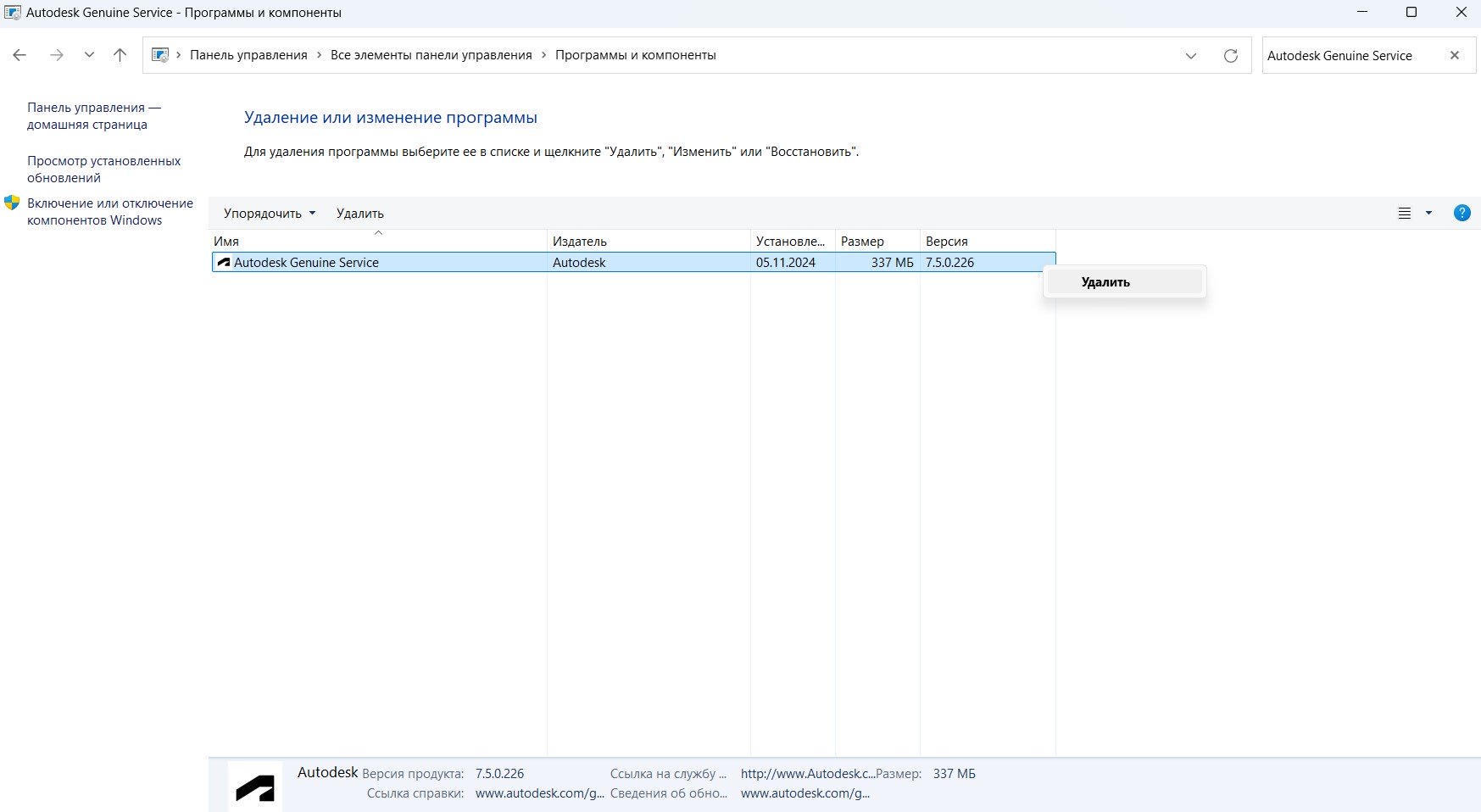
Autodesk Genuine Service — отдельный компонент проверки подлинности, который остаётся в системе после удаления основных продуктов. Удаляется он через стандартный механизм:
- Нажмите «Пуск».
- Введите appwiz.cpl и нажмите Enter.
- В открывшемся окне Панели управления найдите Autodesk Genuine Service и удалите.
Что делать после удаления
Перезагрузите компьютер — это обязательный шаг. Часть файлов и записей реестра окончательно удаляется только после перезагрузки. После этого система полностью очищена от Autodesk, и можно ставить нужную версию с нуля.
Если планируете установку Autodesk заново — посмотрите нашу пошаговую инструкцию по установке и активации Autodesk. Для macOS — отдельная инструкция.


Если что-то осталось — сброс лицензии
Изредка после полного удаления и переустановки в системе остаётся «зацепка» в системе лицензирования, и новый ключ не активируется. Это решается отдельной процедурой сброса лицензии через утилиту AdskLicensingInstHelper. Подробная инструкция — в статье «Сброс лицензии Autodesk».
Где купить лицензионные ключи Autodesk
На digi-keys.ru доступны ключи для всех актуальных версий Autodesk: AutoCAD, Revit, 3ds Max, Civil 3D, Maya, Inventor, AutoCAD Electrical. Подписки на 12 месяцев, работают в России без VPN. Доставка ключа на email сразу после оплаты — автоматически.
На сайте у нас тысячи отзывов от покупателей по продуктам Autodesk. Если возникнут вопросы по выбору версии — поможем определиться через Telegram @digi_keys или по телефону 8 800 301 93 09.
Часто задаваемые вопросы
Зачем нужно полное удаление Autodesk, если есть стандартное удаление через «Программы и компоненты»?
Стандартное удаление оставляет в системе следы: записи реестра, файлы FLEXnet, остатки служб лицензирования. Эти следы часто вызывают ошибку 1603 при следующей установке или конфликты при переходе между версиями. Полное удаление гарантирует чистую систему.
Безопасно ли работать с реестром Windows?
Если удалять только разделы HKEY_LOCAL_MACHINE\SOFTWARE\Autodesk и HKEY_CURRENT_USER\SOFTWARE\Autodesk — да, это безопасно. Эти разделы содержат только настройки продуктов Autodesk, на работу Windows они не влияют. Перед удалением сделайте резервную копию реестра через «Файл» → «Экспорт».
Что делать, если папка не существует?
Это нормально — пропустите этот шаг и идите дальше. На разных системах конфигурация папок может отличаться, и не все пути из инструкции присутствуют у каждого пользователя.
Удалятся ли мои чертежи DWG после полного удаления?
Нет. Файлы DWG, которые вы создавали — это ваши документы, они хранятся отдельно от программы (обычно в «Документах» или там, куда вы их сохраняли). Удаление Autodesk не затрагивает пользовательские файлы.
Можно ли потом установить ту же версию Autodesk обратно?
Да. После полного удаления система готова к установке любой версии Autodesk. Если ключ был привязан к учётной записи Autodesk — его можно использовать повторно после переустановки. Если был розничный с лимитом активаций — нужен новый.
Где купить ключ Autodesk после переустановки?
На digi-keys.ru. Доступны ключи для всех актуальных версий Autodesk на 12 месяцев. Работают в России без VPN. Доставка ключа на email сразу после оплаты.
Полезная статья?
Ваша оценка
поможет нам стать лучше