-
 Эдуард Пащенко
- 5 мин. чтения
- 11 мая 2023
Как установить и активировать продукты Autodesk: пошаговая инструкция
Установка и активация продуктов Autodesk на Windows проходит по единой логике для всех программ — AutoCAD, Revit, Civil 3D, 3ds Max, Maya, Inventor и других. В этой инструкции на примере AutoCAD 2023 разберём весь процесс пошагово: от скачивания дистрибутива до активации серийным номером. Если у вас другая программа или другая версия — действуйте по тем же шагам, отличия минимальны.
Для macOS процесс немного отличается — мы разбирали его в отдельной инструкции для Mac.
Что нужно перед началом
- Дистрибутив Autodesk — ссылку для скачивания вы получаете в письме после покупки ключа, а также она есть на странице товара в каталоге.
- Серийный номер для активации — приходит в том же письме после оплаты. Если не уверены, что это и где его взять, посмотрите статью «Где взять серийный номер для продуктов Autodesk».
- Около 30–60 минут времени — установка крупных продуктов вроде AutoCAD занимает 15–25 минут, плюс распаковка дистрибутива.
- 5–25 ГБ свободного места на диске (зависит от продукта).
- Стабильное интернет-соединение для активации.
Если ранее на компьютере была установлена пиратская версия или старый Autodesk, перед установкой настоятельно рекомендуется выполнить полное удаление продуктов Autodesk. Иначе при установке новой версии может появиться ошибка 1603.
Установка нового продукта Autodesk
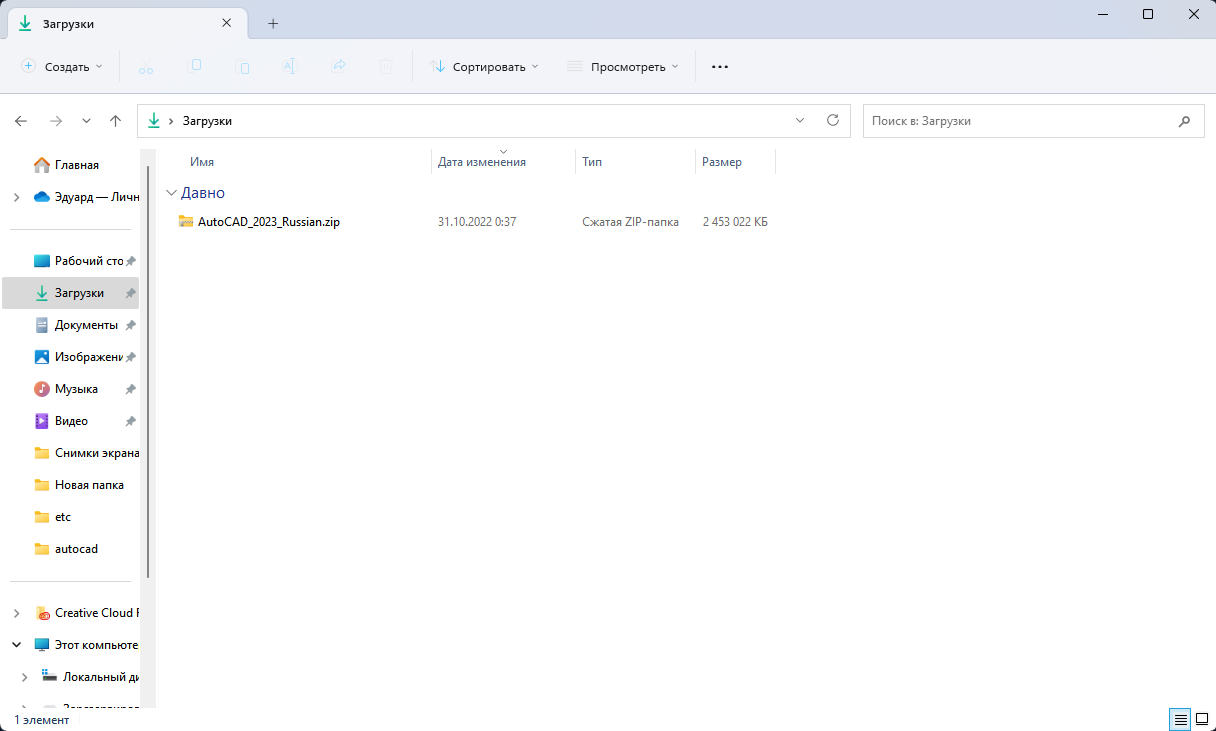
Шаг 1. Скачайте дистрибутив
Ссылка на дистрибутив есть на странице товара или в письме с ключом, которое приходит после оплаты.
Шаг 2. Распакуйте архив
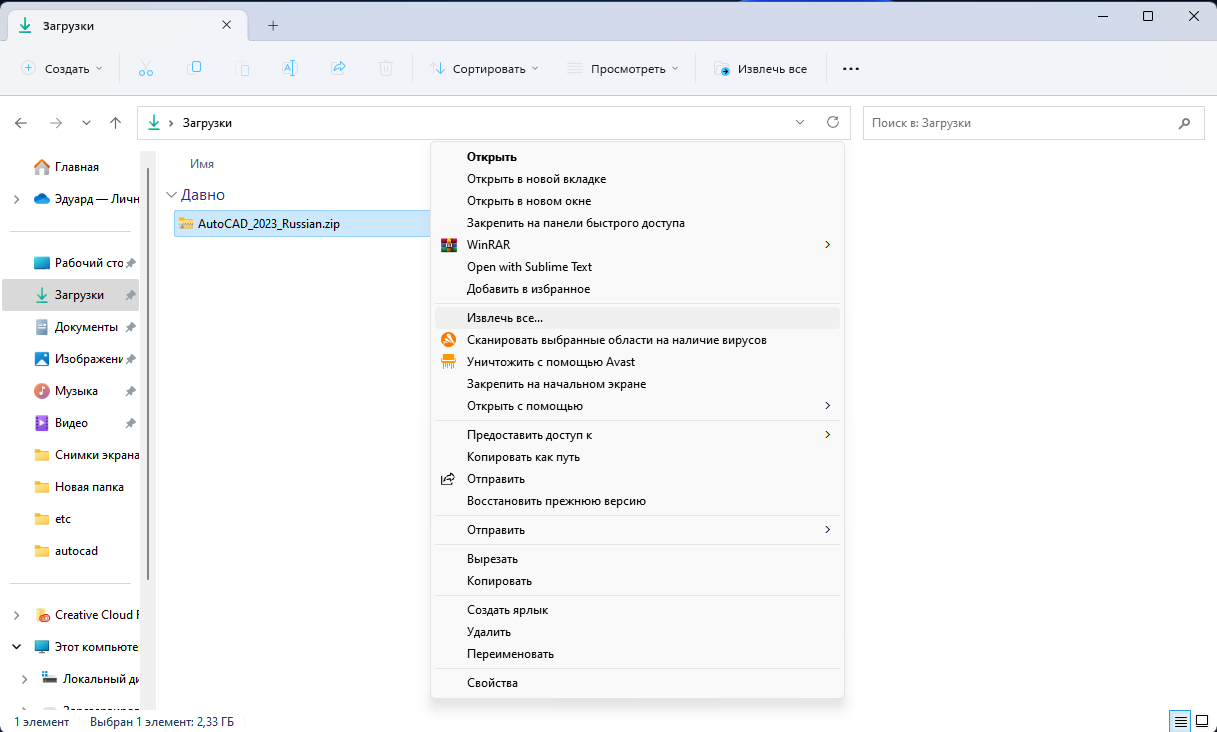
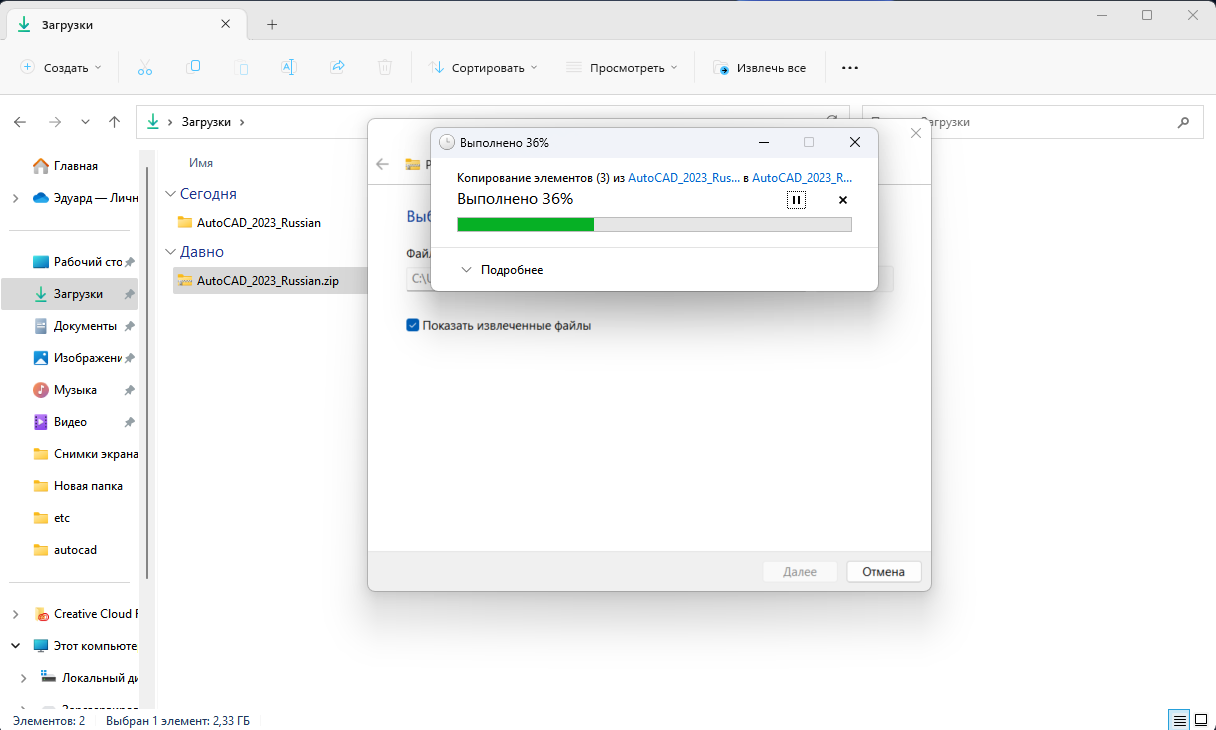
Если установочные файлы упакованы в архив (.zip, .rar или .sfx), извлеките их. Кликните правой кнопкой по архиву и выберите «Извлечь в...».
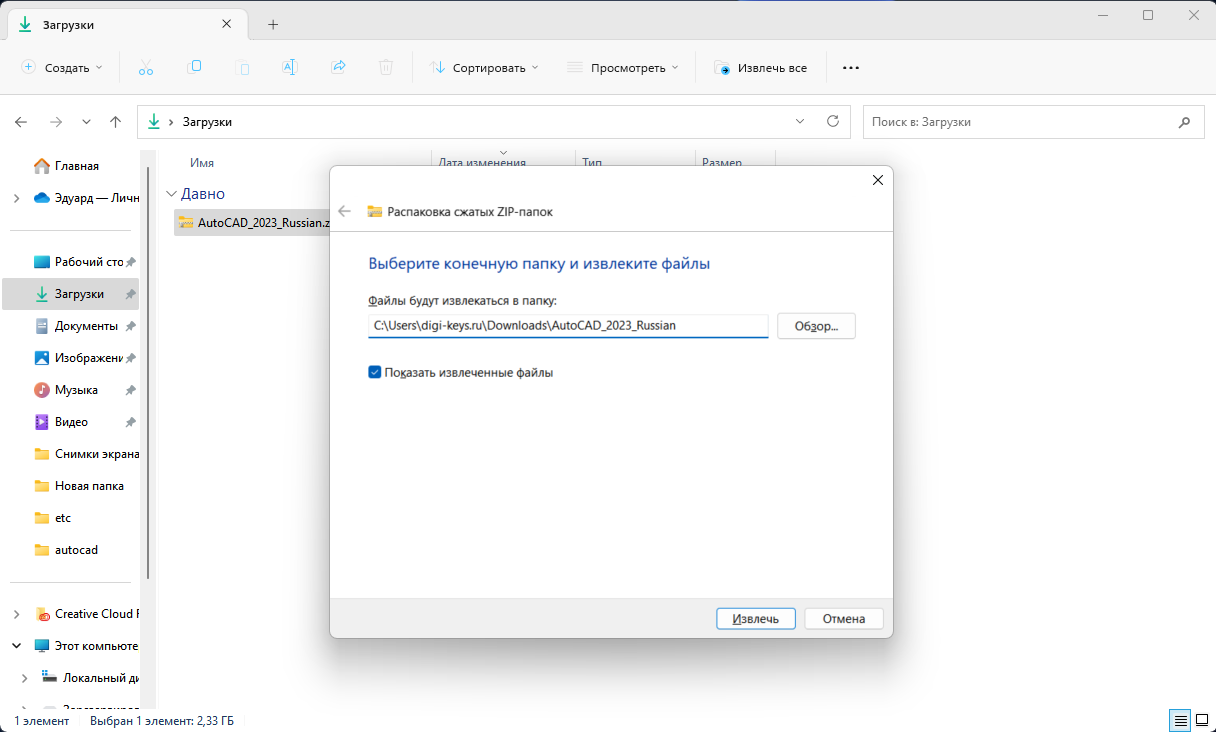
Выберите путь, куда извлечь установочные файлы. Лучше использовать диск с большим запасом места — например, корень C:\ или папку «Загрузки».
Дождитесь завершения распаковки архива. Это может занять 5–10 минут — дистрибутивы Autodesk крупные.
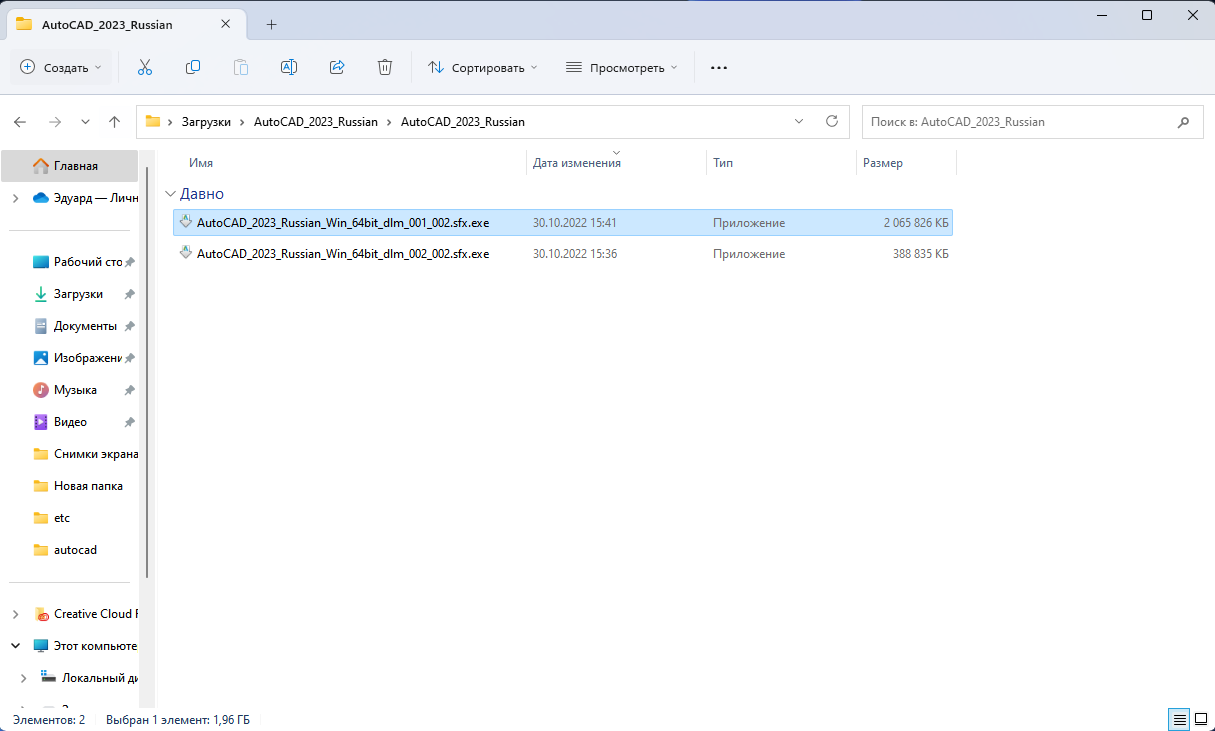
Шаг 3. Запустите файл с «001» в названии
В распакованной папке найдите файл, в названии которого есть «001» (например, AutoCAD_2023_001.exe). Запустите именно его. Остальные файлы (002, 003 и т.д.) — это дополнительные части дистрибутива, их запускать не нужно.
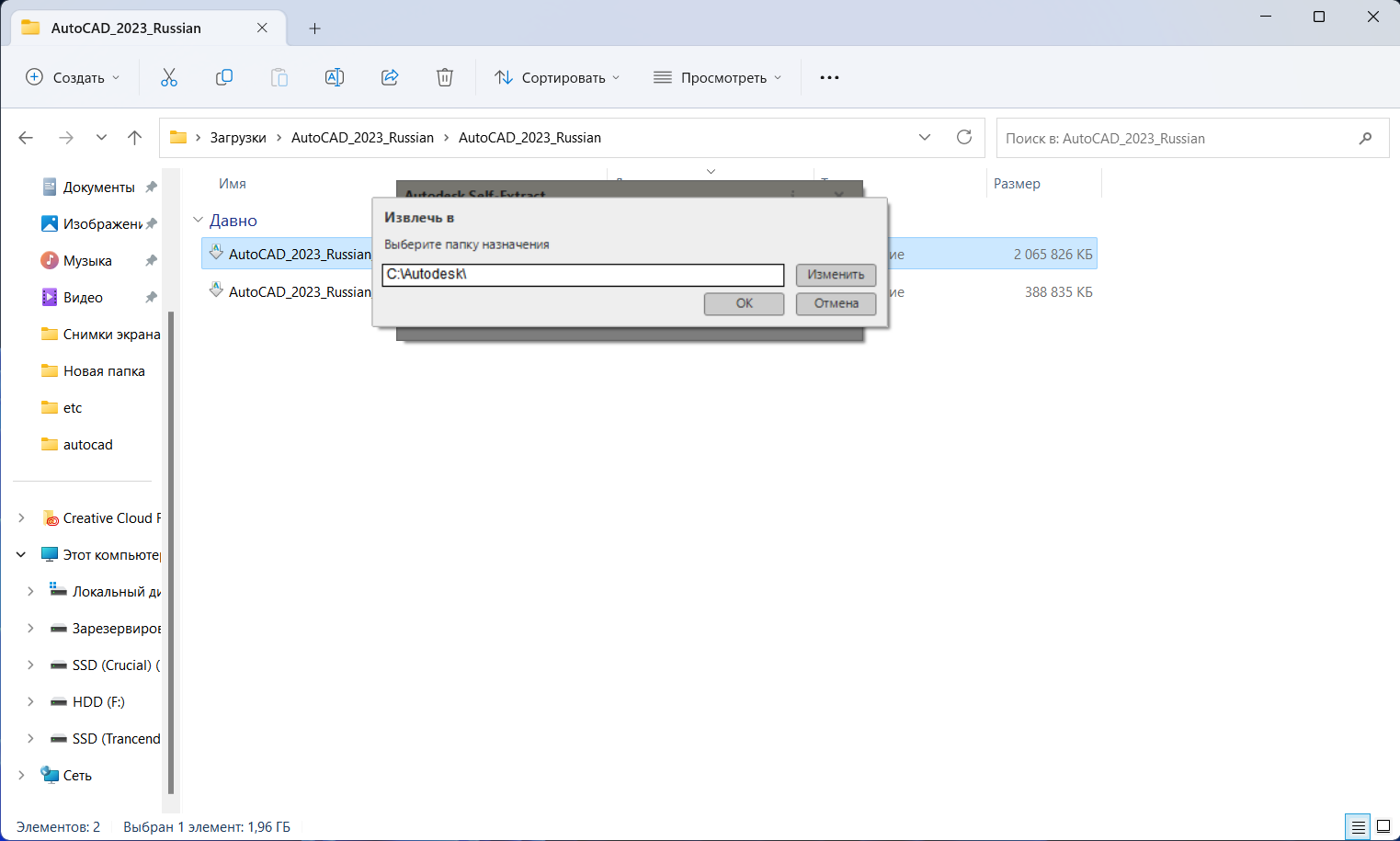
Шаг 4. Укажите папку для распаковки
Выберите путь, куда распакуются временные установочные файлы. Эта папка отличается от финального места установки программы — это промежуточный шаг.
Шаг 5. Дождитесь распаковки
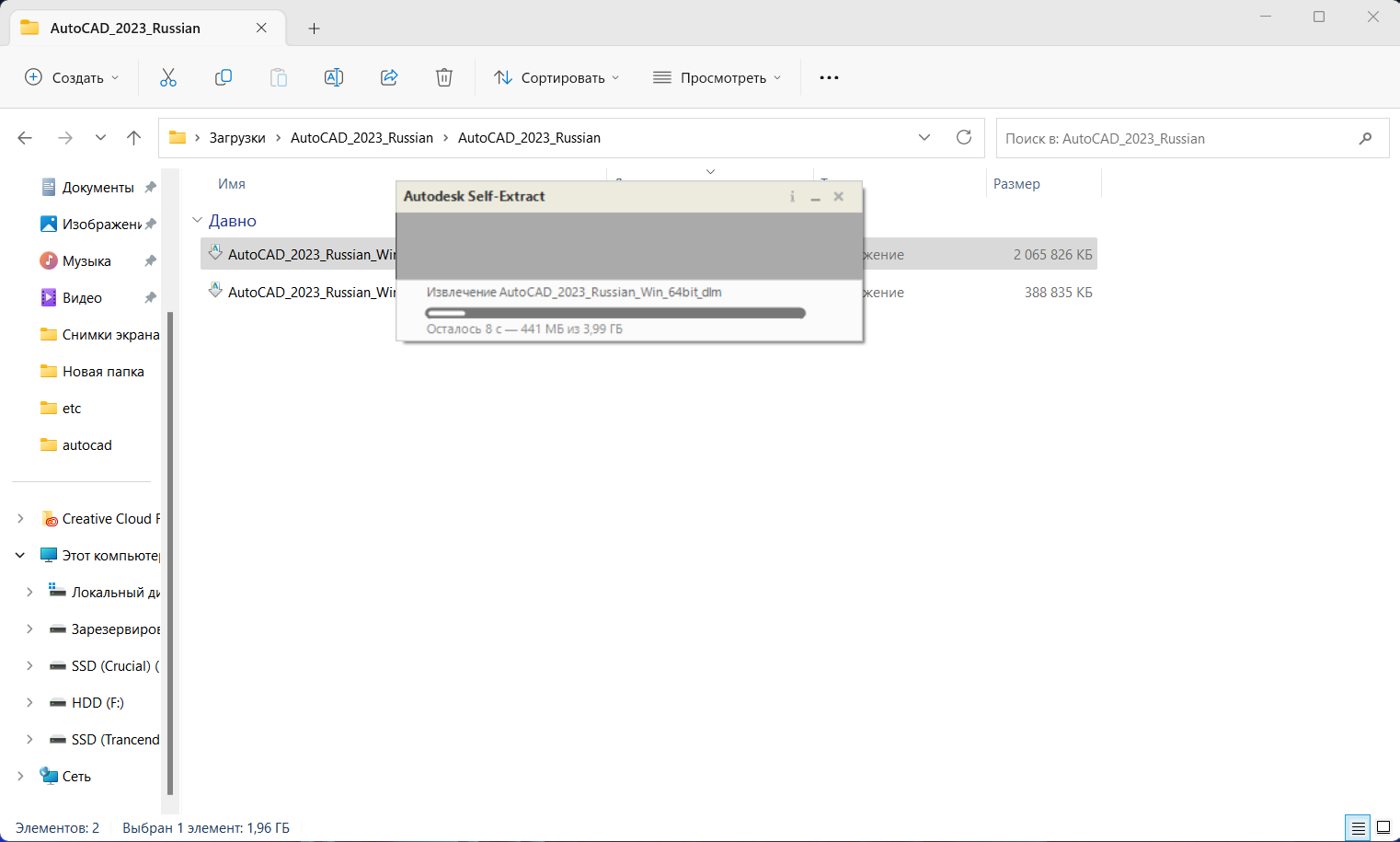
После распаковки автоматически запустится главный установщик Autodesk.
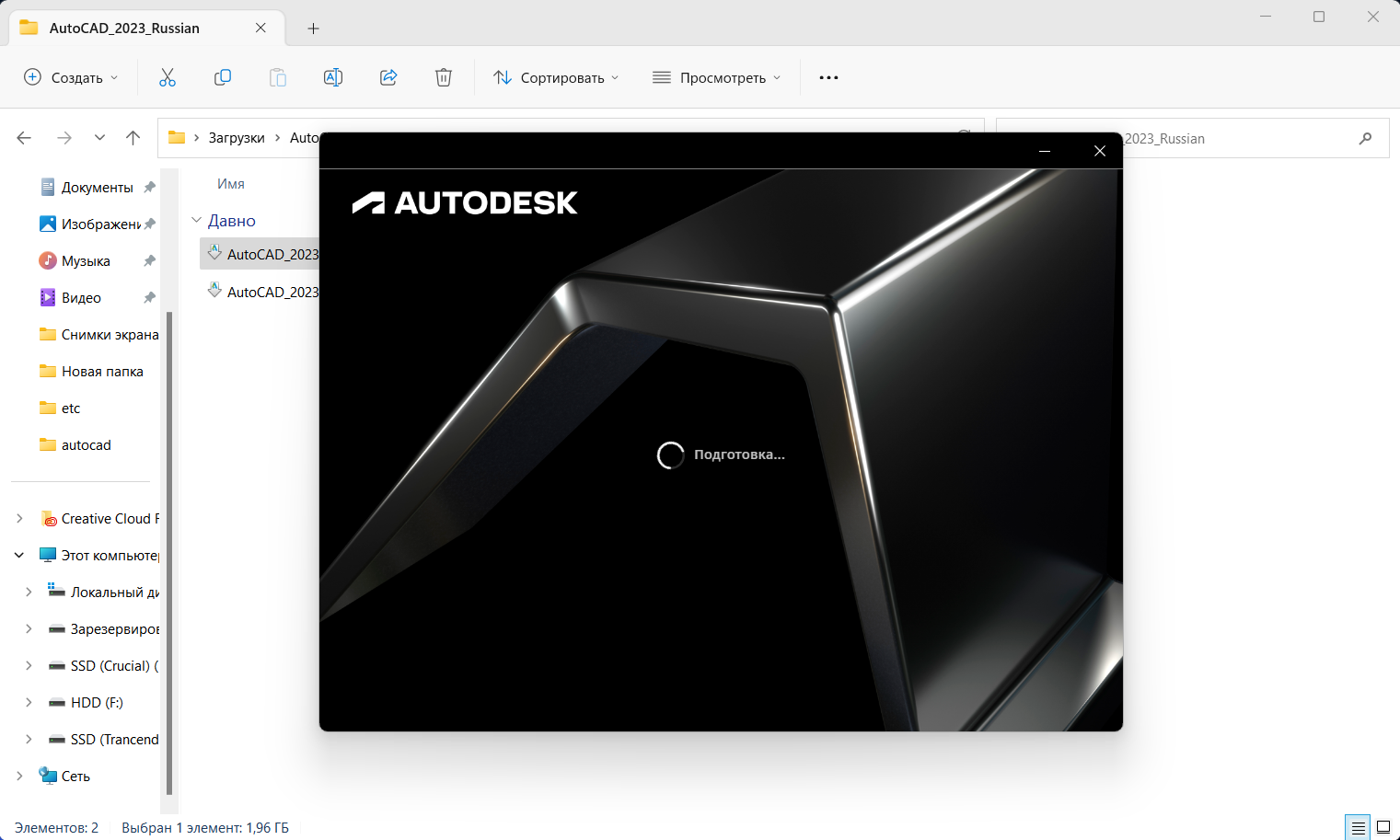
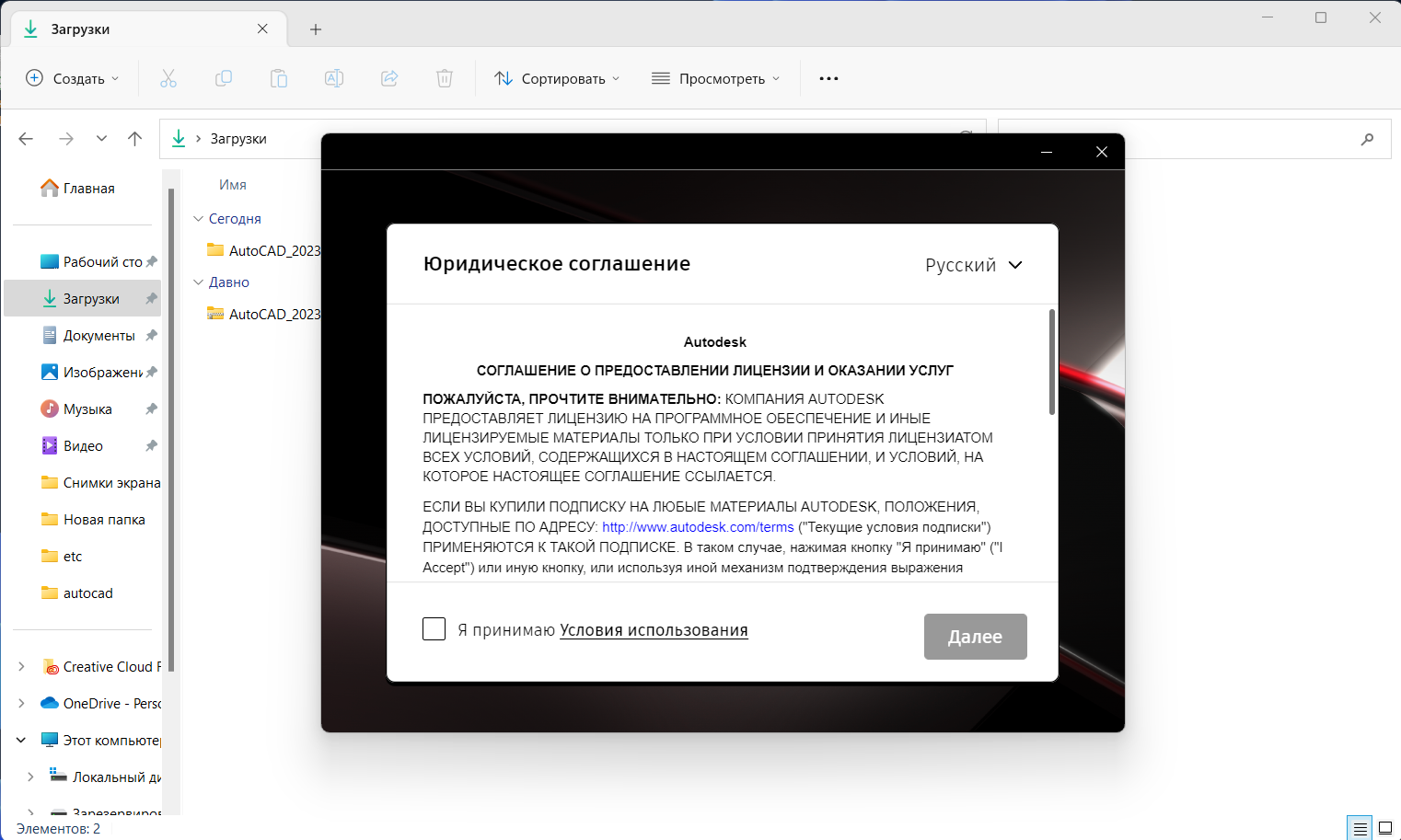
Шаг 6. Примите юридическое соглашение
Отметьте чекбокс «Я принимаю Условия использования» и нажмите «Далее».
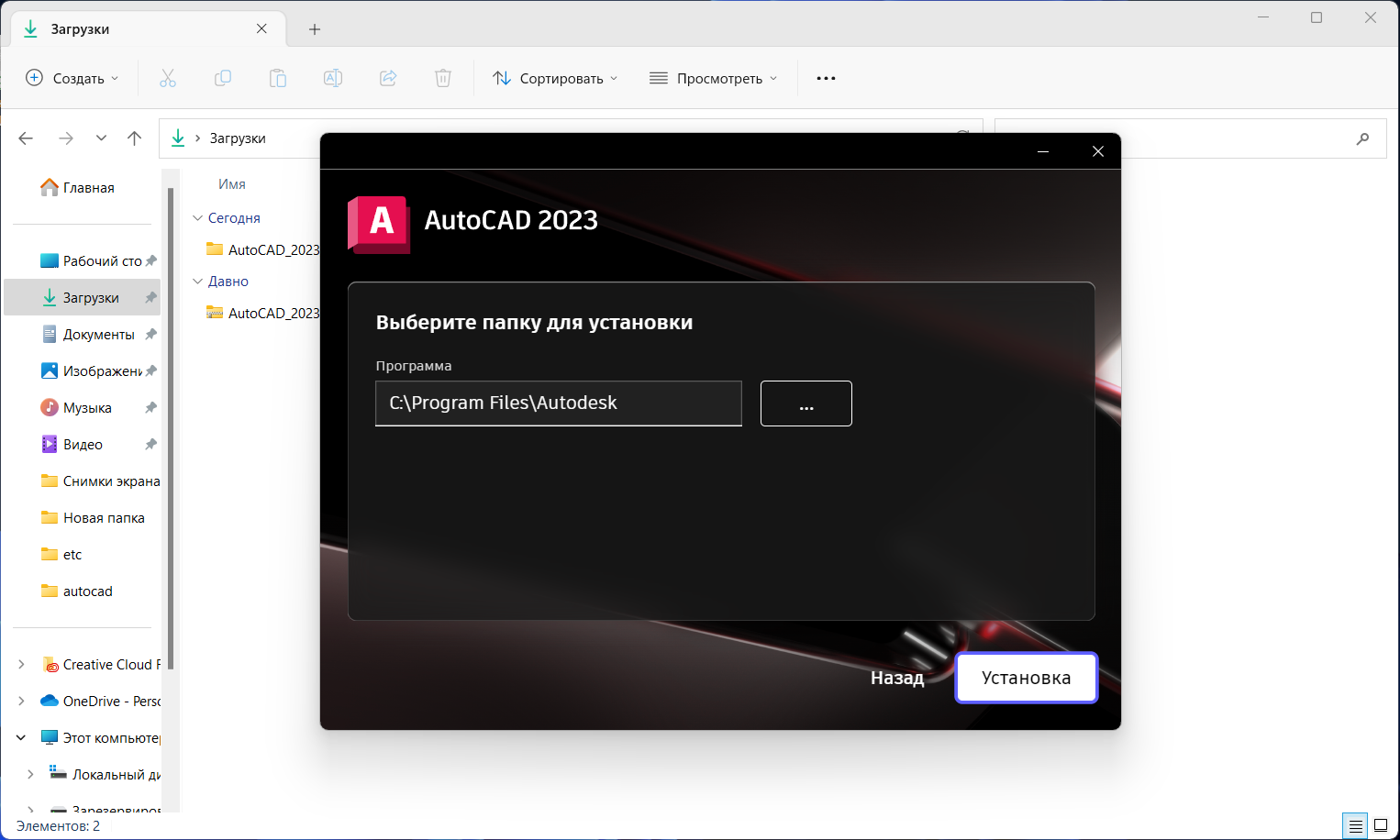
Шаг 7. Укажите путь установки
Выберите папку, в которую будет установлена программа. По умолчанию это C:\Program Files\Autodesk\... — обычно достаточно оставить путь по умолчанию.
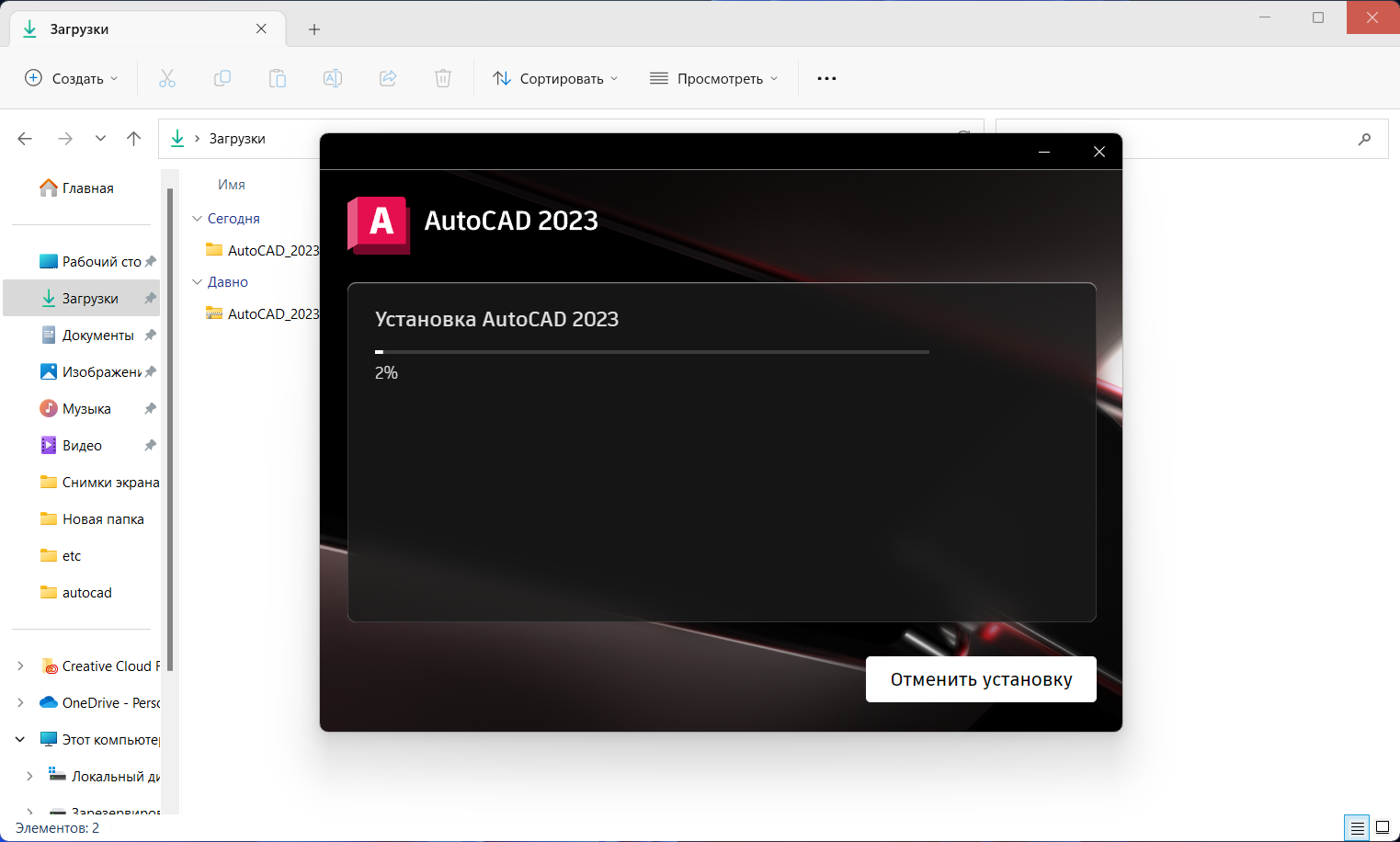
Шаг 8. Дождитесь завершения установки
Установка занимает 15–25 минут — зависит от продукта и производительности компьютера. Не закрывайте окно до завершения.
Шаг 9. Запустите программу
После завершения установки нажмите «Запуск» — программа откроется первый раз.
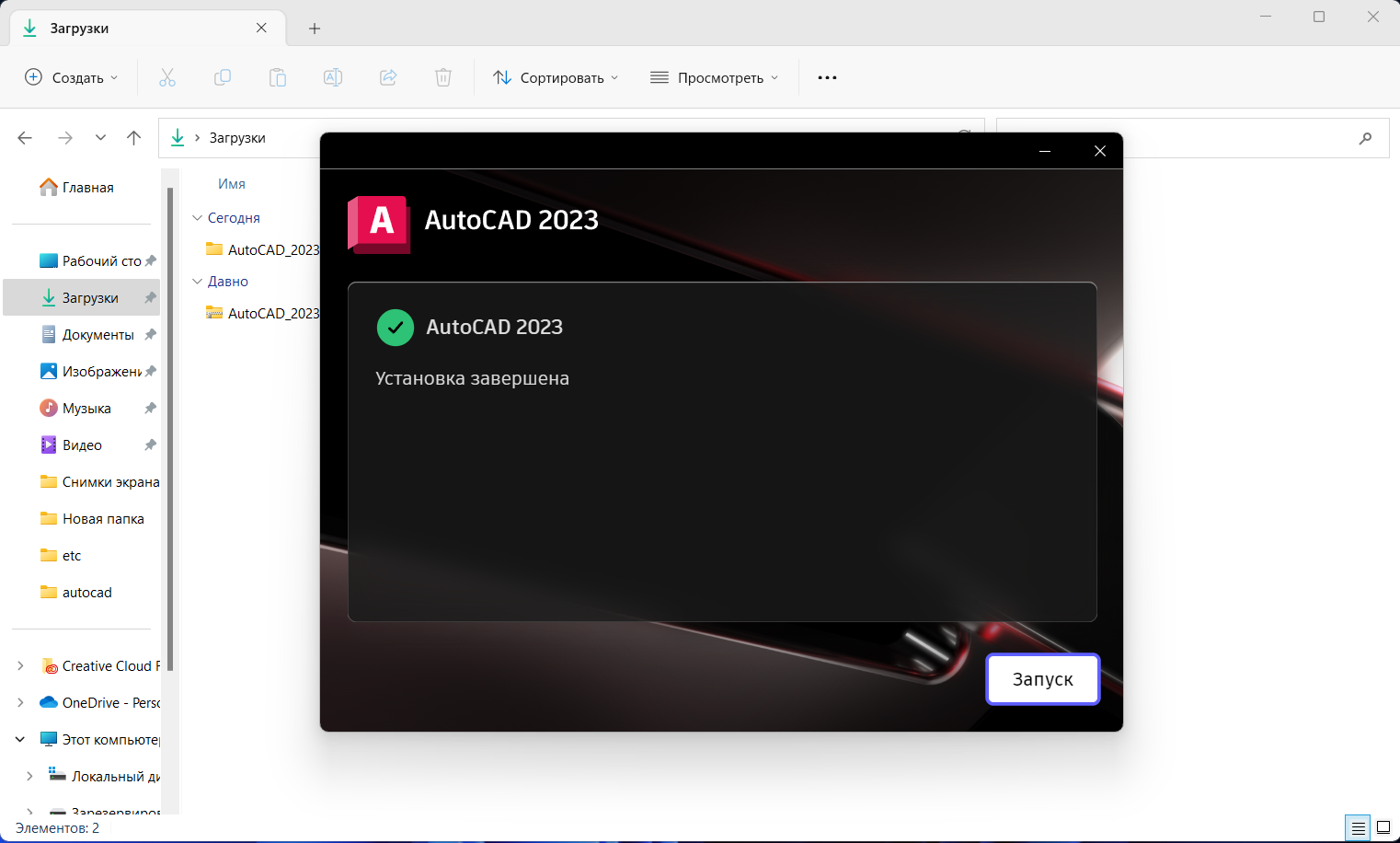
Активация продукта Autodesk
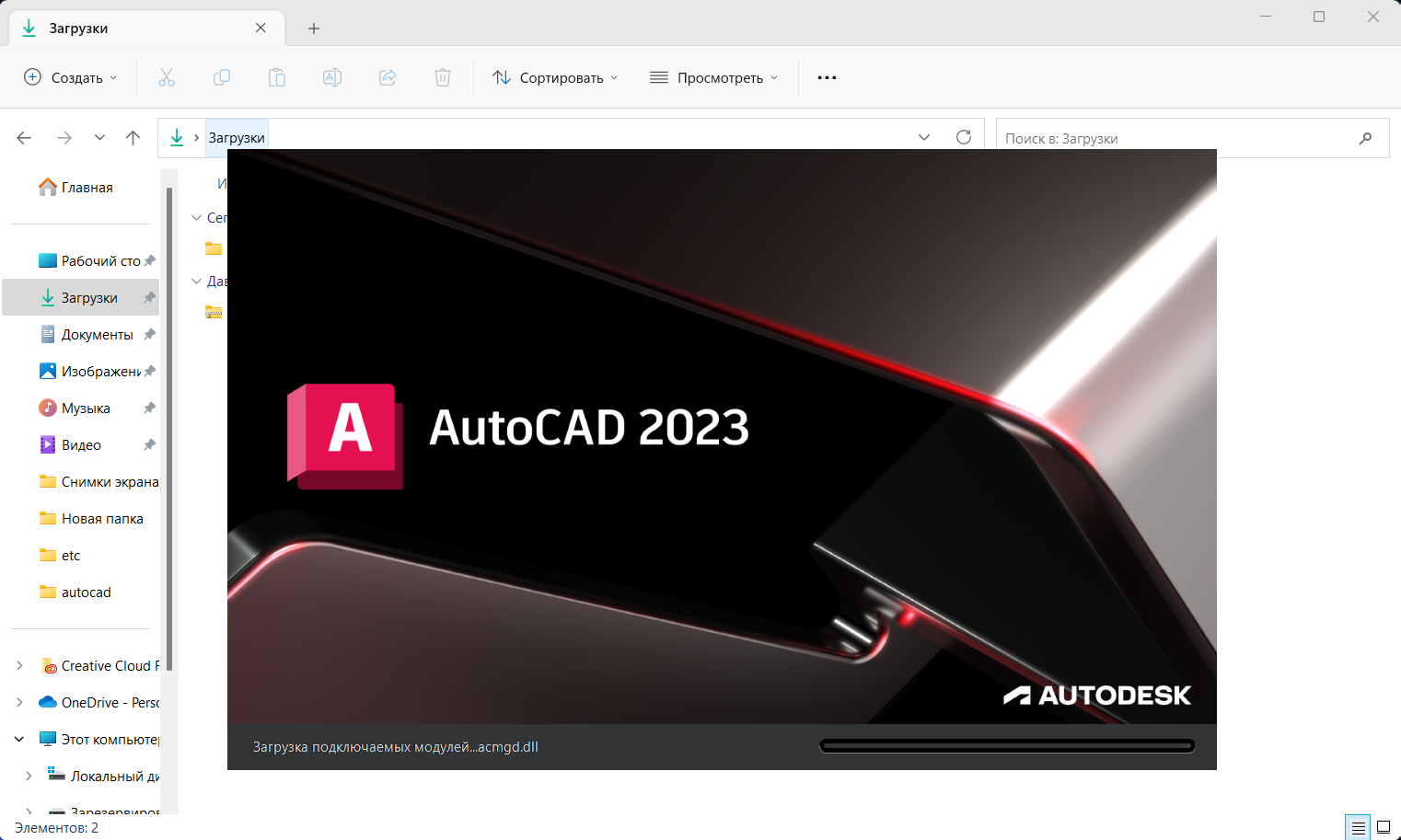
Шаг 1. Дождитесь загрузки программы
Первый запуск занимает 1–2 минуты — программа инициализирует компоненты и проверяет статус лицензии.
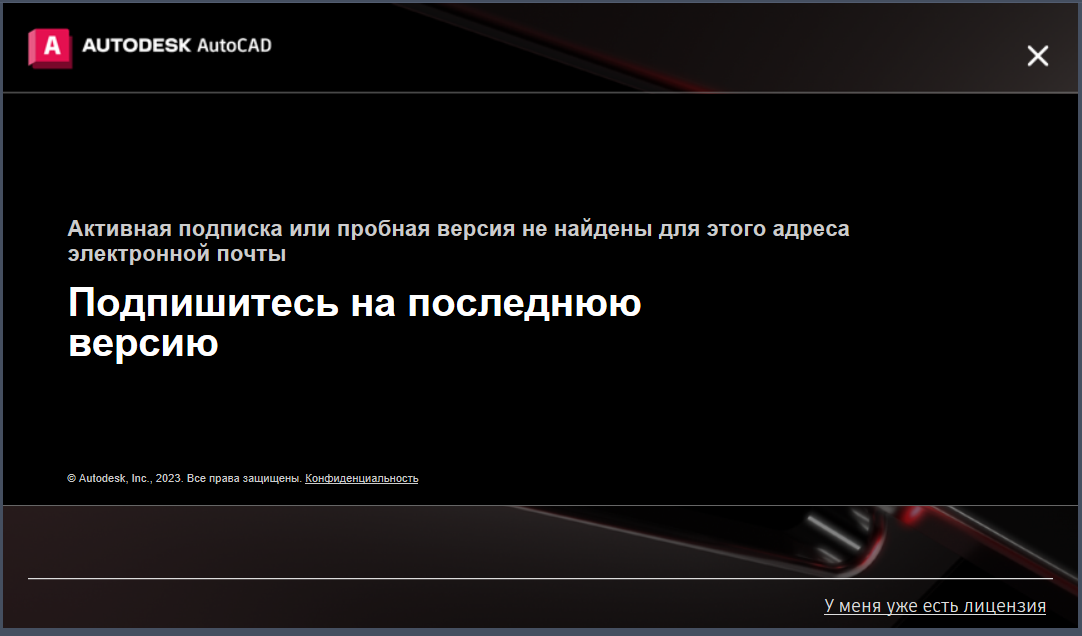
Шаг 2. Выберите «У меня уже есть лицензия»
В открывшемся окне справа внизу нажмите «У меня уже есть лицензия» (или «I have a license»).
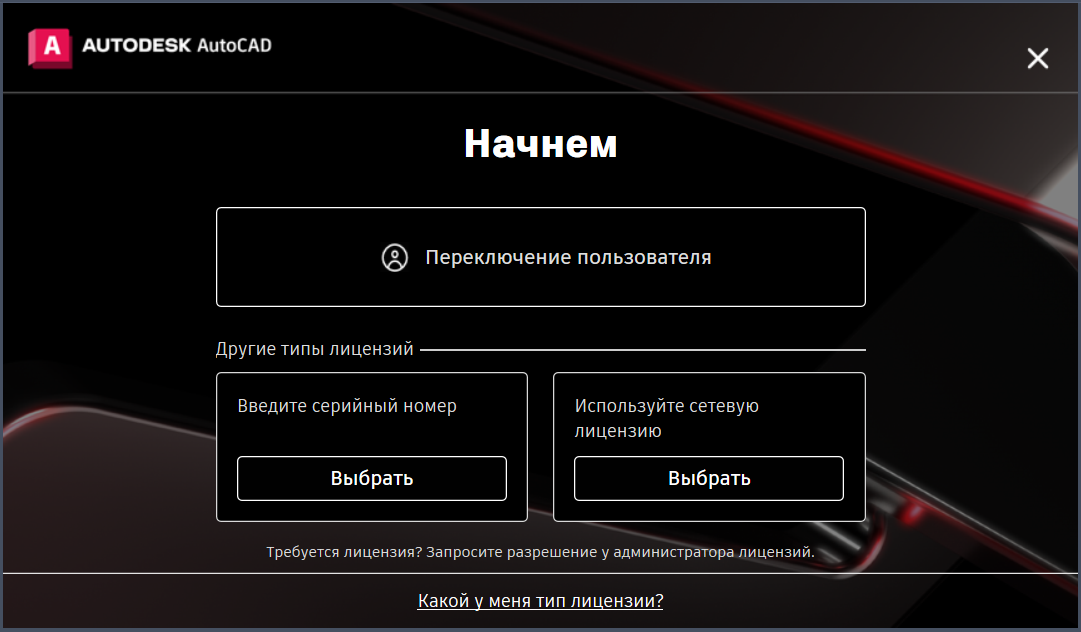
Шаг 3. Выберите ввод серийного номера
В окне выбора типа лицензии нажмите кнопку «Выбрать» под текстом «Введите серийный номер» (в левом нижнем углу).
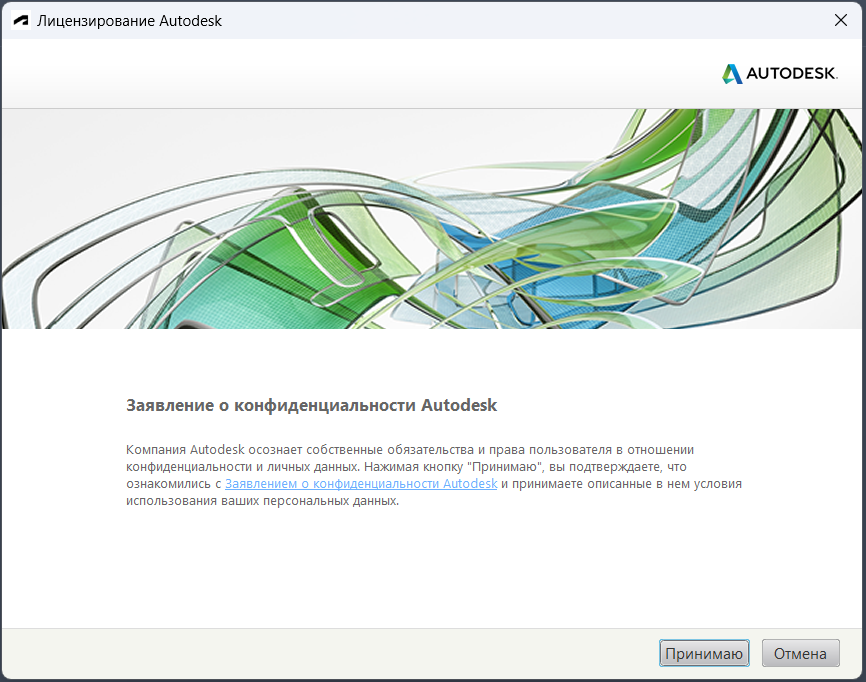
Шаг 4. Примите соглашение о конфиденциальности
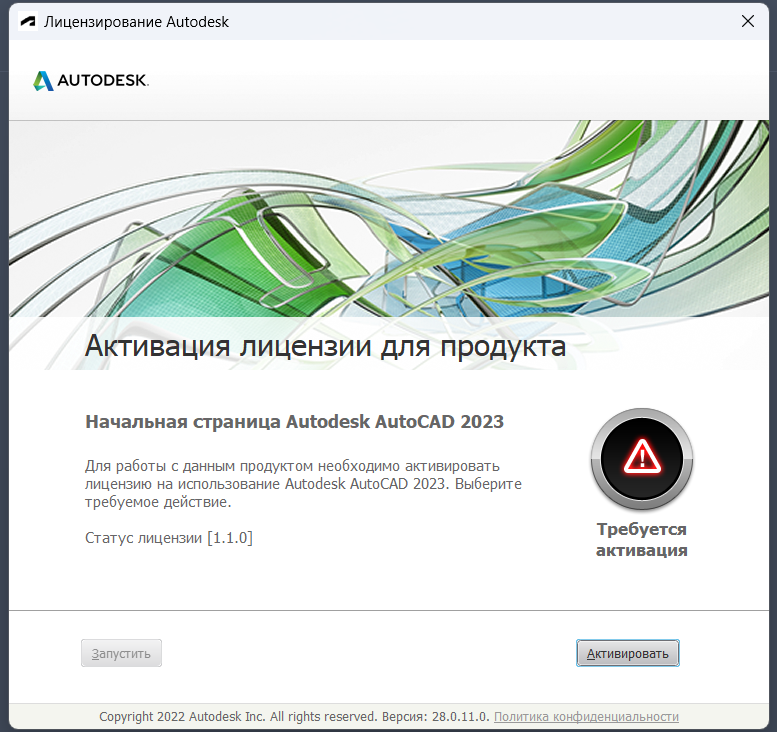
Шаг 5. Нажмите «Активировать»
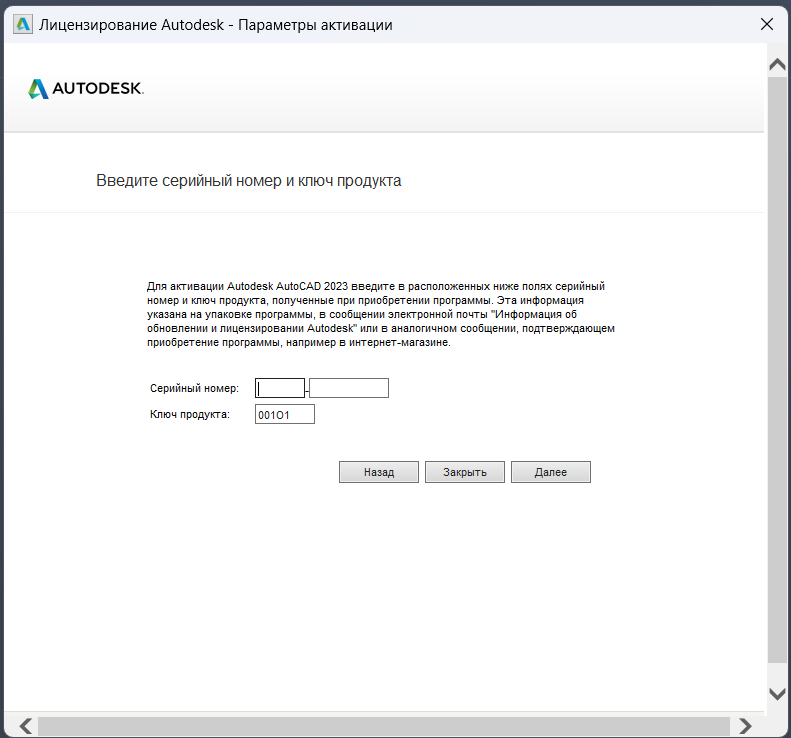
Шаг 6. Введите серийный номер
Введите серийный номер, который получили в письме после покупки. Поле «Ключ продукта» (Product key) менять не нужно — он определяется автоматически. Нажмите «Далее».
Готово
Через несколько секунд появится окно с подтверждением успешной активации.
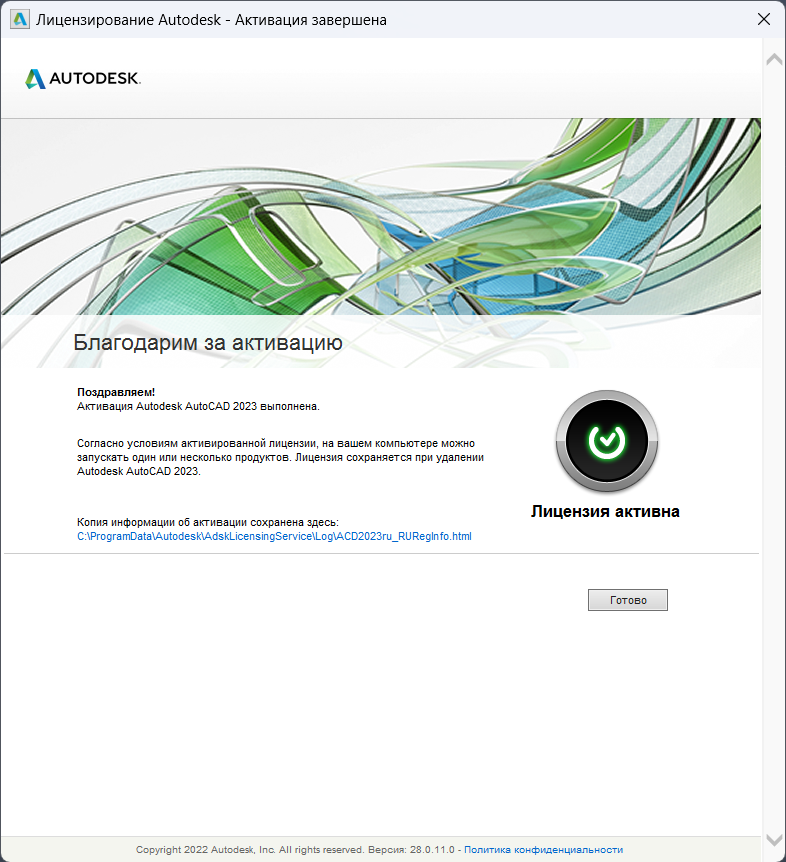
Поздравляем — программа активирована и готова к работе.


Что делать, если возникли проблемы
- Ошибка 1603 при установке. Самая частая проблема — конфликт со старой службой лицензирования. Решение в отдельной статье.
- «Используемая лицензия недействительна». Если вы переходите с пиратской сборки на лицензию — нужно сначала полностью удалить старую установку, потом ставить лицензионную. Подробнее о ситуации — в статье про блокировку пиратских версий.
- Серийный номер не принимается. Проверьте, что версия программы совпадает с версией ключа (например, ключ от AutoCAD 2025 не подойдёт для AutoCAD 2023). Если вы из России — обратите внимание, что наши ключи рассчитаны на работу в России без VPN, подробнее в статье об активации AutoCAD в России.
- Программа не запускается после установки. Перезагрузите компьютер. Если не помогло — попробуйте полное удаление и переустановку.
Где купить лицензию Autodesk
На digi-keys.ru доступны ключи для всех актуальных версий Autodesk: AutoCAD, Revit, 3ds Max, Civil 3D, Maya, Inventor, AutoCAD Electrical. Все подписки на 12 месяцев, работают в России без VPN. Серийный номер приходит на email автоматически после оплаты.
На сайте у нас тысячи отзывов от покупателей по продуктам Autodesk. Если возникнут вопросы по выбору продукта или версии — поможем определиться через Telegram @digi_keys или по телефону 8 800 301 93 09.
Часто задаваемые вопросы
Подходит ли инструкция для Revit, 3ds Max, Civil 3D и других продуктов Autodesk?
Да. Все продукты Autodesk на Windows устанавливаются и активируются по одной и той же логике. Отличия только в названии файлов установщика и времени установки. Эта инструкция универсальная.
Что такое серийный номер и где его взять?
Серийный номер — это уникальный код активации, который вы получаете в письме после покупки ключа. Подробнее об этом — в отдельной статье.
Можно ли установить Autodesk без интернета?
Сама установка возможна без интернета (если у вас есть скачанный дистрибутив), но активация требует подключения к серверам Autodesk. Установить программу можно офлайн, а активировать — после подключения к интернету.
Сколько занимает установка?
В среднем 30–60 минут вместе с распаковкой архива. Само время установки — 15–25 минут, остальное уходит на распаковку дистрибутива и подготовку.
Что делать, если ключ не активируется?
Чаще всего причина в несовпадении версии программы и ключа, или в остатках старой установки в системе. Сначала убедитесь, что версии совпадают. Если совпадают — попробуйте полное удаление и переустановку. Если не помогло — свяжитесь с нами, поможем разобраться.
Где купить лицензионный ключ Autodesk?
На digi-keys.ru. Доступны ключи всех актуальных версий Autodesk на 12 месяцев. Работают в России без VPN. Серийный номер приходит на email сразу после оплаты.
Полезная статья?
Ваша оценка
поможет нам стать лучше