Microsoft Office 2024 Home — бессрочный ключ с привязкой
9 990 ₽8 990 ₽
 Эдуард Пащенко
AnyDesk — программа для удалённого доступа к компьютеру. На Windows процесс установки занимает минуту: скачал, запустил, готов. На macOS придётся повозиться с разрешениями: Apple строго ограничивает доступ сторонних приложений к экрану, мыши и файлам, без которого AnyDesk не сможет работать. Ниже разбор всех шагов с реальными скриншотами и обходом частых сбоев.
Инструкция актуальна для macOS Sequoia 15, Sonoma 14, Ventura 13 и Monterey 12. На Apple Silicon (M1, M2, M3, M4) AnyDesk запускается нативно, на старых Intel-маках работает в обычном режиме без эмуляции.
С версии Catalina 10.15 Apple ввёл строгий контроль над доступом приложений к экрану и устройствам ввода. Любая программа, которая хочет «видеть» экран целиком или управлять курсором, должна получить от пользователя явное разрешение в системных настройках. Это не баг, а защита: вредоносная программа без этих галочек физически не может ни скачать снимок экрана, ни кликнуть мышью за вас.
Для AnyDesk нужны три разрешения: Запись экрана, Универсальный доступ и опционально Полный доступ к диску. Без первых двух удалённое подключение бесполезно: тот, кто к вам подключился, увидит чёрный экран и не сможет двигать курсор.
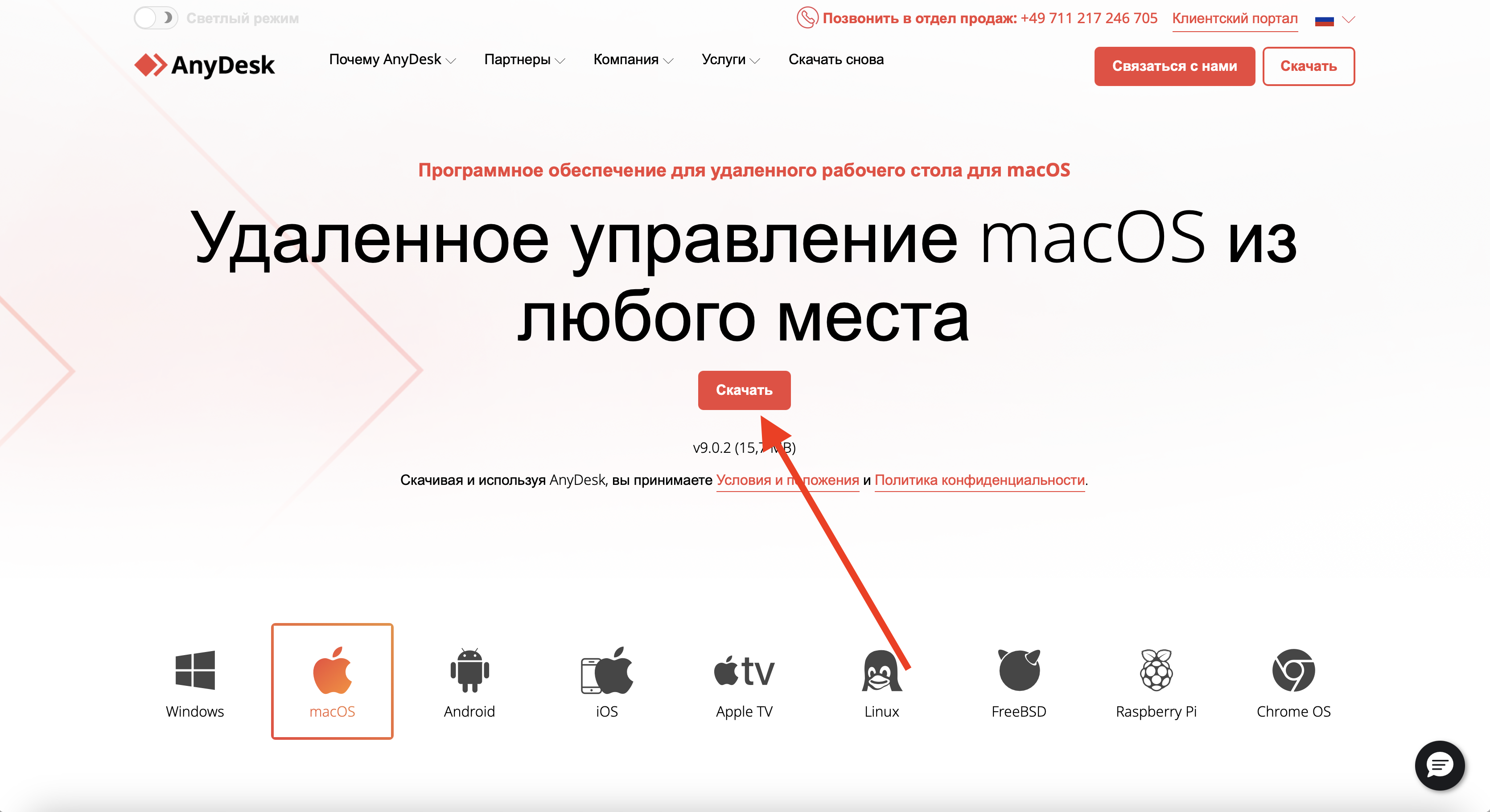
Откройте Safari или другой браузер и перейдите по адресу anydesk.com/ru/downloads/mac-os. Сайт работает в России без VPN. Нажмите «Скачать», начнётся загрузка файла с расширением .dmg весом около 5 МБ.
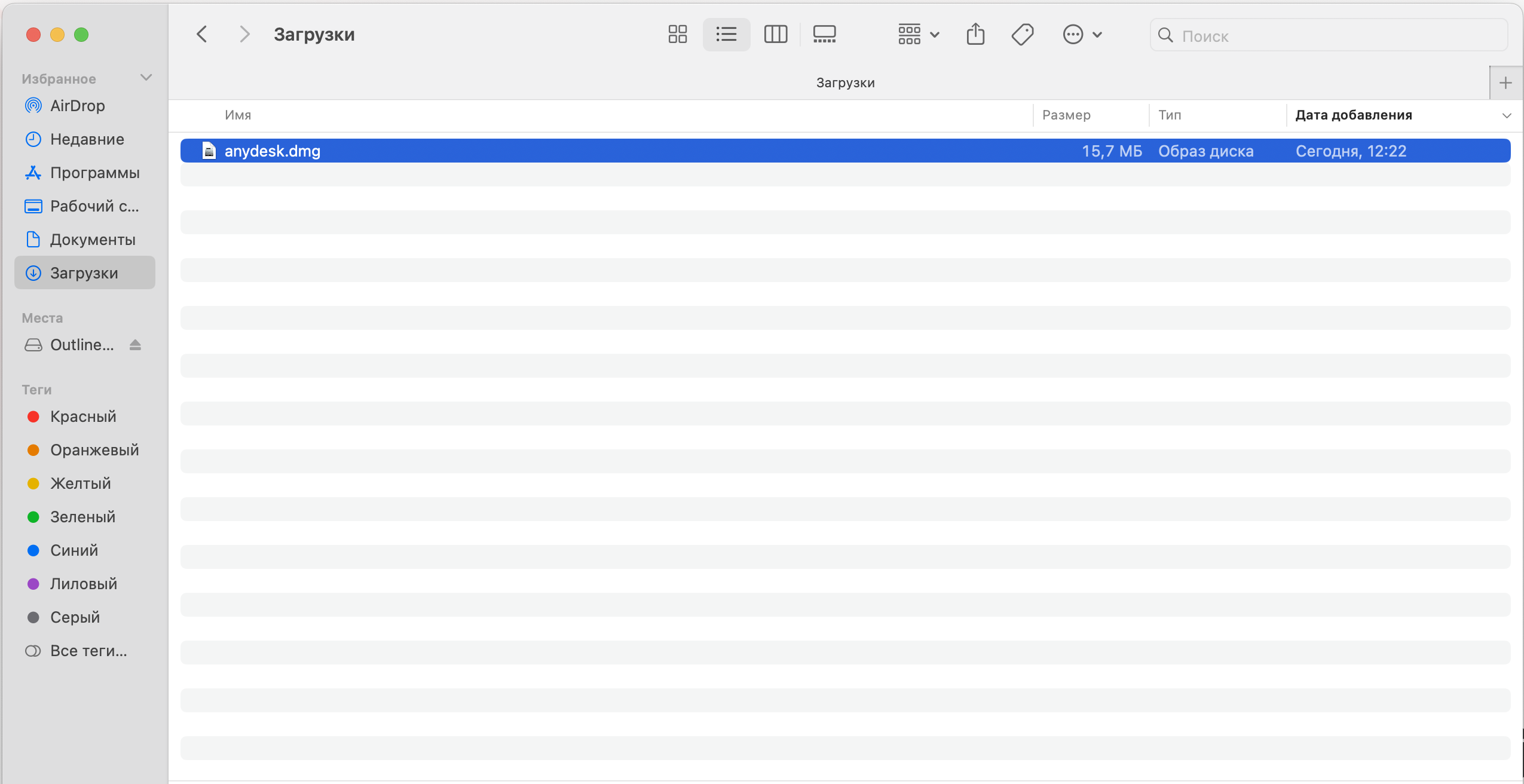
Найдите файл AnyDesk.dmg в папке «Загрузки» (или там, куда Safari сохраняет скачанное). Двойной клик смонтирует образ как виртуальный диск, появится окно установки.
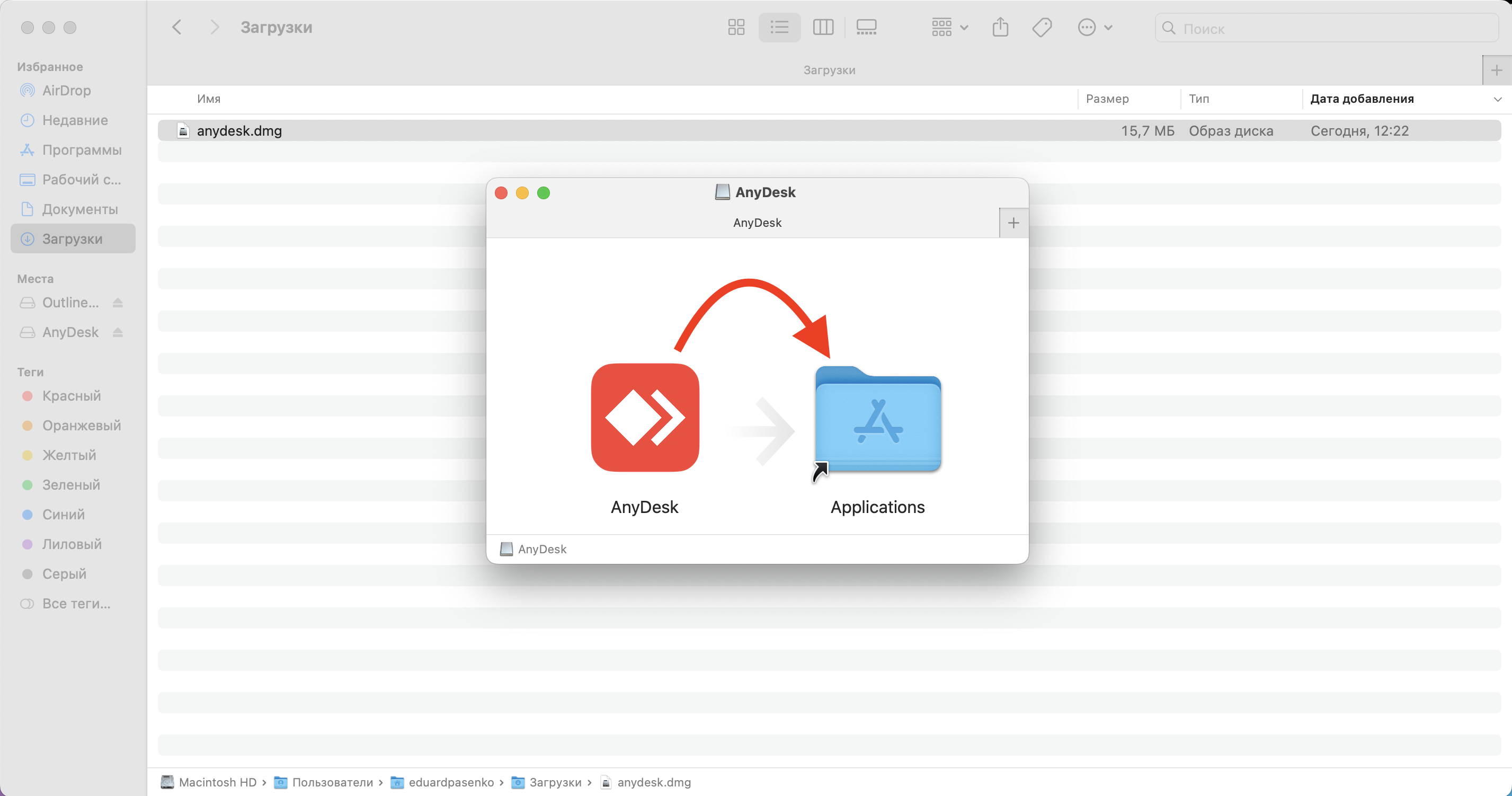
В открывшемся окне видны иконка AnyDesk и ярлык папки «Программы» (Applications). Перетащите иконку в папку, копирование займёт пару секунд. После завершения окно установки можно закрыть, а смонтированный диск размонтировать через правый клик в Finder → «Извлечь».
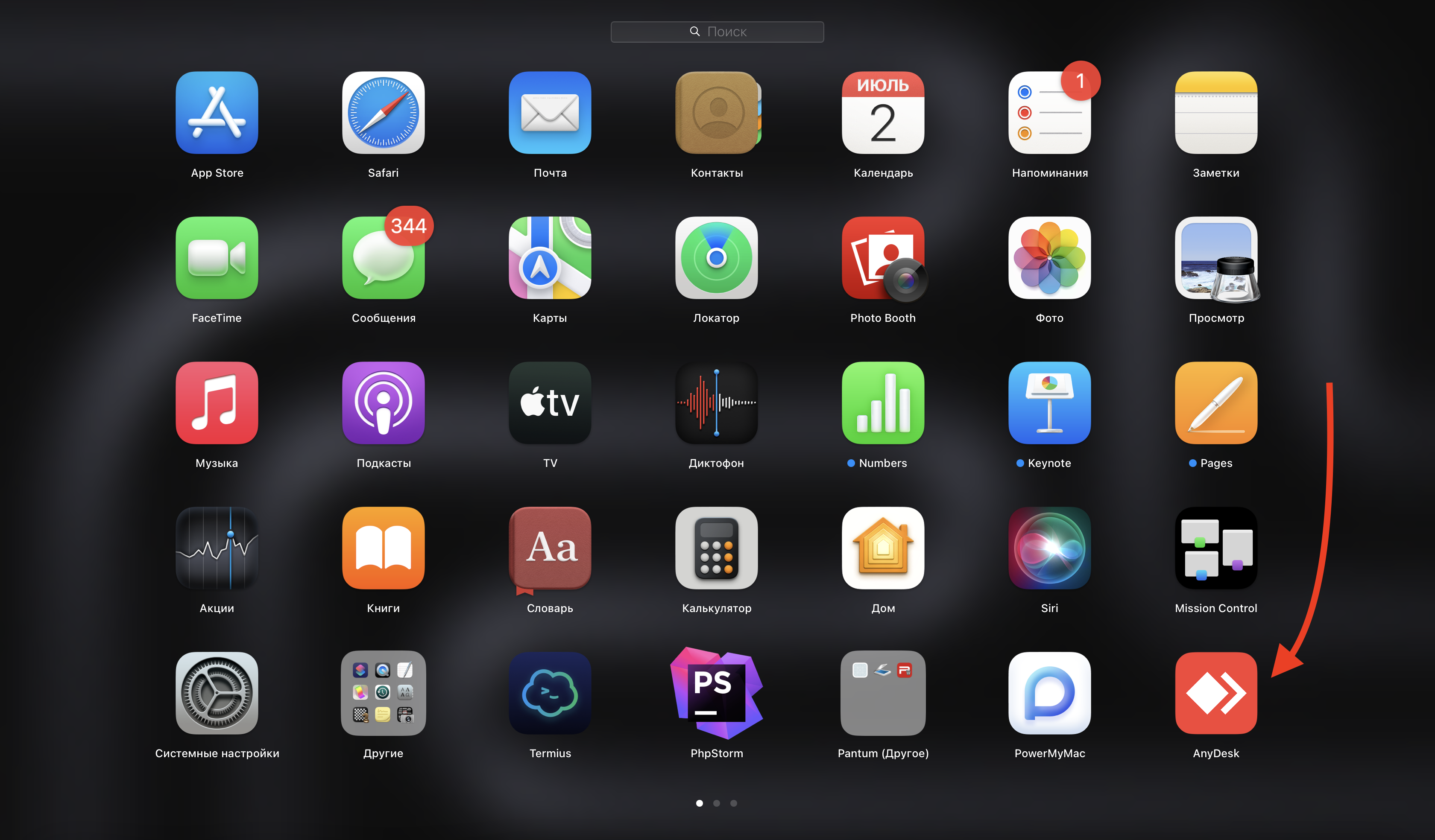
Откройте Launchpad (значок с ракетой в Dock) или просто Spotlight (Cmd+Space) и наберите AnyDesk. При первом запуске macOS предупредит, что приложение скачано из интернета, нажмите «Открыть». На macOS Sequoia предупреждение может содержать дополнительный пункт «Открыть всё равно», который доступен только после ввода пароля администратора в разделе «Конфиденциальность и безопасность».
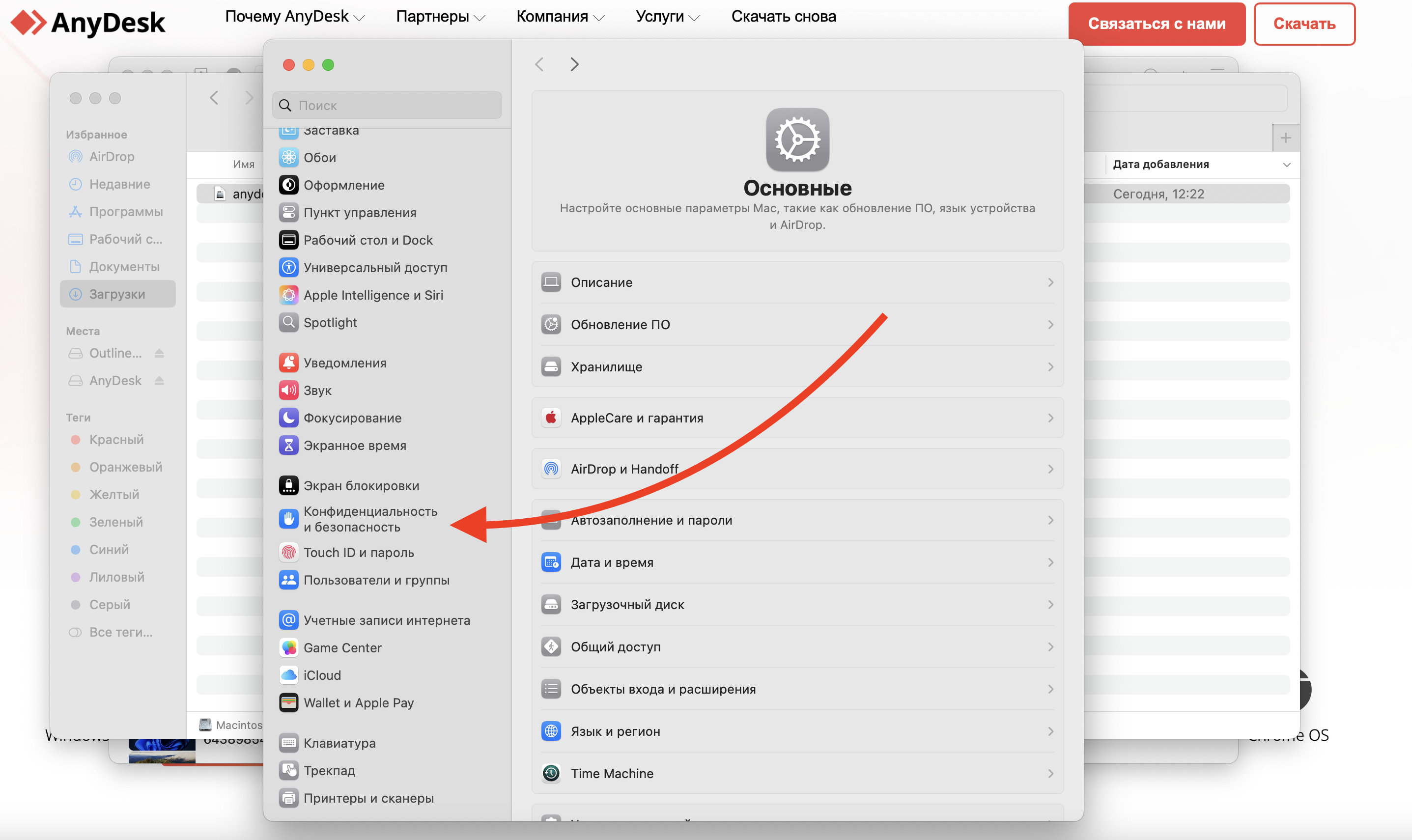
Сразу после первого запуска AnyDesk покажет окна с предложением открыть нужные разделы системных настроек. Если случайно закрыли их, разрешения можно выдать вручную через «Системные настройки» → «Конфиденциальность и безопасность».
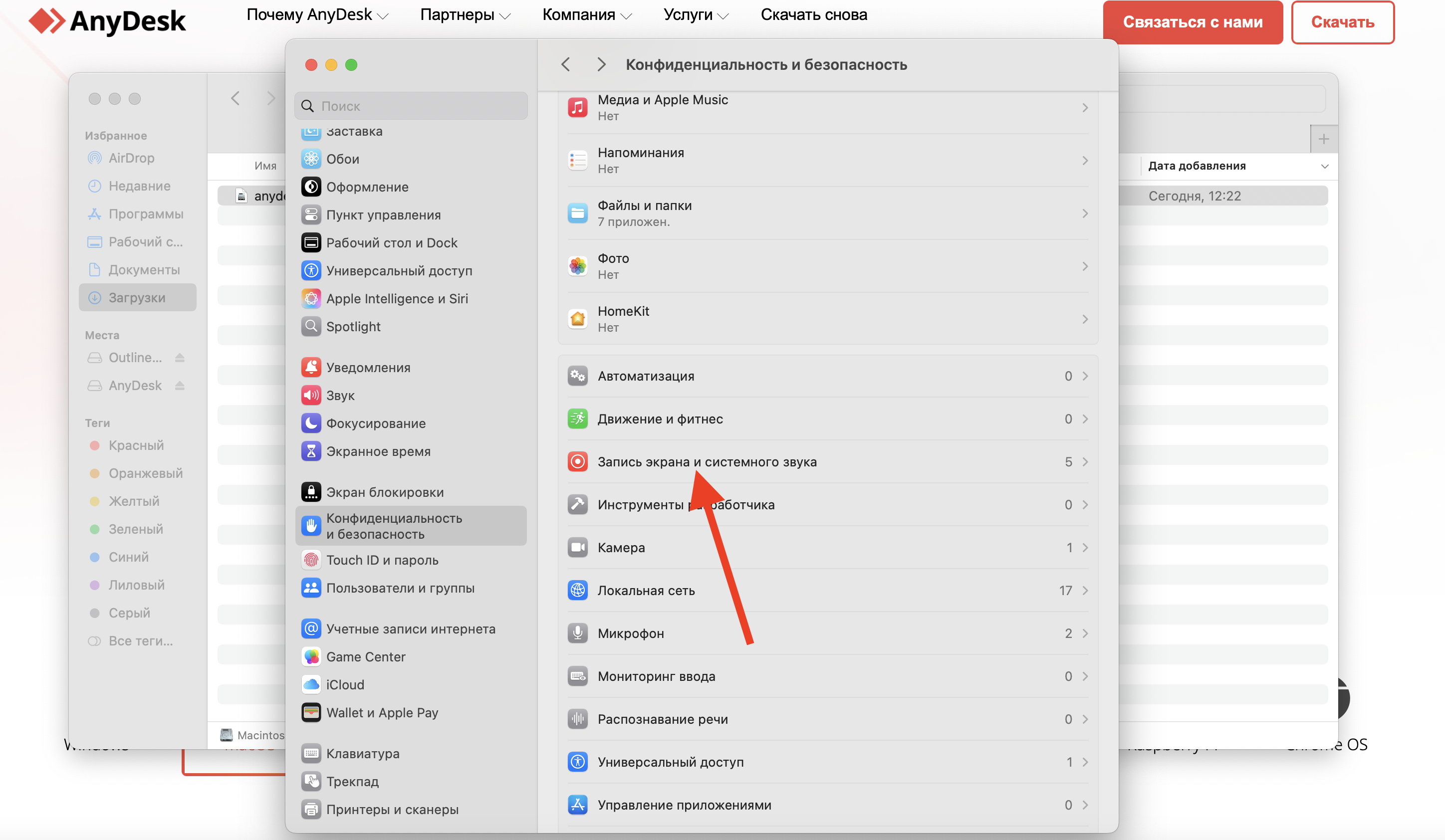
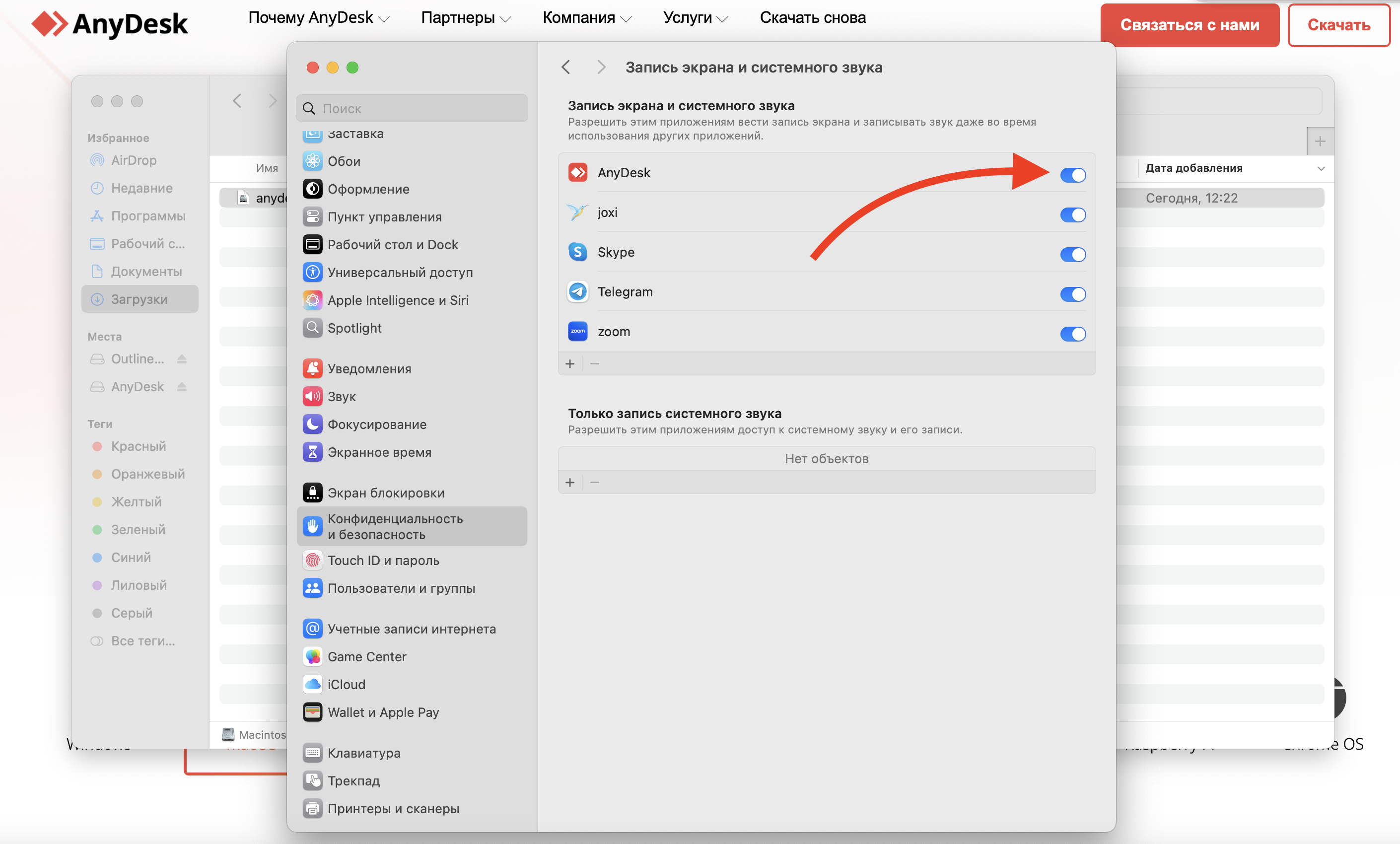
Самое важное разрешение. Без него удалённый пользователь увидит чёрный прямоугольник вместо вашего рабочего стола.
Откройте «Системные настройки» → «Конфиденциальность и безопасность» → «Запись экрана» (на Ventura 13+ раздел называется «Запись и трансляция экрана»). Включите переключатель напротив AnyDesk. Если приложения нет в списке, нажмите «+» внизу и выберите AnyDesk из папки «Программы». На старых версиях macOS до Ventura нужно сначала нажать на значок замка слева внизу и ввести пароль администратора.
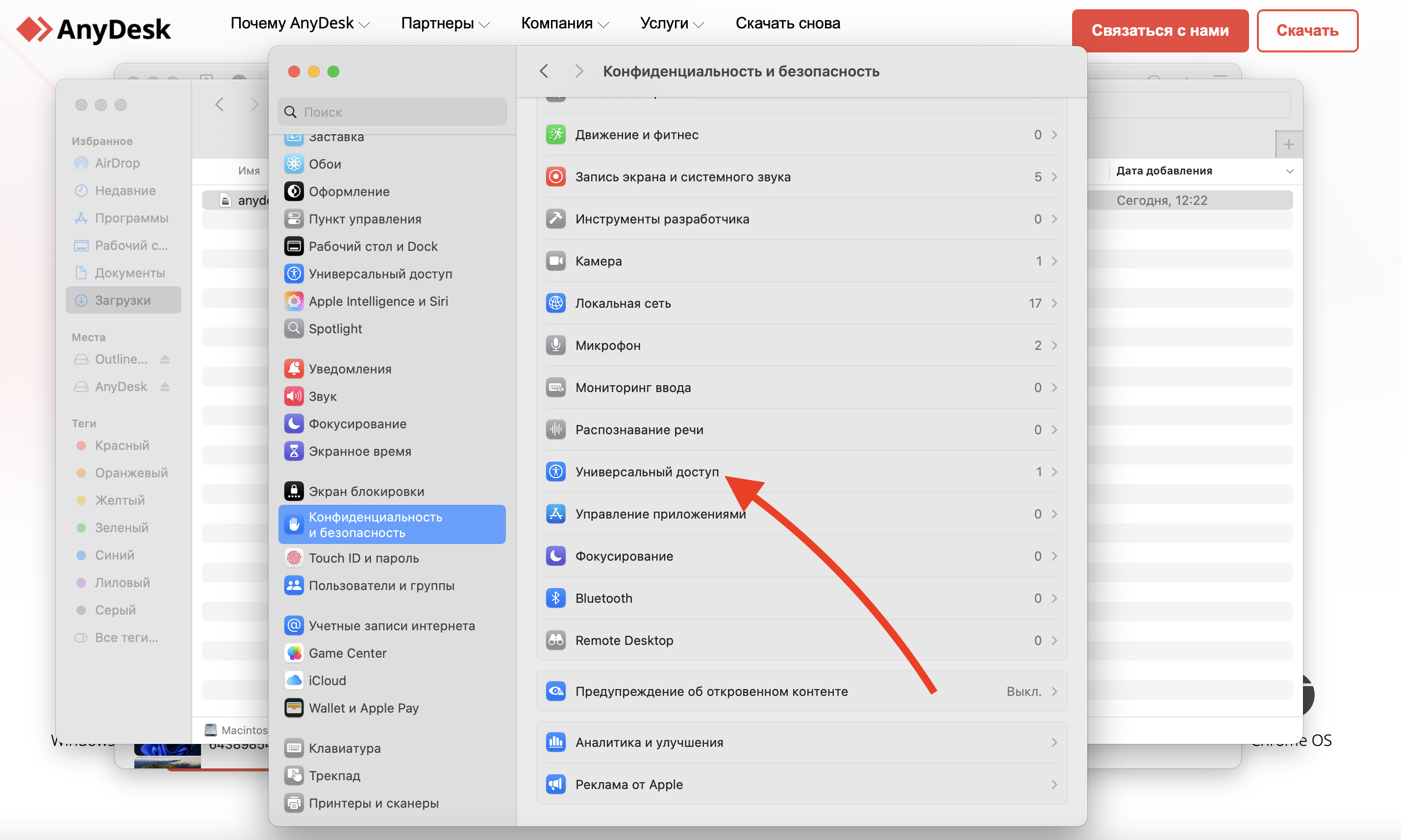
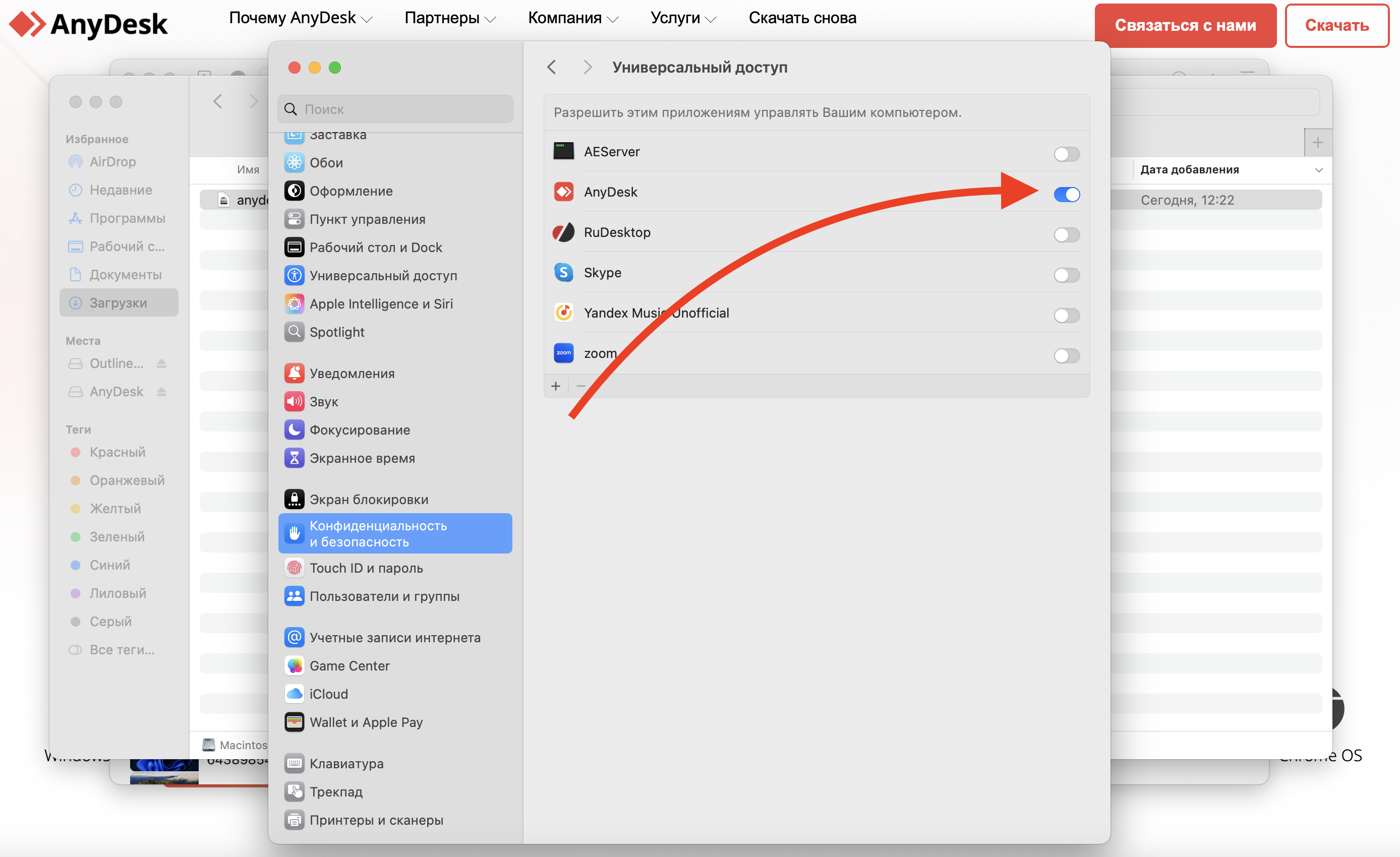
Нужен для управления мышью и клавиатурой через AnyDesk. Без него удалённый помощник сможет только смотреть на ваш экран, но не сможет кликнуть или ввести что-то.
В AnyDesk нажмите «Request Accessibility», откроется нужный раздел. Альтернативный путь: «Системные настройки» → «Конфиденциальность и безопасность» → «Универсальный доступ». Включите переключатель напротив AnyDesk, при необходимости подтвердите паролем администратора.
Опциональное разрешение, нужно только если вы планируете передавать файлы через AnyDesk (например, отправить документ удалённому помощнику или скачать что-то с подключённого компьютера).
«Системные настройки» → «Конфиденциальность и безопасность» → «Полный доступ к диску». Включите AnyDesk в списке. Для базового удалённого подключения это разрешение не требуется, можно выдать позже когда понадобится.
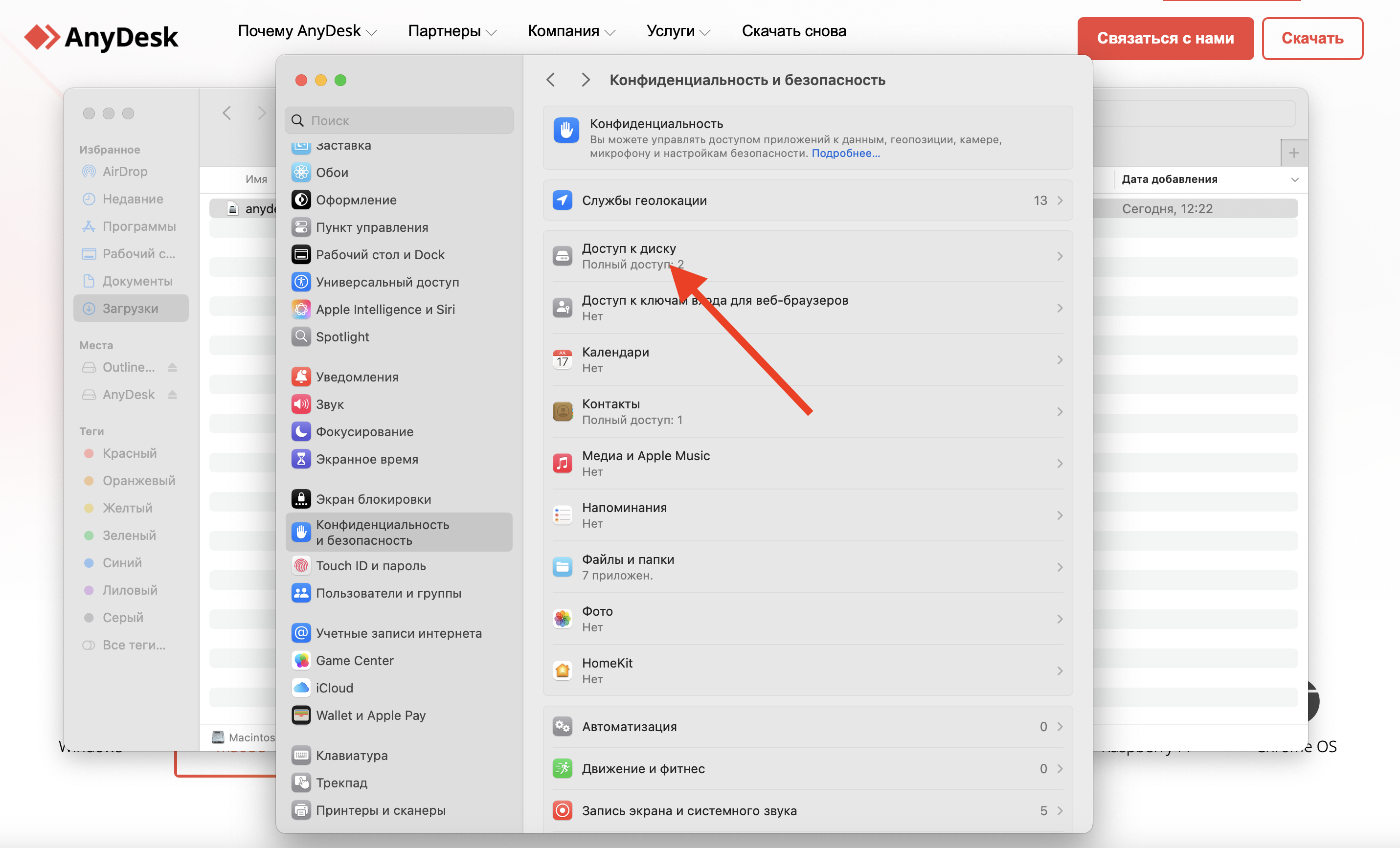
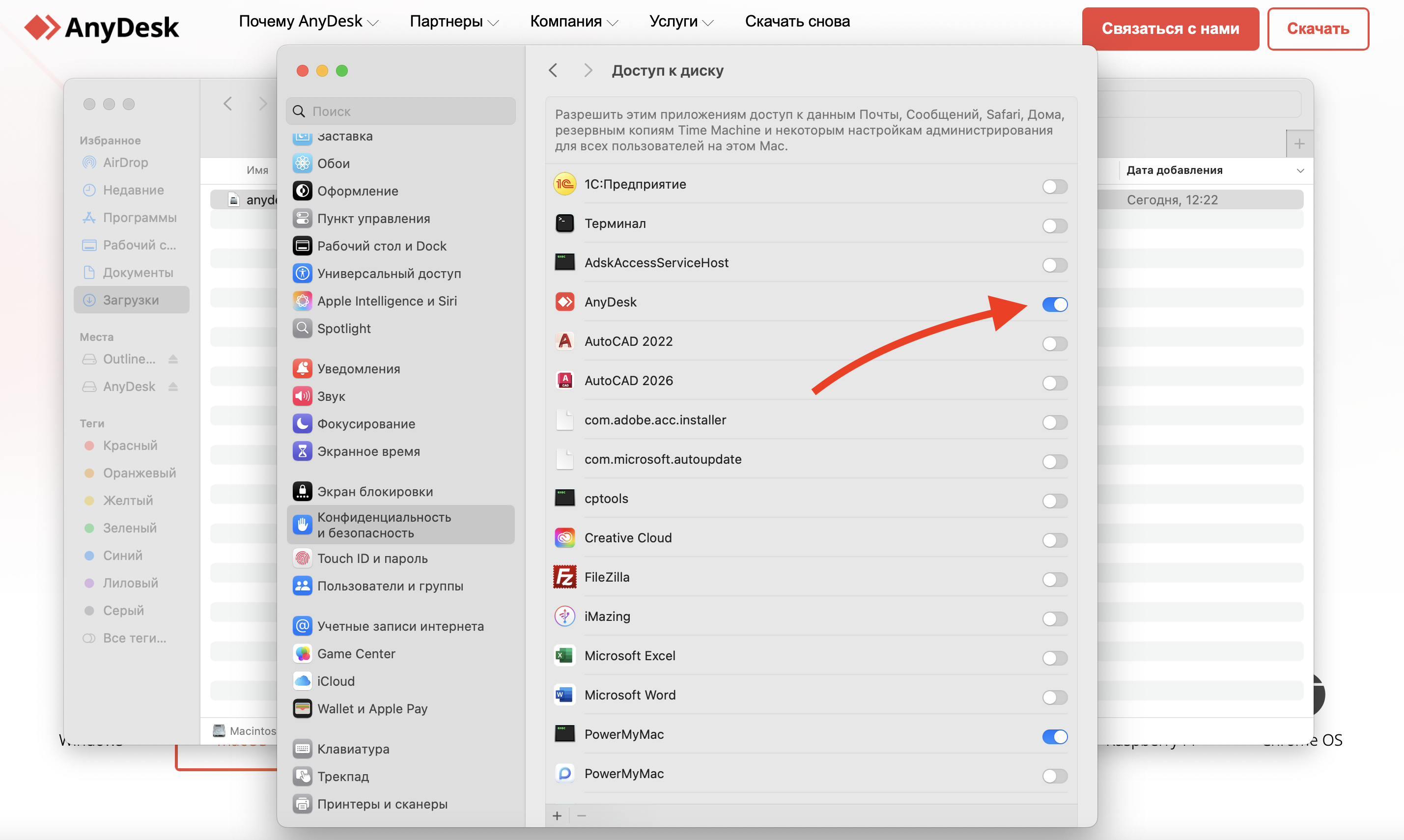
После изменения настроек безопасности macOS требует перезапуск приложения, иначе галочки в системных настройках стоят, а программа продолжает работать как без них. Закройте AnyDesk полностью через Cmd+Q (не просто закрытие окна), запустите снова.
После запуска AnyDesk показывает главное окно с вашим AnyDesk ID — это 9- или 10-значный номер вида 123 456 789. Скопируйте его и отправьте человеку, который будет подключаться: через мессенджер, по почте или продиктуйте по телефону.
Когда удалённый пользователь введёт ваш ID на своей стороне, на экране Mac появится запрос на подключение. Нажмите «Принять», чтобы разрешить сеанс. До тех пор пока вы не нажмёте «Принять», подключение не установится — это основная защита AnyDesk от несанкционированного доступа.
Чтобы помощник мог подключаться к вашему Mac в ваше отсутствие (например, постоянная IT-поддержка), задайте пароль для автоматического доступа: в окне AnyDesk перейдите в «Settings» → «Security» → «Unattended Access» и включите функцию с надёжным паролем.
Шифрование. AnyDesk использует TLS 1.2 для канала передачи и RSA 2048 для обмена ключами. Перехватить трафик практически невозможно. Главный риск не в шифровании, а в передаче ID и пароля для unattended-доступа не тому человеку, поэтому делитесь ими только с проверенными контактами.
Кодек DeskRT. Собственная разработка AnyDesk, оптимизированная под малую полосу пропускания. На скорости от 1 Мбит/с картинка обычно остаётся плавной, на 5 Мбит/с работа на удалённом Mac не отличается от локальной.
Автозагрузка. При установке AnyDesk прописывается в автозагрузку macOS. Если не нужно, чтобы программа запускалась при каждом включении Mac, откройте «Системные настройки» → «Основные» → «Объекты входа» и снимите её из списка.
AnyDesk не единственный вариант. В зависимости от сценария удобнее могут оказаться:
Apple Screen Sharing. Встроена в macOS, ничего ставить не надо. Включается в «Системные настройки» → «Общий доступ» → «Удалённое управление». Минус — работает только между Mac-ами в одной локальной сети или через iCloud (с Apple ID), не подойдёт для подключения с Windows.
Chrome Remote Desktop. Бесплатное расширение Chrome от Google, кросс-платформенное. Подходит когда нужно подключиться к Mac с любого устройства через браузер. Функционал базовый, файлы не передаёт, но настройка быстрая.
RustDesk. Open-source аналог AnyDesk с поддержкой self-hosted сервера. Подходит тем, кто не хочет передавать трафик через сторонние серверы. Требует чуть больше технических знаний для настройки.
TeamViewer. Конкурент AnyDesk с богатым функционалом, но активно блокирует «коммерческое использование» в бесплатной версии — программа решает что вы используете её на работе и переключается в платный режим. AnyDesk в этом плане лояльнее к домашним пользователям.
Чёрный экран у того, кто подключается. Не выдано разрешение на запись экрана, либо AnyDesk не перезапущен после выдачи. Проверьте галочку в «Системных настройках» и сделайте Cmd+Q + новый запуск.
Курсор не двигается у удалённого помощника. Нет разрешения на универсальный доступ. Откройте соответствующий раздел и включите AnyDesk.
AnyDesk не появляется в списке приложений «Запись экрана». Нажмите «+» внизу списка и вручную выберите AnyDesk из папки «Программы». Иногда macOS не добавляет приложение автоматически с первой попытки.
Подключение зависает или рвётся. Проверьте интернет на обеих сторонах. Если используете Wi-Fi на 2.4 ГГц с забитым каналом, попробуйте переключиться на 5 ГГц или подключите Mac по кабелю. Также помогает временное отключение VPN, если он активен — некоторые VPN-провайдеры режут трафик к серверам AnyDesk.
Запрос на подключение не появляется. Откройте окно AnyDesk и проверьте, что в верхней части показан ваш ID и статус «Готов к подключению». Если статус «Ожидание сети», программа не достучалась до серверов AnyDesk — проверьте, не блокирует ли их корпоративный файрвол или родительский контроль.
AnyDesk сам по себе бесплатен для личного использования. Если же на Mac нужны Microsoft Office, Word, Excel или PowerPoint, лицензии доступны в каталоге. Office 2024 Home поставляется по универсальной лицензии — один ключ активирует пакет и на Mac, и на Windows. Microsoft 365 для дома работает на Mac, Windows, iPhone и iPad одной подпиской. Подробности про Microsoft Office для Mac и про активацию Office на Mac разобраны в отдельных статьях.
Если нужна Windows на Mac (через Parallels Desktop или Boot Camp на старых Intel-моделях), Retail-ключи Windows 11 и 10 тоже есть в каталоге, а дистрибутивы лежат в разделе загрузок.
Безопасно ли использовать AnyDesk на macOS?
Да. AnyDesk шифрует трафик через TLS 1.2 и обменивается ключами по RSA 2048. Основной риск не в технологии, а в социальной инженерии: не передавайте AnyDesk ID и тем более пароль для постоянного доступа незнакомым «специалистам поддержки» из звонков и писем.
Работает ли AnyDesk в России без VPN?
Да, сайт anydesk.com доступен с российских IP, серверы соединений не заблокированы. VPN не нужен ни для скачивания, ни для работы программы.
Поддерживает ли AnyDesk Apple Silicon?
Да, нативно, без Rosetta 2. Работает на M1, M2, M3 и M4 чипах с теми же характеристиками, что и на Intel-маках.
Что делать, если AnyDesk не запускается после установки?
Убедитесь, что файл перемещён в папку «Программы», а не запускается с подключённого образа .dmg. Если запускается из «Программ», но падает, на macOS Sequoia проверьте «Системные настройки» → «Конфиденциальность и безопасность» — там может быть кнопка «Открыть всё равно» для AnyDesk, которая разблокирует запуск.
Нужно ли вводить пароль для подключения?
По умолчанию нет. Удалённый пользователь вводит ваш ID, вы вручную подтверждаете запрос на экране. Пароль настраивается опционально для unattended-доступа (без вашего участия).
Как передать файлы через AnyDesk?
Сначала выдайте разрешение «Полный доступ к диску» (см. соответствующий раздел выше). После этого в окне сеанса появится кнопка «Передача файлов», через которую можно копировать данные между подключёнными устройствами.
Что делать, если AnyDesk не появляется в списках разрешений?
В разделе «Запись экрана» или «Универсальный доступ» нажмите «+» внизу списка и вручную выберите AnyDesk из папки «Программы». Иногда macOS не добавляет приложение автоматически с первой попытки.
Можно ли подключаться к Windows-компьютеру с Mac через AnyDesk?
Да, AnyDesk кросс-платформенный: с Mac можно подключаться к Windows, Linux, Android, iOS и другому Mac. На принимающей стороне должен быть установлен и запущен AnyDesk любой версии.
Полезная статья?
Ваша оценка поможет нам стать лучше
Попробуйте ещё раз. Если не получится — напишите нам в онлайн-чат, мы на связи.
Менеджер свяжется с вами в ближайшее время и выставит счёт по реквизитам компании.
Код DISTR10 даёт −10% на первый заказ. Добавьте товар в корзину, и скидка применится при оформлении.