-
 Андрей Кучер
- 5 мин. чтения
- 18 января 2026
Загрузка с флешки в БИОС и UEFI: все способы
Использование Boot Menu для загрузки с флешки
В большинстве ситуаций, когда вам требуется загрузить компьютер с флешки (например, для установки Windows, лечения вирусов, сброса пароля или работы с LiveCD), нет необходимости менять постоянные настройки БИОС. Гораздо проще и безопаснее воспользоваться Boot Menu (меню загрузки).
Суть метода проста: вы вызываете специальное меню сразу после включения компьютера, выбираете ваш USB-накопитель, и компьютер единоразово загружается с него. При следующей перезагрузке система снова запустится с жесткого диска в обычном режиме. Это исключает риск забыть вернуть настройки обратно.
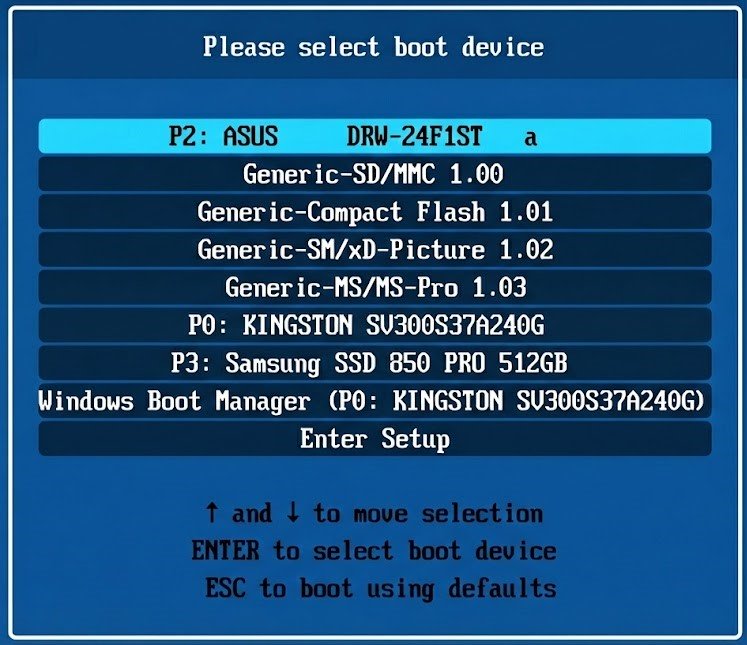
Подробнее о том, как вызвать это меню на устройствах разных производителей, я рассказывал в инструкции Как зайти в Boot Menu. Если же ваш накопитель не отображается в списке, рекомендую ознакомиться с материалом Что делать, если БИОС/UEFI не видит загрузочную флешку в Boot Menu.
Как попасть в BIOS для выбора вариантов загрузки
Если вам всё же необходимо изменить приоритет загрузки на постоянной основе, сначала нужно войти в настройки BIOS/UEFI. Процедура стандартизирована: сразу после нажатия кнопки включения, когда на экране появляется логотип производителя или черный экран с информацией, необходимо нажать определенную клавишу.
Если у вас установлена Windows 11, 10 или 8.1 и включена быстрая загрузка, вы можете не успеть нажать клавишу. В этом случае используйте пункт «Перезагрузка» в меню системы (не «Завершение работы»), и начинайте нажимать клавишу сразу, как только экран погаснет.
Чаще всего используются клавиши Del (для стационарных ПК) и F2 (для ноутбуков). Подсказка обычно указана внизу экрана загрузки (например, «Press F2 for Settings»).
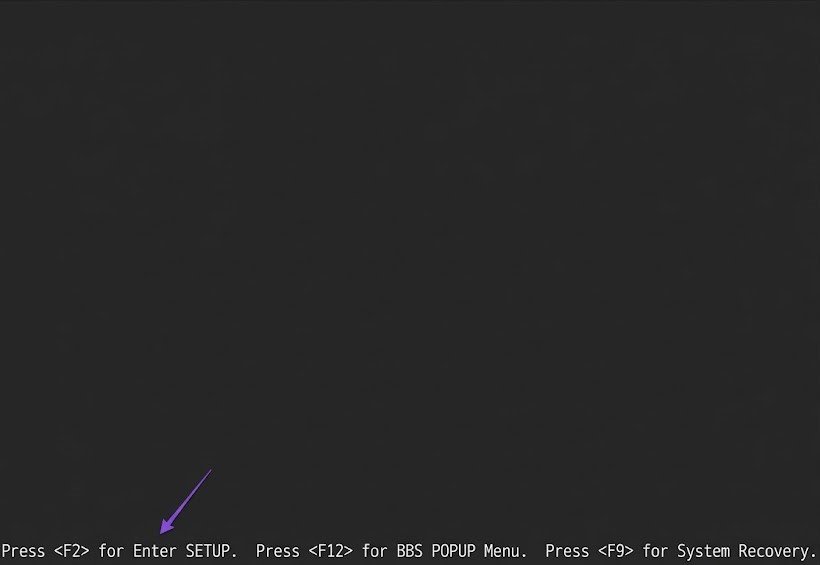
Или вариант для настольных компьютеров:
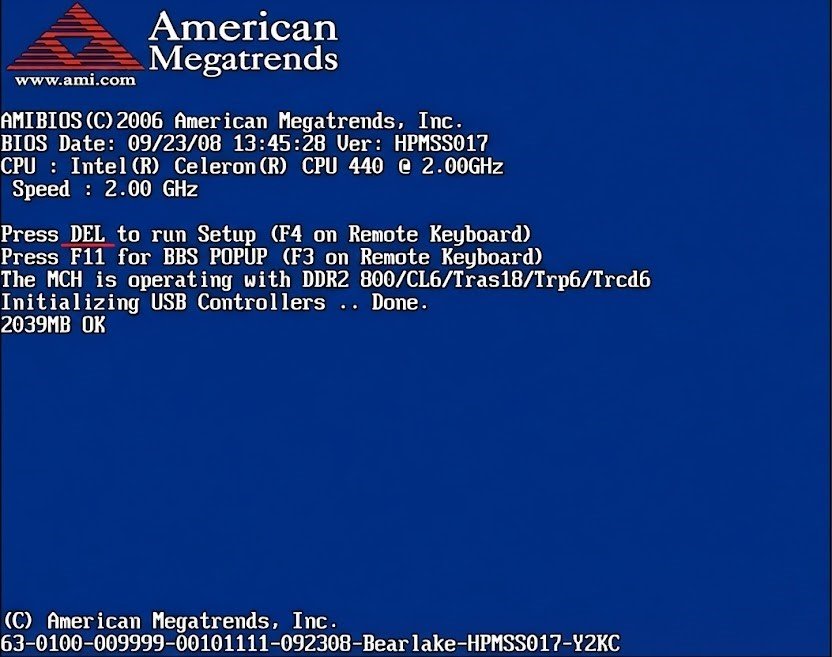
Более редкие варианты — F1, F10, Esc, но они встречаются реже. Главная цель — попасть в интерфейс настроек BIOS Setup Utility.
Изменение порядка загрузки в UEFI BIOS для загрузки с USB
На современных материнских платах используется интерфейс UEFI. Он может быть графическим (с поддержкой мыши) или текстовым. Рассмотрим общий алгоритм действий, который подойдет для большинства систем.
- Зайдите в раздел «Boot» (Загрузка). Перемещаться можно стрелками или мышью.
- Найдите список устройств загрузки или пункты «Boot Option».
- Если вы видите список устройств, переместите вашу флешку на самый верх. Обычно это делается клавишами F5/F6, либо перетаскиванием мыши.
- Если вы видите пункты «Boot Option #1», «Boot Option #2», выберите первый пункт и установите в нем вашу флешку.
- Сохраните настройки (обычно клавиша F10 или вкладка «Exit» -> «Save Settings and Exit»).
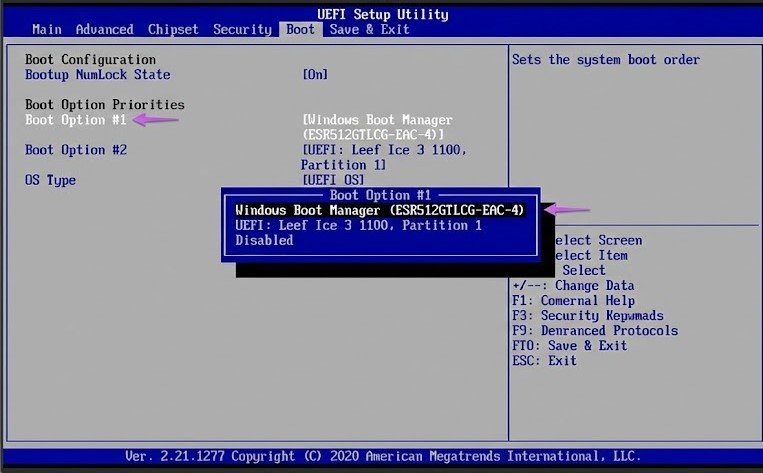
Важное примечание: Если вашей флешки нет в списке, убедитесь, что тип загрузки (UEFI или Legacy) соответствует тому, как записана флешка. Например, флешка для Legacy не запустится в режиме «Only UEFI».
Рассмотрим специфические варианты интерфейсов.
На некоторых платах Gigabyte есть пункт «Boot Sequence» прямо на главном экране. Там достаточно просто перетащить иконку флешки и поставить её первой в очереди.
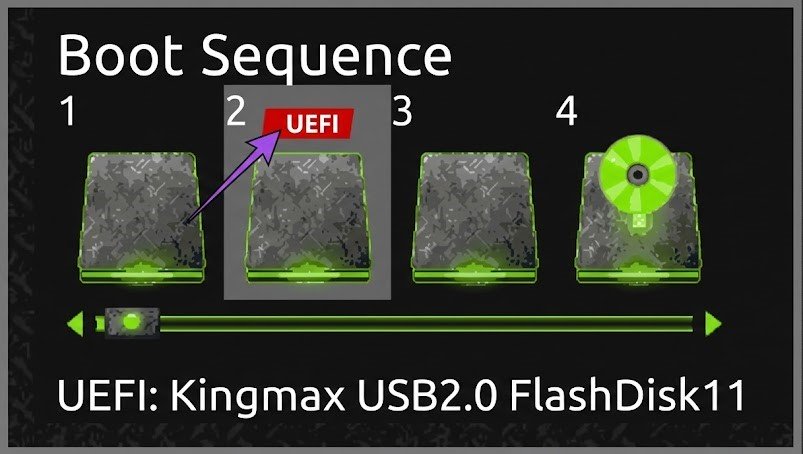
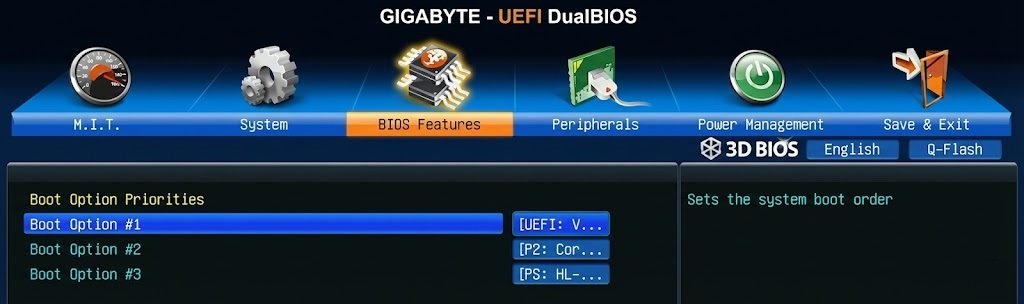
На других версиях Gigabyte вкладки Boot может не быть вовсе. В таком случае ищите раздел «BIOS Features», и внутри него — «Boot Option Priorities».
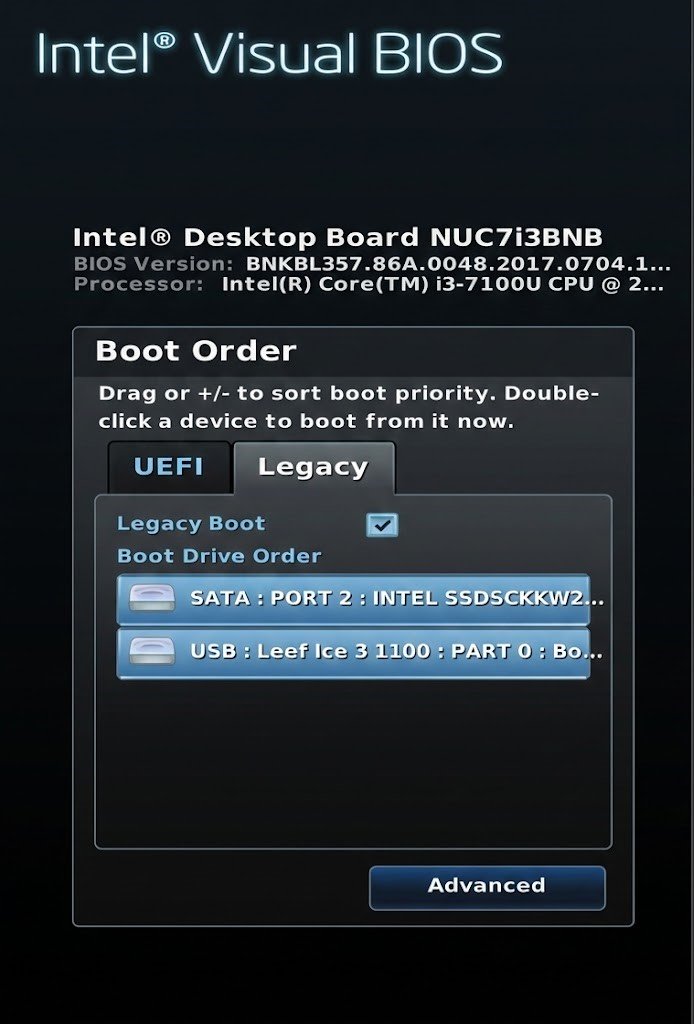
На материнских платах Intel встречается интерфейс, где порядок загрузки задается на главном экране отдельно для UEFI и Legacy режимов. В разделе «Advanced Options» можно найти более детальные настройки.
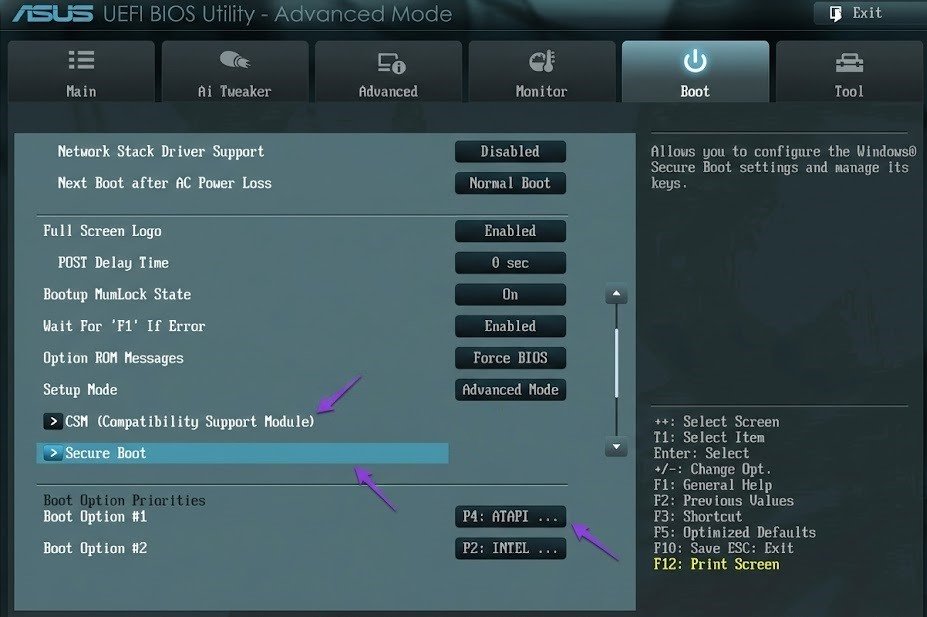
Для материнских плат ASUS процесс также стандартен. Обратите внимание: для загрузки старых флешек в режиме Legacy может потребоваться включить опцию «CSM» (Compatibility Support Mode) на вкладке «Boot».
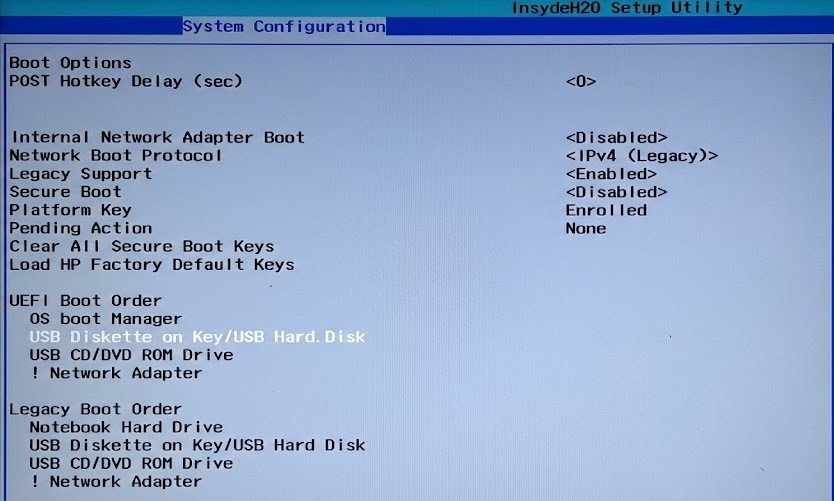
На ноутбуках HP часто нужно зайти в раздел «System Configuration», а затем выбрать «Boot Options». Там может быть разделение на «UEFI Boot Order» и «Legacy Boot Order». Флешку нужно поднять на первое место клавишами F5/F6.
Если вы не находите точных совпадений, ищите разделы с названиями «BIOS Features», «System Configuration» или «Advanced Configuration». Пункты настройки загрузки всегда находятся где-то там.
Настройка загрузки с флешки в старых версиях БИОС
В старых версиях BIOS логика может быть менее очевидной. Разберем по шагам для самых популярных версий.
AMI BIOS
В AMI BIOS (синий экран с меню сверху) флешка часто не отображается в списке «Boot Device Priority» сразу. Её нужно сначала выбрать как приоритетный жесткий диск.
1. Перейдите на вкладку «Boot». Не спешите заходить в приоритет загрузки.
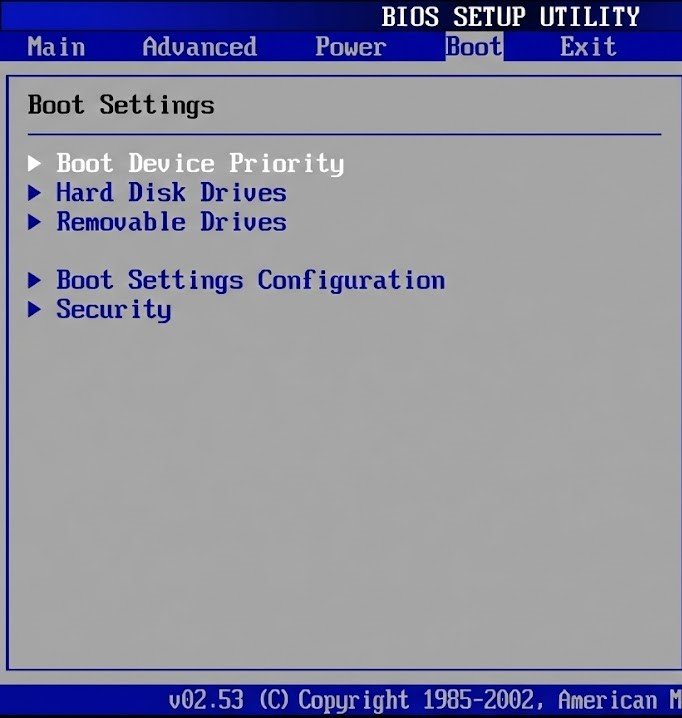
2. Зайдите в раздел «Hard Disk Drives». Выберите «1st Drive» и нажмите Enter. В списке выберите вашу флешку (например, Kingmax USB 2.0). Если раздела «Hard Disk Drives» нет, проверьте раздел «Integrated Peripherals».
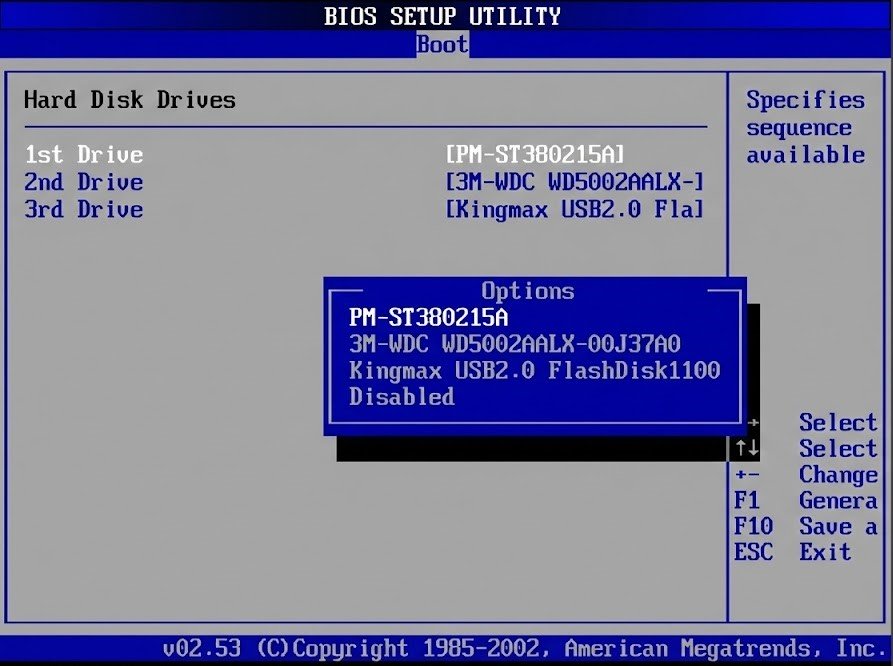
3. Нажмите Esc, чтобы вернуться назад. Теперь зайдите в «Boot device priority».
4. Выберите «First boot device» и укажите вашу флешку (она уже будет доступна для выбора).
5. Нажмите F10 или выберите «Exit» -> «Save changes and exit» для сохранения.
Загрузка с флешки в БИОС AWARD или Phoenix
В Award BIOS (синий экран с двумя колонками) выберите пункт «Advanced BIOS Features».
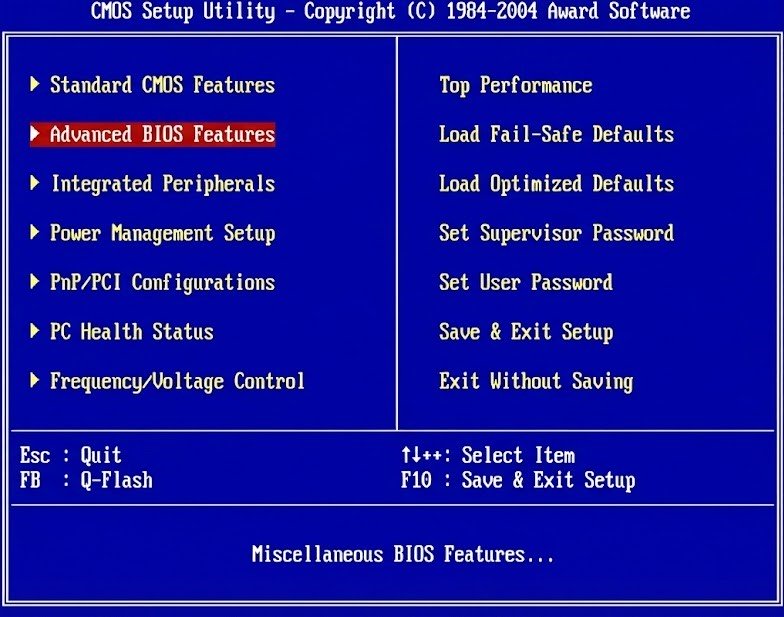
Затем найдите строку «First Boot Device» и нажмите Enter. Выберите «USB-HDD» или «USB-Flash». Для дисков используйте «CD-ROM».
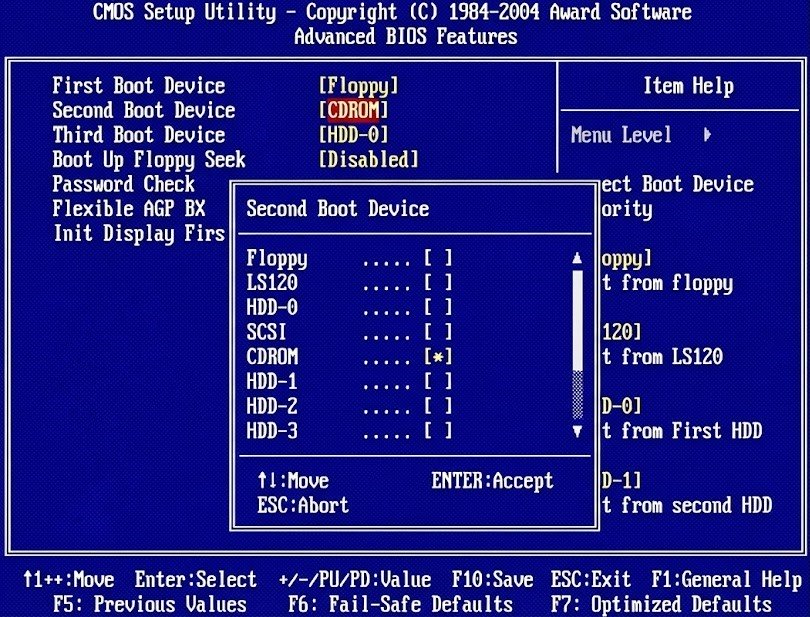
После выбора нажмите Esc для выхода в главное меню и выберите «Save & Exit Setup».
Настройка загрузки с внешнего носителя в старых версиях H2O BIOS
В InsydeH2O BIOS (часто на старых ноутбуках) перейдите на вкладку «Boot». Убедитесь, что параметр «External Device Boot» стоит в положении «Enabled».
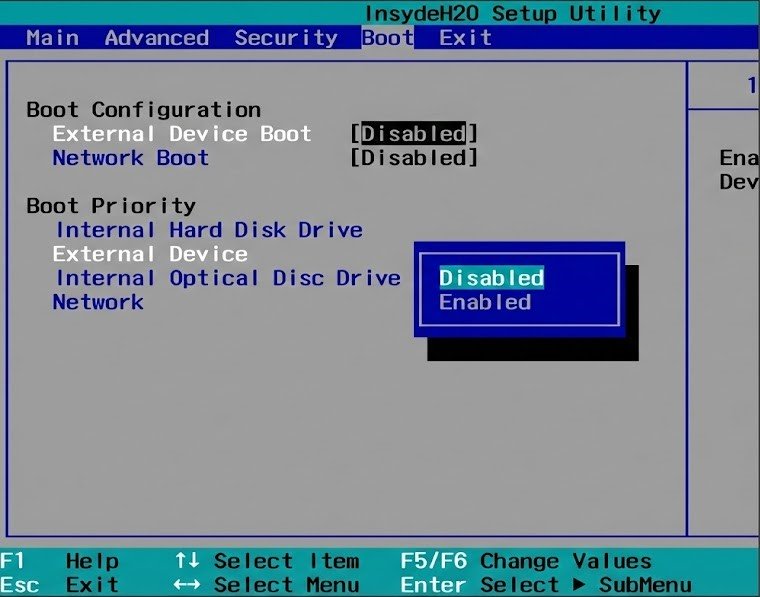
В разделе «Boot Priority» поднимите «External Device» на первую строку клавишами F5/F6. Затем выйдите с сохранением через «Exit» -> «Save and Exit Setup».
Загрузка с USB без входа в БИОС (только для Windows 11, 10 и Windows 8.1 с UEFI)
В современных системах можно загрузиться с флешки через меню восстановления, минуя нажатие клавиш при старте.
Способ 1: В меню «Пуск» нажмите кнопку питания. Удерживая клавишу Shift, нажмите «Перезагрузка».
Способ 2: Зайдите в «Параметры» -> «Обновление и безопасность» (или «Центр обновления» в Win11) -> «Восстановление». В блоке «Особые варианты загрузки» нажмите «Перезагрузить сейчас».
В появившемся синем меню выберите «Использовать устройство».
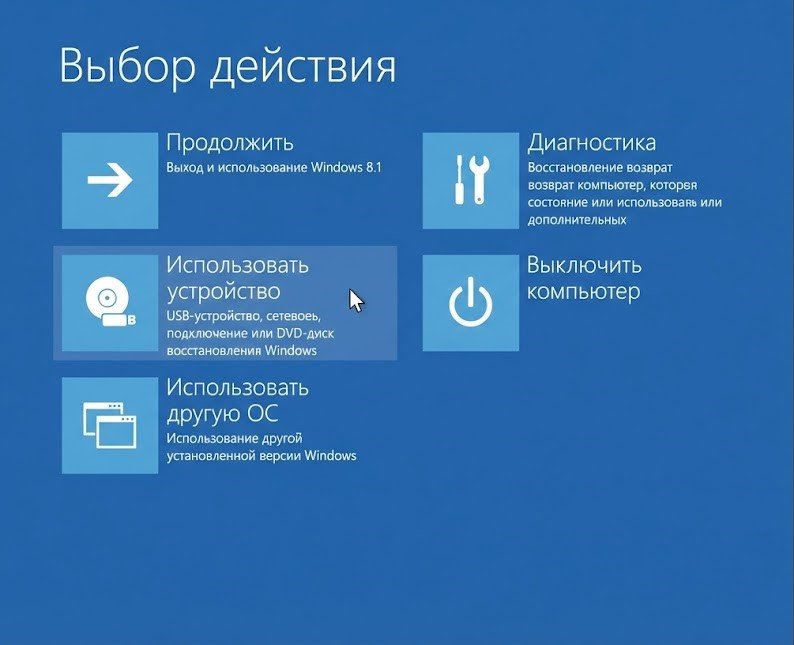
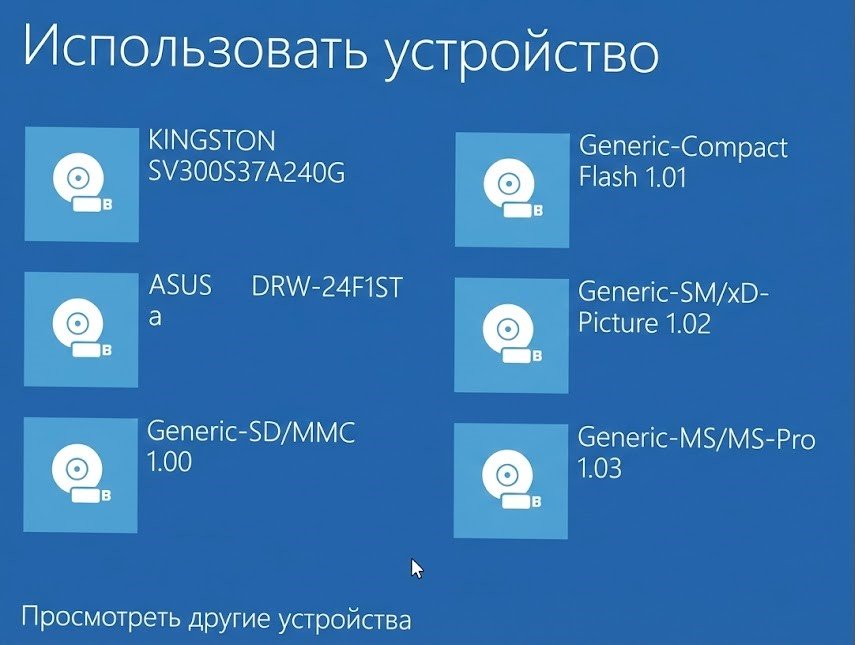
Затем выберите вашу флешку из списка. Система перезагрузится и начнет загрузку с неё.
Что делать, если не получается зайти в БИОС, чтобы поставить загрузку с флешки
Если вы не успеваете нажать клавишу входа, скорее всего, виноват «Быстрый запуск». Его можно отключить.
Есть также способ войти в UEFI прямо из Windows (см. инструкцию Как зайти в БИОС или UEFI Windows 10.
Для отключения быстрого запуска: Панель управления -> Электропитание -> Действия кнопок питания. Снимите галочку «Включить быстрый запуск (рекомендуется)».
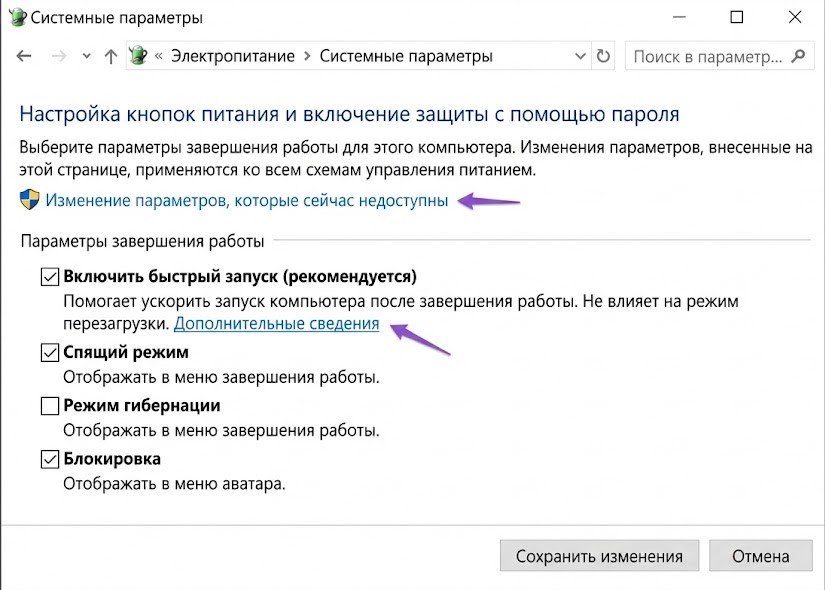
После этого выключите компьютер и включите снова — теперь клавиши Del/F2 должны сработать штатно. Подробнее об этом в статье Как отключить быстрый запуск Windows 10.
Полезная статья?
Ваша оценка
поможет нам стать лучше

Товары из статьи
Смотрите также

- 18 января 2026