Microsoft Windows 11 Pro — бессрочный ключ
2 390 ₽1 990 ₽
 Эдуард Пащенко
VirtualBox — самый популярный бесплатный гипервизор, и установка Windows 11 на нём хороший способ попробовать новую систему без переустановки основной ОС. Но из коробки Windows 11 на VirtualBox не ставится — VirtualBox не умеет эмулировать TPM 2.0, и установщик блокирует процесс. В этой инструкции — установка Windows 11 на VirtualBox со всеми обходами и скриншотами на каждом шаге.
Альтернативы VirtualBox — VMware Workstation, Hyper-V, Parallels (для Mac). Сравнение есть в статье «Лучшая виртуальная машина для Windows». VirtualBox выбирают за бесплатность и кроссплатформенность.
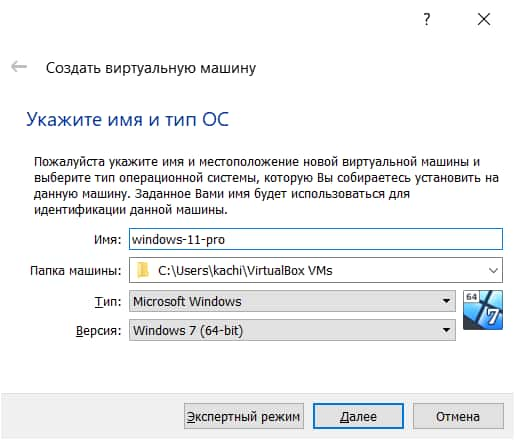
Запустите VirtualBox и нажмите «Создать». В имени задайте любое название виртуальной машины и нажмите «Далее».
Задайте оперативную память для Windows 11. Минимум — 4 ГБ. Если хост позволяет, лучше 8 ГБ — установка пройдёт заметно быстрее, и работать с VM будет комфортнее.
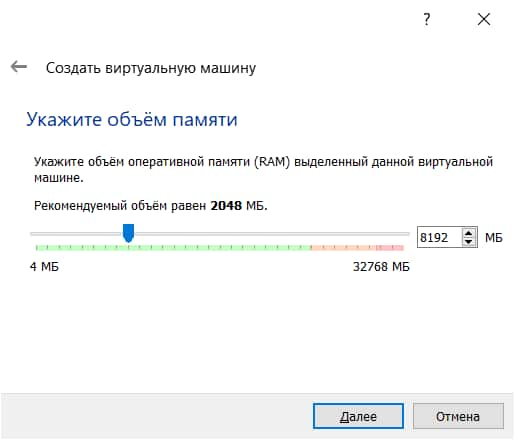
В следующем окне выберите «Создать новый виртуальный жесткий диск».
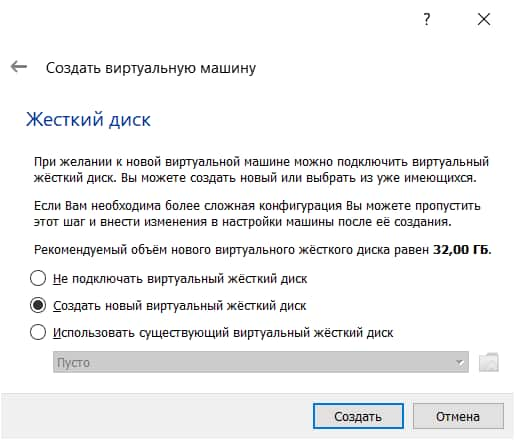
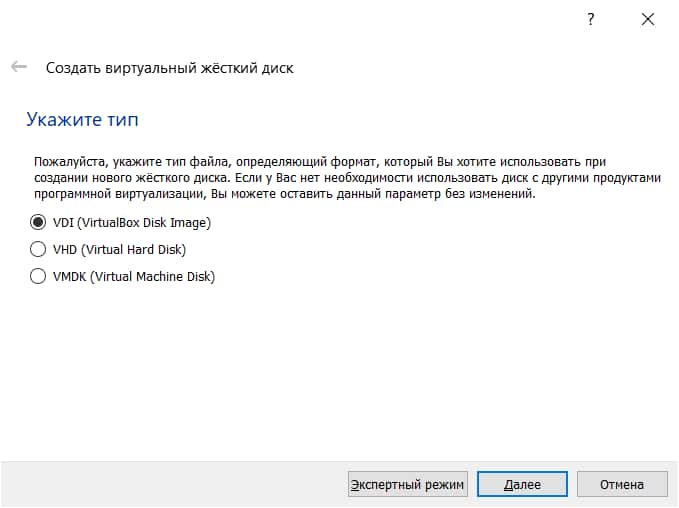
Тип жёсткого диска — VDI (формат VirtualBox).
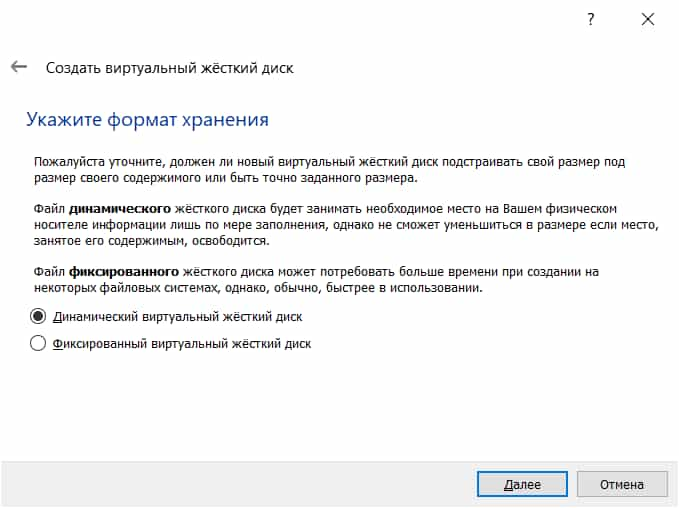
Формат — «Динамический виртуальный жесткий диск». Динамический растёт по мере заполнения, не занимая всё указанное место сразу.
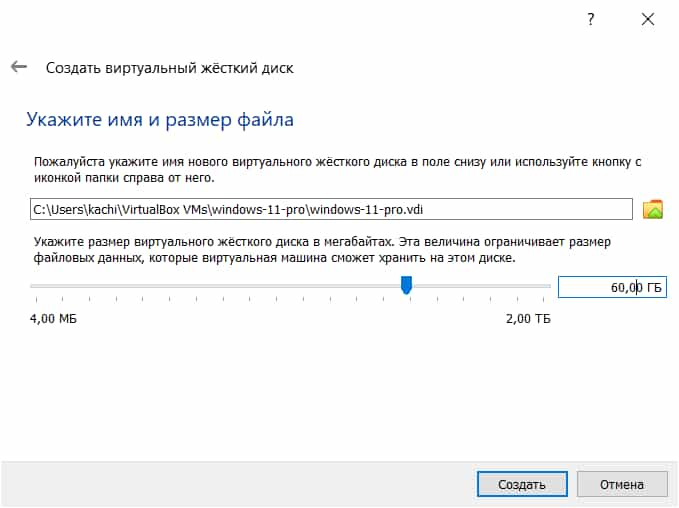
Размер диска — минимум 40 ГБ для Windows 11. В примере используется 60 ГБ для запаса. Учтите, что эти ГБ должны реально быть на физическом диске. Нажмите «Создать».
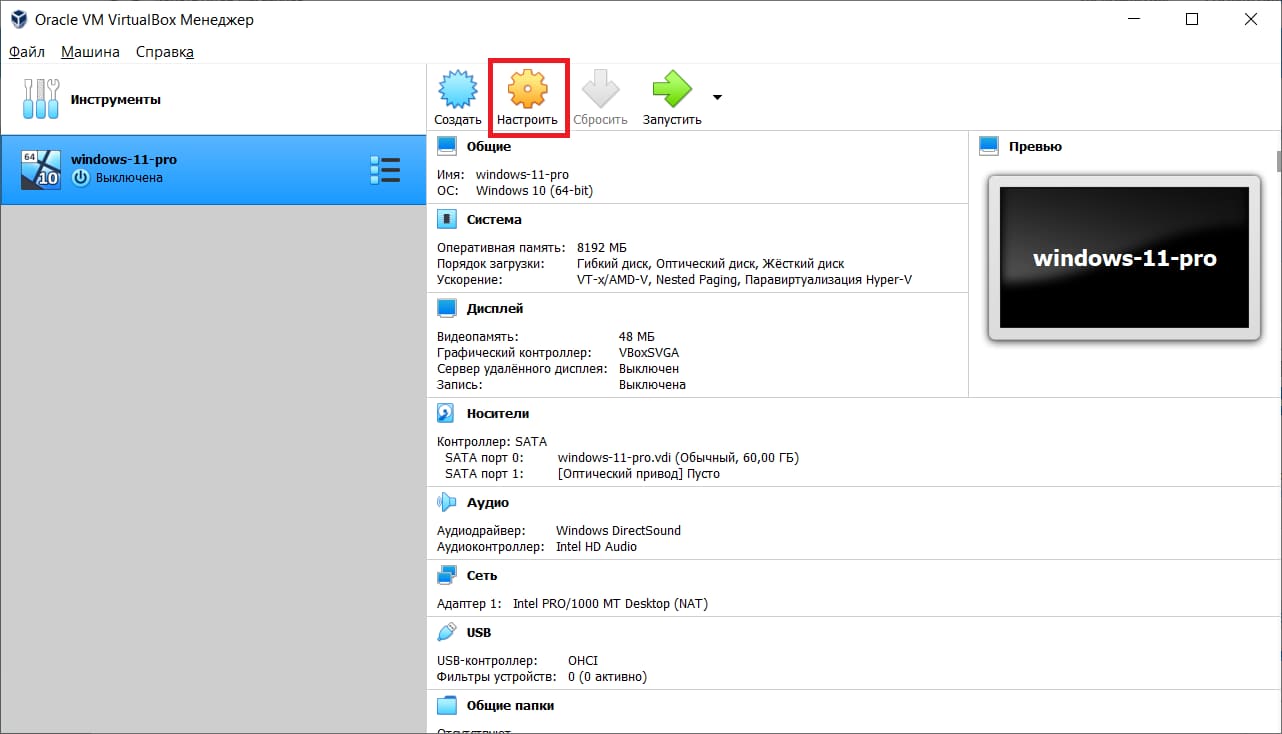
Теперь выделите созданную VM и нажмите «Настроить».
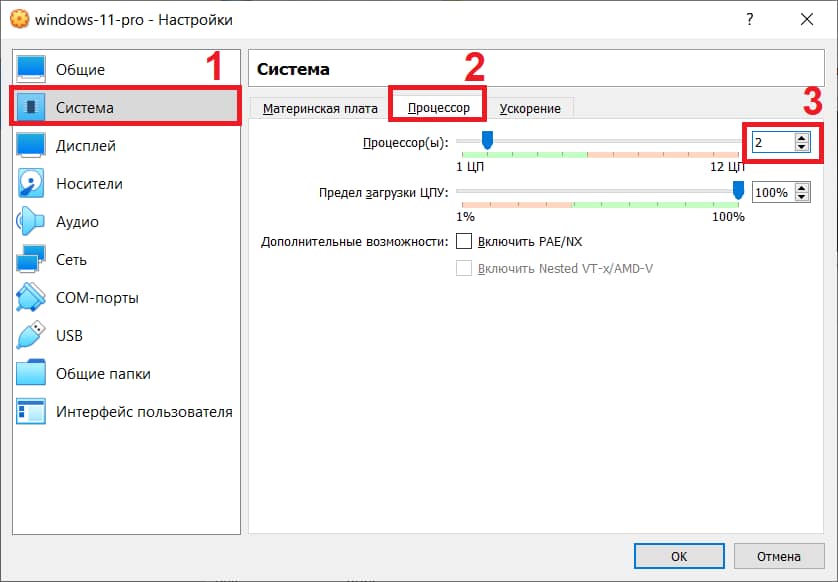
В меню «Система» → вкладка «Процессор» → выделите 2 ЦП (минимум для Windows 11).
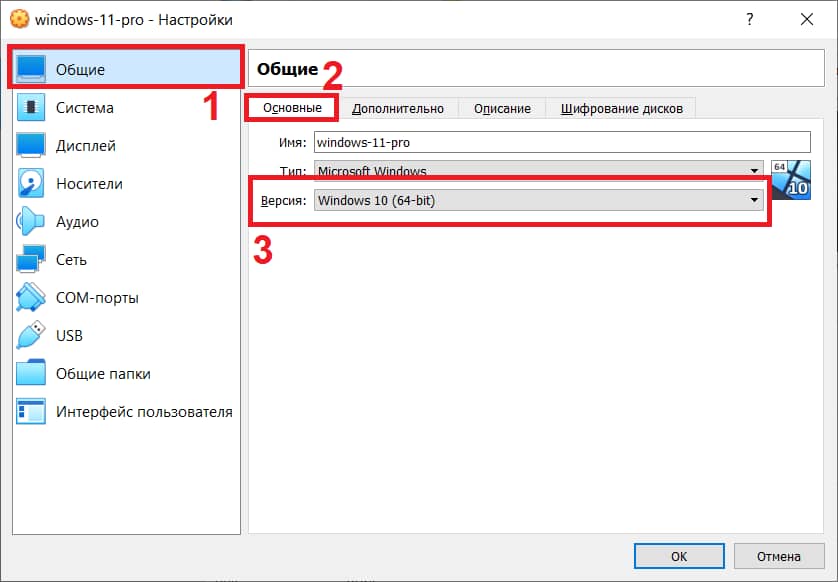
В меню «Общие» → вкладка «Основные» → в выпадающем меню «Версия» выберите «Windows 10» (именно 10, не 11 — VirtualBox использует это для совместимости настроек).
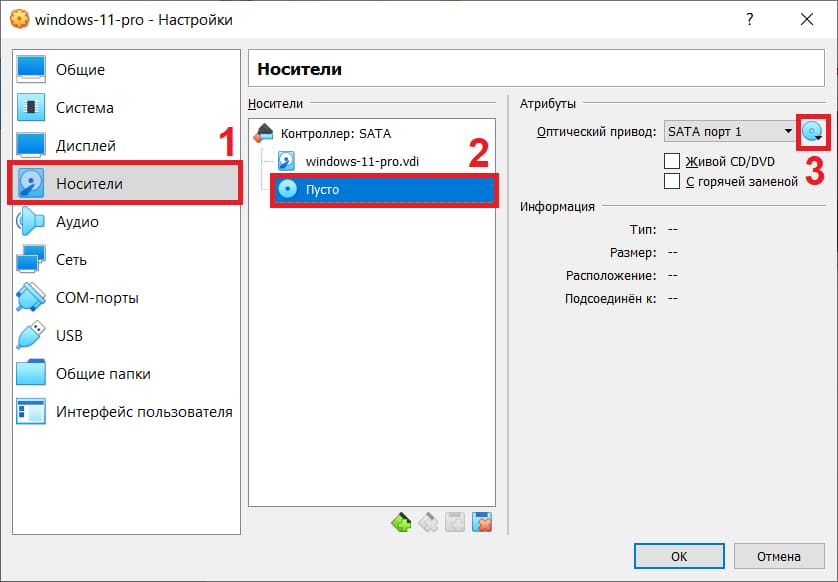
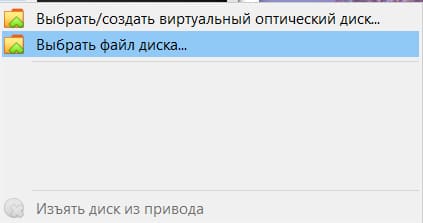
В меню «Носители» → пустой оптический привод → нажмите на значок диска → «Выбрать файл диска» → укажите скачанный ISO-образ Windows 11.
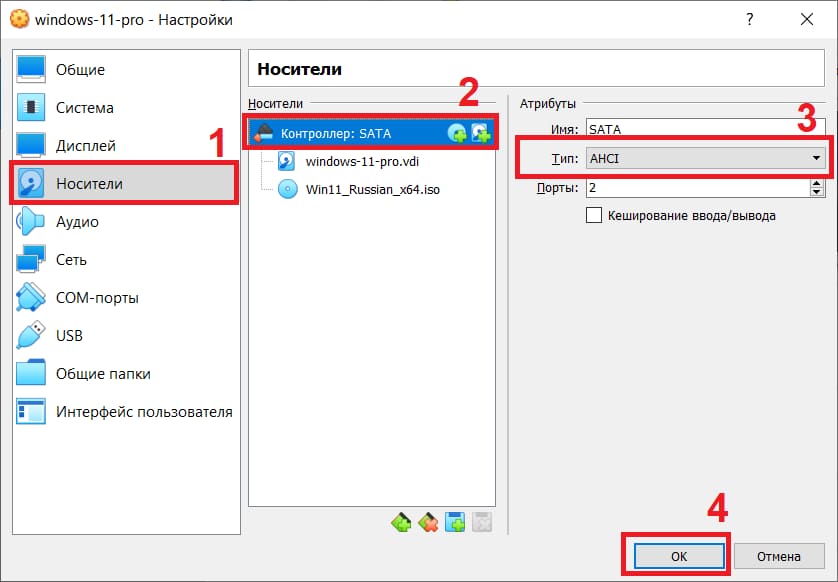
В меню «Носители» → Контроллер SATA → убедитесь, что выбран тип AHCI → нажмите ОК. Настройка VM закончена.
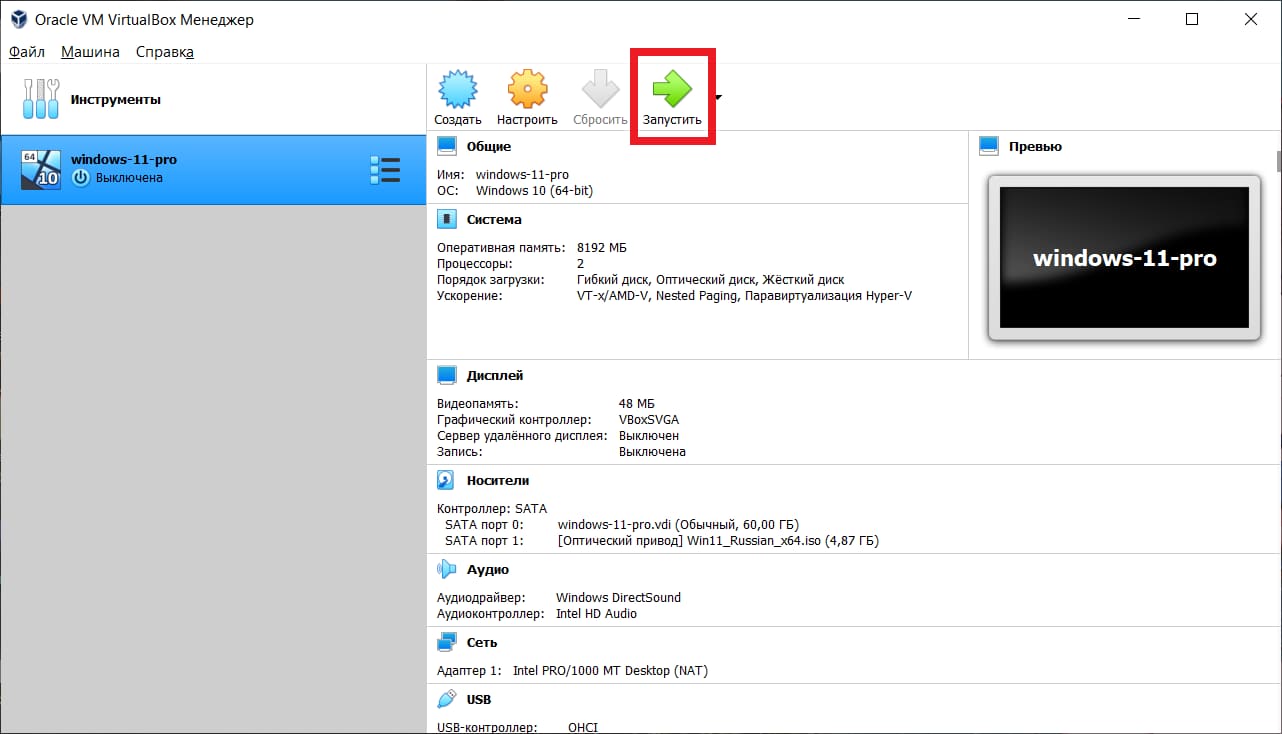
Нажмите «Запустить» для старта виртуальной машины.
Начнётся стандартная установка Windows 11. Нажмите «Далее».
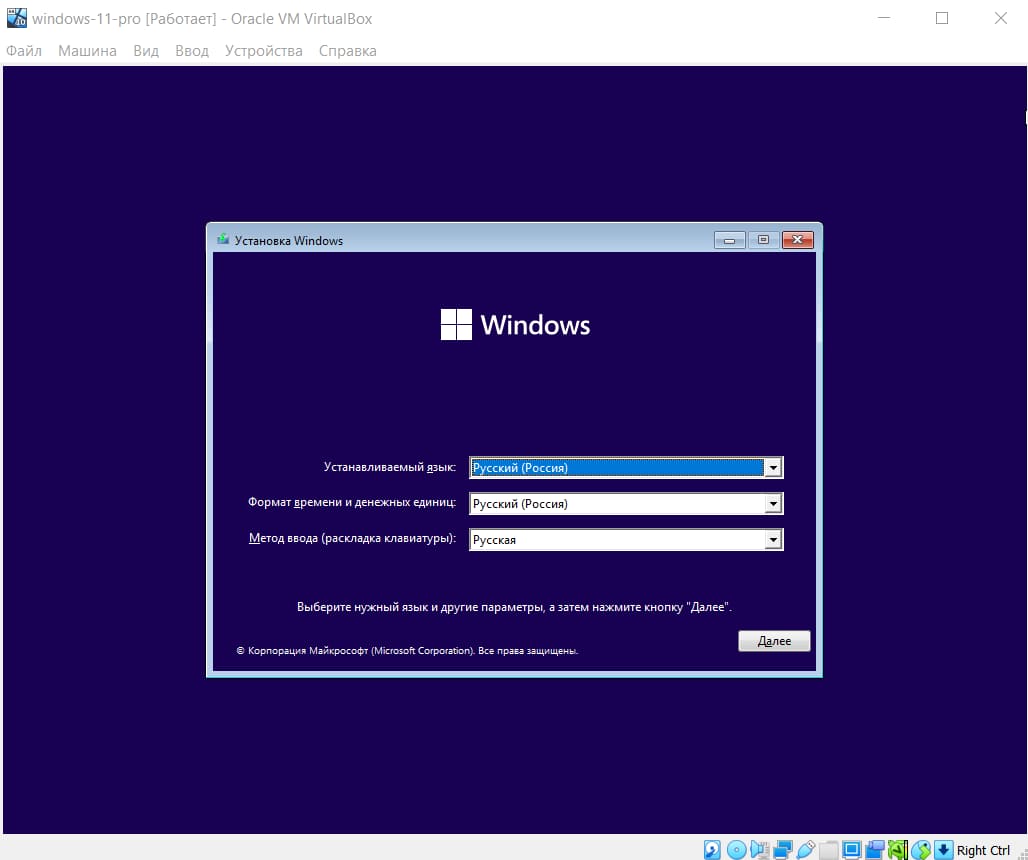
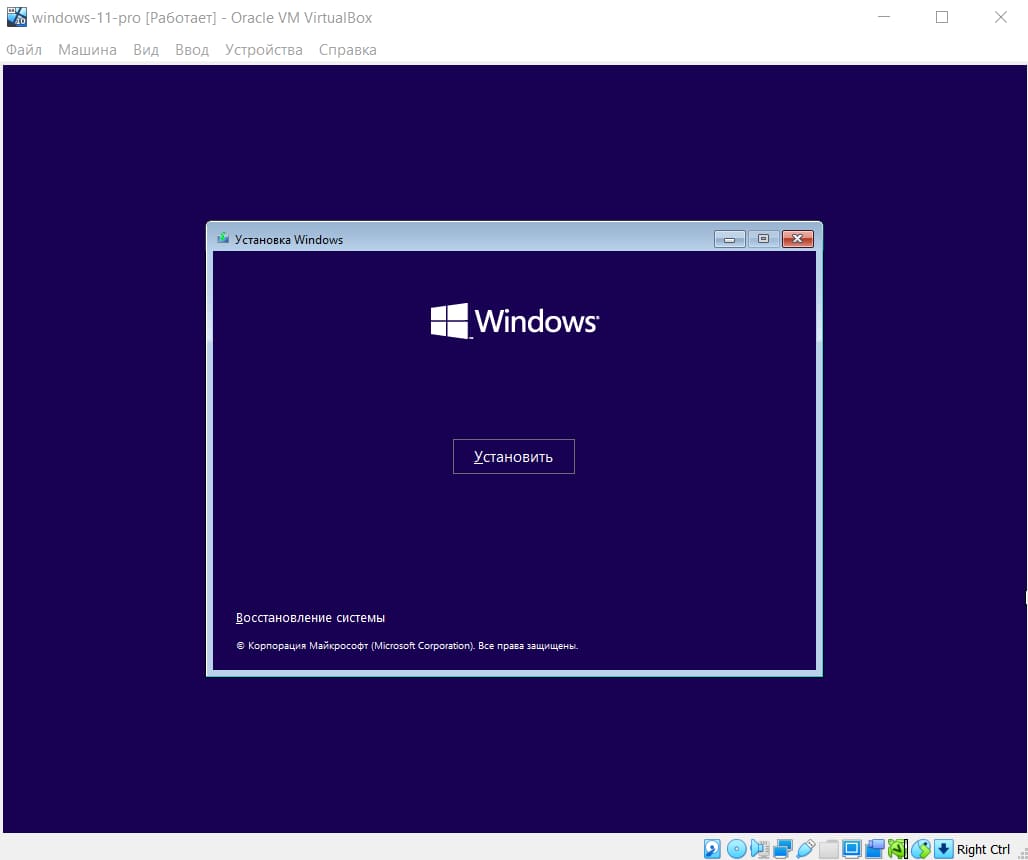
Нажмите «Установить».
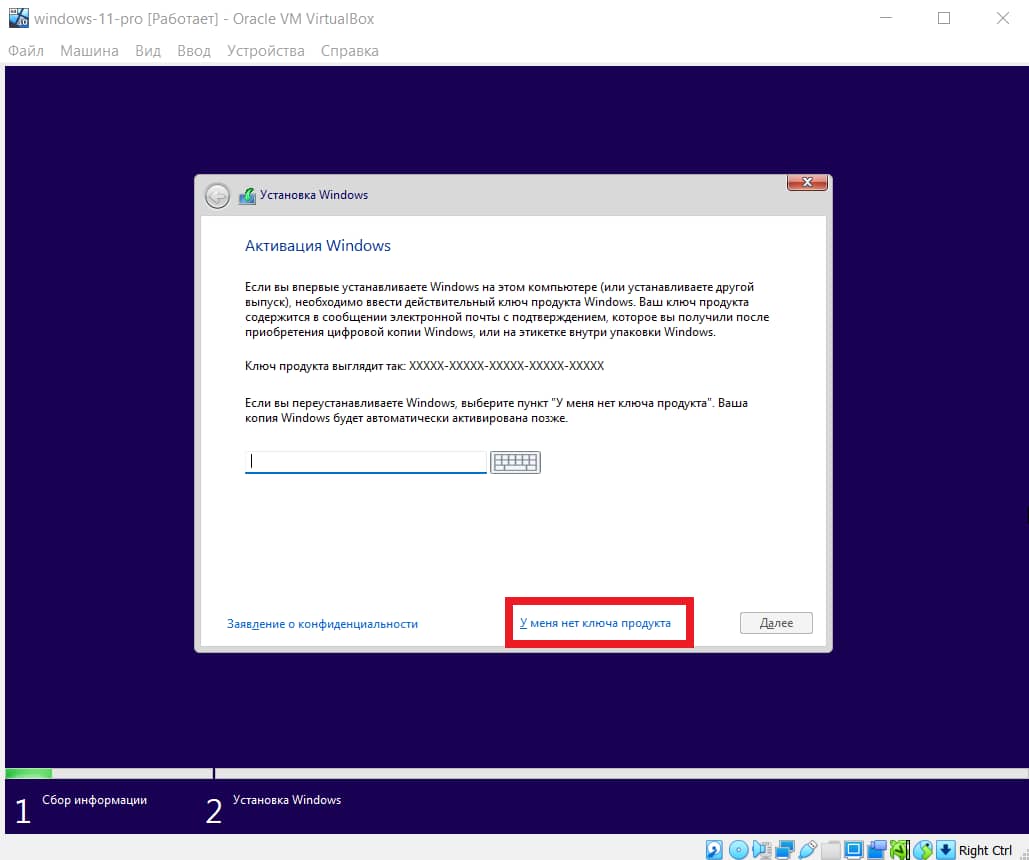
Нажмите «У меня нет ключа продукта» — активацию проще сделать после установки.
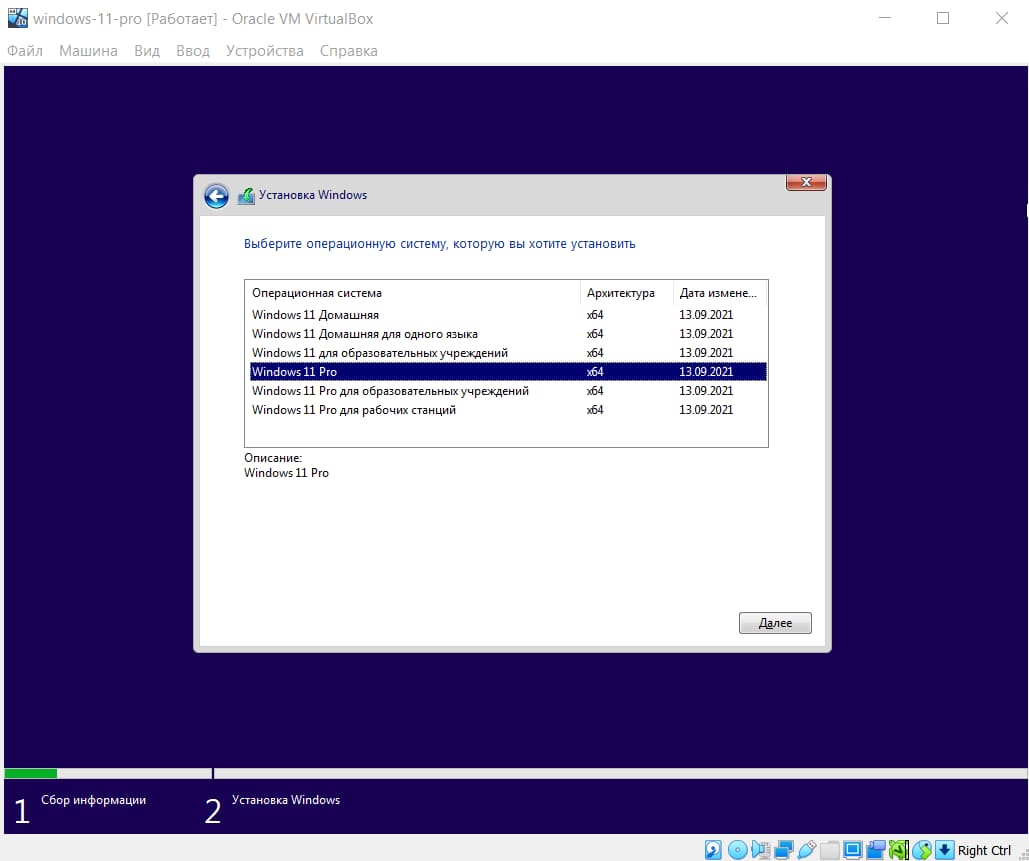
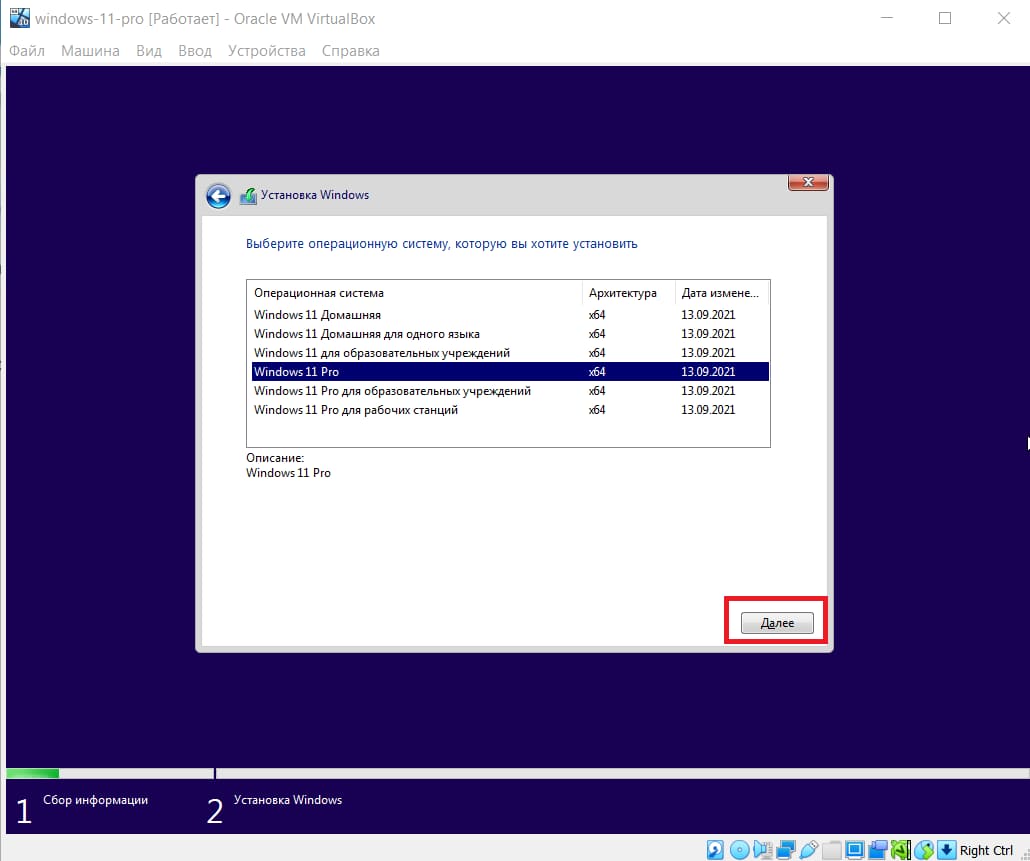
В примере выбрана редакция Windows 11 Pro. Можно выбрать любую другую — Home, Pro, Education.
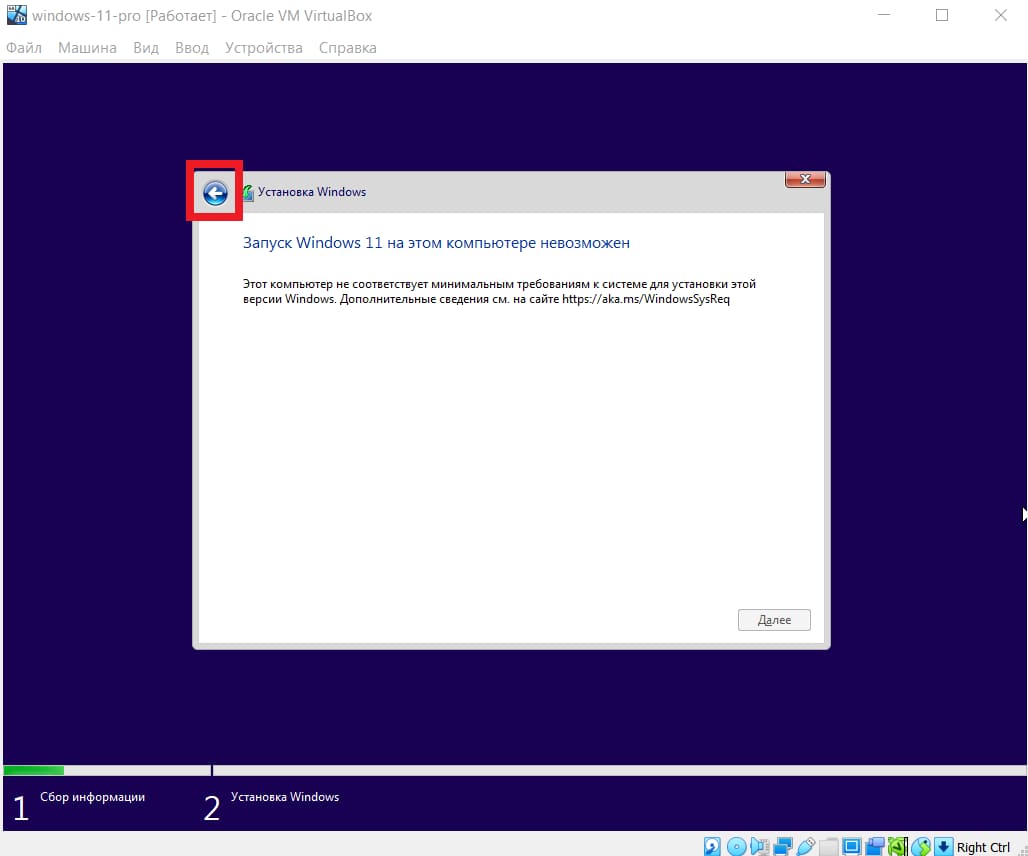
На следующем шаге появится ошибка о несовместимости оборудования — VirtualBox не эмулирует TPM 2.0, а Windows 11 его требует.
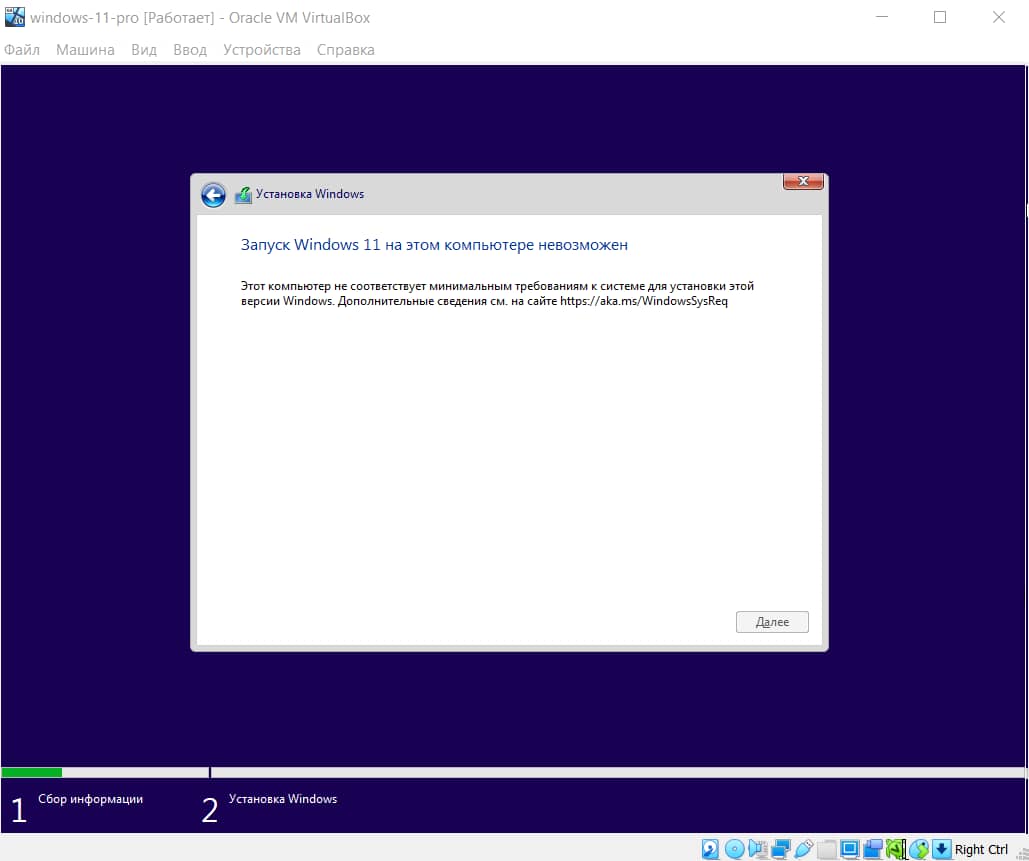
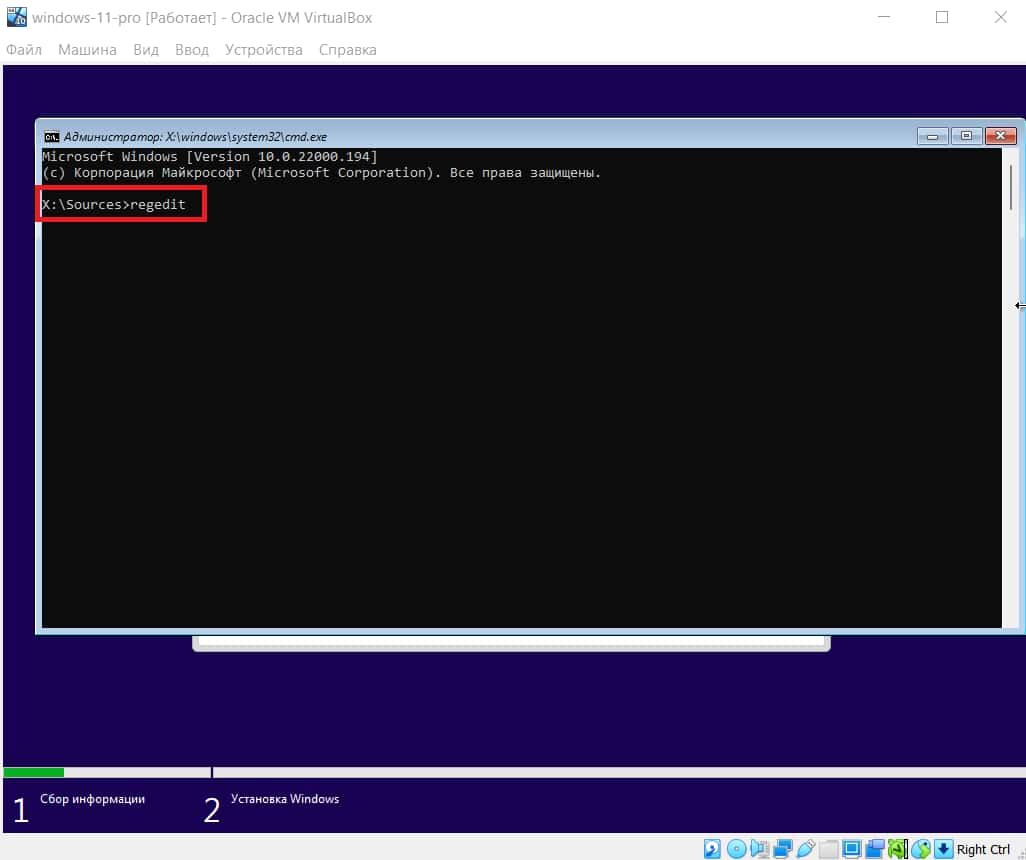
Не закрывайте окно с ошибкой. Нажмите Shift + F10 — откроется командная строка. В ней введите:
regedit
Откроется редактор реестра.
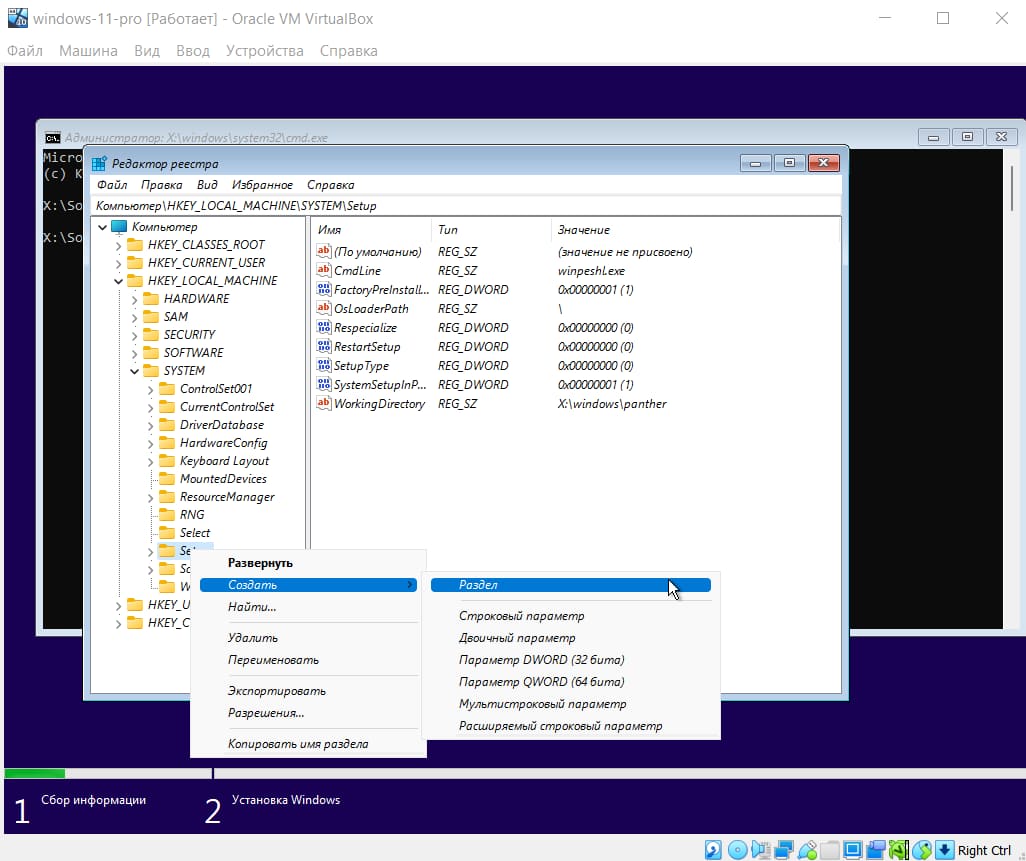
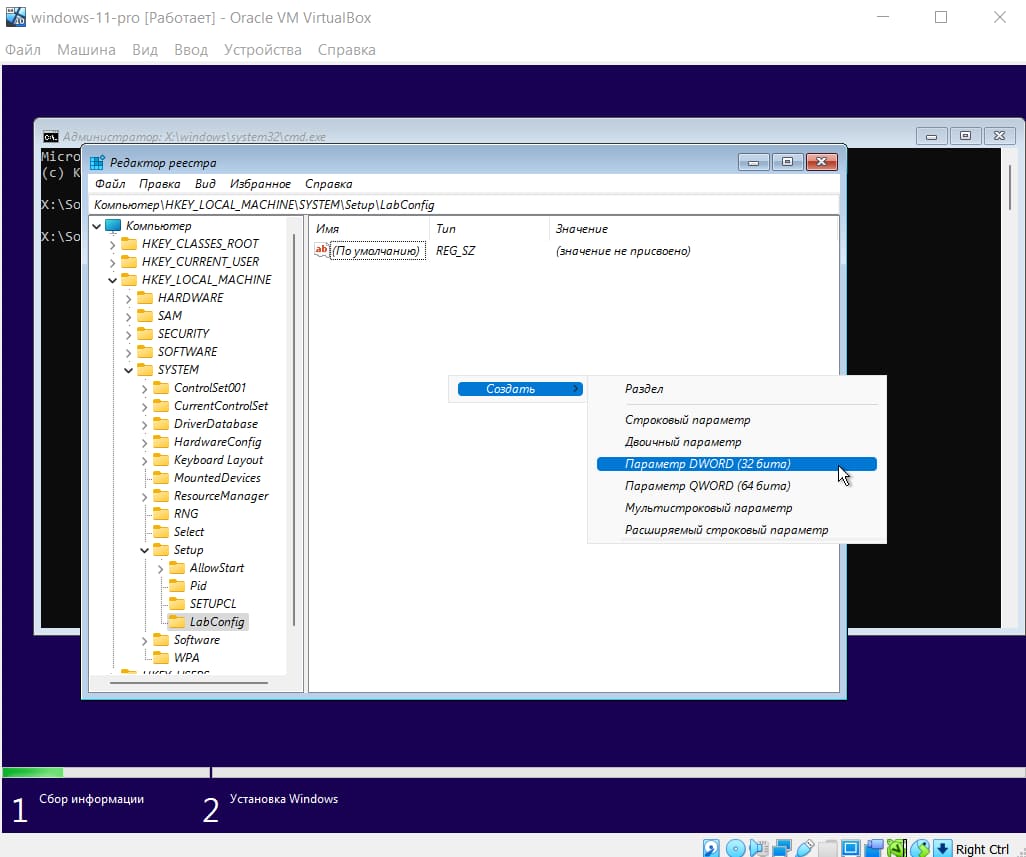
Перейдите в ветку HKEY_LOCAL_MACHINE \ SYSTEM \ Setup. На папке Setup правый клик → «Создать» → «Раздел».
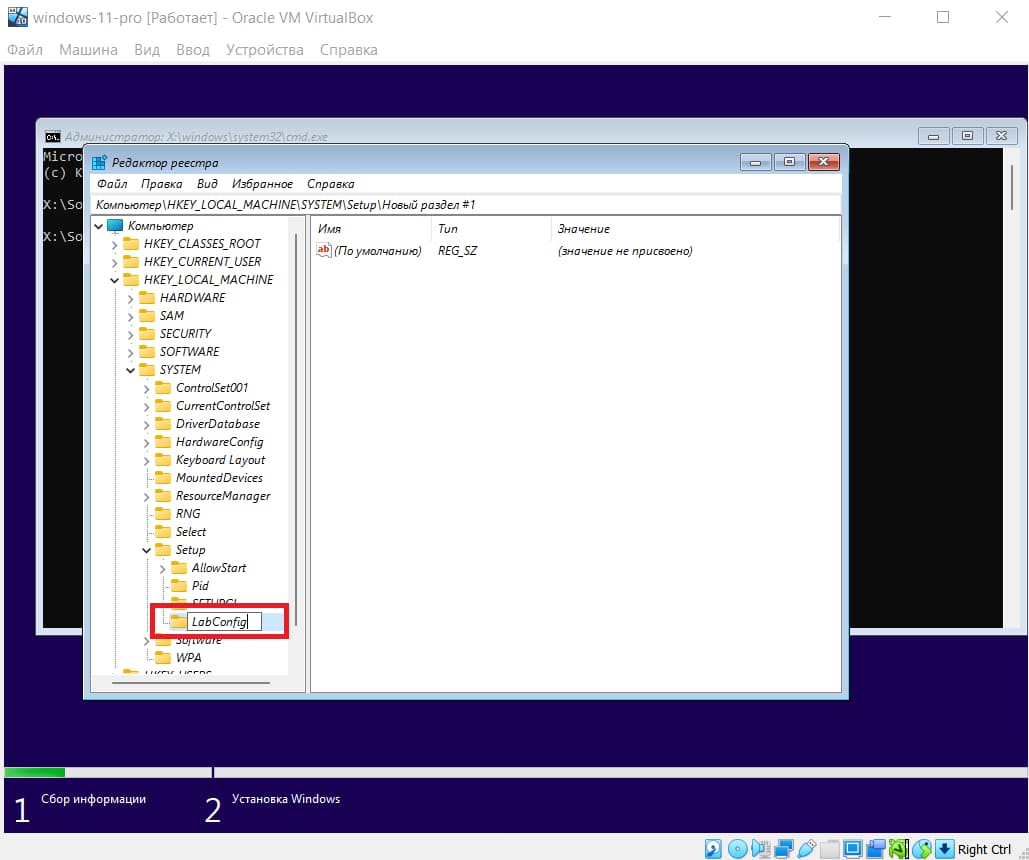
Назовите новый раздел LabConfig.
В созданном разделе LabConfig правый клик на пустом месте → «Создать» → «Параметр DWORD (32 бита)».
Создайте два параметра типа DWORD с именами:
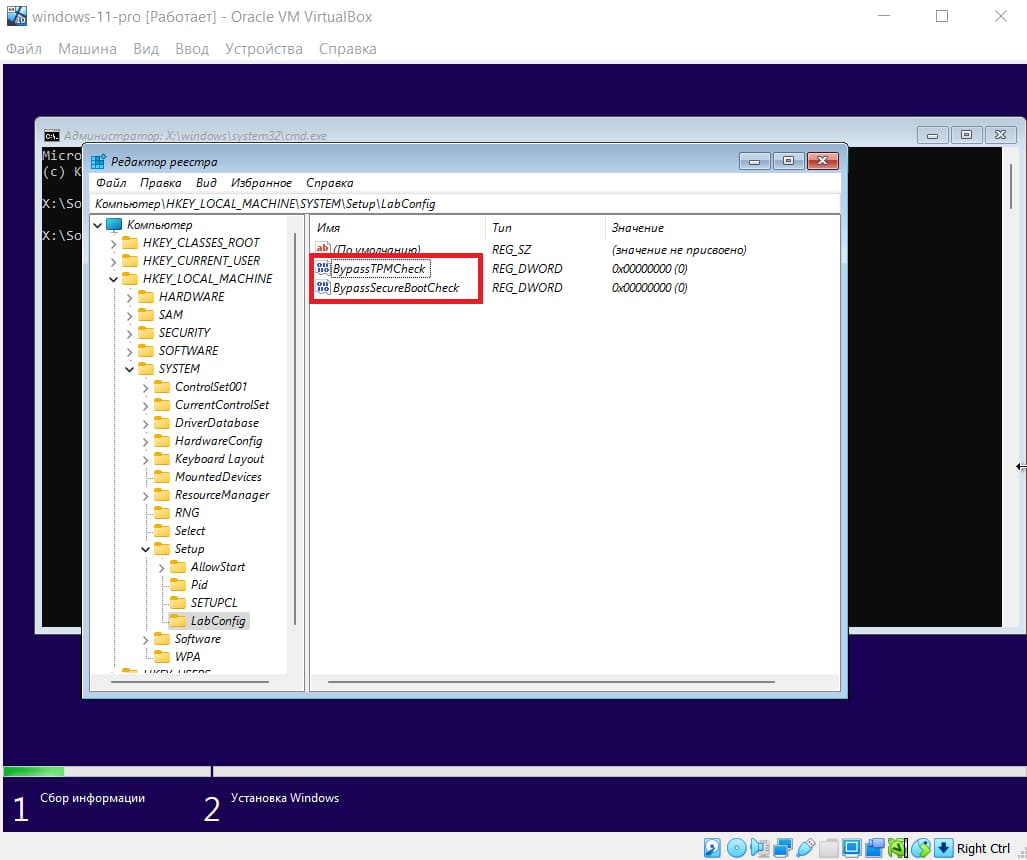
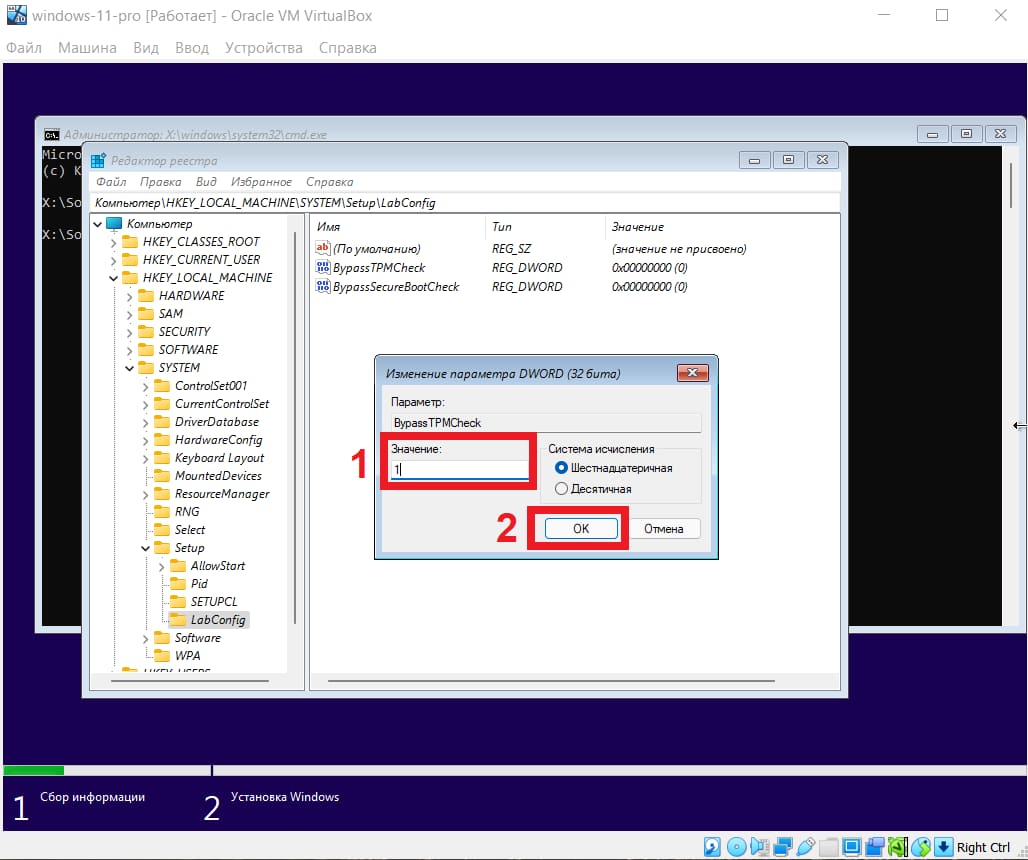
Двойным кликом откройте каждый параметр и установите значение 1.
Закройте редактор реестра и командную строку. В окне ошибки нажмите «Назад».
Снова выберите редакцию Windows 11 и нажмите «Далее».
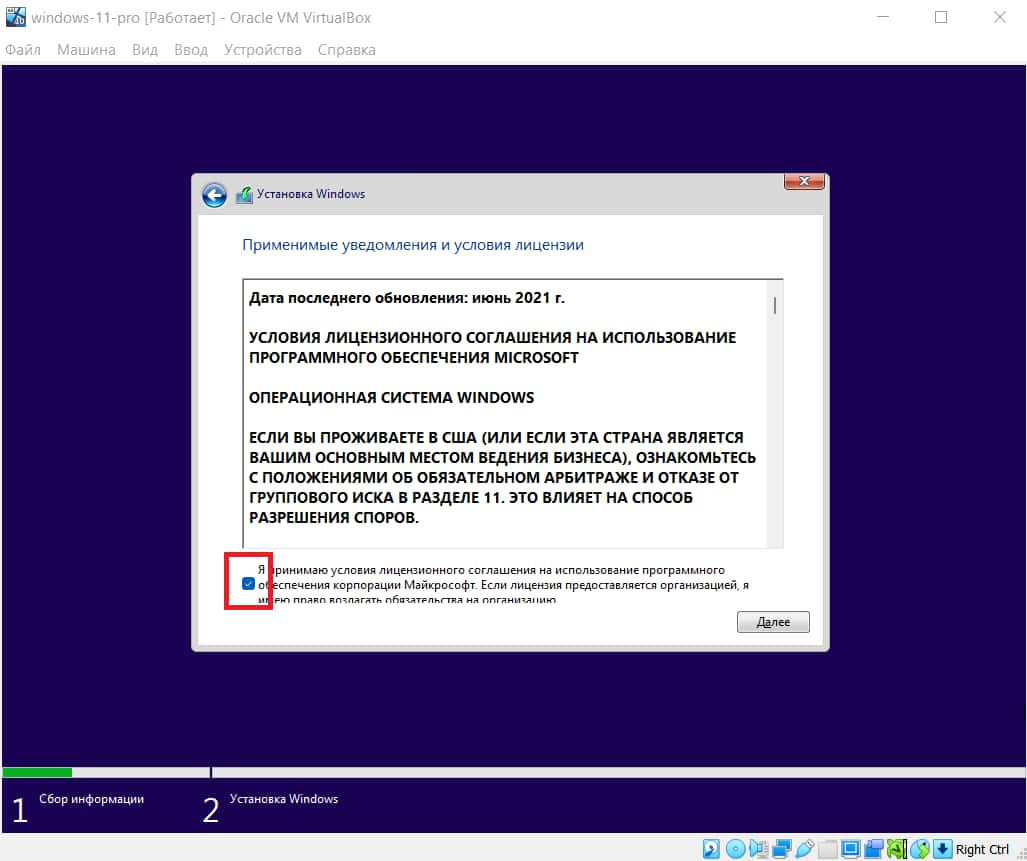
Поставьте галочку «Принимаю условия лицензионного соглашения».
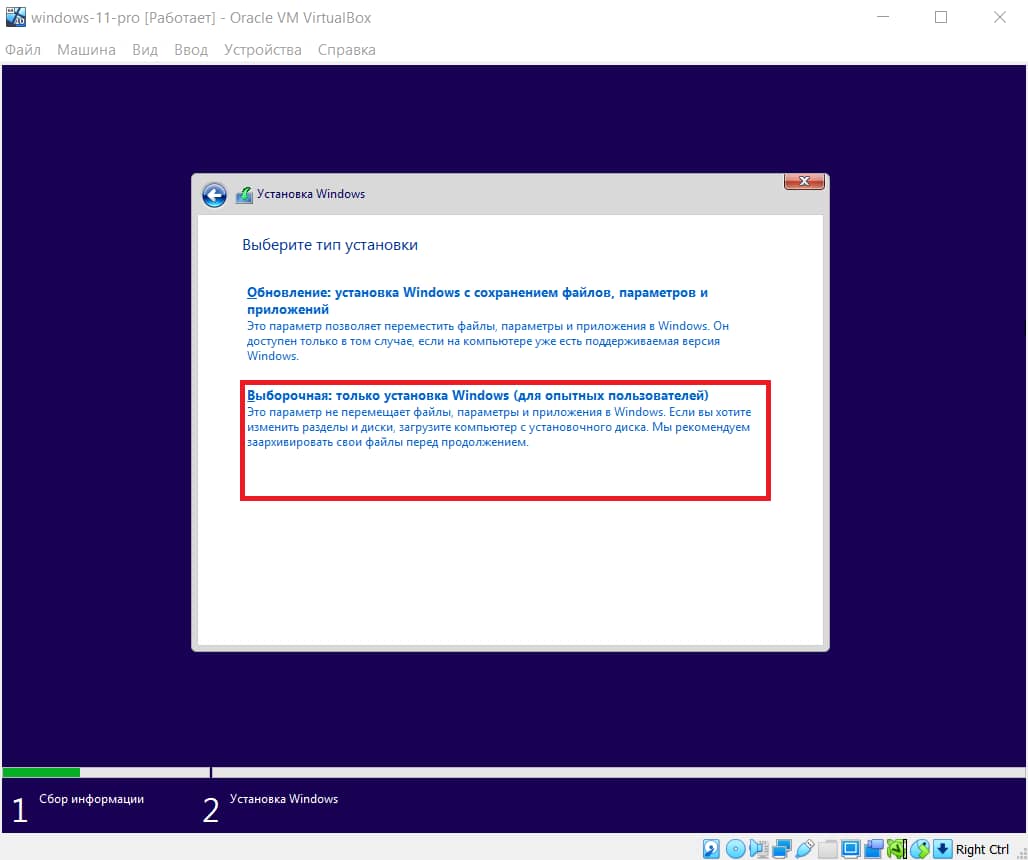
Выберите «Выборочную установку».
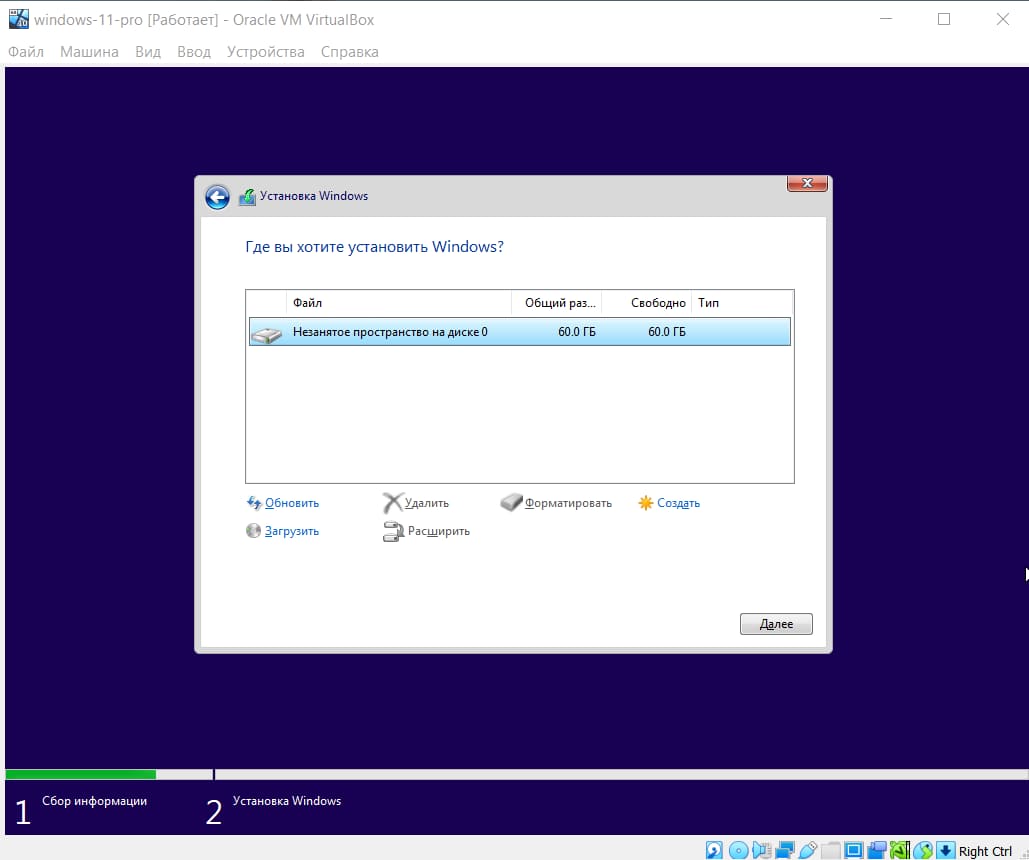
Выберите диск и нажмите «Далее».
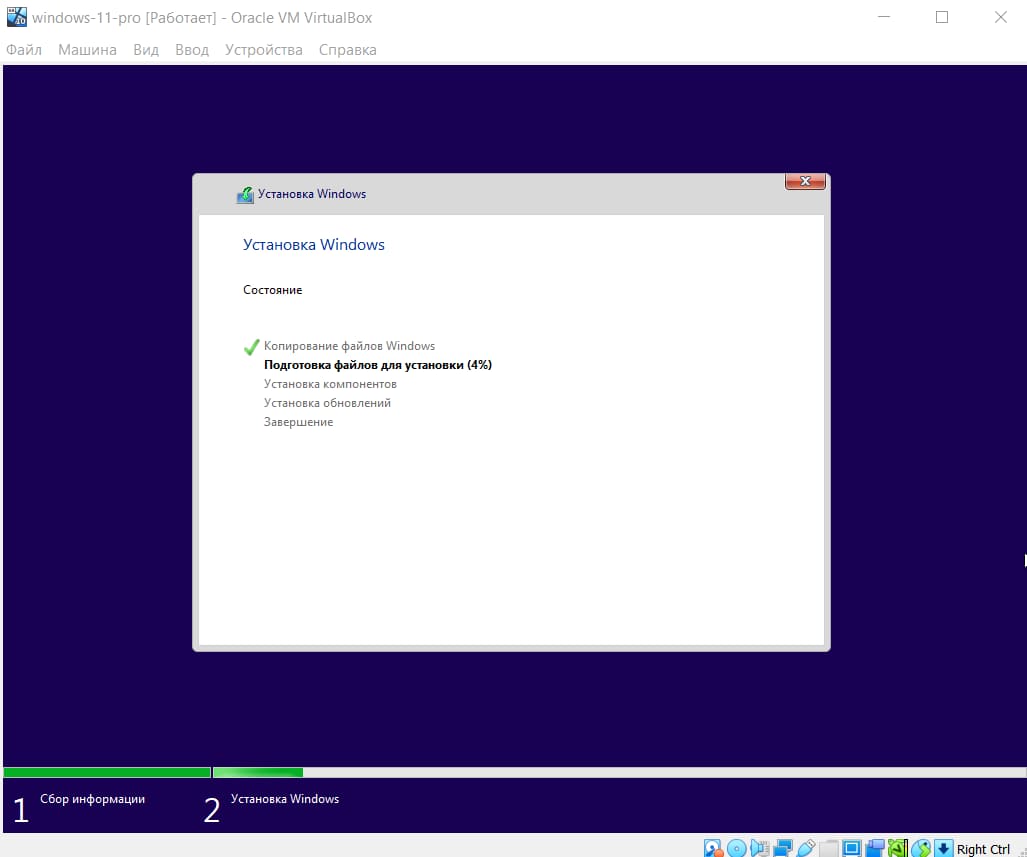
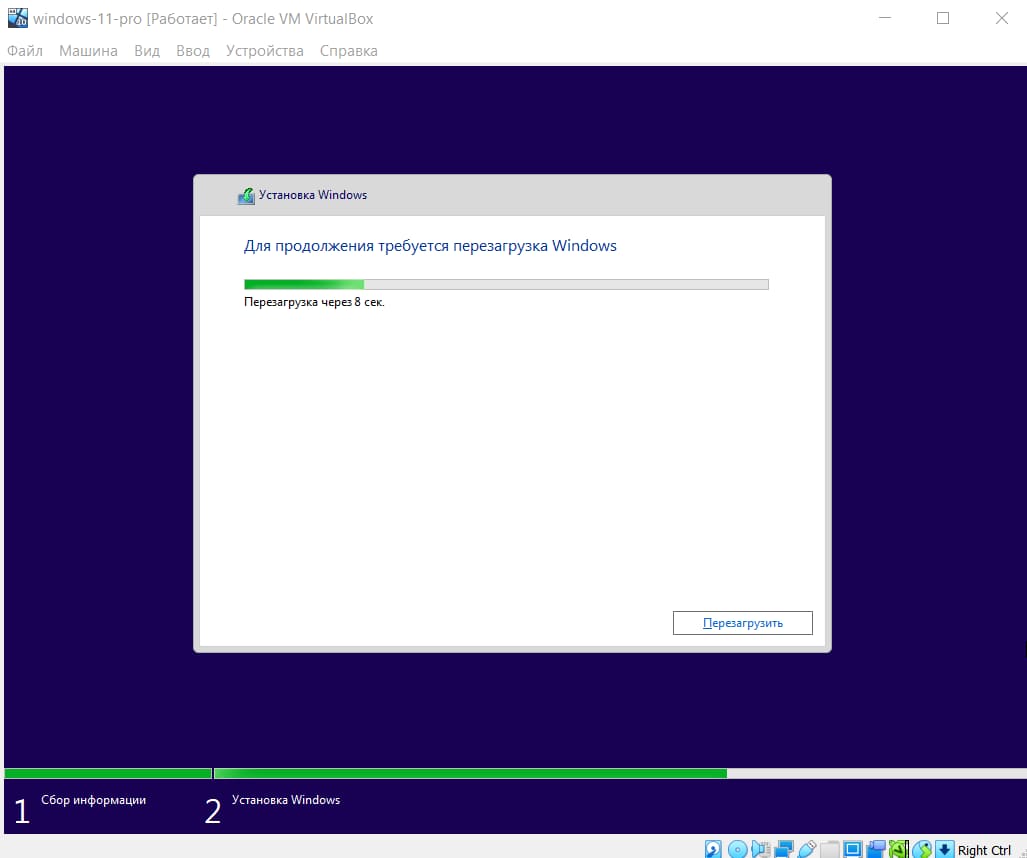
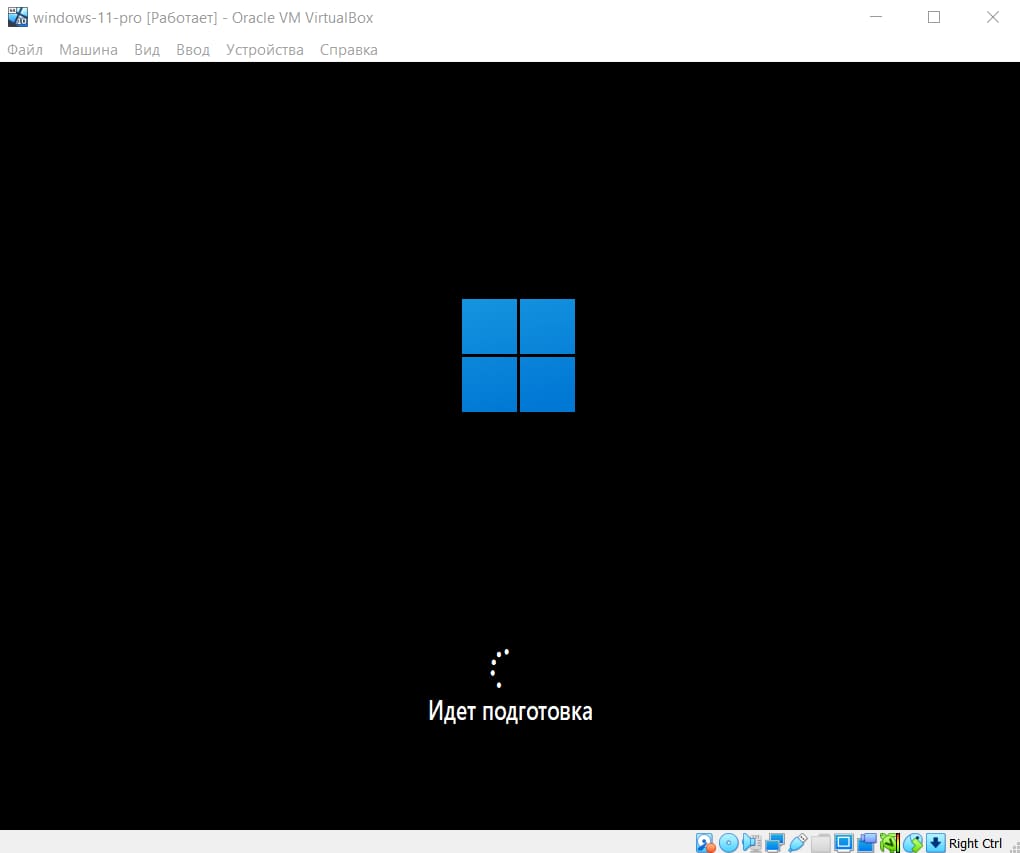
Дождитесь окончания установки. VM перезагрузится автоматически.
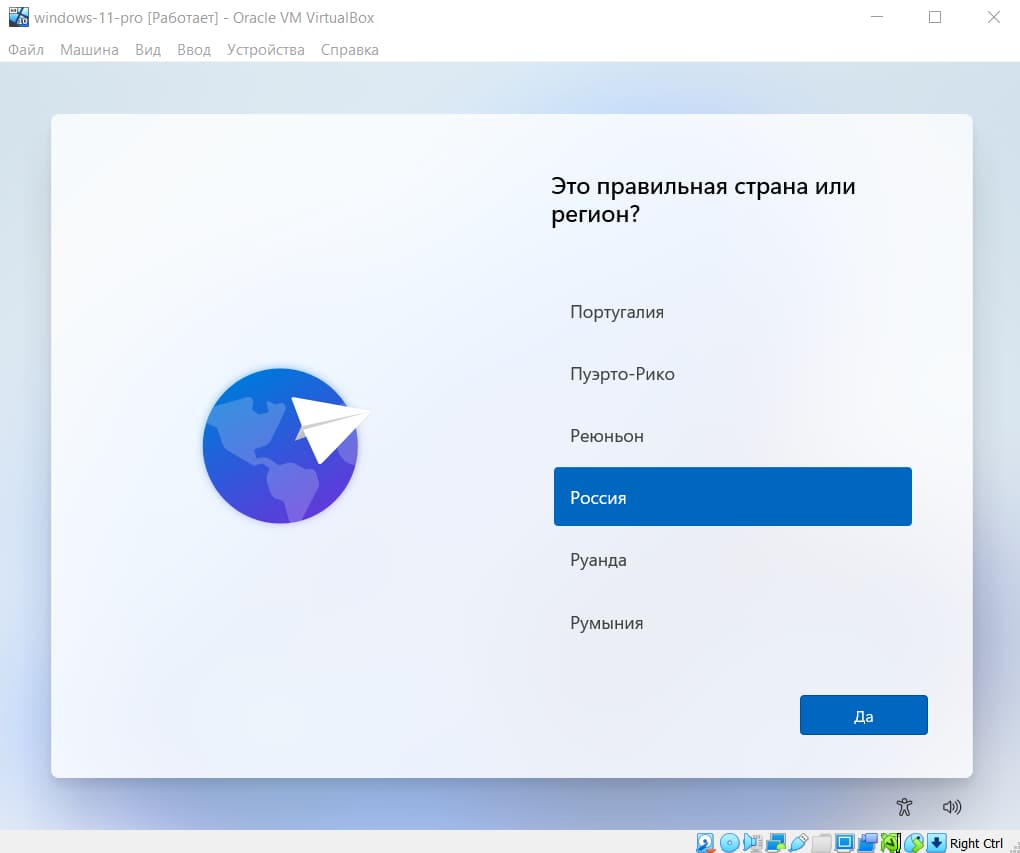
Задайте региональные настройки и раскладку клавиатуры.
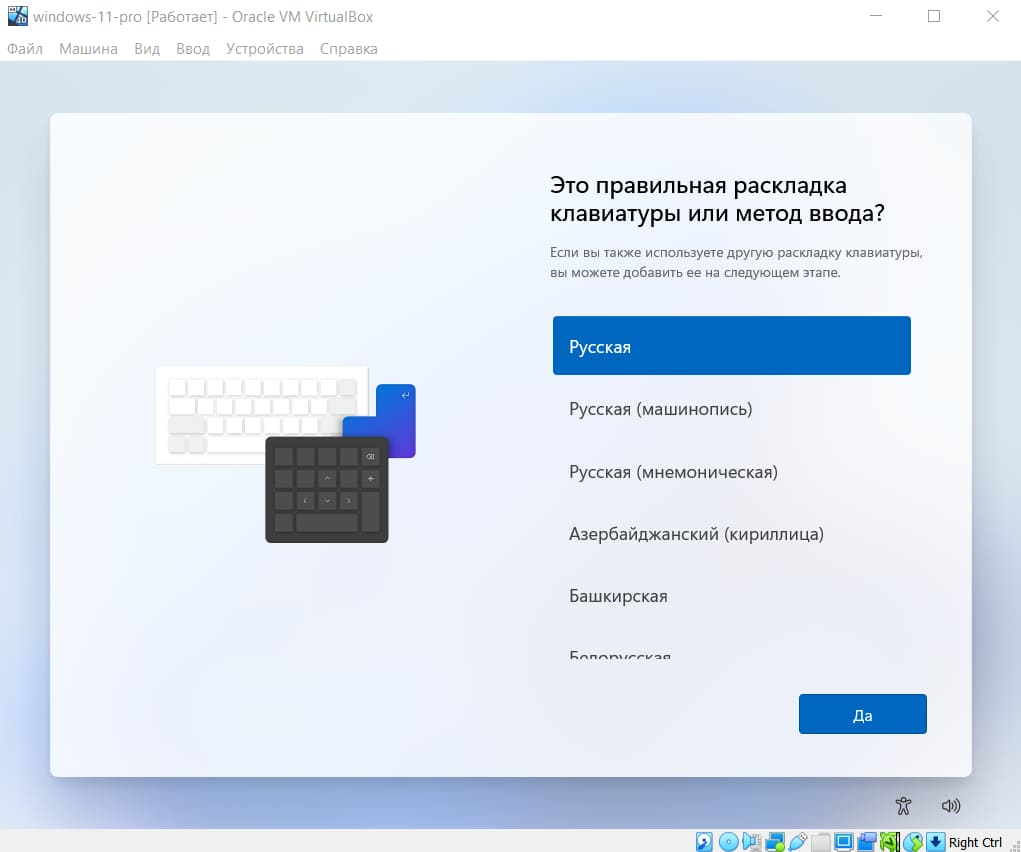
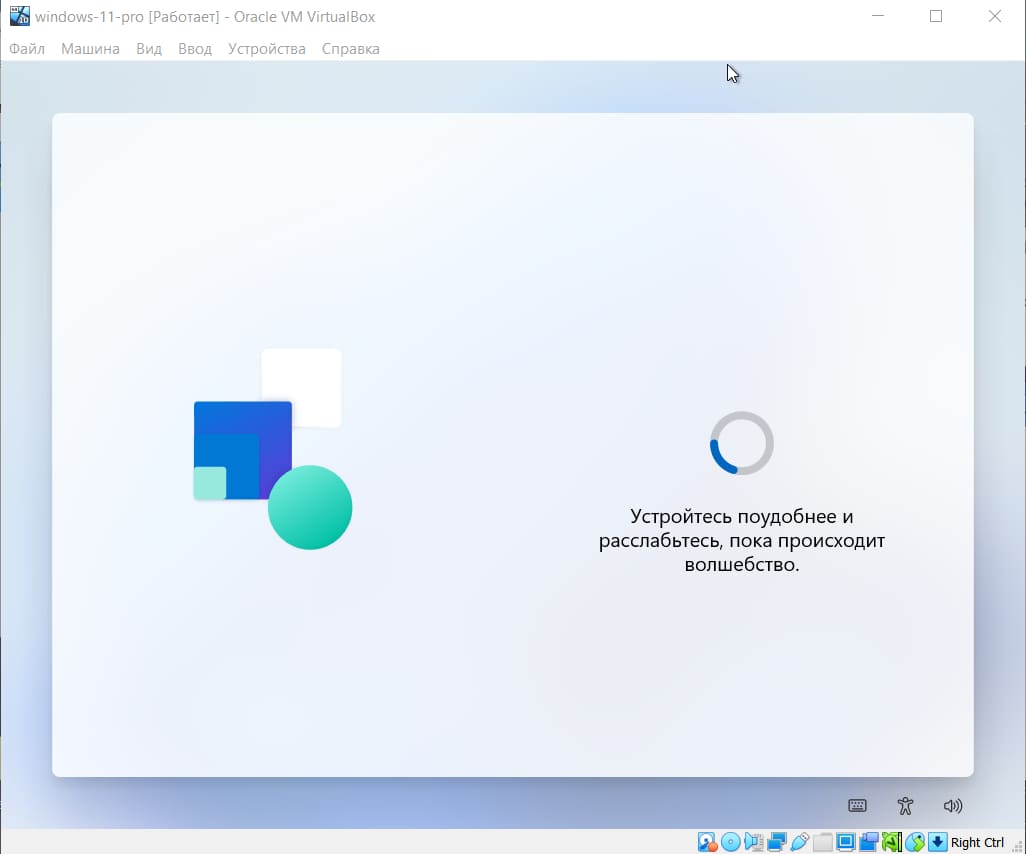
Дождитесь установки обновлений системы.
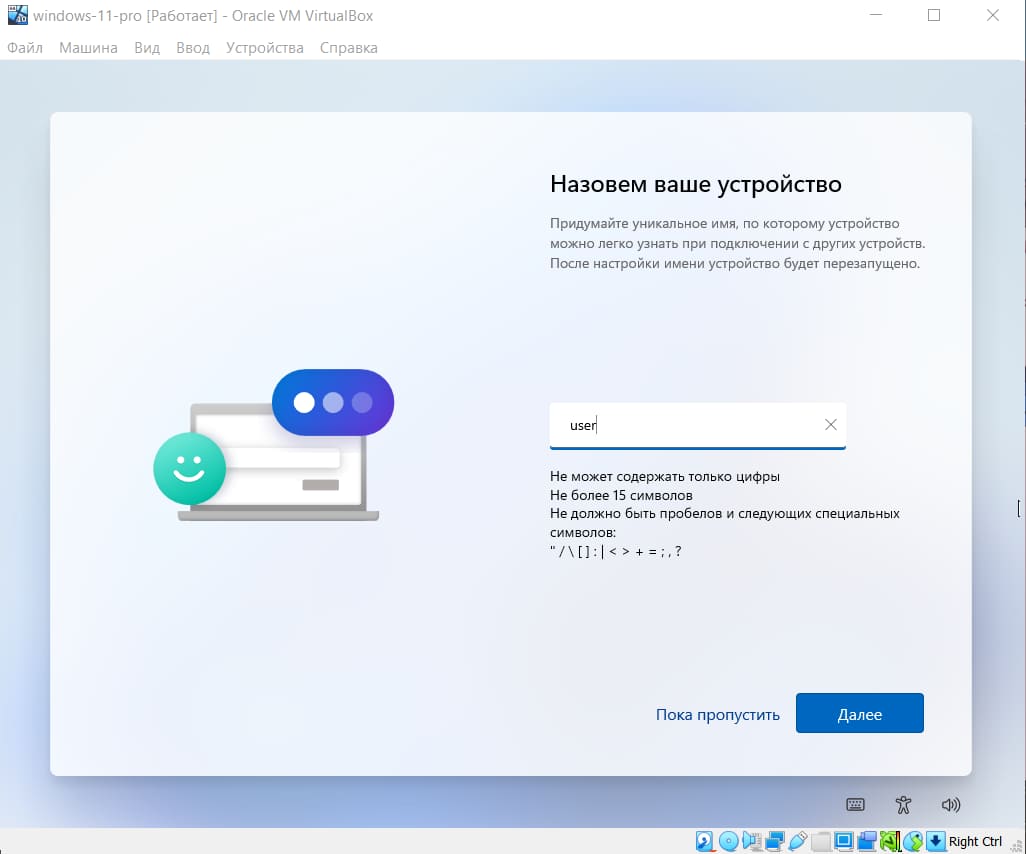
Введите имя системы (любое).
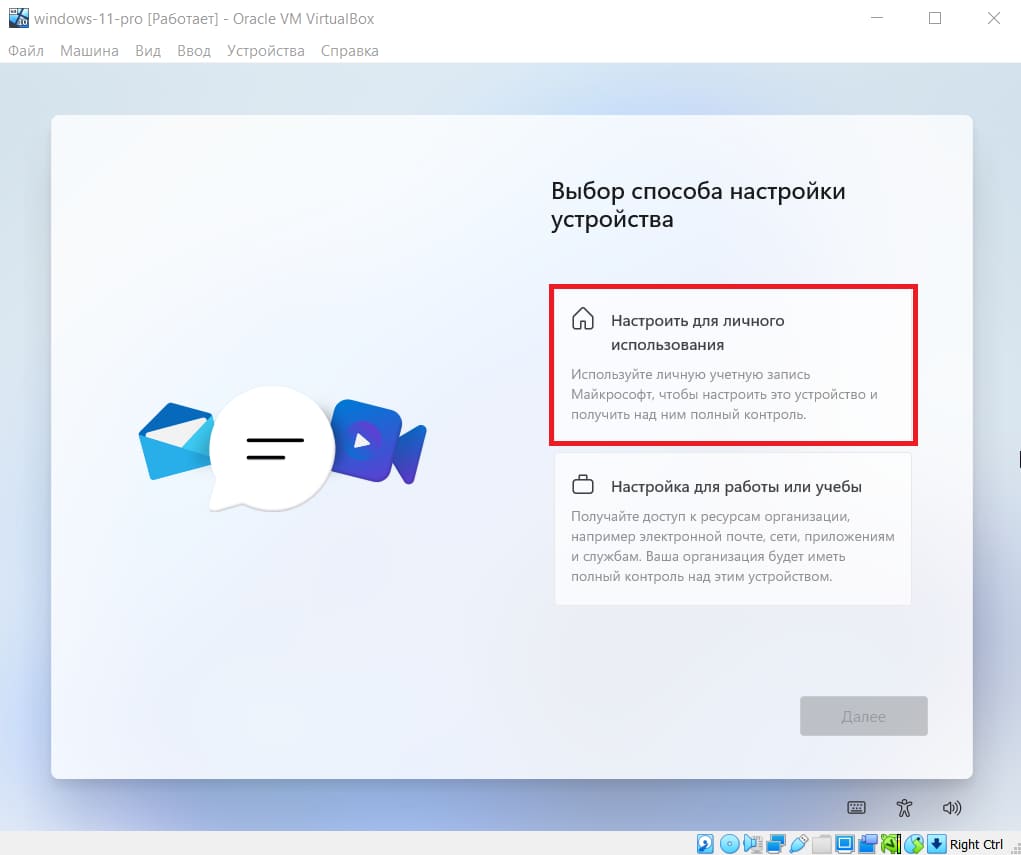
Выберите «Для личного использования».
Войдите в учётную запись Microsoft.
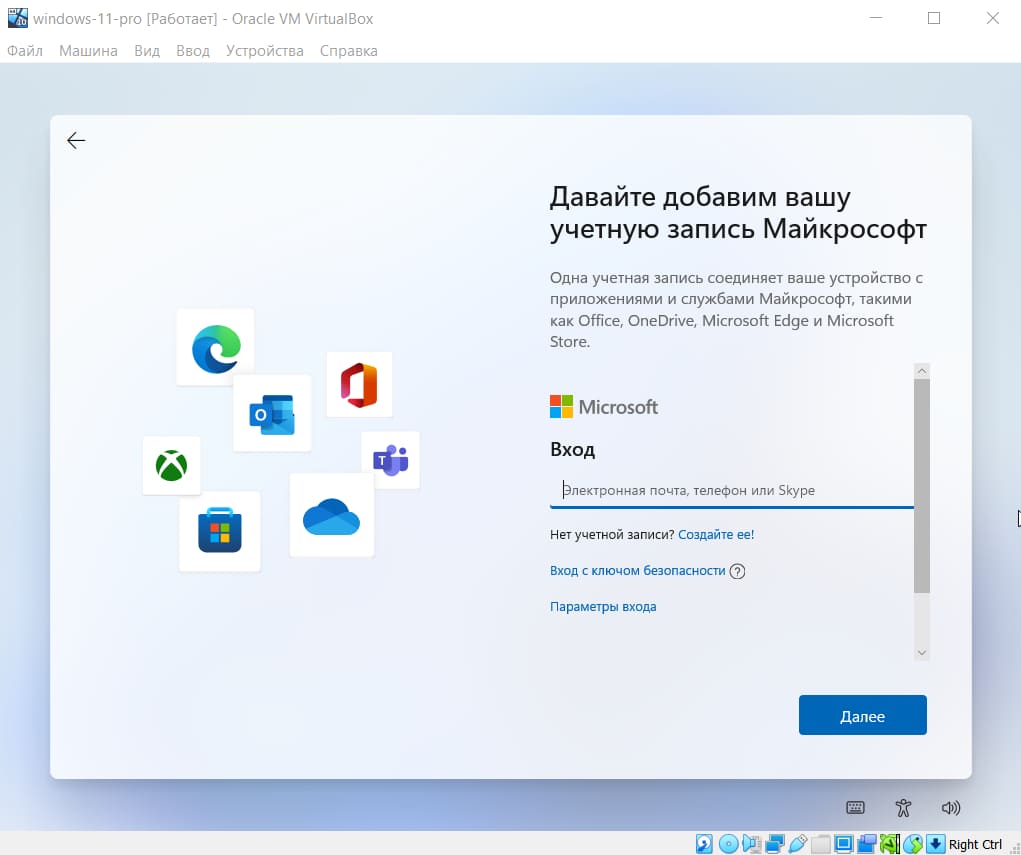
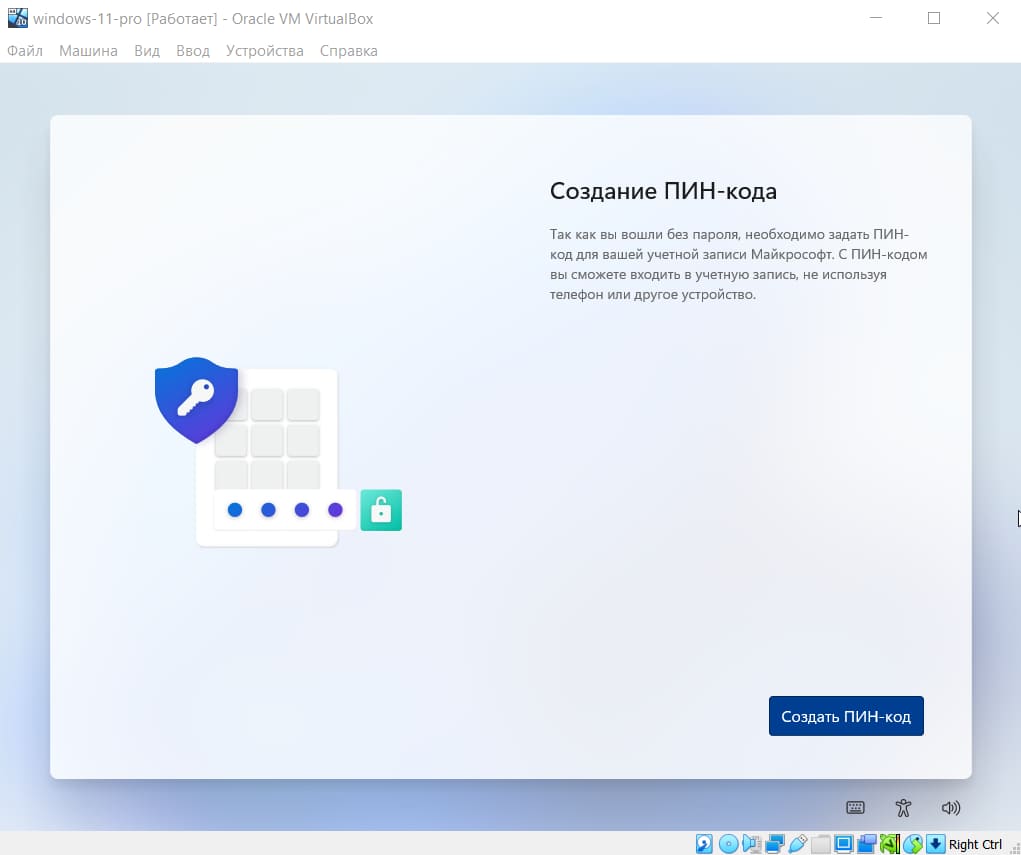
Создайте PIN-код для быстрого входа.
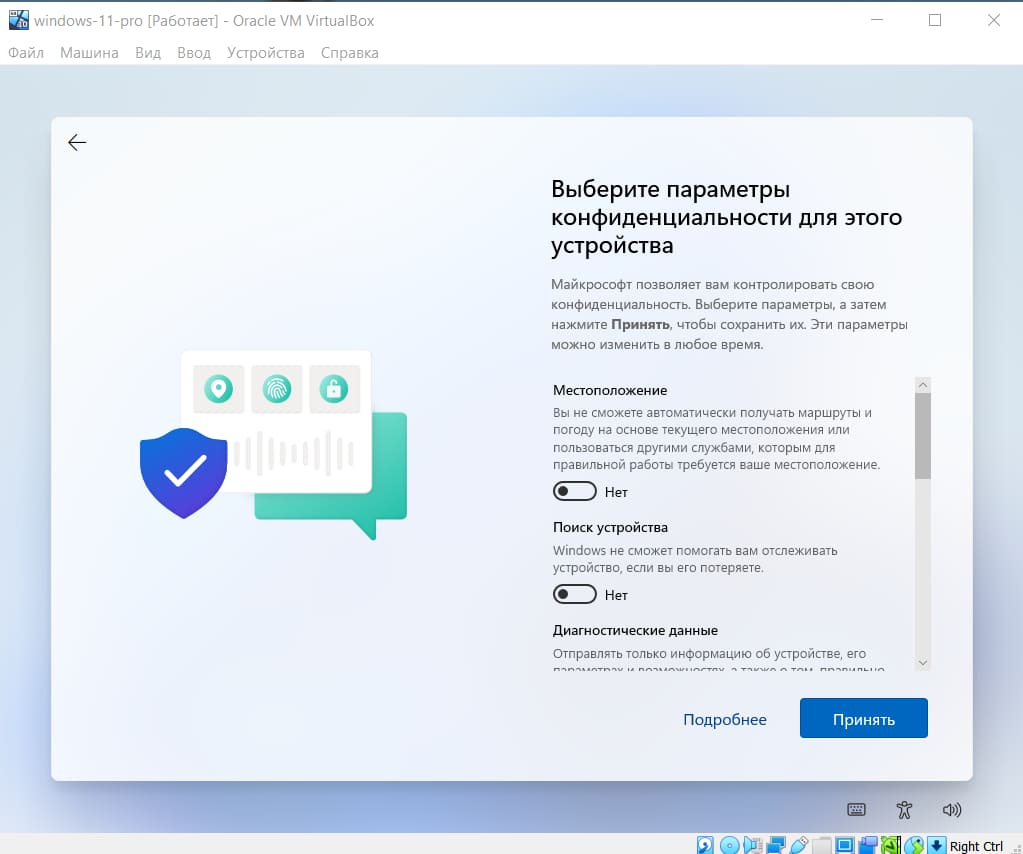
Настройте параметры конфиденциальности по своему усмотрению.
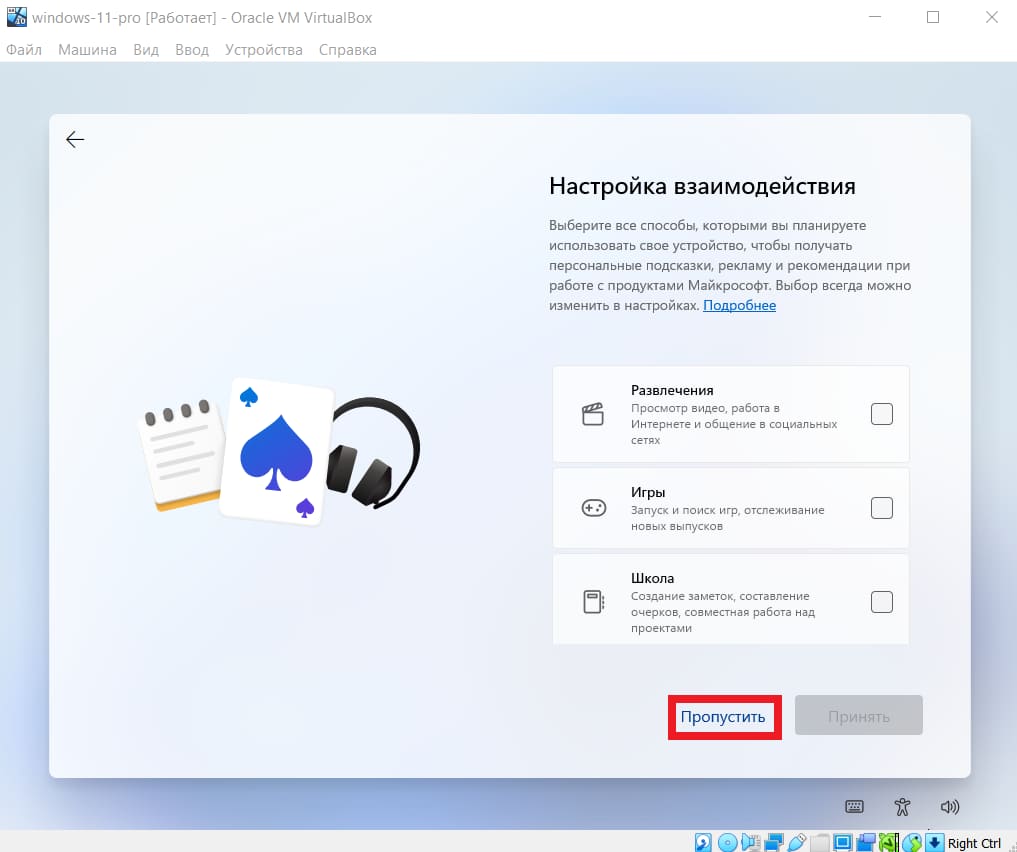
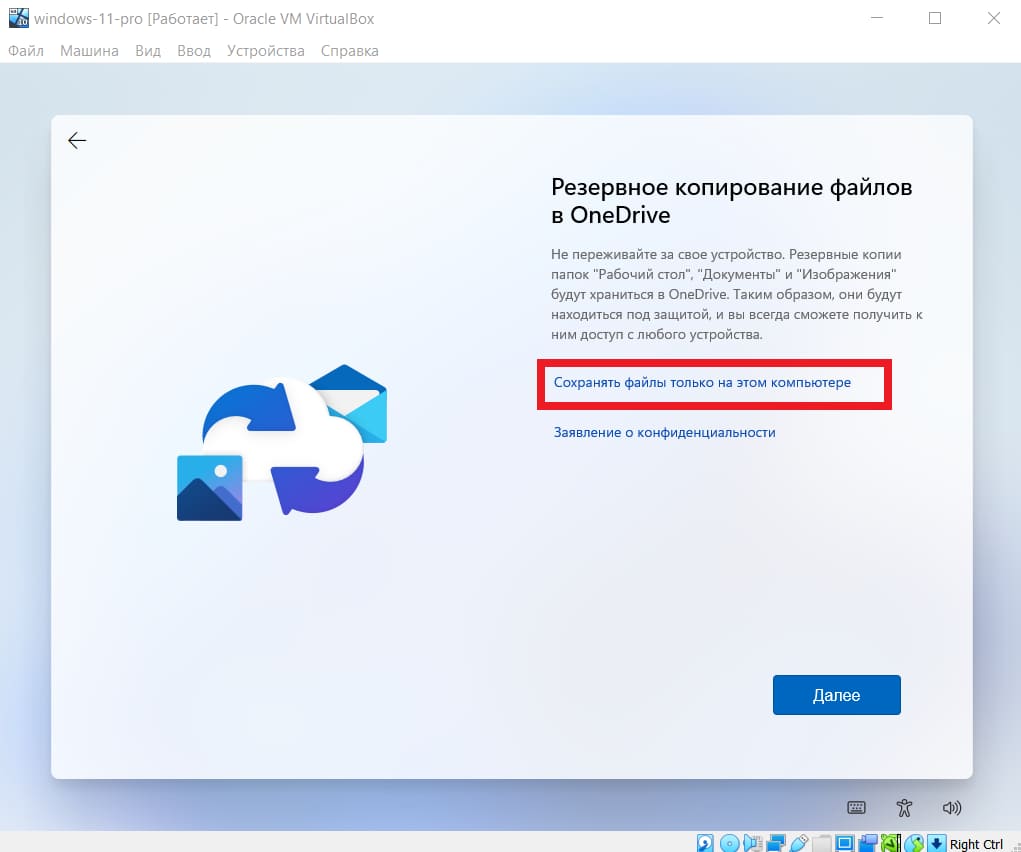
Следующий пункт можно пропустить.
Выберите «Сохранять файлы только на этом компьютере» (для виртуалки облако обычно не нужно).
Дождитесь загрузки рабочего стола Windows 11.
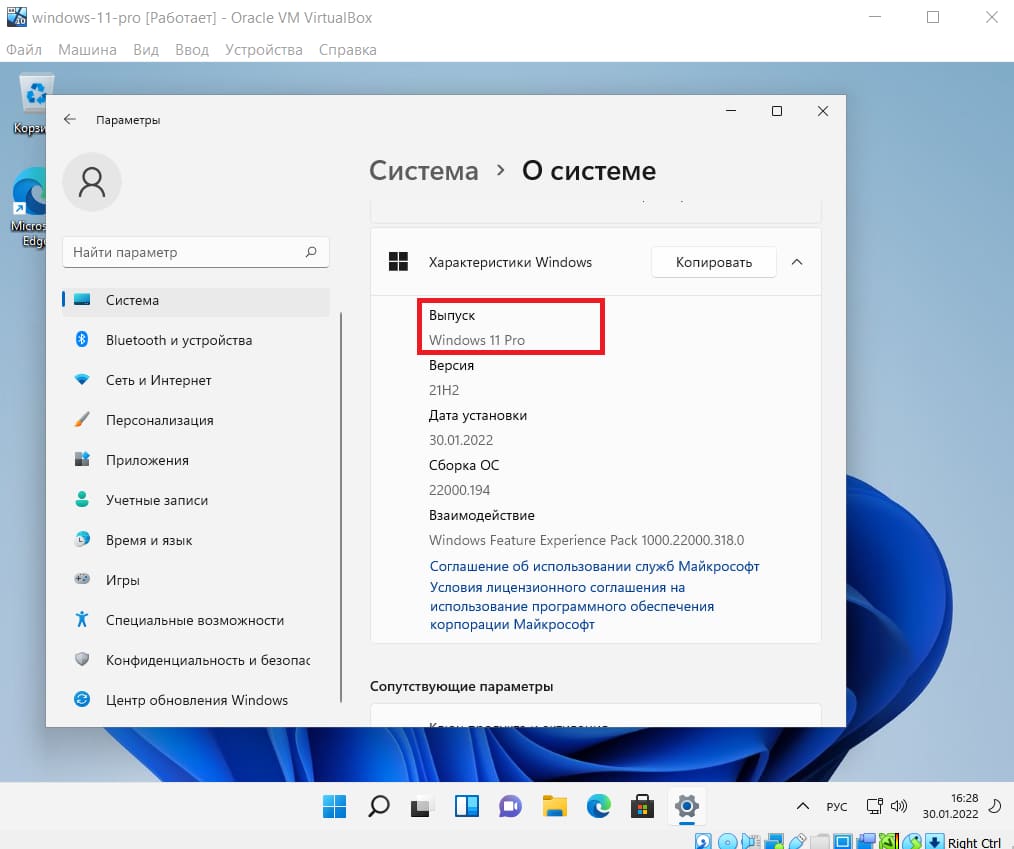
Виртуальную систему нужно активировать так же, как обычную — иначе будет водяной знак на рабочем столе и ограничения в персонализации. Проверьте установленную редакцию.
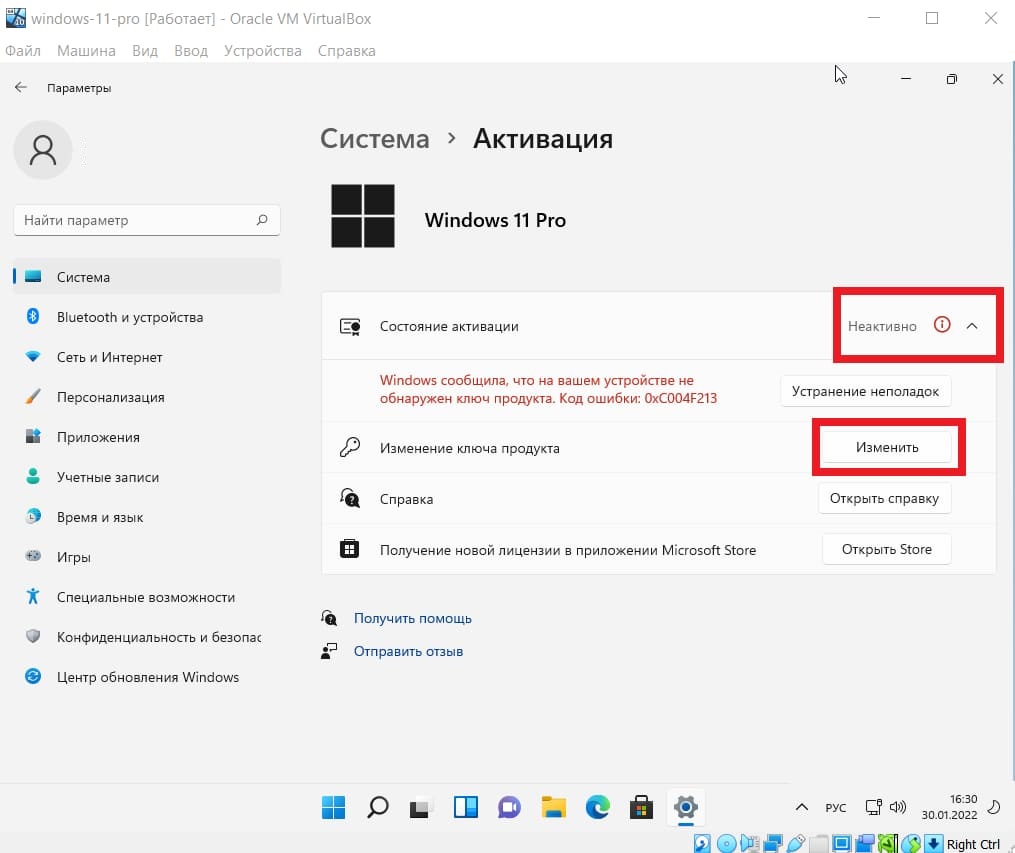
Перейдите в «Параметры» → «Система» → «Активация» (или нажмите «Ключ продукта и активация»).
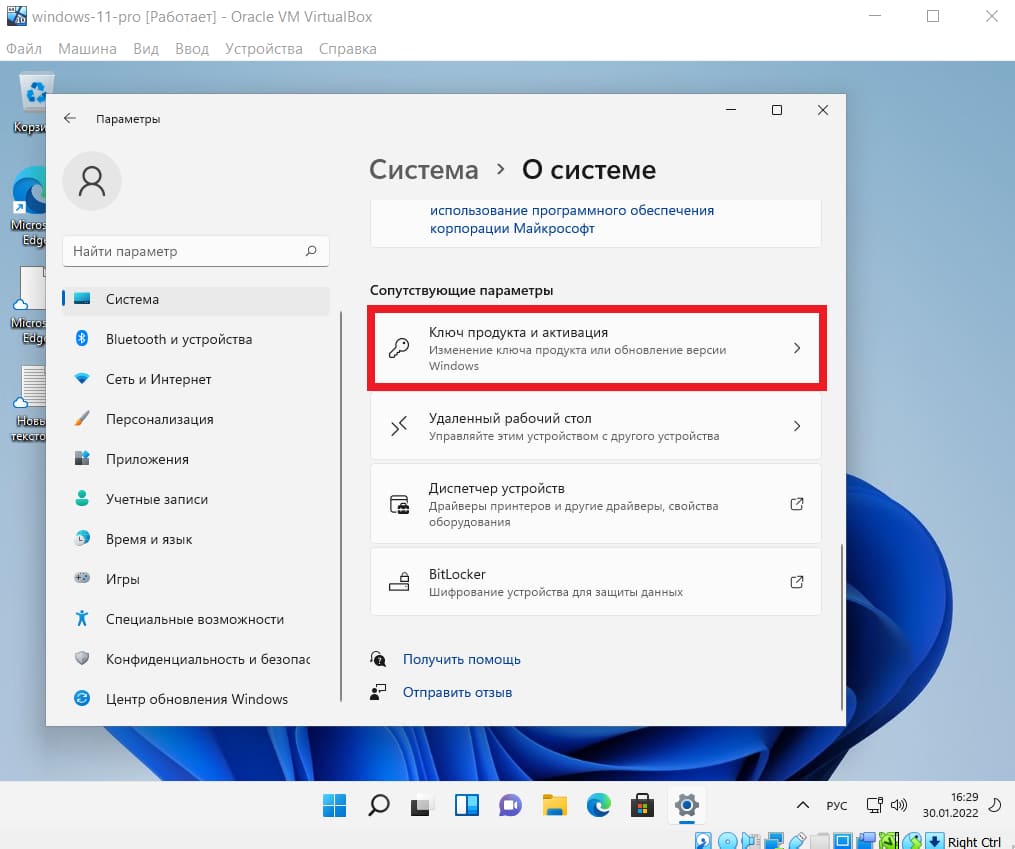
Состояние будет «Не активно». Введите купленный ключ активации Windows 11.
Подробная инструкция по активации — в статье «Как активировать Windows 11».
На digi-keys.ru. Доступны Windows 11 Home и Pro. Один и тот же ключ можно использовать для виртуалки или физического ПК — Microsoft их различает только по железу. Ключ приходит на email сразу после оплаты — автоматически. На сайте у нас тысячи отзывов от покупателей.
Если только думаете о переходе на Windows 11 — для оценки совместимости железа есть отдельная инструкция: проверка совместимости компьютера с Windows 11 и системные требования. Установка на физический ПК — в пошаговой инструкции.
Зачем устанавливать Windows 11 на VirtualBox, если есть основная система?
Чтобы попробовать систему перед установкой на основной ПК, протестировать новый софт без риска, изолировать рабочую и личную среды или экспериментировать с настройками без последствий.
Сколько ОЗУ нужно для Windows 11 на VirtualBox?
Минимум 4 ГБ для самой VM, плюс 4 ГБ для хост-системы. Итого минимум 8 ГБ на компьютере. Для комфортной работы лучше 16 ГБ.
Можно ли использовать тот же ключ для VM и физического ПК?
На двух разных системах одновременно — нет, ключ предназначен для одной активации. Но можно перенести ключ с физического ПК на VM или наоборот через сброс активации.
Будет ли Windows 11 на VirtualBox получать обновления?
Да, обновления приходят так же, как на физическом ПК. Microsoft не блокирует обновления для систем с обходом TPM.
Какие игры будут работать на Windows 11 в VirtualBox?
Базовые казуальные игры — да. Современные 3D-игры — нет, потому что VirtualBox не пробрасывает физическую видеокарту. Для игр нужна установка на физическое железо или гипервизор с GPU passthrough (например, ESXi).
Где купить ключ Windows 11?
На digi-keys.ru. Доступны Windows 11 Home и Pro. Ключ приходит на email сразу после оплаты — автоматически.
Полезная статья?
Ваша оценка поможет нам стать лучше
Попробуйте ещё раз. Если не получится — напишите нам в онлайн-чат, мы на связи.
Менеджер свяжется с вами в ближайшее время и выставит счёт по реквизитам компании.
Пока качается дистрибутив, заберите промокод. Активируется при оформлении заказа.