-
 Андрей Кучер
- 3 мин. чтения
- 15 января 2026
Как зайти в Boot Menu на ноутбуках и компьютерах: Полное руководство
Boot Menu (или меню загрузки) — это спасательный круг, когда нужно срочно загрузиться с флешки или диска, не меняя при этом настройки БИОС на постоянной основе. Хотите переустановить Windows, проверить систему на вирусы или запустить LiveCD? Вам сюда.
В отличие от изменения приоритета загрузки в настройках BIOS (где вы меняете порядок навсегда, пока не вернете обратно), Boot Menu позволяет выбрать устройство только один раз для текущего запуска. Это быстрее, безопаснее и удобнее.
Из этой инструкции вы узнаете, какую клавишу нужно нажать именно на вашем устройстве, и что делать, если меню упорно не открывается в новых Windows 10 и 11.
Общая информация: Как поймать момент?
Суть проста: сразу после нажатия кнопки включения компьютера, но до начала загрузки Windows, нужно нажать (а лучше быстро-быстро нажимать) определенную горячую клавишу.
- Самые частые варианты: F12, F11, Esc.
- Реже встречаются: F8, F9 или специальные кнопки на корпусе.
Иногда подсказка мелькает внизу экрана при включении (например, «Press F12 for Boot Menu»), но на современных быстрых экранах её легко не заметить.
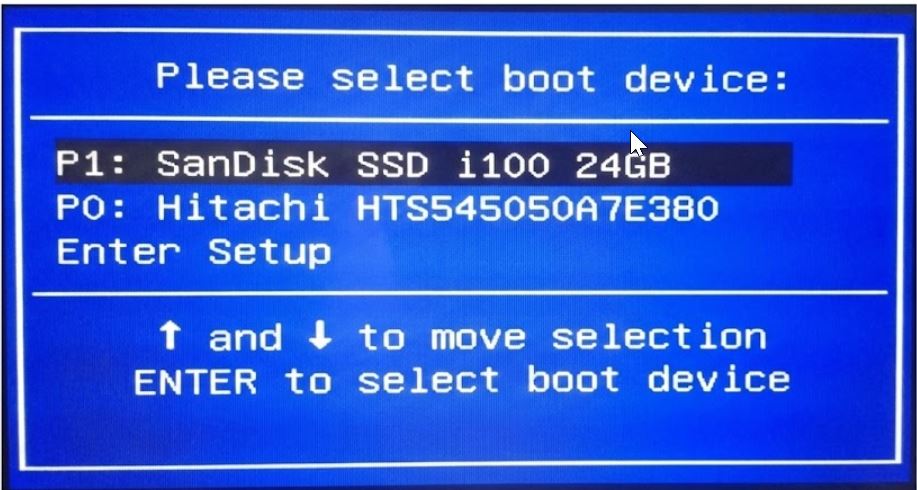
В открывшемся меню вы увидите список доступных устройств: жесткий диск (HDD/SSD), вашу флешку (USB), DVD-привод или сетевую загрузку (LAN). Просто выберите нужное стрелками и нажмите Enter.
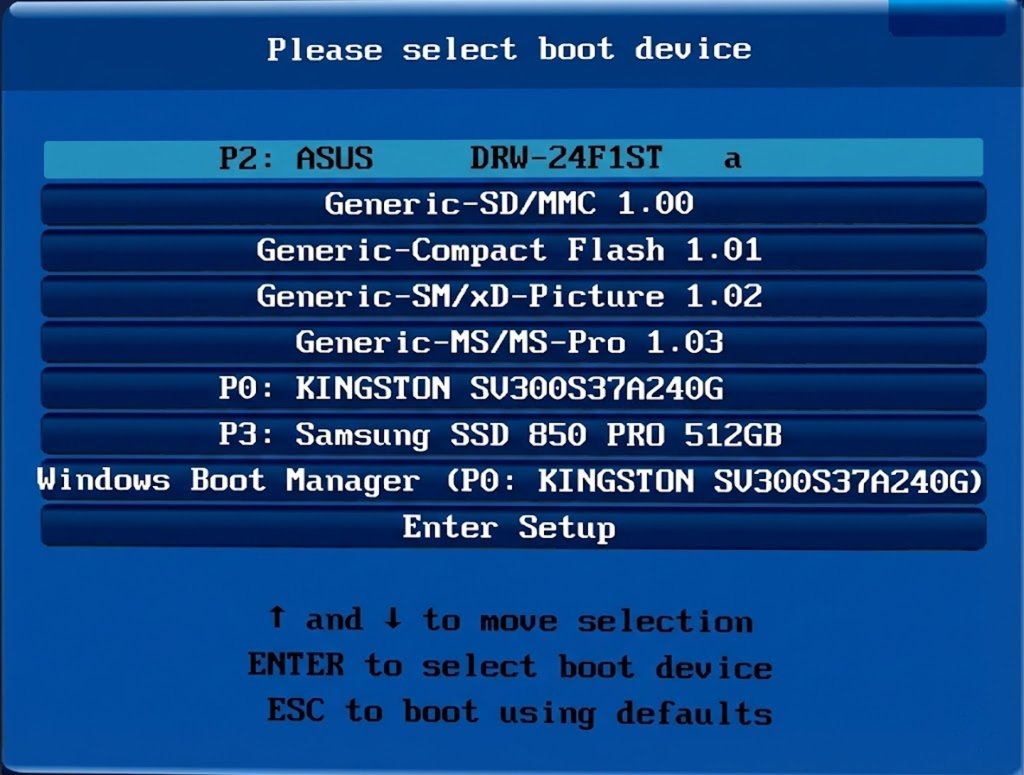
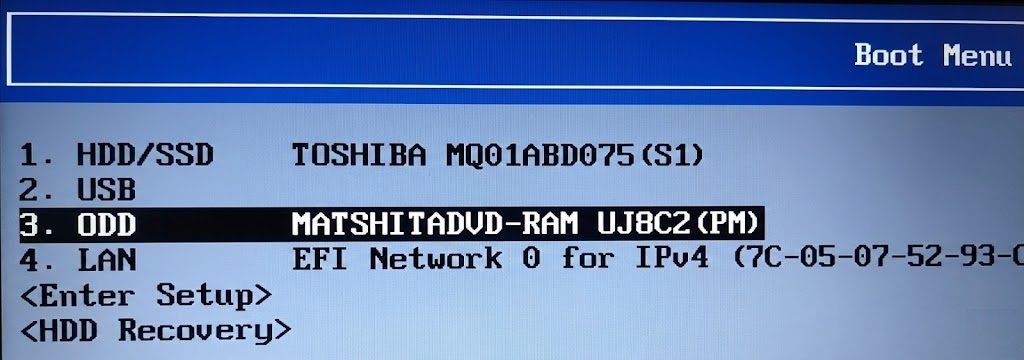
Если ваша цель — разовая загрузка с USB, использование Boot Menu намного предпочтительнее, чем лезть в дебри настроек: лучше оставить для постоянных изменений.
Почему Boot Menu не открывается в Windows 10, 11 и 8.1?
Многие пользователи сталкиваются с проблемой: жмут правильную кнопку, но компьютер её игнорирует и грузит Windows. Виновата функция «Быстрый запуск».
В современных ОС «Завершение работы» — это не полное выключение, а скорее глубокая гибернация. Компьютер сохраняет состояние ядра, чтобы включиться быстрее. Из-за этого этап инициализации оборудования (где работают клавиши F12/Esc) проскакивает почти мгновенно.
Если клавиши не срабатывают, попробуйте одно из трех решений:
Способ 1. «Перезагрузка» вместо «Завершения работы»
Самый простой метод. Выберите в меню Пуск именно пункт «Перезагрузка». При перезагрузке система выключается полностью, и клавиши входа в Boot Menu сработают корректно.
Способ 2. Выключение с клавишей Shift
Нажмите «Завершение работы» в меню Пуск, но при этом удерживайте клавишу Shift. Это заставит систему выключиться полностью, без гибернации. При следующем включении вы сможете зайти в меню.
Способ 3. Отключение быстрого запуска навсегда
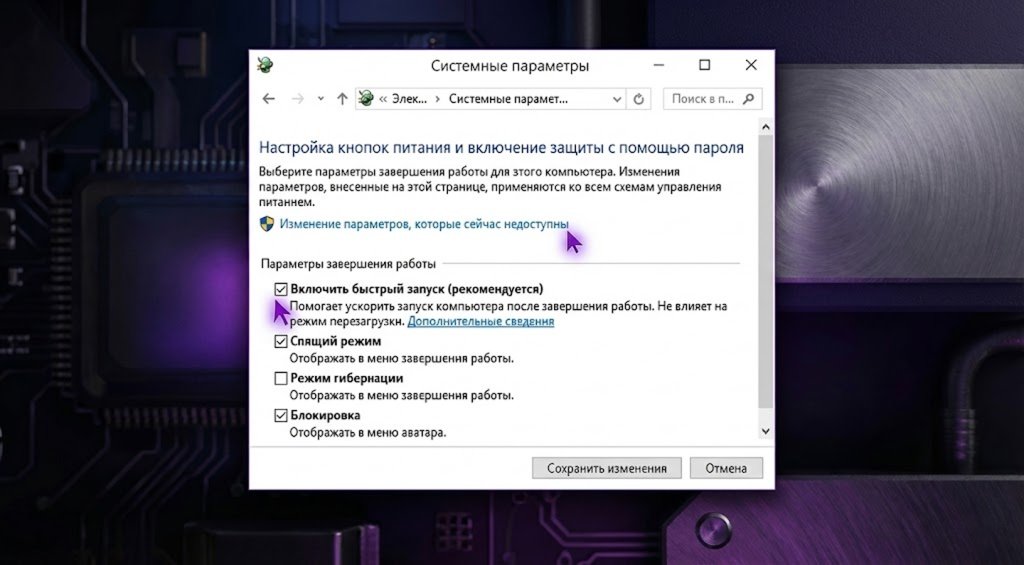
Если вам часто нужно заходить в Boot Menu, отключите «быстрый старт» в настройках:
- Зайдите в Панель управления (включите вид «Значки»).
- Откройте «Электропитание» -> «Действия кнопок питания».
- Нажмите на ссылку «Изменение параметров, которые сейчас недоступны» (нужны права администратора).
- Снимите галочку с пункта «Включить быстрый запуск (рекомендуется)».
- Сохраните изменения.
Горячие клавиши для разных производителей
Ниже я собрал инструкции для самых популярных брендов. Ищите свой в списке.
Asus (Ноутбуки и Материнские платы)
У Asus есть свои особенности, особенно с ноутбуками. Тут царит небольшая путаница, поэтому пробуем по очереди.
Материнские платы (ПК):
- Клавиша: F8.
Ноутбуки Asus:
- Большинство моделей: Esc.
- Модели серий K и X (например, x502c, k601): часто срабатывает F8.
Обязательно нажимайте клавишу многократно сразу после нажатия кнопки питания.
Lenovo (Ноутбуки)
У Lenovo всё довольно стандартизировано, но есть удобная фишка.
- Стандартный способ: Клавиша F12 при включении.
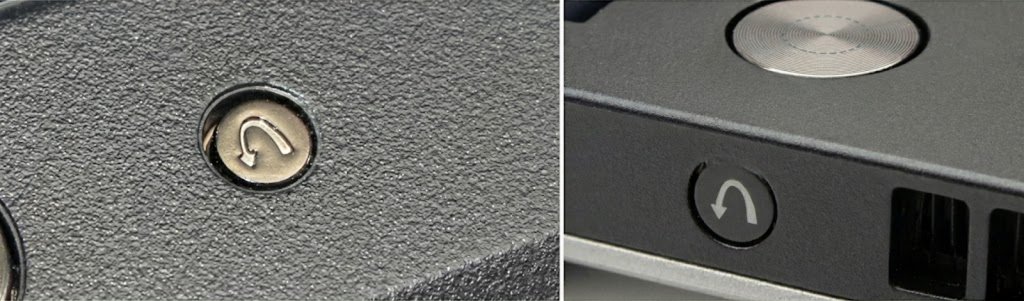
- Альтернативный способ (Кнопка Novo): На многих ноутбуках Lenovo есть маленькая кнопочка со стрелкой (обычно рядом с кнопкой питания или сбоку). Если нажать её на выключенном ноутбуке, он включится и сразу предложит меню выбора (Novo Button Menu), где можно выбрать «Boot Menu».
Acer
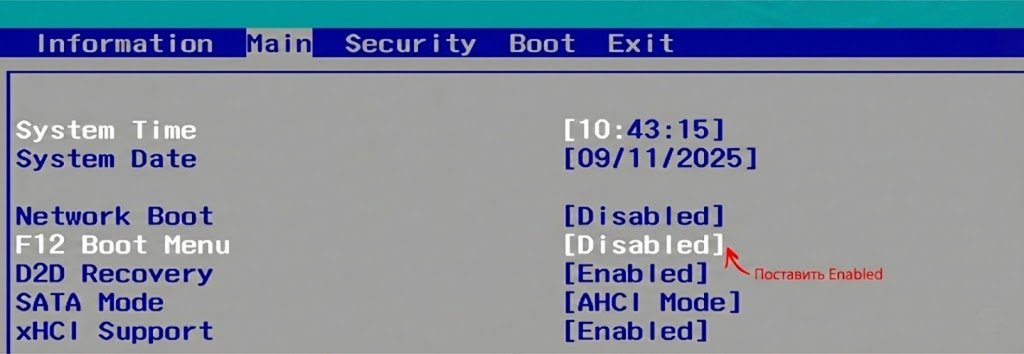
С ноутбуками Acer есть важный нюанс. По умолчанию Boot Menu там часто... отключено.
- Стандартная клавиша: F12.
Если F12 не работает:
- Зайдите в БИОС (нажимая F2 при включении).
- Найдите вкладку Main.
- Найдите параметр «F12 Boot Menu».
- Переключите его в положение [Enabled] (Включено).
- Нажмите F10, чтобы сохранить настройки и выйти.
Теперь F12 будет исправно вызывать меню загрузки.
Остальные модели (HP, Dell, Samsung и др.)
Краткий справочник по другим популярным производителям:
- HP (Hewlett-Packard):
- Чаще всего: Нажимаем Esc сразу при включении -> открывается Startup Menu -> там выбираем F9 (Boot Device Options).
- На некоторых моделях сразу работает F9.
- Dell:
- Клавиша F12. Работает почти везде безотказно.
- Samsung:
- Клавиша Esc. Нужно нажать один раз (!) ровно в момент появления логотипа Samsung, иначе не сработает. На некоторых моделях — F10.
- Toshiba:
- Обычно F12.
- Gigabyte (Материнские платы):
- Клавиша F12.
- MSI (Материнские платы и ноутбуки):
- Клавиша F11.
- Intel (Материнские платы):
- Клавиша Esc.
- AsRock:
- Клавиша F11.
Полезная статья?
Ваша оценка
поможет нам стать лучше

Товары из статьи
Смотрите также


- 20 февраля 2026