Microsoft Windows 11 Pro
2 390 ₽1 990 ₽
 Андрей Кучер
Иногда нужно узнать, какая версия обновления (например, 21H1, 22H2, 23H2, 24H2) установлена на Windows 10 или Windows 11. Это может понадобиться для технической поддержки, проверки актуальности системы, или просто для понимания, до какой даты Microsoft будет поддерживать вашу версию. В этой статье разберём пошагово как это сделать на обеих ОС.
Версия обновления Windows (Feature Update) — это полугодовое или ежегодное крупное обновление, которое Microsoft выпускает для своих ОС. Каждая версия имеет свой период поддержки. Например, Windows 11 23H2 поддерживается до ноября 2025 года для Home/Pro, до ноября 2026 для Enterprise.
Знать версию важно по нескольким причинам. Это помогает понять, нужно ли обновиться до более свежей версии. Это важно при обращении в техподдержку — версия часто запрашивается для диагностики проблем. Также это влияет на совместимость с некоторыми программами и драйверами.
Узнать версию можно за минуту через системные настройки. Способы немного различаются между Windows 10 и Windows 11 — разберём каждый отдельно.
Зайдите в меню «Пуск», нажмите на иконку Параметров (значок шестерёнки).
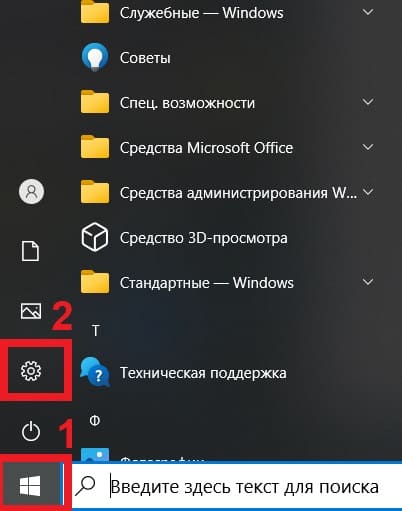
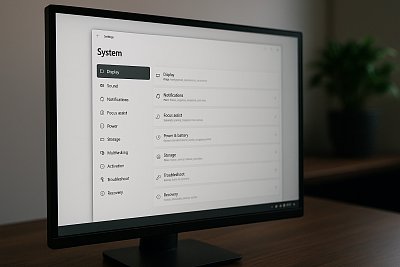
В Параметрах выберите меню «Система». В этом разделе находятся настройки экрана, звука, уведомлений, информация о компьютере.
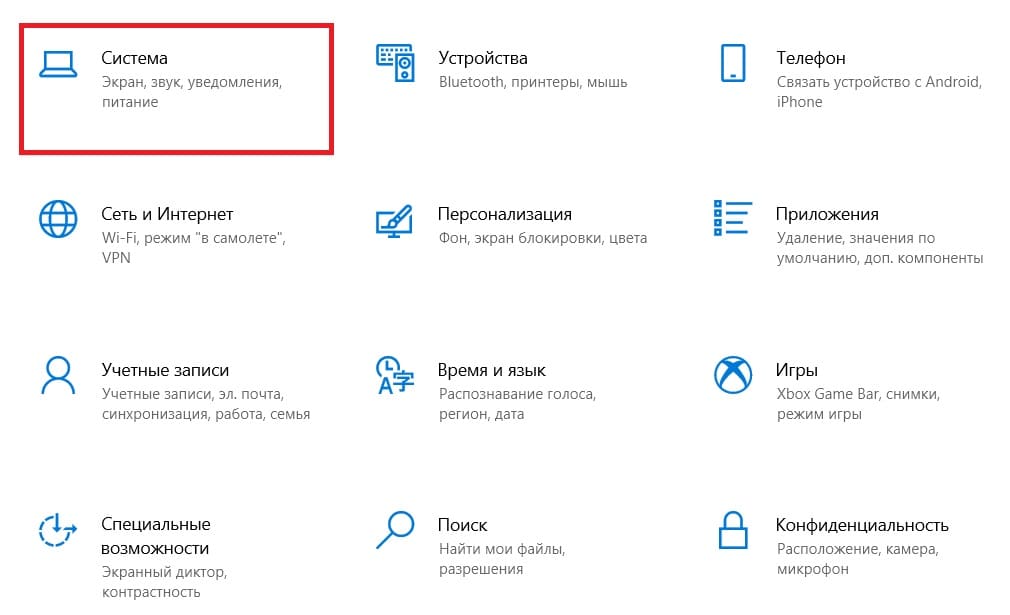
В меню слева пролистайте вниз и выберите пункт «О системе» (или «Параметры», в зависимости от версии). В правой части окна пролистайте вниз до раздела «Характеристики Windows». Здесь указана версия обновления — например, 21H1, 21H2, 22H2.
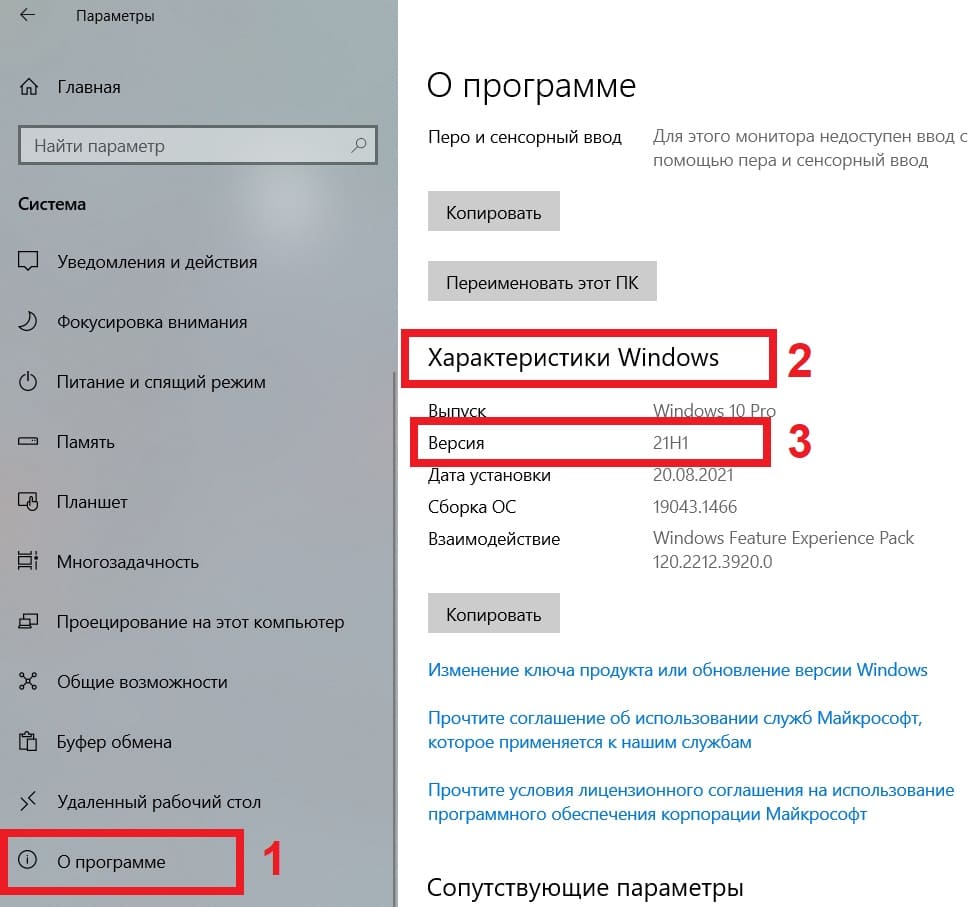
В этом же разделе указаны другие важные характеристики: выпуск (Home/Pro/Enterprise), сборка ОС, дата установки. Все эти данные полезны при обращении в поддержку или подборе ключа активации.
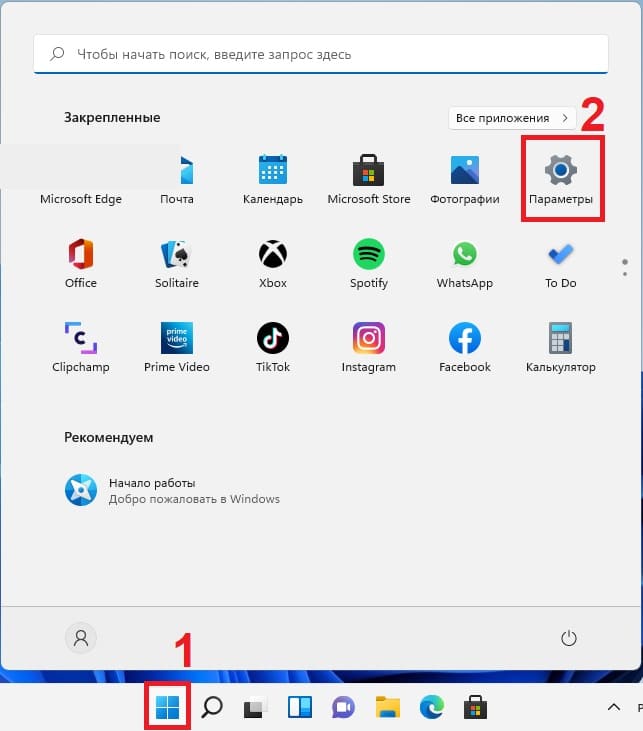
Нажмите на панели задач меню «Пуск», затем выберите «Параметры» (значок шестерёнки). В Windows 11 интерфейс Параметров переработан, но логика осталась той же.
Альтернативно — можно сразу перейти к нужному разделу:
В Параметрах слева выберите пункт «Система». Затем в левом меню пролистайте вниз до пункта «О системе» и нажмите на него.
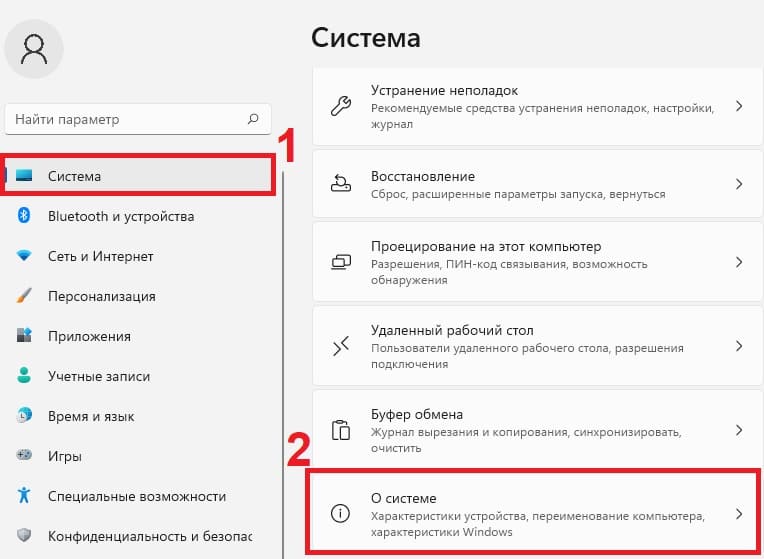
В следующем меню пролистайте вниз до раздела «Характеристики Windows». В этом разделе указана версия обновления вашей Windows 11. Например, на скриншоте указано обновление 21H2 — у вас может быть 22H2, 23H2 или 24H2.
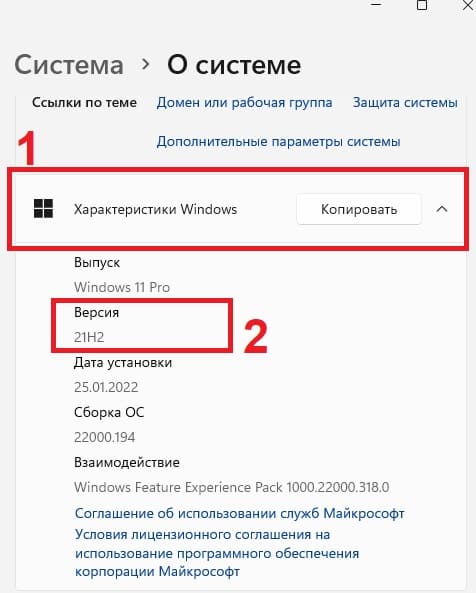
Также здесь указаны выпуск Windows 11 (Home/Pro), сборка ОС (например 22631.4602), дата установки. Эти данные нужны при работе с техподдержкой Microsoft или при сравнении сборок между разными компьютерами в команде.
Есть ещё один быстрый способ — команда winver. Нажмите Win+R, введите winver и нажмите Enter. Откроется небольшое окно с информацией о версии Windows — выпуск, версия (например, 23H2), сборка ОС.
Это самый быстрый способ узнать версию — буквально 2 секунды. Удобно использовать, когда нужно быстро уточнить версию для коллеги или техподдержки.
Минус — winver показывает меньше информации, чем «О системе» в Параметрах. Если нужны подробные характеристики (RAM, процессор, тип системы) — используйте полный путь через Параметры.
Если у вас старая версия обновления (например, Windows 10 21H1) — стоит обновиться до самой свежей через Центр обновления Windows. Microsoft выпускает обновления безопасности только для последних 1-2 версий.
Если у вас Windows 10 — учтите, что 14 октября 2025 года закончилась поддержка большинства обычных версий Windows 10. Сейчас в активной поддержке остаются только специальные редакции (LTSC). Если используете Windows 10 для работы — рекомендуем перейти на Windows 11 или Windows 10 IoT LTSC 2021 (поддержка до 13.01.2032).
Подробнее о том, как выбрать между Windows 10 и 11 — в нашей отдельной статье.
Как узнать версию Windows для выбора ключа — здесь. Сравнение Windows 11 Home и Pro — здесь. Активация Windows 11 — здесь. Системные требования Windows 11 — здесь. Подробнее про корпоративные LTSC версии — здесь.
На digi-keys.ru. Доступны Windows 11 Pro и Home, Windows 10 Pro и Home, Windows 11 IoT LTSC 2024. Ключи с привязкой к аккаунту Microsoft, бессрочные для одного компьютера. Серийный ключ и подробная инструкция приходят на email сразу после оплаты в автоматическом режиме за 30 секунд. На сайте у нас тысячи отзывов от покупателей. Гарантия активации — если возникнут проблемы при установке или активации, разберёмся через онлайн-чат на сайте или в Telegram @digi_keys.
Где посмотреть версию обновления Windows?
Параметры → Система → О системе → Характеристики Windows. Самый быстрый способ — команда winver через Win+R.
Что такое 21H1, 22H2, 23H2?
Это обозначения версий обновлений (Feature Updates). Например, 23H2 означает «второе полугодие 2023». Microsoft выпускает их раз в год для Windows 11.
Нужно ли обновляться до последней версии?
Да, рекомендуется. Microsoft выпускает обновления безопасности только для последних версий. Старые версии становятся уязвимыми.
Как обновиться до новой версии?
Через Центр обновления Windows (Параметры → Обновление и безопасность). Если обновление не приходит автоматически, можно скачать вручную с сайта Microsoft.
Поддерживается ли Windows 10 сейчас?
14 октября 2025 года закончилась поддержка большинства обычных версий Windows 10. Сейчас активно поддерживается только LTSC.
Где купить лицензионный ключ Windows?
На digi-keys.ru. Доступны Windows 11 Pro/Home, Windows 10, LTSC 2024.
Ваша оценка
поможет нам стать лучше

Попробуйте ещё раз. Если не получится — напишите нам в онлайн-чат, мы на связи.
Менеджер свяжется с вами в ближайшее время и выставит счёт по реквизитам компании.
Пока качается дистрибутив, заберите промокод. Активируется при оформлении заказа.