-
 Эдуард Пащенко
- 12 мин. чтения
- 11 мая 2023
- 70 974 просмотра
Как установить и активировать продукты Autodesk: пошаговая инструкция
Установка и активация продуктов Autodesk на Windows проходит по единой логике для всех программ. AutoCAD, Revit, Civil 3D, 3ds Max, Maya, AutoCAD Electrical, Inventor: все они ставятся и активируются одинаково. В этой инструкции на примере AutoCAD 2026 разберём весь процесс пошагово: от скачивания дистрибутива до активации серийным номером. Если у вас другая программа или другая версия, действуйте по тем же шагам, отличия минимальны.
Для macOS процесс немного отличается, мы разбирали его в отдельной инструкции для Mac.
Что нужно перед началом
Перед установкой убедитесь, что у вас есть всё необходимое.
Дистрибутив Autodesk. Скачать чистый официальный установщик можно из раздела Загрузок на digi-keys.ru, ссылка также есть в письме после покупки. Размер дистрибутива от 5 до 25 ГБ в зависимости от продукта.
Серийный номер для активации. Приходит на email в письме после оплаты в формате XXX-XXXXXXXX
Если вы не уверены, что это и где его взять, посмотрите статью «Где взять серийный номер для продуктов Autodesk».
30-60 минут времени. Установка крупных продуктов вроде AutoCAD занимает 15-25 минут, плюс распаковка дистрибутива и активация.
5-25 ГБ свободного места на диске (зависит от продукта). AutoCAD занимает около 6 ГБ, Revit и 3ds Max до 20 ГБ.
Стабильное интернет-соединение для активации. VPN не требуется.
Если ранее на компьютере была установлена пиратская версия или старый Autodesk, перед установкой настоятельно рекомендуется выполнить полное удаление продуктов Autodesk. Иначе при установке новой версии может появиться ошибка 1603, и установщик прервётся на середине.
Установка продукта Autodesk
Шаг 1. Скачайте дистрибутив
Перейдите в раздел Загрузок на digi-keys.ru, найдите нужный продукт и версию, нажмите «Скачать». Дистрибутивы выкачаны с официального сайта Autodesk и размещены в нашей CDN-инфраструктуре, скачивание идёт напрямую без VPN. Ссылка на дистрибутив также есть в письме с ключом, которое приходит после оплаты.
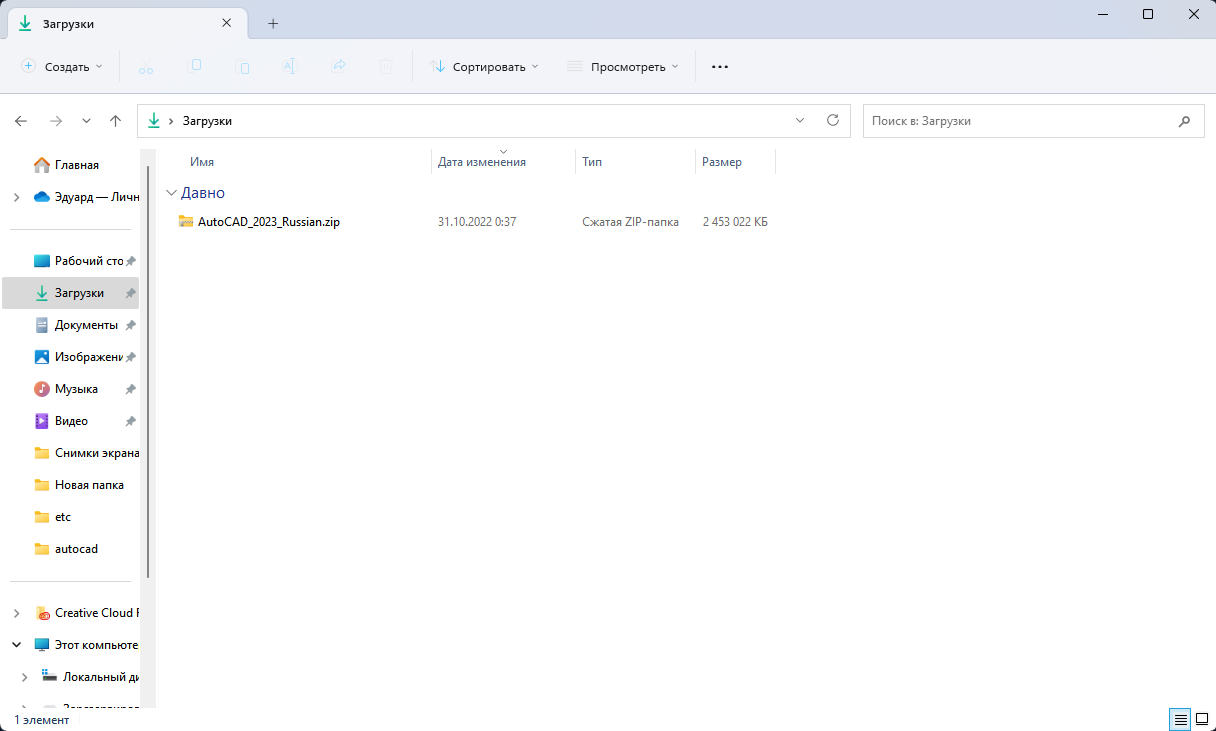
Шаг 2. Распакуйте архив
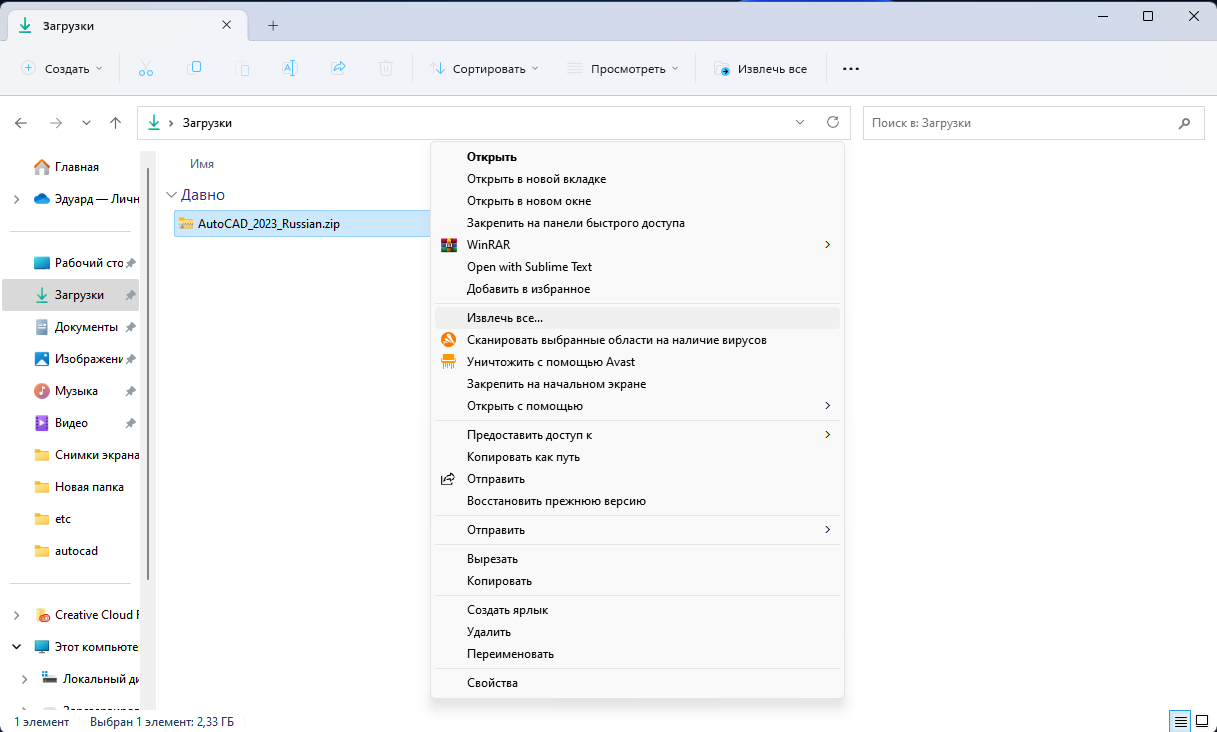
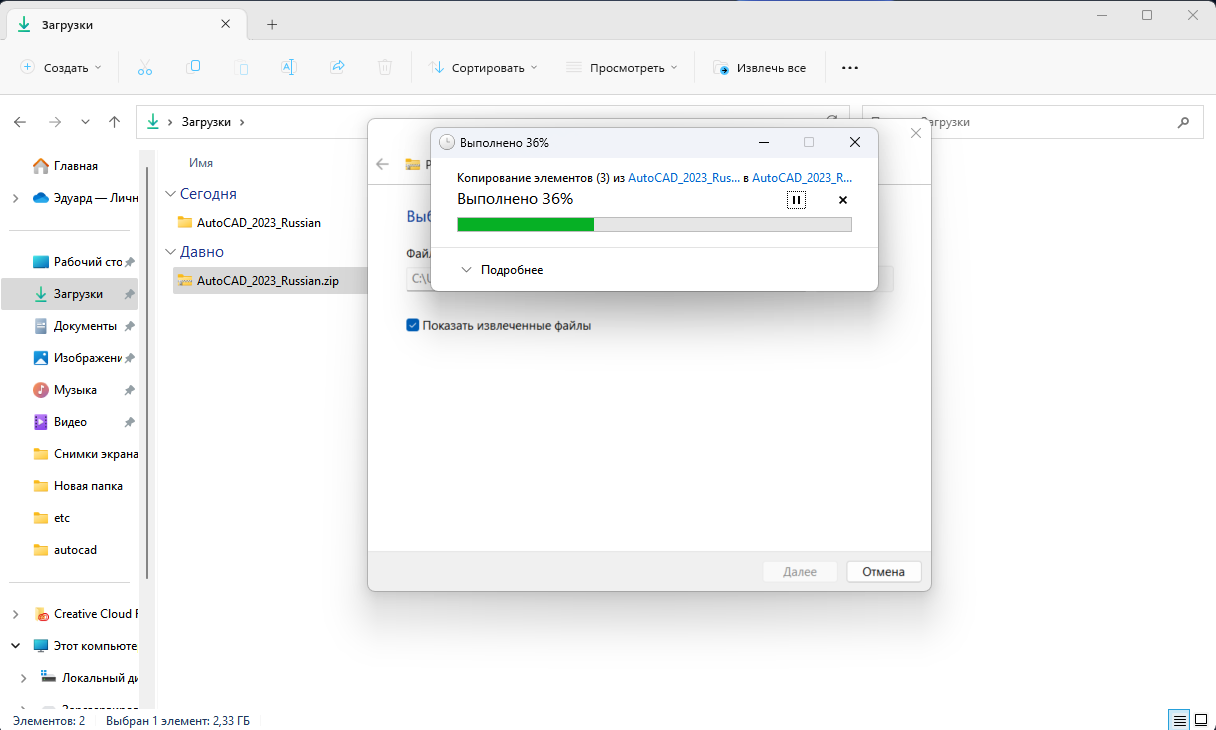
Если установочные файлы упакованы в архив (.zip, .rar или .sfx), извлеките их. Кликните правой кнопкой по архиву и выберите «Извлечь в...».
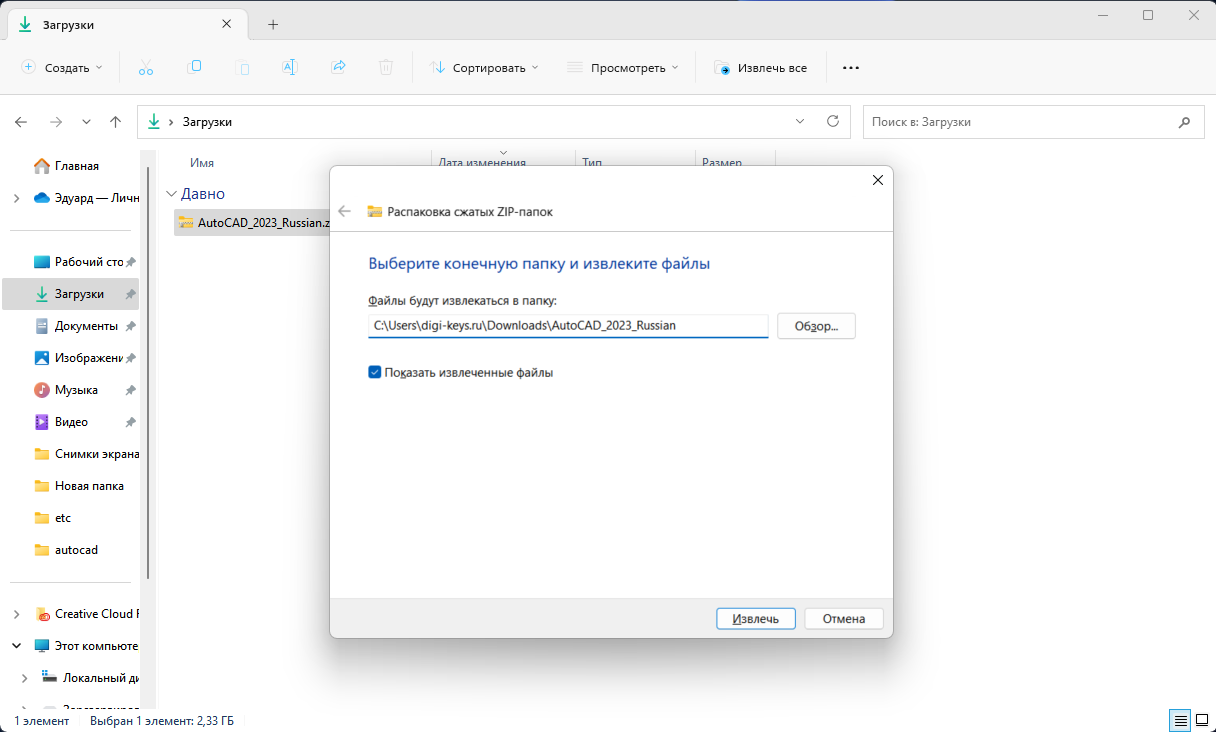
Выберите путь, куда извлечь установочные файлы. Лучше использовать диск с большим запасом места, например корень C:\ или папку «Загрузки».
Дождитесь завершения распаковки архива. Это может занять 5-10 минут, дистрибутивы Autodesk крупные.
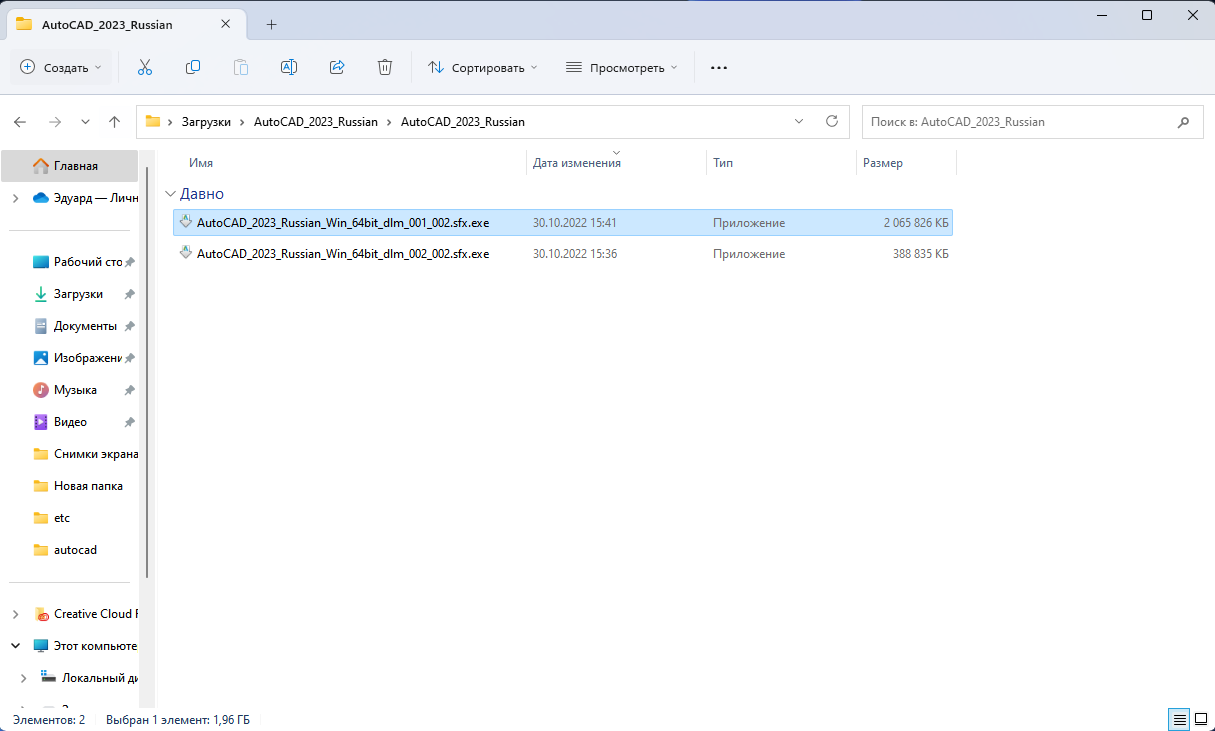
Шаг 3. Запустите файл с «001» в названии
В распакованной папке найдите файл, в названии которого есть «001». Имя может выглядеть так:
AutoCAD_2026_001.exe
Запустите именно этот файл. Остальные файлы (002, 003 и так далее), это дополнительные части дистрибутива, их запускать не нужно.
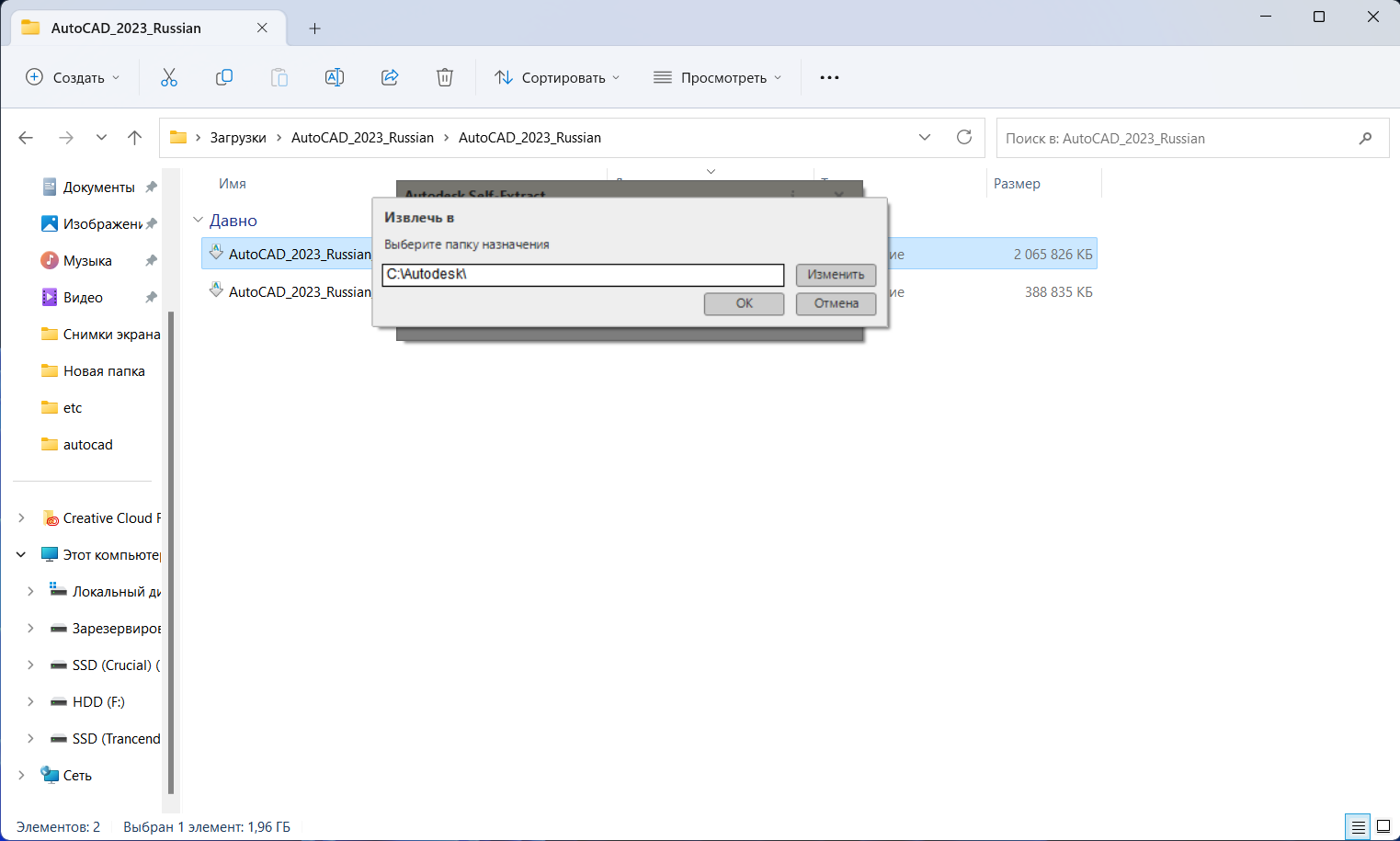
Шаг 4. Укажите папку для распаковки
Выберите путь, куда распакуются временные установочные файлы. Эта папка отличается от финального места установки программы, это промежуточный шаг.
Шаг 5. Дождитесь распаковки
Распаковка занимает несколько минут.
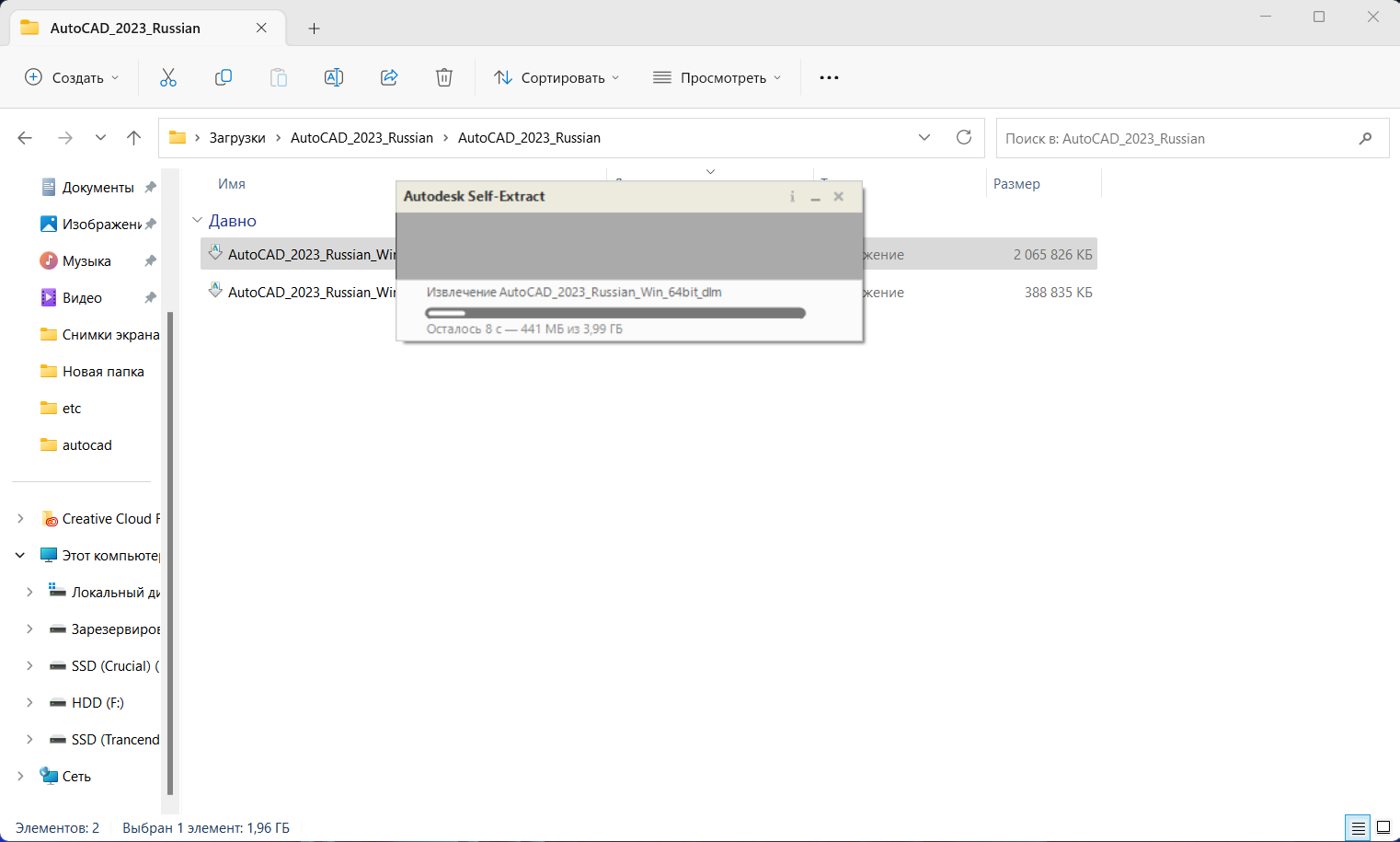
После распаковки автоматически запустится главный установщик Autodesk.
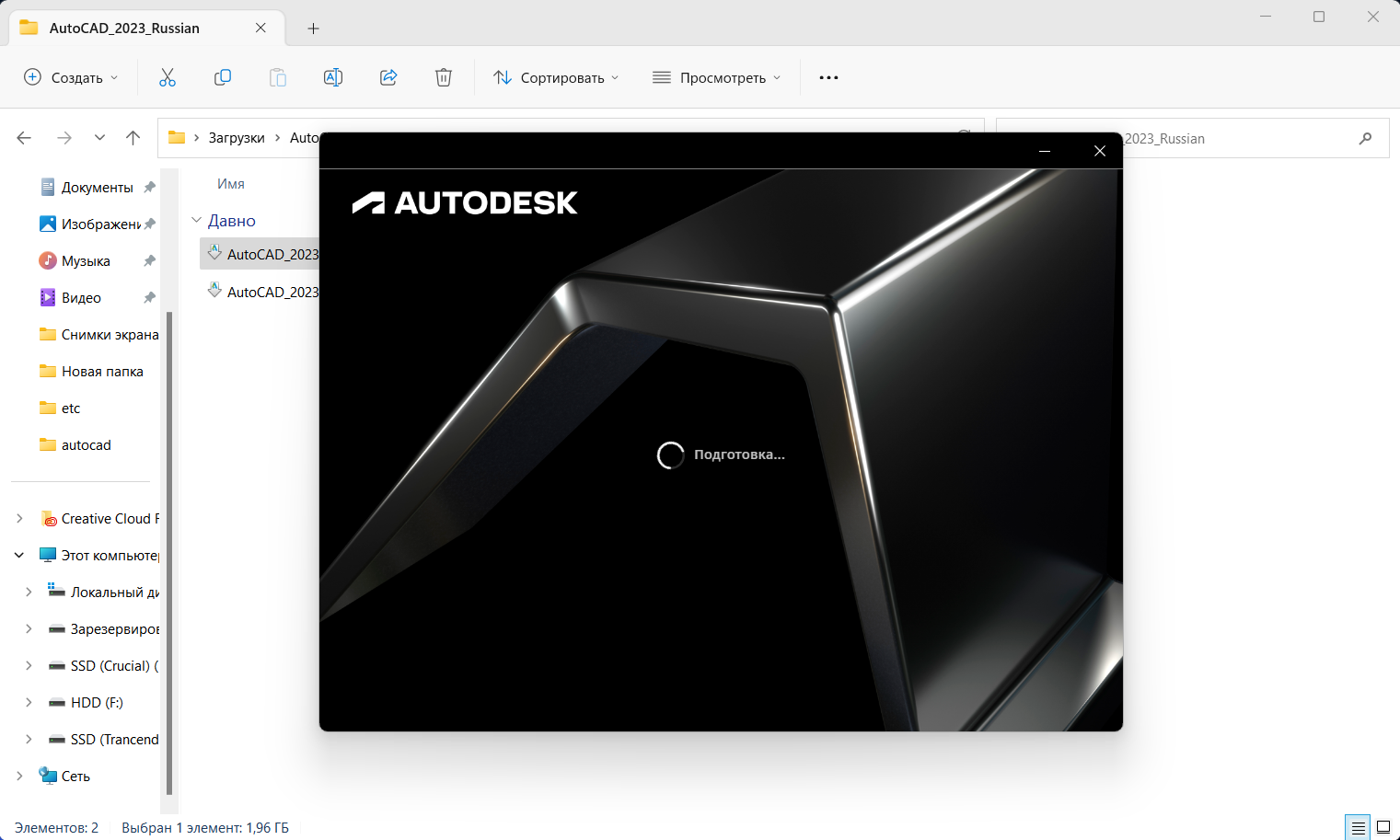
Шаг 6. Примите юридическое соглашение
Отметьте чекбокс «Я принимаю Условия использования» и нажмите «Далее».

Шаг 7. Укажите путь установки
Выберите папку, в которую будет установлена программа. По умолчанию это C:\Program Files\Autodesk\...
Обычно достаточно оставить путь по умолчанию.
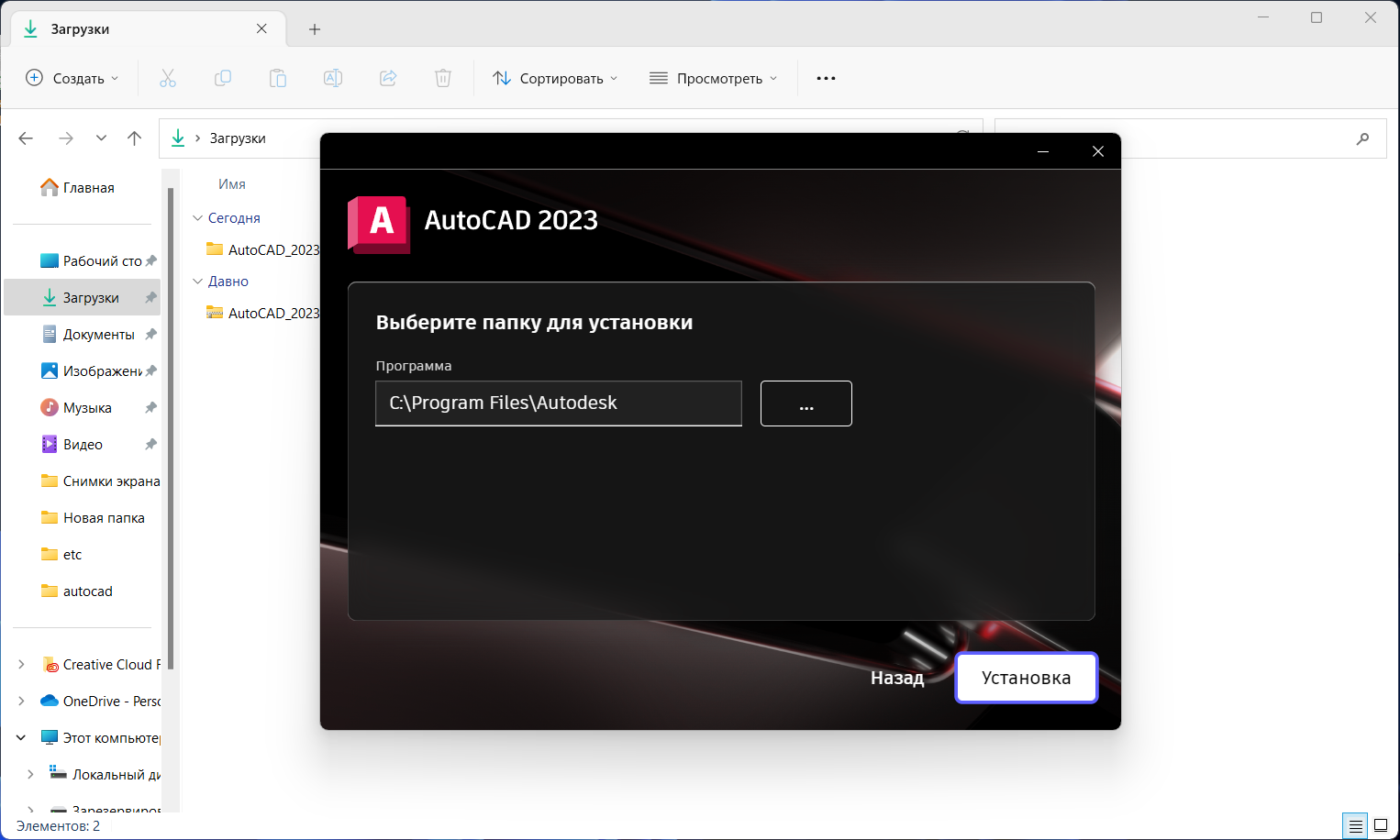
Шаг 8. Дождитесь завершения установки
Установка занимает 15-25 минут, зависит от продукта и производительности компьютера. Не закрывайте окно до завершения.

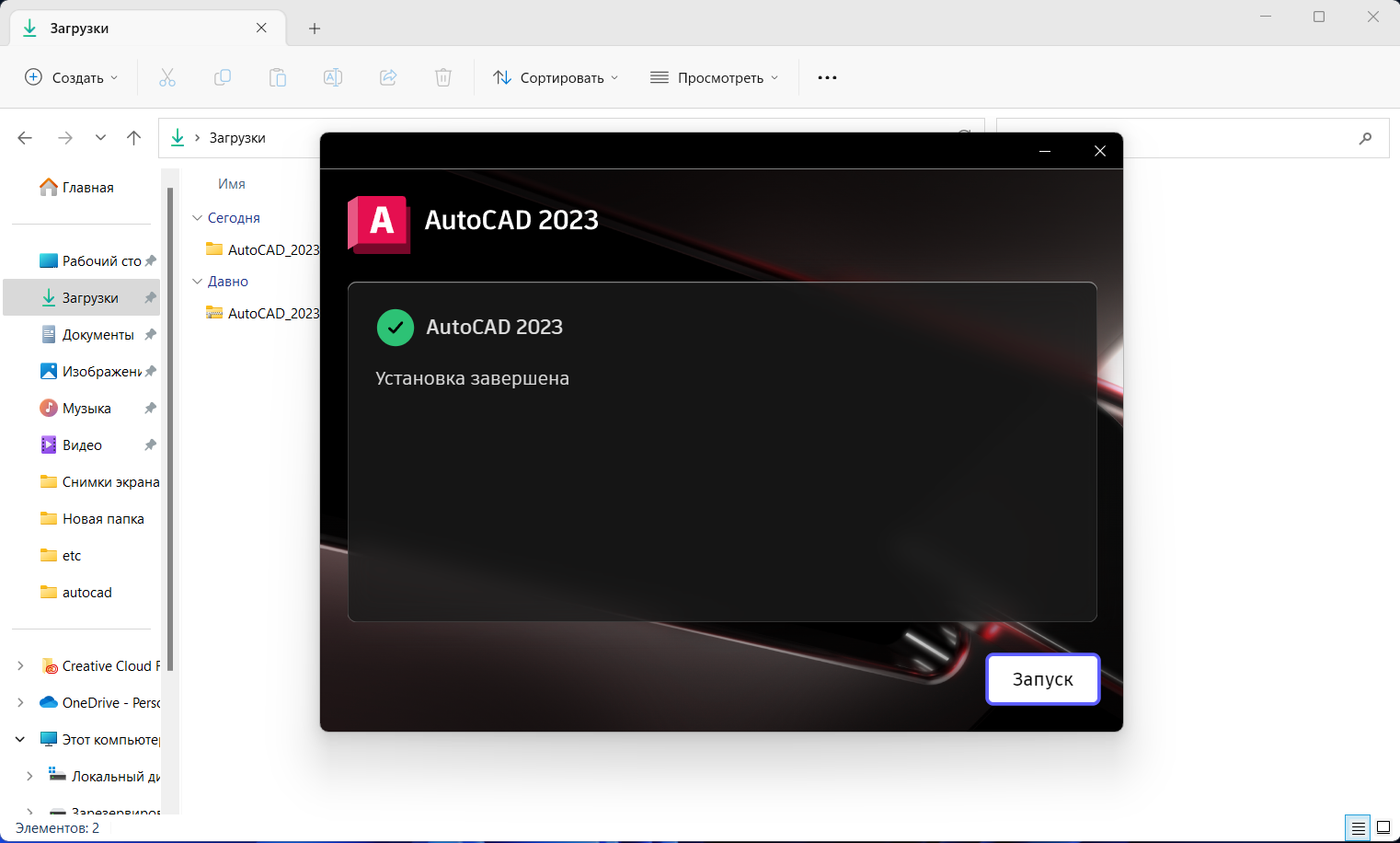
Шаг 9. Запустите программу
После завершения установки нажмите «Запуск», программа откроется первый раз.
Активация продукта Autodesk
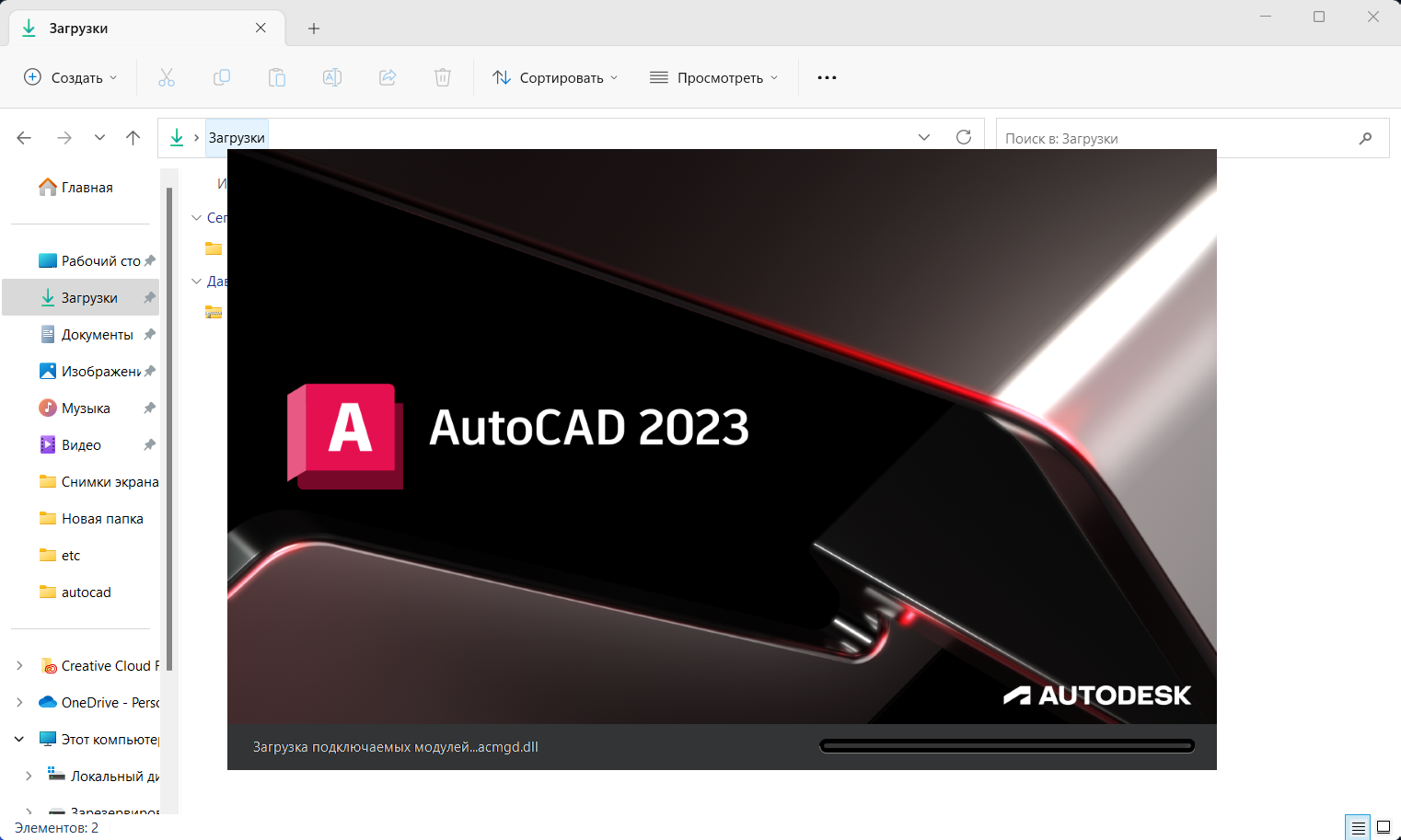
Шаг 1. Дождитесь загрузки программы
Первый запуск занимает 1-2 минуты, программа инициализирует компоненты и проверяет статус лицензии.
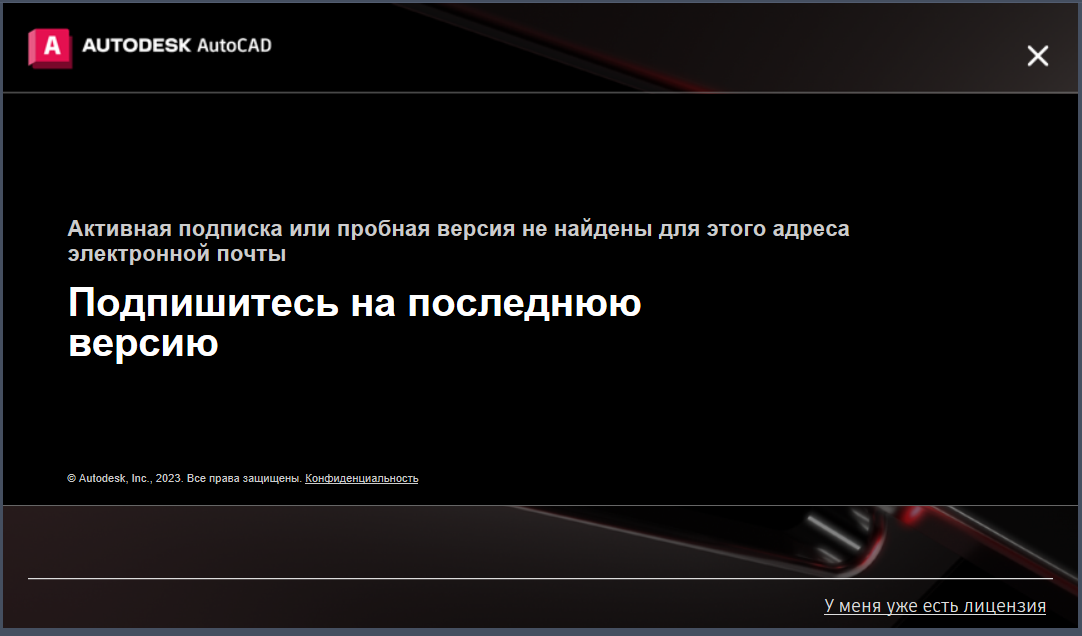
Шаг 2. Выберите «У меня уже есть лицензия»
В открывшемся окне справа внизу нажмите «У меня уже есть лицензия» (или «I have a license»). Это критически важный момент: не нажимайте «Войти в учётную запись Autodesk» и не вводите свои email и пароль. Если уйти на autodesk.com, активация потребует VPN и аккаунта Autodesk, чего наш сценарий с серийным номером не требует.
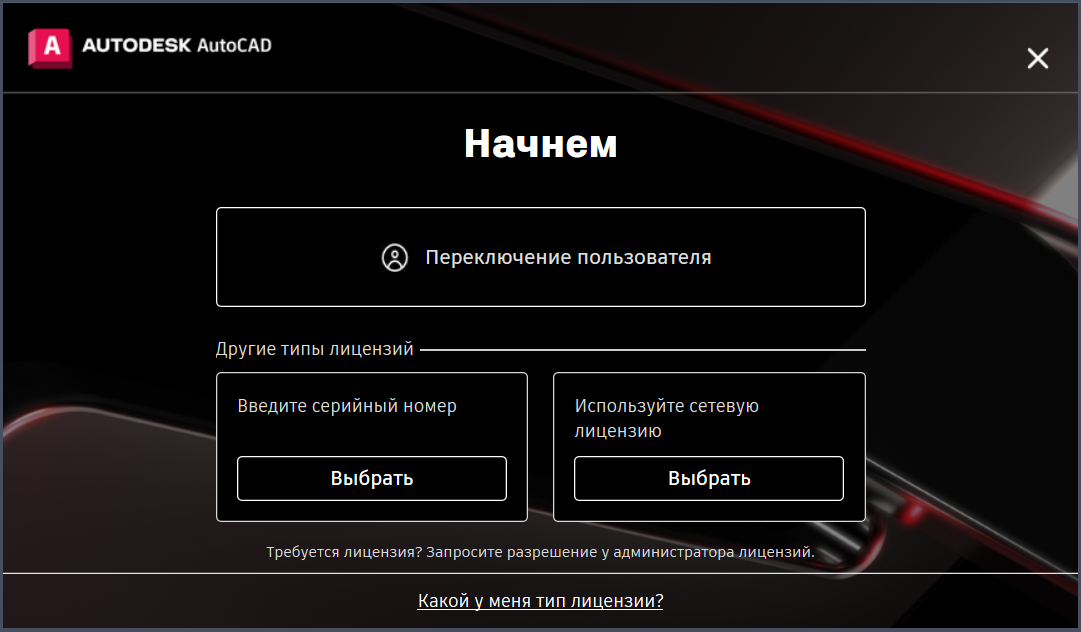
Шаг 3. Выберите ввод серийного номера
В окне выбора типа лицензии нажмите кнопку «Выбрать» под текстом «Введите серийный номер» (в левом нижнем углу).
Шаг 4. Примите соглашение о конфиденциальности
Прочитайте и подтвердите согласие на обработку данных.

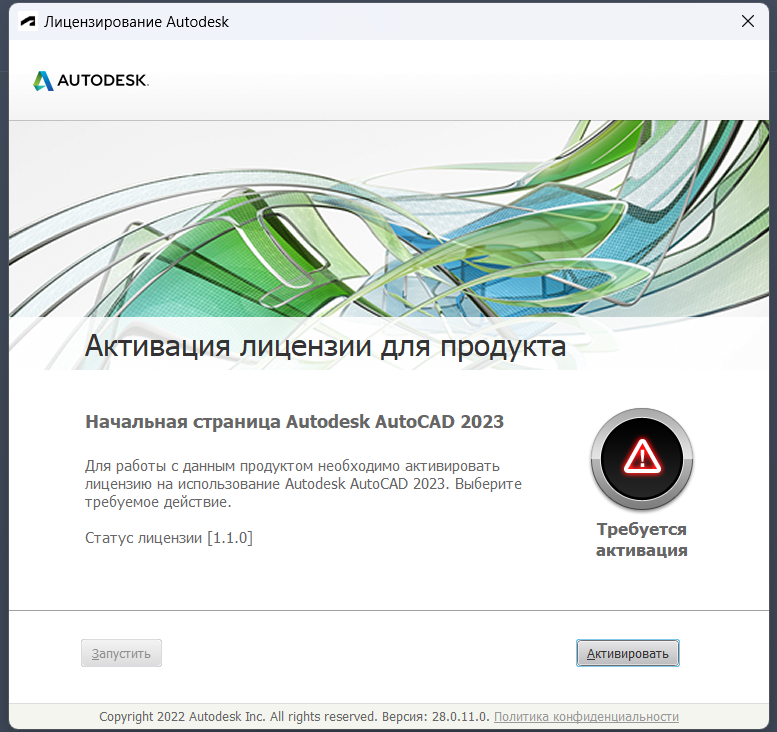
Шаг 5. Нажмите «Активировать»
В появившемся окне нажмите кнопку «Активировать».
Шаг 6. Введите серийный номер
Введите серийный номер, который получили в письме после покупки, в формате XXX-XXXXXXXX
Поле «Ключ продукта» (Product key) менять не нужно, он определяется автоматически в зависимости от устанавливаемого продукта и версии. Нажмите «Далее».

Готово
Через несколько секунд появится окно с подтверждением успешной активации.
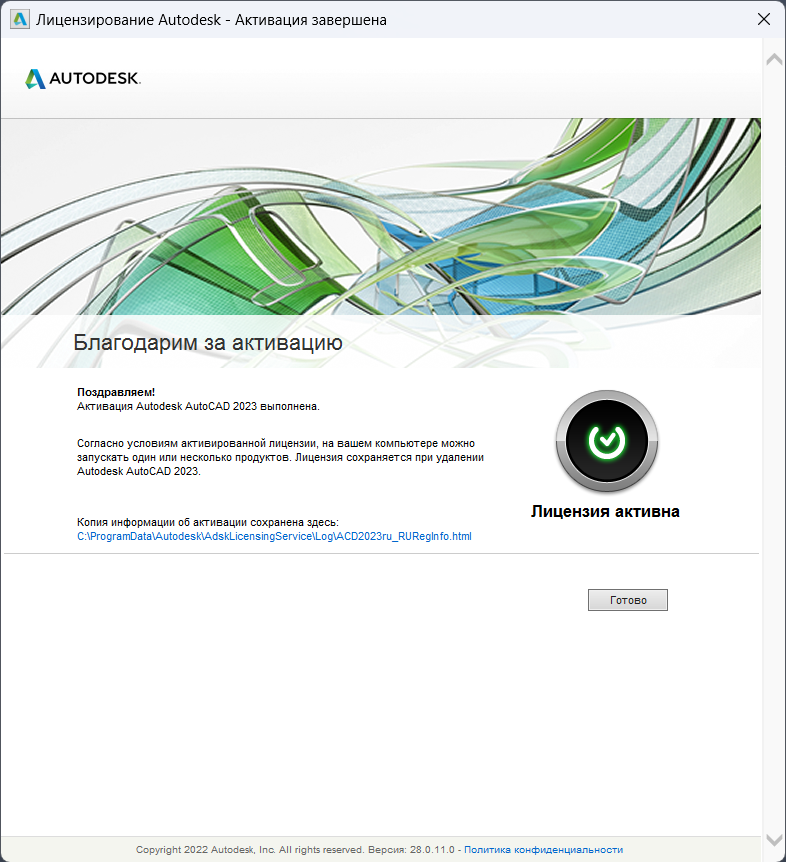
Программа активирована и готова к работе на 12 месяцев. VPN при дальнейшей работе не требуется: AutoCAD проверяет лицензию при каждом запуске через серверы Autodesk, но проверка по серийному номеру проходит без географических ограничений.


Что приходит на email после оплаты
Письмо отправляется автоматически в течение минуты после оплаты, без ручной обработки заказа. В нём три элемента:
Серийный номер в формате XXX-XXXXXXXX
Ссылка на чистый дистрибутив в разделе Загрузок на digi-keys.ru. И ссылка на пошаговую инструкцию по установке и активации.
Никаких логинов и паролей от учётных записей Autodesk: активация локальная по серийному номеру, аккаунт на autodesk.com не нужен. В этом ключевое расхождение с «продажей аккаунтов Autodesk» на маркетплейсах, подробное сравнение приведено в статье об активации AutoCAD в России.
Что делать, если возникли проблемы
Ошибка 1603 при установке. Самая частая проблема, конфликт со старой службой лицензирования. Решение в отдельной статье про ошибку 1603.
«Используемая лицензия недействительна». Если вы переходите с пиратской сборки на лицензию, нужно сначала полностью удалить старую установку, потом ставить лицензионную. Подробнее о ситуации в статье про блокировку пиратских версий.
Серийный номер не принимается. Проверьте, что версия программы совпадает с версией ключа (например, ключ от AutoCAD 2026 не подойдёт для AutoCAD 2025). Также убедитесь, что вводите номер без лишних пробелов и латинскими символами вместо кириллических.
Программа не запускается после установки. Перезагрузите компьютер. Если не помогло, попробуйте полное удаление и переустановку. Часто проблема в антивирусе, который блокирует Autodesk Genuine Service: добавьте папку C:\Program Files\Autodesk в исключения антивируса на время первого запуска.
Установщик не запускается с правами администратора. Кликните правой кнопкой по файлу 001 и выберите «Запуск от имени администратора». Без прав администратора установщик не сможет создать нужные службы и записи реестра.
Лицензия Educational Version для Autodesk
На digi-keys.ru доступны серийные номера для всех актуальных версий: AutoCAD, Revit, 3ds Max, Civil 3D, Maya, AutoCAD Electrical. Период работы 12 месяцев с момента активации, программа работает в России без VPN на любом этапе.
Магазин продаёт версию для учебных заведений (Educational Version). По функционалу это полный аналог коммерческой лицензии: водяных знаков на чертежах нет ни при печати, ни при экспорте в PDF, совместимость DWG и RVT с коммерческими файлами полная, все инструменты доступны. Не путать со студенческой лицензией Autodesk (Free Student License), у которой реальные ограничения, это другой продукт.
Версия AutoCAD 2023 из каталога убрана из-за стабильной ошибки 4005 при установке на российские системы. AutoCAD для macOS доступен с 2024 версии нативно (Apple Silicon), версия 2022 работает через Rosetta 2. Revit, 3ds Max, Civil 3D, Maya, AutoCAD Electrical — только Windows.
Часто задаваемые вопросы
Что делать, если у меня нет серийного номера в письме?
Серийный номер приходит автоматически в течение минуты после оплаты, без ручной обработки. Если письма нет, проверьте папку «Спам» в email-клиенте. Если письмо не пришло и через 10 минут, обратитесь в техподдержку магазина через Telegram @digi_keys или по телефону 8 800 301 93 09, мы оперативно проверим заказ.
Нужен ли VPN для установки или активации?
Нет, VPN не нужен ни на одном этапе. Дистрибутив скачивается из раздела Загрузок на digi-keys.ru напрямую, активация по серийному номеру проходит локально через мастер программы и не требует ни VPN, ни обращения к autodesk.com. При дальнейшей работе AutoCAD проверяет лицензию через серверы Autodesk, но проверка по серийному номеру не имеет географических ограничений.
Можно ли поставить программу на два компьютера?
Нет, лицензия привязана к одному рабочему месту. Технически активация может пройти на нескольких устройствах, но Autodesk отслеживает аномальную активность и блокирует серийный номер в стоп-листе. После этого программа не запустится ни на одной машине. Для команды из нескольких человек нужно столько серийных номеров, сколько рабочих мест.
Что делать, если переустанавливаю Windows?
Тот же серийный номер активируется заново без проблем, повторная активация на той же машине разрешена. Просто пройдите установку и активацию заново по этой инструкции, используя имеющийся серийный номер из письма.
Что произойдёт через 12 месяцев?
Программа перестанет запускаться, появится сообщение о необходимости продлить лицензию. На этот случай два сценария. Первый: купить новый серийный номер той же версии и активировать в «Менеджере лицензий» программы, переустанавливать не нужно. Второй: установить более свежую версию и купить серийный номер под неё. Автоматических списаний нет, привязки к банковской карте нет.
Можно ли установить AutoCAD без интернета?
Установка возможна офлайн, но активация требует подключения к интернету: программа отправляет серийный номер на серверы Autodesk для проверки и регистрации. После успешной активации интернет можно отключать, AutoCAD работает офлайн до перезапуска. При следующем запуске программа снова проверит лицензию, и в этот момент интернет нужен.
Безопасно ли покупать ключ не у Autodesk напрямую?
Серийный номер, это код активации, который Autodesk выпускает централизованно. Магазин-посредник распространяет этот код через свой канал. Гарантия активации со стороны digi-keys.ru означает, что в случае любых проблем с активацией мы разберёмся в ситуации. За 4 года работы и тысячи заказов накопился опыт по всем нестандартным сценариям. Альтернатива в виде пиратки гораздо рискованнее: блокировка через 2-4 недели после установки, вредоносный код в активаторах, нерабочая программа в момент сдачи проекта заказчику.
Полезная статья?
Ваша оценка поможет нам стать лучше