
-
 Эдуард Пащенко
- 5 мин. чтения
- 5 сентября 2022
- 8 339 просмотров
Как установить и активировать Microsoft Project: пошаговая инструкция
Microsoft Project — инструмент для управления проектами, в стандартный пакет Office не входит и устанавливается отдельно. У многих пользователей возникают вопросы: где взять дистрибутив, как поставить, почему при установке появляется надпись «Идёт установка Office» и как активировать программу купленным ключом. Разберём весь процесс пошагово на примере Project 2019 — инструкция актуальна для версий 2019, 2021 и 2024.
Шаг 1. Скачайте дистрибутив
Дистрибутив Microsoft Project можно скачать в нашем каталоге товаров: на странице конкретной версии (Project 2019, 2021, 2024) есть кнопка «Скачать дистрибутив». Это оригинальный установщик от Microsoft, без модификаций. Файл имеет расширение .img — это образ диска размером около 3 ГБ.
Никаких VPN для скачивания не нужно — дистрибутивы лежат на нашем сервере и доступны в России без ограничений. Это особенно актуально с 2022 года, когда Microsoft начал ограничивать доступ к скачиванию своих продуктов с российских IP-адресов.
Шаг 2. Запустите установщик
Откройте скачанный файл с расширением .img. На Windows 10 и 11 это делается двойным кликом мыши — система автоматически смонтирует образ как виртуальный DVD-привод. На более старых версиях Windows понадобится архиватор, например WinRAR или 7-Zip.
После монтирования образа найдите файл Setup.exe в корне и запустите его двойным кликом.

Шаг 3. Дождитесь окончания установки
Во время установки на экране может появиться сообщение «Идёт установка Office». Не пугайтесь — это нормально. Microsoft Project использует общий установщик с Office, и название в окне процесса не меняется. На самом деле устанавливается именно MS Project.

Длительность установки зависит от скорости диска: на SSD это 3-5 минут, на HDD может занять 10-15 минут. После завершения появится окно «Готово!» с сообщением, что приложение установлено. Нажмите «Закрыть».

Шаг 4. Запустите приложение
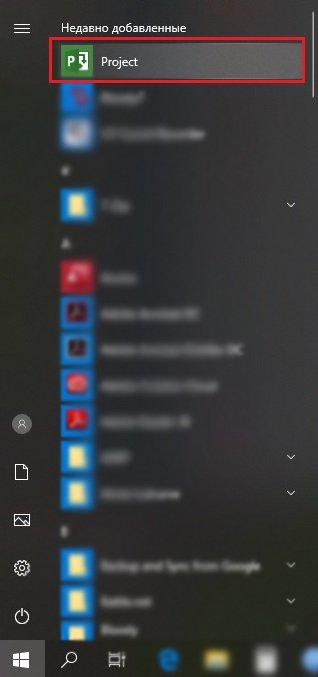
Откройте меню «Пуск» и найдите там приложение «Project». Если списка много, проще воспользоваться поиском на панели задач — введите «Project».
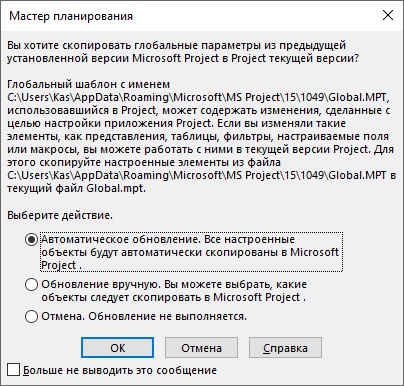
При первом запуске может появиться окно с выбором настроек обновлений. Рекомендуем оставить «Автоматическое обновление» — программа будет сама загружать актуальные исправления безопасности и небольшие обновления.
Шаг 5. Введите ключ активации
После настройки обновлений появится окно с просьбой ввести ключ продукта. Ключ для Microsoft Project выглядит как 25 символов в формате XXXXX-XXXXX-XXXXX-XXXXX-XXXXX и доставляется на email после покупки.
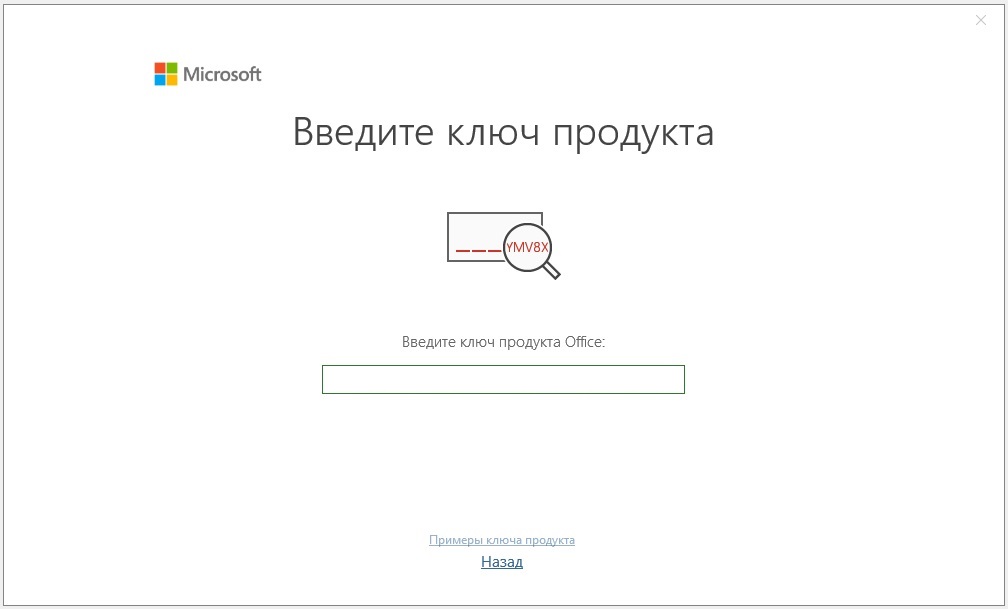
Введите ключ и нажмите «Активировать». Активация занимает несколько секунд при наличии интернета.
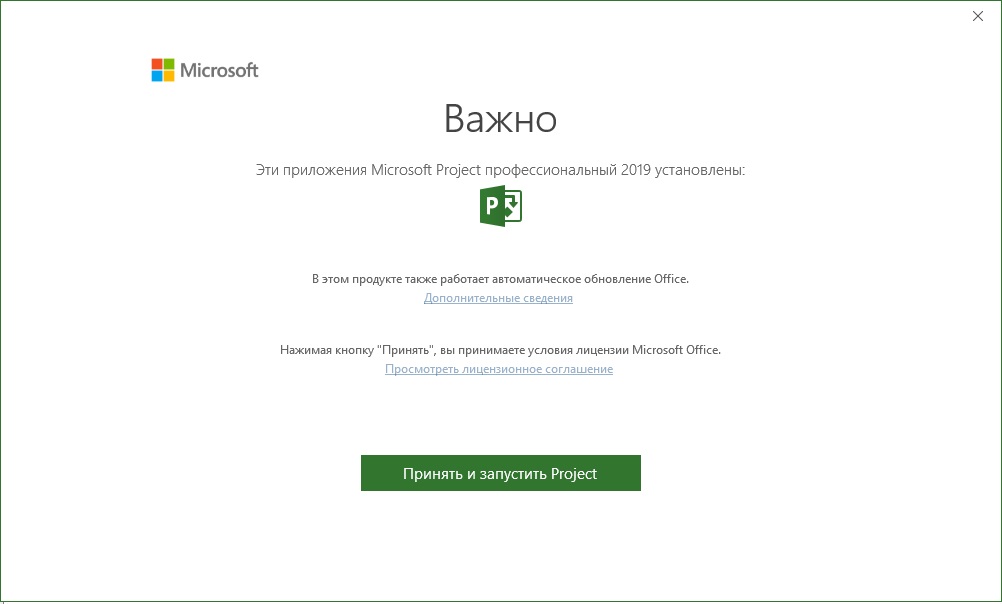
После активации примите лицензионное соглашение Microsoft.


Шаг 6. Проверка активации
После принятия лицензии Project откроется и будет готов к работе. Чтобы убедиться, что активация прошла успешно, откройте «Файл» → «Учётная запись». В разделе «Сведения о продукте» должно быть указано «Активированный продукт».

Если видите «Требуется активация» вместо «Активированный продукт», значит активация не прошла — переходите к разделу с ошибками ниже.
Какую версию Project выбрать
На рынке актуальны три версии: Project 2019, 2021 и 2024. Все три имеют две редакции — Standard и Professional. Стандартная подходит для индивидуального использования и небольших команд, Professional нужен для интеграции с Project Online, Project Server, SharePoint и крупных корпоративных задач.
Подробное сравнение редакций Standard и Professional с конкретными отличиями функций — в нашей статье «Project 2024 Professional или Standard».
По версиям: Project 2024 — самая свежая с поддержкой до 2029 года, Project 2021 — оптимальный баланс цены и поддержки (до 2026), Project 2019 — для тех, кто хочет максимально сэкономить и не нужны новые функции последних версий.
Что делать при ошибках активации
«Этот ключ не подошёл». Проверьте, что ключ соответствует купленной редакции (Standard или Professional) и версии (2019, 2021, 2024). Ключ от Standard не активирует Professional, и наоборот. Подробный разбор этой ошибки — в отдельной статье.
Ошибка 0-2031. Появляется, если на диске C: недостаточно места или есть проблема с подключением к серверам активации. Освободите минимум 4 ГБ на диске C и временно отключите антивирус. Подробное решение — в статье про ошибку 0-2031.
Активация не запускается. Иногда окно ввода ключа не появляется при первом запуске. В этом случае откройте «Файл» → «Учётная запись» → «Изменить ключ продукта» и введите ключ там вручную.
Если активация прошла, но через время сбросилась. Это может быть связано с заменой железа компьютера (материнская плата, процессор) — лицензия Microsoft привязывается к оборудованию. После замены крупных компонентов может потребоваться повторная активация. Если возникает проблема, напишите нам в онлайн-чат на сайте — поможем с переактивацией.
Как посмотреть купленные лицензии
Если активация была с привязкой к учётной записи Microsoft, посмотреть все купленные лицензии (включая Project) можно через личный кабинет Microsoft. Подробная инструкция — в статье «Как посмотреть купленные лицензии Microsoft Office».
Где купить ключ Microsoft Project
На digi-keys.ru. Доступны Project 2019, 2021 и 2024 в редакциях Standard и Professional. Ключ приходит на email сразу после оплаты в автоматическом режиме за 30 секунд. На сайте у нас тысячи отзывов от покупателей. Гарантия активации — если возникнут проблемы при установке или активации, разберёмся через онлайн-чат на сайте.
Если ещё не определились с редакцией Project, посмотрите наш обзор всех редакций Office, включая Project и Visio, в статье про сравнение редакций Microsoft Office.
Часто задаваемые вопросы
Microsoft Project входит в Microsoft 365?
В стандартные подписки Microsoft 365 Personal и Family — нет. Project входит в специальные планы Project Plan 1, 3, 5 (для бизнеса). Бессрочные версии Project продаются отдельно от Office.
Почему при установке появляется надпись «Идёт установка Office»?
Microsoft Project и Microsoft Office используют общий установщик и единое ядро Click-to-Run. Поэтому в процессе вы видите общее название «Office», но устанавливается именно Project.
Можно ли установить Project и Office одновременно?
Да, но они должны быть одной версии и одного канала обновлений. Например, Project 2024 + Office 2024 работают вместе нормально. Project 2019 + Office 2024 могут конфликтовать на этапе установки.
На сколько компьютеров можно установить один ключ?
Бессрочный Project — на один компьютер. Если нужно работать с двух — нужны два ключа или подписка Microsoft 365 Project Plan с возможностью установки на несколько устройств.
Что делать, если потерял ключ?
Если ключ был привязан к учётной записи Microsoft, посмотреть его можно в личном кабинете Microsoft. Если покупали на digi-keys.ru, ключ всегда доступен в письме на email — поищите в истории почты.
Где купить лицензионный Microsoft Project?
На digi-keys.ru. Доступны Project 2019, 2021 и 2024 в редакциях Standard и Professional. Ключ приходит на email сразу после оплаты автоматически.
Полезная статья?
Ваша оценка поможет нам стать лучше
Товары из статьи

Смотрите также

- 3 июня 2026


