
-
 Эдуард Пащенко
- 6 мин. чтения
- 30 августа 2022
- 6 831 просмотр
Как посмотреть купленные лицензии Microsoft Office в учётной записи
После покупки и активации лицензии Microsoft Office её можно увидеть в учётной записи Microsoft и оттуда же скачать дистрибутив для повторной установки на тот же или новый компьютер. Это удобно при переустановке Windows, замене компьютера, перенесении лицензии. Разберём пошагово, где смотреть и что делать.
Важное условие: привязка к учётной записи
Не все ключи Office имеют такое свойство. В личном кабинете Microsoft отображаются только те лицензии, которые были активированы с привязкой к учётной записи Microsoft. Это значит, что при активации вы вошли в свой Microsoft-аккаунт, и лицензия закрепилась за этой учёткой.
Если активация была без входа в учётную запись (по ключу через интерфейс активации), лицензия в личном кабинете не появится. Это не значит, что она недействительна — просто Microsoft не связал её с конкретным аккаунтом, и для повторной установки понадобится сам ключ.
В магазине digi-keys.ru есть оба типа ключей. Ключи с привязкой к учётной записи и переустановкой через личный кабинет помечены явно в карточке товара — обычно это Office 2019 и Office 2021 с привязкой, а также все версии Microsoft 365.
Где посмотреть купленные лицензии
Откройте в браузере страницу заказов Microsoft:
https://account.microsoft.com/billing/orders/
Войдите под учётной записью Microsoft, к которой привязана лицензия. Это та же учётка, которая использовалась при активации Office.
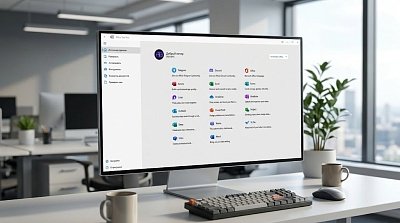
В выпадающем меню над списком заказов выберите «Все доступные» — это покажет все продукты, привязанные к учётной записи, включая бессрочные лицензии Office и подписки Microsoft 365.

В списке появятся все привязанные к учётной записи продукты с указанием типа лицензии, даты активации и срока действия (для подписок).
Как скачать дистрибутив для повторной установки
Для скачивания установочного файла Office перейдите по другой ссылке:
https://account.microsoft.com/services
На этой странице отображаются установленные продукты Microsoft. Найдите нужную версию Office и нажмите «Установить».

В выпадающем окне будет две опции скачивания. Выберите второй вариант — «Автономный установщик» (Offline installer). Это даст возможность установить Office без постоянного подключения к интернету.
Начнётся загрузка файла с расширением .img. Это образ диска размером около 4 ГБ для Office, до 3 ГБ для Project или Visio.
Как открыть скачанный .img файл
На Windows 10 и Windows 11 файл .img открывается двойным кликом мыши — система автоматически смонтирует его как виртуальный DVD-привод. После монтирования в Проводнике появится новый диск с содержимым установщика.
На более старых версиях Windows (XP, 7, 8) встроенной поддержки нет, и для открытия .img нужен архиватор: WinRAR, 7-Zip или Daemon Tools. Архиватор распакует содержимое в обычную папку, откуда можно запустить установщик.
После монтирования или распаковки найдите файл Setup.exe и запустите его двойным кликом. Начнётся установка Office.
Активация после установки
Если лицензия привязана к учётной записи Microsoft, активация после установки происходит автоматически: при первом запуске Word или другого приложения Office предложит войти в учётную запись, и после входа лицензия подтянется сама.
Если автоматическая активация не сработала или была проблема с интернетом, вы можете ввести ключ вручную через «Файл» → «Учётная запись» → «Изменить ключ продукта» в любом приложении Office.
Если при установке появилась ошибка 0-2031 (типичная при недостатке места на диске или проблемах со связью), посмотрите наш разбор в отдельной статье.
Переустановка Office на новый компьютер
Бессрочные лицензии Office обычно привязаны к одному компьютеру. Но если у вас лицензия с привязкой к учётной записи Microsoft, можно перенести её на новый ПК. Алгоритм:
На старом компьютере удалите Office стандартным способом через «Параметры» → «Приложения». Это деактивирует лицензию на старом ПК и освободит её для нового использования.
На новом компьютере войдите в личный кабинет account.microsoft.com/services и скачайте установщик Office, как описано выше. Запустите установку и войдите в ту же учётную запись Microsoft.
Лицензия автоматически активируется на новом компьютере. На один ключ Office нельзя одновременно использовать на двух ПК, но переносить между компьютерами с деактивацией старого — можно.
Подобный процесс действует для Microsoft Project — подробнее в нашей статье «Как установить и активировать Microsoft Project».
Что делать, если потерял ключ
Если ключ был с привязкой к учётной записи, доступ к нему сохраняется через личный кабинет — там видна сама лицензия и можно повторно скачать установщик. Сам ключ обычно отображается в разделе «Подписки и услуги» при нажатии «Подробности».
Если ключ был не привязан, но вы купили его на digi-keys.ru — найдите письмо с заказом в почте. Все ключи отправляются на email при покупке и хранятся в нашей системе. Если письмо потерялось, напишите в онлайн-чат на сайте — поможем восстановить через историю заказов.
Если ключ был куплен в другом месте, восстановление зависит от продавца. У большинства серьёзных магазинов есть история заказов с ключами в личном кабинете.
Учётные записи Microsoft и личные данные
Учётная запись Microsoft (account.microsoft.com) — это та же учётка, которая используется для входа в Windows 10/11, Skype, Outlook.com, Xbox. Если активировали Office под рабочей учёткой, ищите лицензии под той же учёткой. Если под личной — под личной.
Бывают ситуации, когда Office был активирован под одной учётной записью, а владелец компьютера потом завёл новую. В этом случае лицензия остаётся за старой учёткой, и для повторной установки нужно войти именно под ней.
Выбор лицензии для покупки
Если ещё не определились с редакцией Office, посмотрите наш разбор: «Сравнение редакций Microsoft Office». Различия Microsoft 365 и бессрочного Office — в отдельной статье. Что нового в самой свежей версии — в «Microsoft Office 2024».
Где купить лицензионный Office
На digi-keys.ru. Доступны Office 2019, 2021 и 2024 в редакциях Home & Student, Home & Business, Professional Plus, а также Microsoft 365 Personal, Family и Pro Plus. Версии с привязкой к учётной записи Microsoft помечены отдельно — это удобно для переустановки и переноса лицензии. Ключ или данные для входа в Microsoft 365 приходят на email сразу после оплаты в автоматическом режиме за 30 секунд. На сайте у нас тысячи отзывов от покупателей.


Часто задаваемые вопросы
Все ли ключи Office привязываются к учётной записи Microsoft?
Нет, не все. Часть ключей активируется без привязки, и в личном кабинете они не отображаются. На digi-keys.ru версии с привязкой и без помечены отдельно в карточке товара.
На какой странице Microsoft смотреть купленные лицензии?
Заказы: account.microsoft.com/billing/orders/ (выберите «Все доступные»). Установленные продукты для скачивания: account.microsoft.com/services.
Как скачать установщик Office повторно?
В разделе account.microsoft.com/services найдите нужную версию Office и нажмите «Установить». Выберите «Автономный установщик» — скачается файл .img.
Можно ли перенести лицензию Office на новый компьютер?
Если лицензия с привязкой к учётной записи Microsoft — да. Удалите Office со старого ПК, скачайте установщик на новый через личный кабинет и войдите в ту же учётку — лицензия активируется на новом компьютере.
Что делать, если потерял ключ Office?
Если активация была с привязкой к учётной записи, ключ виден в личном кабинете Microsoft. Если ключ куплен на digi-keys.ru без привязки — найдите письмо с заказом в почте или напишите нам в онлайн-чат для восстановления.
Где купить лицензионный Office?
На digi-keys.ru. Доступны Office 2019, 2021, 2024 в разных редакциях и Microsoft 365. Ключ приходит на email сразу после оплаты автоматически.

Товары из статьи
Смотрите также
- 24 сентября 2025
- 3 апреля 2026
