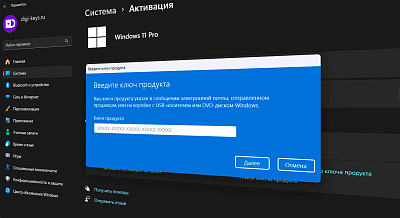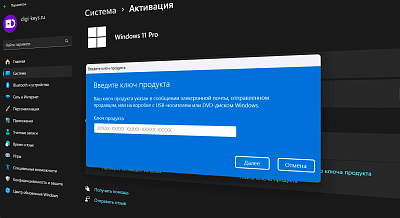
Microsoft Windows 11 Pro
2 390 ₽1 990 ₽
 Эдуард Пащенко
Горячие клавиши Windows 11 — это сочетания, которые в одно-два нажатия выполняют действия, на которые мышкой ушло бы 4-5 кликов. Освоение даже двух десятков основных сочетаний серьёзно ускоряет работу: переключение окон, скриншоты, поиск, управление виртуальными рабочими столами. В этой статье собраны все актуальные горячие клавиши Windows 11, сгруппированные по задачам — для удобного поиска через Ctrl+F.
Microsoft переработал часть сочетаний под новый интерфейс — добавили виджеты, разделили центр уведомлений и быстрые настройки.
| Сочетание | Действие |
|---|---|
| Win + A | Открыть центр действий с панелью быстрых настроек |
| Win + N | Открыть панель уведомлений |
| Win + W | Открыть панель виджетов |
| Win + Z | Открыть Snap Assist (макет привязки окон) |
Это база — сочетания, которые нужно знать любому пользователю Windows.
| Сочетание | Действие |
|---|---|
| Alt + F4 | Закрыть активное окно. На рабочем столе — диалог выключения |
| Win + L | Заблокировать ПК |
| Win + D | Свернуть всё и показать рабочий стол |
| Alt + Tab | Переключатель запущенных приложений |
| Win + Tab | Окно представления задач (с виртуальными рабочими столами) |
| Win + X | Контекстное меню кнопки Пуск |
| Win + I | Открыть «Параметры» |
| Win + R | Запустить «Выполнить» |
| Win + S или Win + Q | Открыть Windows Search |
| Win + E | Открыть Проводник |
| Ctrl + Shift + Esc | Открыть Диспетчер задач |
| Esc | Закрыть или остановить текущую задачу |
| F11 | Полноэкранный режим (вкл/выкл) |
| F2 | Переименовать выделенный элемент |
| F5 | Обновить окно или рабочий стол |
| F10 | Открыть меню активного приложения |
| Win + P | Проецирование экрана (на проектор/второй монитор) |
| Win + H | Голосовой ввод |
| Win + . или Win + ; | Открыть панель Emoji |
| Alt + F8 | Показать пароль на экране входа |
| Alt + Enter | Открыть «Свойства» выбранного элемента |
| Alt + Esc | Цикл переключения приложений на панели задач |
| Alt + пробел | Контекстное меню активного окна |
| Сочетание | Действие |
|---|---|
| Ctrl + A | Выделить всё |
| Ctrl + C | Копировать |
| Ctrl + X | Вырезать |
| Ctrl + V | Вставить |
| Ctrl + Z | Отменить действие |
| Ctrl + Y | Повторить отменённое действие |
| Ctrl + B | Жирный шрифт |
| Ctrl + I | Курсив |
| Ctrl + U | Подчёркивание |
| Ctrl + S | Сохранить |
| Ctrl + Shift + S | «Сохранить как» |
| Ctrl + O | Открыть файл |
| Ctrl + P | Печать |
| Ctrl + Delete | Переместить элемент в Корзину |
| Shift + Delete | Удалить навсегда без Корзины |
| Win + V | История буфера обмена (нужно включить в «Параметрах») |
| Сочетание | Действие |
|---|---|
| PrtScn | Скриншот всего экрана в буфер |
| Alt + PrtScn | Скриншот только активного окна |
| Win + Shift + S | Захват любой части экрана (запуск «Ножниц») |
| Win + PrtScn | Скриншот экрана с автосохранением в «Изображения\Снимки экрана» |
В Windows 11 серьёзно прокачали работу с раскладкой окон — Snap Layouts превращает любое сочетание окон в красиво расположенный макет.
| Сочетание | Действие |
|---|---|
| Win + M | Свернуть все окна |
| Win + Shift + M | Развернуть свернутые окна |
| Win + Home | Свернуть всё, кроме активного окна |
| Win + ← | Прикрепить окно влево |
| Win + → | Прикрепить окно вправо |
| Win + Shift + ↑ | Растянуть окно по вертикали |
| Win + Shift + ↓ | Свернуть окно, сохраняя ширину |
| Win + Shift + ← / → | Перенести окно на другой монитор |
| Win + запятая (,) | Windows Peek — взглянуть на рабочий стол |
| Win + Ctrl + Shift + B | Перезапустить графический драйвер |
| Сочетание | Действие |
|---|---|
| Win + Ctrl + D | Создать новый виртуальный рабочий стол |
| Win + Ctrl + F4 | Закрыть активный виртуальный рабочий стол |
| Win + Ctrl + → | Переключиться на стол справа |
| Win + Ctrl + ← | Переключиться на стол слева |
| Сочетание | Действие |
|---|---|
| Win + E | Открыть Проводник |
| Ctrl + E или Ctrl + F | Активировать строку поиска |
| Ctrl + W | Закрыть активное окно Проводника |
| Ctrl + Shift + N | Создать новую папку |
| Ctrl + Shift + E | Развернуть все деревья папок |
| Ctrl + Shift + 1–8 | Изменить вид папки (плитка, список и т.д.) |
| Ctrl + прокрутка мыши | Изменить размер значков |
| Alt + D | Активировать адресную строку |
| Alt + P | Показать панель предварительного просмотра |
| Alt + ← (или Backspace) | В предыдущую папку |
| Alt + → | В следующую папку |
| Alt + ↑ | В родительскую папку |
Сочетания работают во всех современных браузерах — Edge, Chrome, Firefox, Yandex.
| Сочетание | Действие |
|---|---|
| Alt + ← | На страницу назад |
| Alt + → | На страницу вперёд |
| Ctrl + 1–9 | Перейти к вкладке номер N |
| Ctrl + Tab | Перейти на вкладку справа |
| Ctrl + Shift + Tab | Перейти на вкладку слева |
| Ctrl + F | Поиск по странице |
| Ctrl + T | Новая вкладка |
| Ctrl + W | Закрыть вкладку |
| Ctrl + Shift + T | Восстановить закрытую вкладку |
| Сочетание | Действие |
|---|---|
| Win + цифра 1–9 | Запустить N-е приложение с панели задач |
| Win + Alt + цифра 1–9 | Открыть список переходов приложения |
| Win + Ctrl + Shift + цифра | Открыть второй экземпляр от имени администратора |
| Ctrl + Shift + клик на значок | Запустить приложение от имени администратора |
| Win + Alt + D | Показать дату и время |
| Win + B | Перейти к области уведомлений |
| Сочетание | Действие |
|---|---|
| Win + U | Центр специальных возможностей |
| Win + + | Включить и приблизить лупу |
| Win + - | Уменьшить лупу |
| Win + Esc | Выйти из лупы |
| Ctrl + Alt + прокрутка мыши | Масштабирование лупы |
| Win + Enter | Запустить экранный диктор |
| Win + Ctrl + O | Запустить экранную клавиатуру |
| Shift 5 раз | Включить/выключить залипание клавиш |
| Удержание правого Shift 8 секунд | Включить/выключить фильтрацию ввода |
| Удержание Num Lock 5 секунд | Включить/выключить озвучивание клавиш |
| Левый Alt + левый Shift + PrtScn | Включить/выключить высокую контрастность |
| Сочетание | Действие |
|---|---|
| Win + Pause | Открыть «Свойства системы» |
| Win + K | Быстрая настройка «Подключить» (Bluetooth-устройства) |
| Win + O | Заблокировать ориентацию устройства |
| Win + Ctrl + F | Поиск компьютеров в сети |
| Ctrl + Shift | Переключение раскладки клавиатуры |
Все горячие клавиши работают на любых редакциях Windows 11 — Home, Pro, Enterprise. На digi-keys.ru доступны лицензионные ключи Windows 10 и Windows 11 в Home, Pro и корпоративных редакциях. Ключ приходит на email сразу после оплаты — автоматически.
Если только переходите на Windows 11 — посмотрите наши инструкции: пошаговая установка Windows 11, проверка совместимости компьютера, системные требования.
Работают ли горячие клавиши Windows 11 на Home-редакции?
Да, все основные сочетания работают одинаково на Home, Pro и Enterprise. Различия только в редко используемых функциях (например, групповые политики).
Можно ли назначить свои сочетания клавиш?
Системные сочетания (Win + ...) переназначить штатно нельзя. Для конкретных приложений можно создать ярлыки и назначить им горячие клавиши через свойства ярлыка.
Что делать, если Win-клавиша не работает?
Проверьте, не отключена ли клавиша Win в настройках клавиатуры (на игровых клавиатурах есть отдельный переключатель Game Mode). Также может помочь перезапуск Проводника через Диспетчер задач.
Чем Win + Shift + S отличается от PrtScn?
PrtScn делает скриншот всего экрана сразу. Win + Shift + S запускает «Ножницы» — позволяет выделить произвольную часть экрана, активное окно или фрагмент. Скриншот копируется в буфер.
Где включить историю буфера обмена (Win + V)?
«Параметры» → «Система» → «Буфер обмена» → включить «Журнал буфера обмена». После этого Win + V покажет последние скопированные элементы.
Где купить лицензионный Windows 11?
На digi-keys.ru. Доступны Windows 11 Home и Pro, а также Windows 10 в разных редакциях. Ключ приходит на email сразу после оплаты — автоматически.
Попробуйте ещё раз. Если не получится — напишите нам в онлайн-чат, мы на связи.
Менеджер свяжется с вами в ближайшее время и выставит счёт по реквизитам компании.