-
 Эдуард Пащенко
- 5 мин. чтения
- 31 августа 2022
- 11 908 просмотров
Microsoft Office 2021 для Mac: установка и активация
Microsoft Office 2021 для Mac устанавливается через сайт setup.office.com, в отличие от Windows-версии, где ключ вводится прямо в приложении. Это связано с тем, что для macOS Office работает только в варианте с привязкой к учётной записи Microsoft — это значит, что лицензия закрепляется не за компьютером, а за вашей учёткой. Зато такую активацию очень просто перенести между Mac или восстановить после переустановки macOS.
В этой инструкции — пошаговая активация и установка Office 2021 на Mac, со скриншотами на каждом этапе. Если вы устанавливаете Office на Windows — посмотрите отдельную инструкцию для Windows, там процесс другой.
Активация ключа в учётной записи Microsoft
Шаг 1. Перейдите на setup.office.com
Откройте setup.office.com и нажмите «Начать».
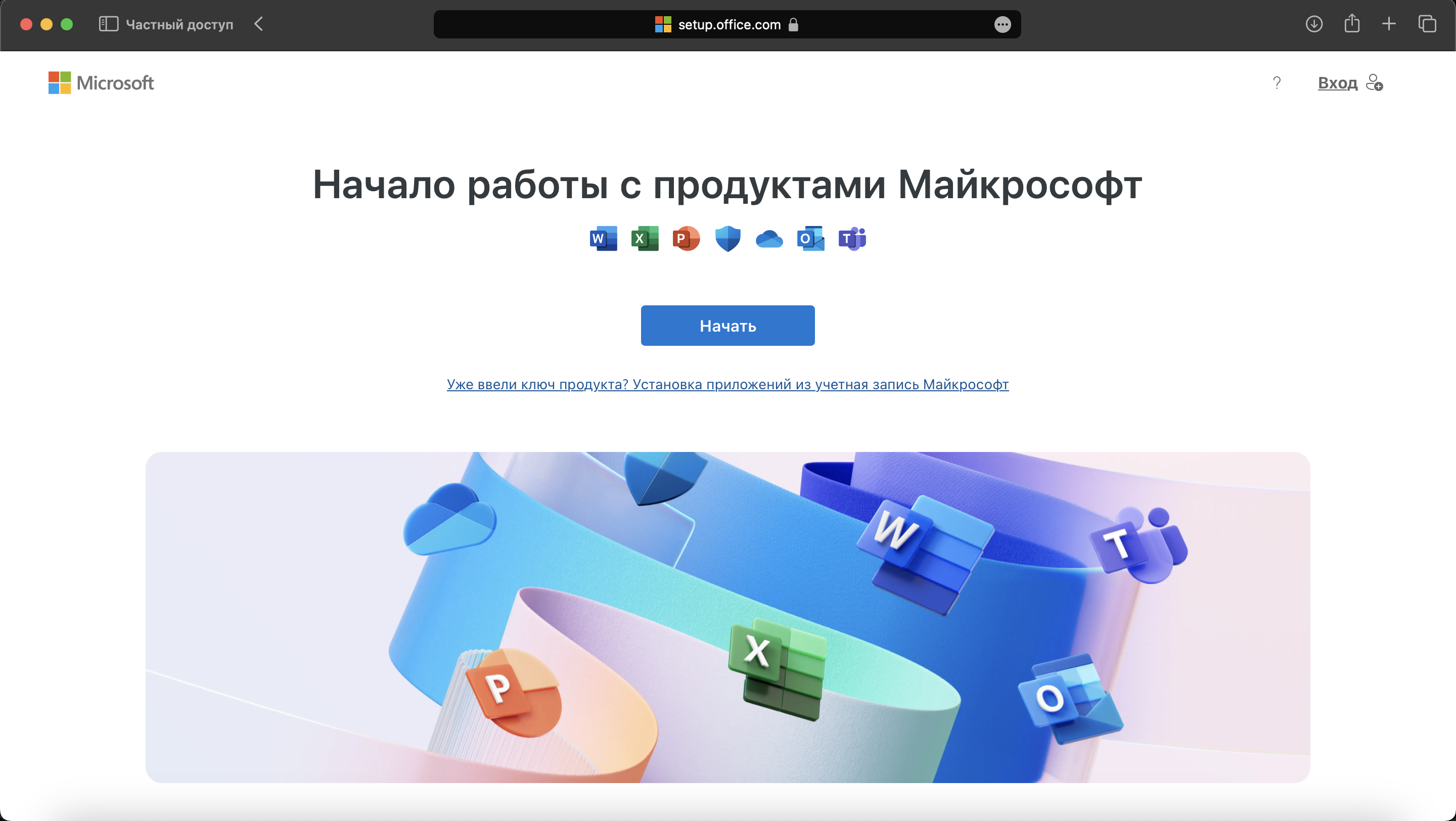
Шаг 2. Войдите в учётную запись Microsoft
Введите логин и пароль от учётной записи Microsoft. Если её нет — создайте, это бесплатно. Учётная запись обязательна — без неё активация невозможна.

Используйте постоянную учётку, к которой у вас есть надёжный доступ. После привязки ключа к учётной записи отвязать его нельзя — если потеряете доступ к учётке, потеряете и Office. Подробнее о механизме привязки — в статье «Что значит ключ с привязкой».
Шаг 3. Введите ключ
Скопируйте ключ из письма (которое пришло после покупки) и вставьте в окно активации. Нажмите «Далее».

Шаг 4. Подтвердите активацию
На следующем экране Microsoft покажет, какой продукт вы активируете. Нажмите «Активировать» — ключ привяжется к учётной записи навсегда.

Установка Microsoft Office на Mac
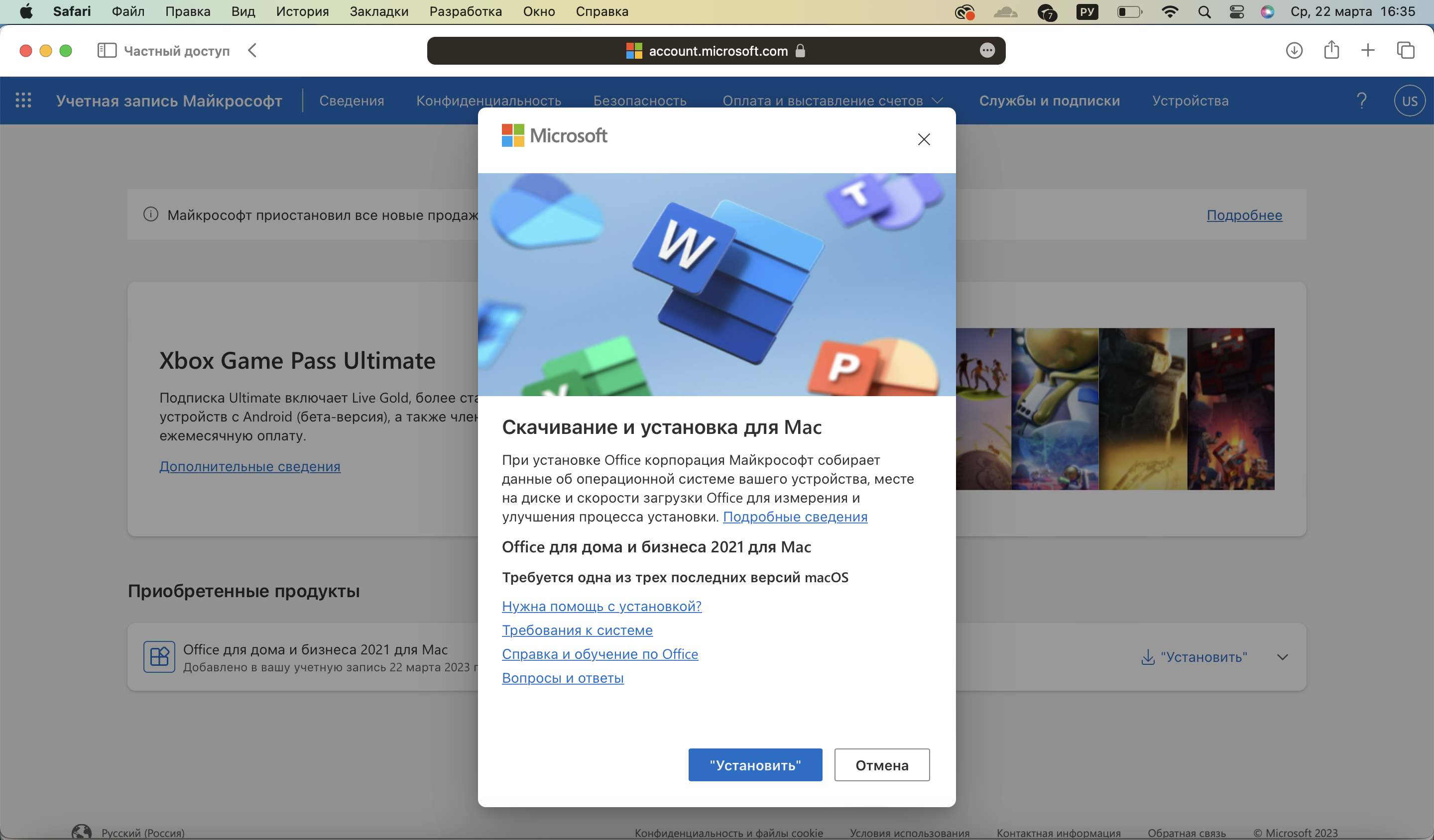
Шаг 1. Перейдите в личный кабинет Microsoft
Откройте account.microsoft.com/services в браузере на Mac. Войдите в ту же учётку, к которой только что привязали ключ.
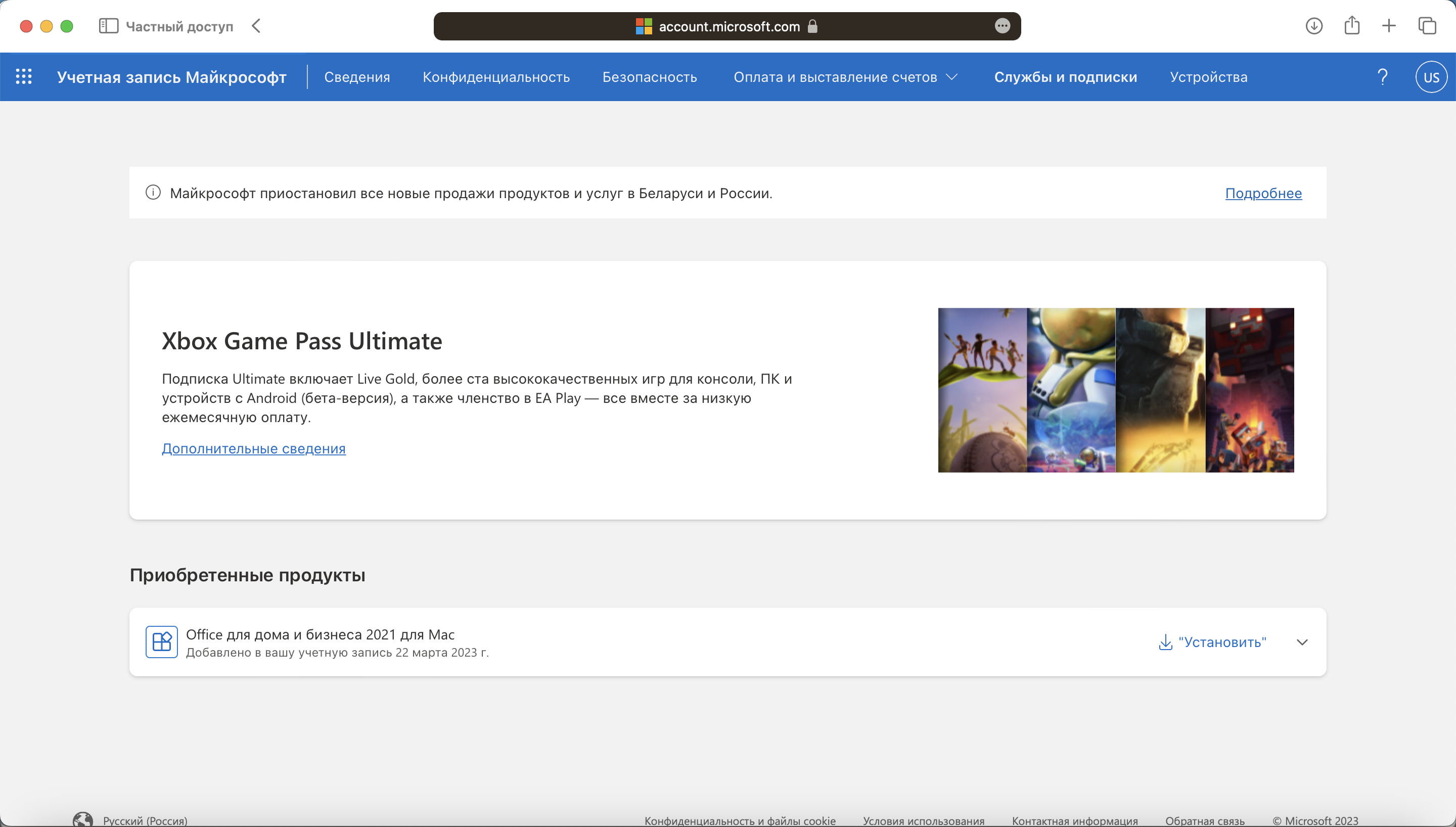
Шаг 2. Найдите свой продукт и нажмите «Установить»
Прокрутите страницу до раздела «Приобретённые продукты». Напротив вашего Office нажмите кнопку «Установить».
Шаг 3. Скачайте дистрибутив для Mac
В открывшемся окне снова нажмите «Установить» — начнётся загрузка установщика для macOS. Файл .pkg сохранится в папку «Загрузки».
Шаг 4. Запустите установку
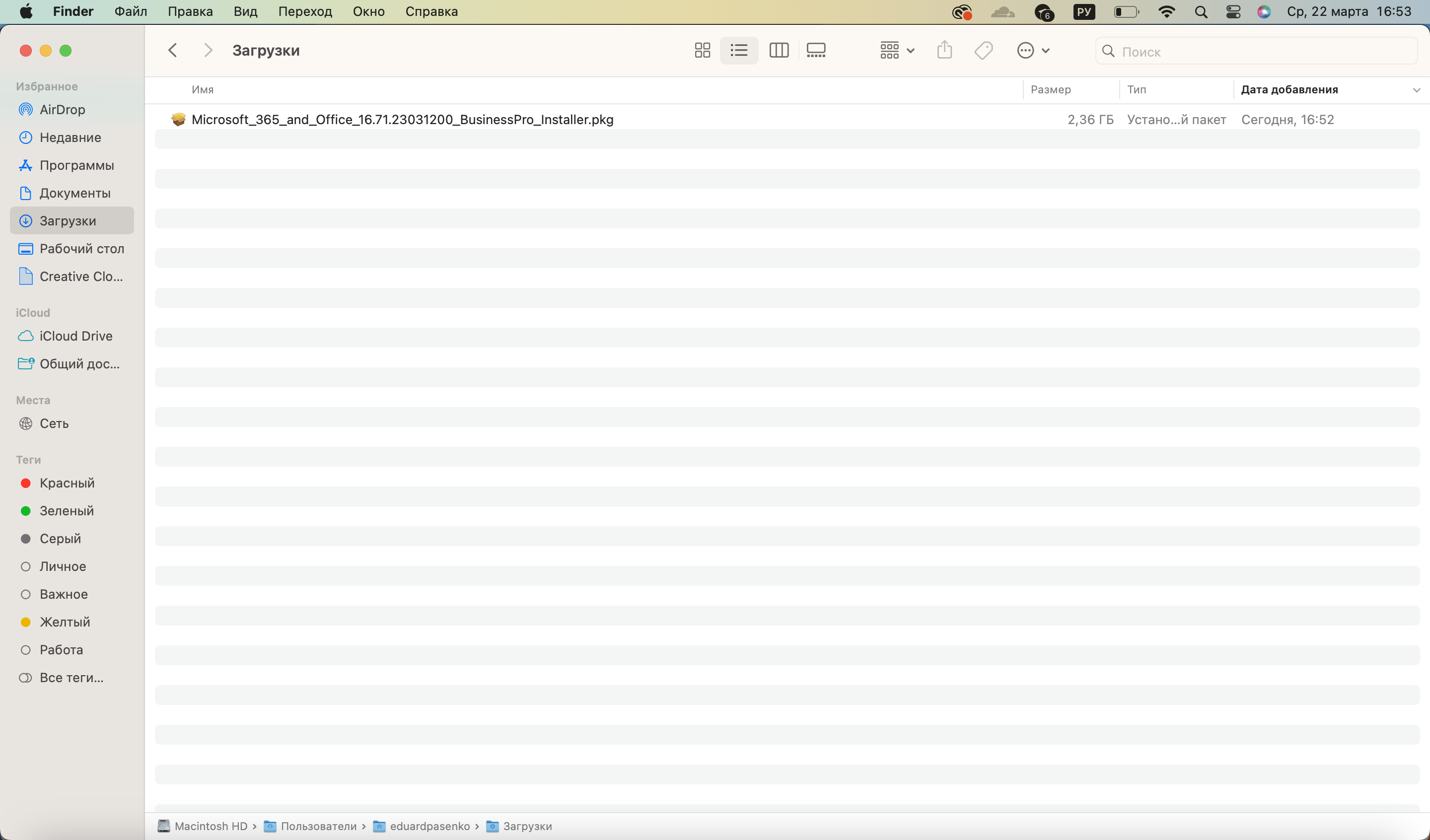
Откройте папку «Загрузки» и дважды щёлкните по скачанному файлу. Запустится установщик macOS.
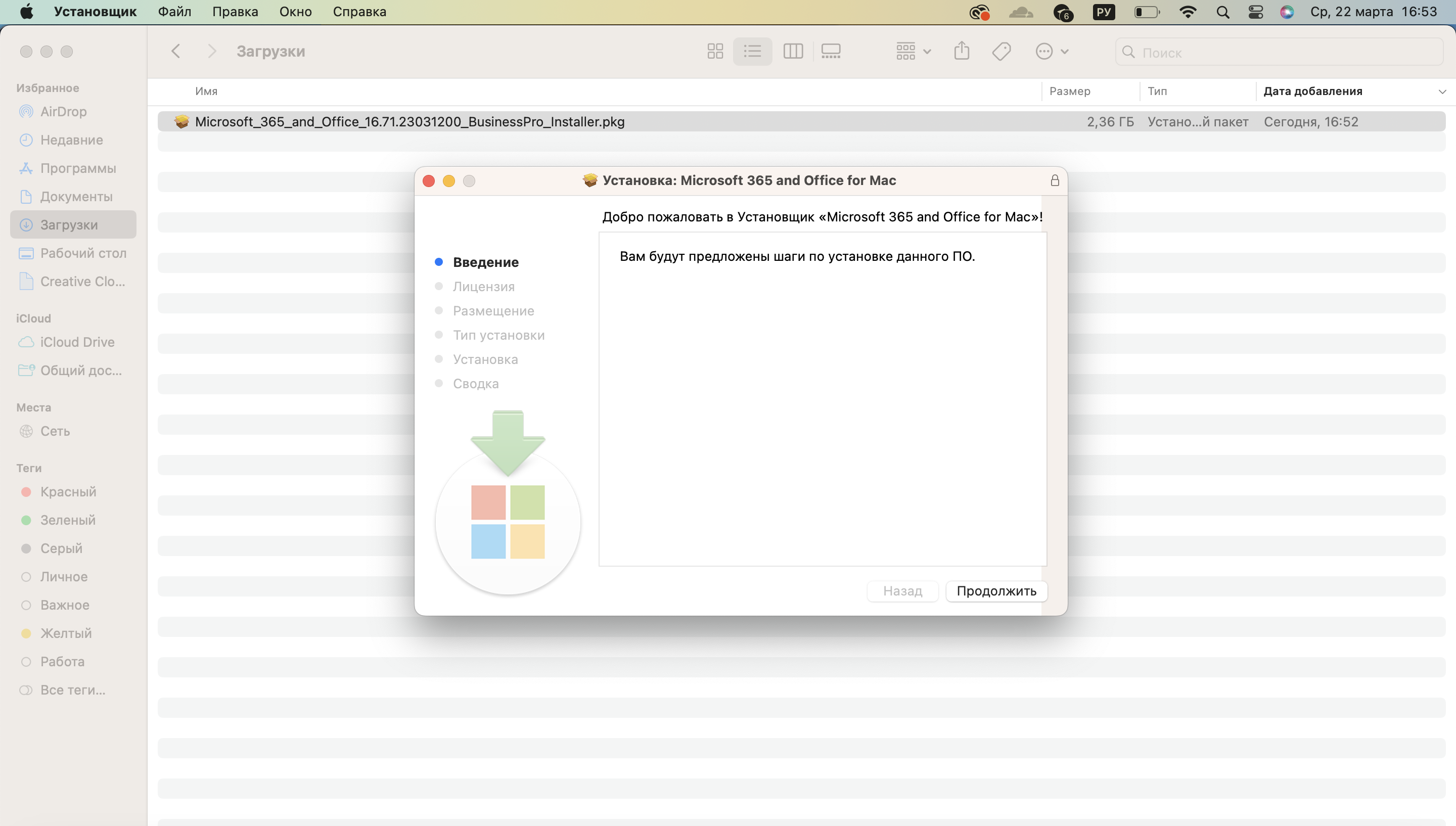
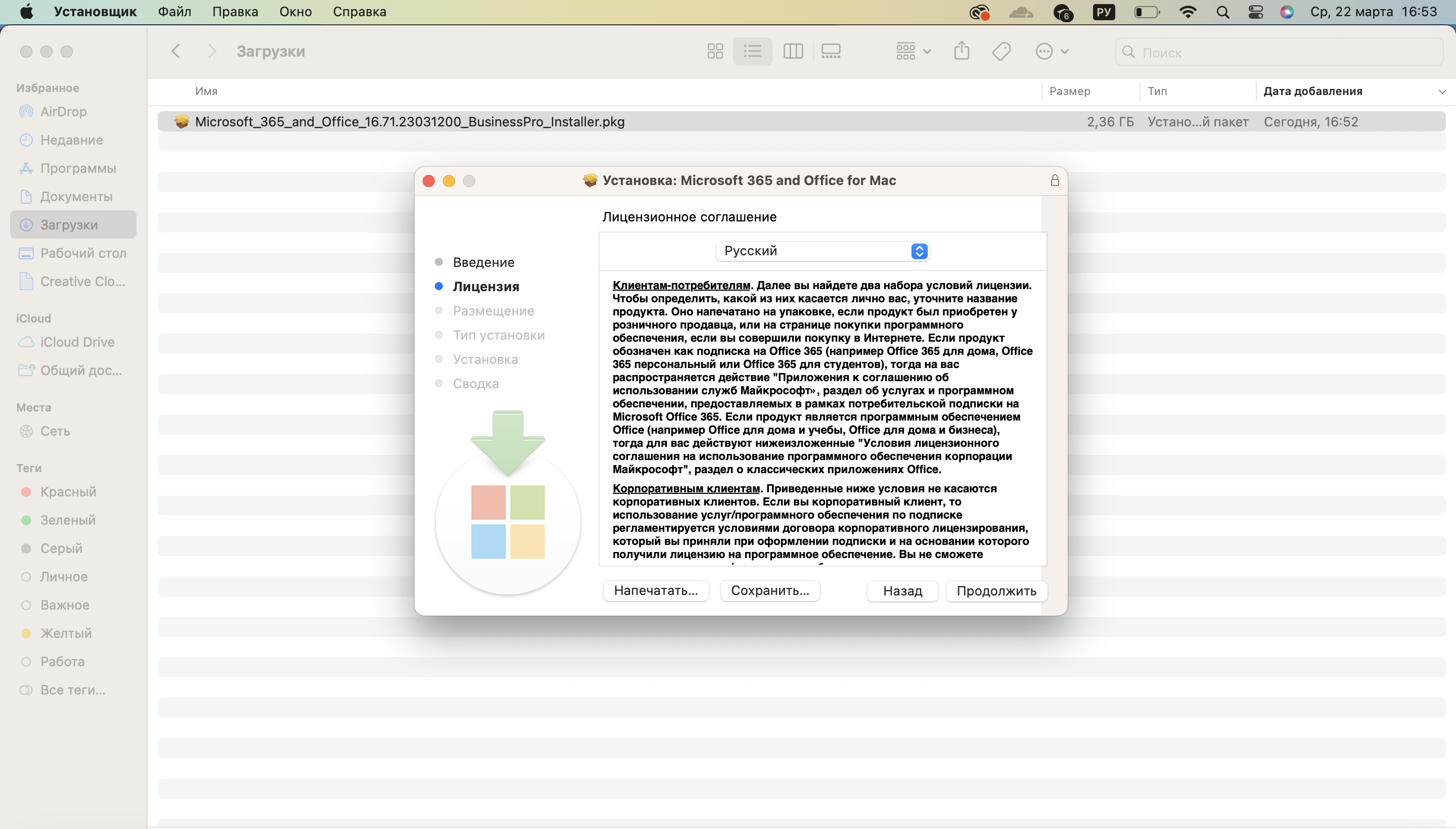
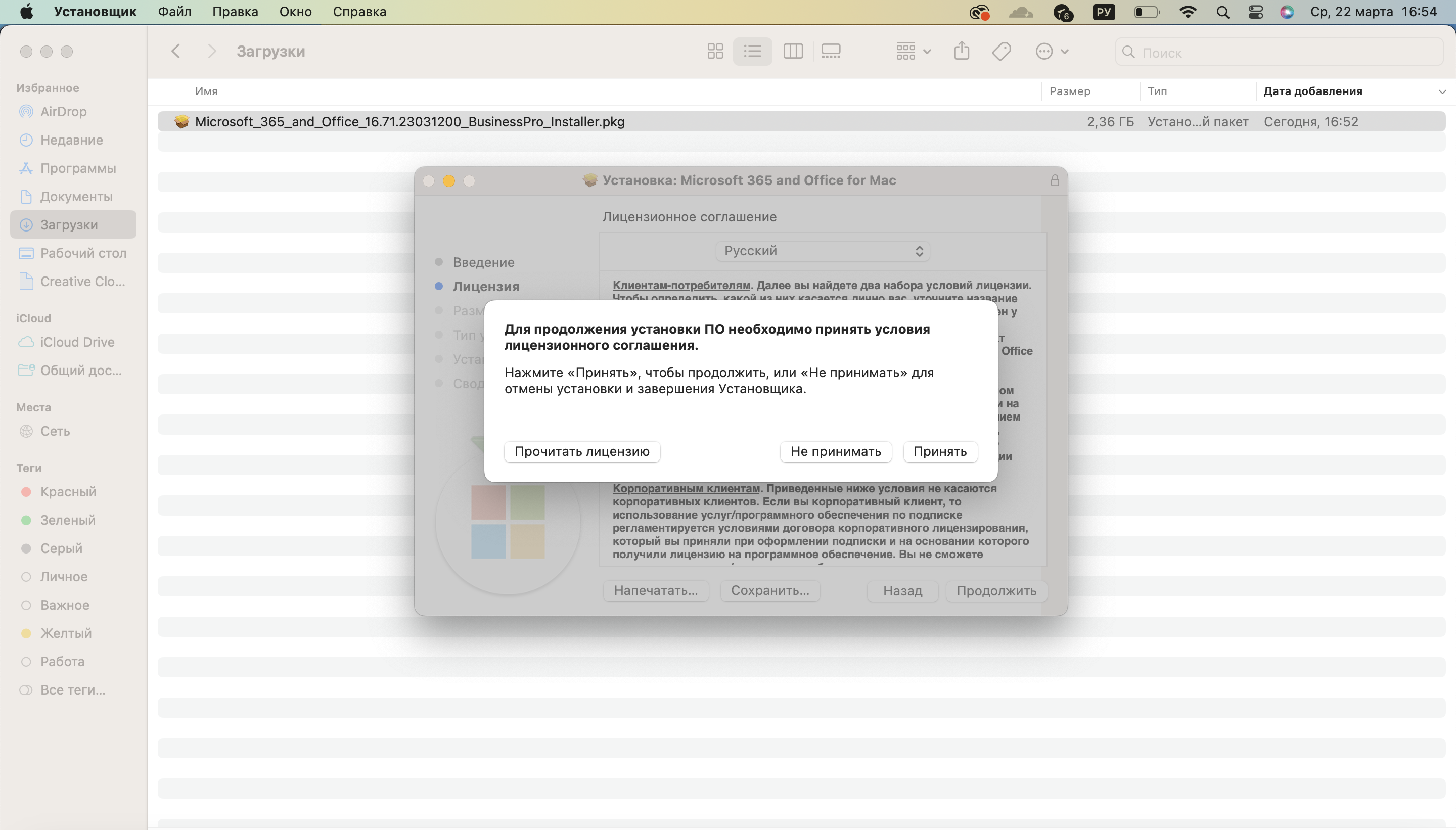
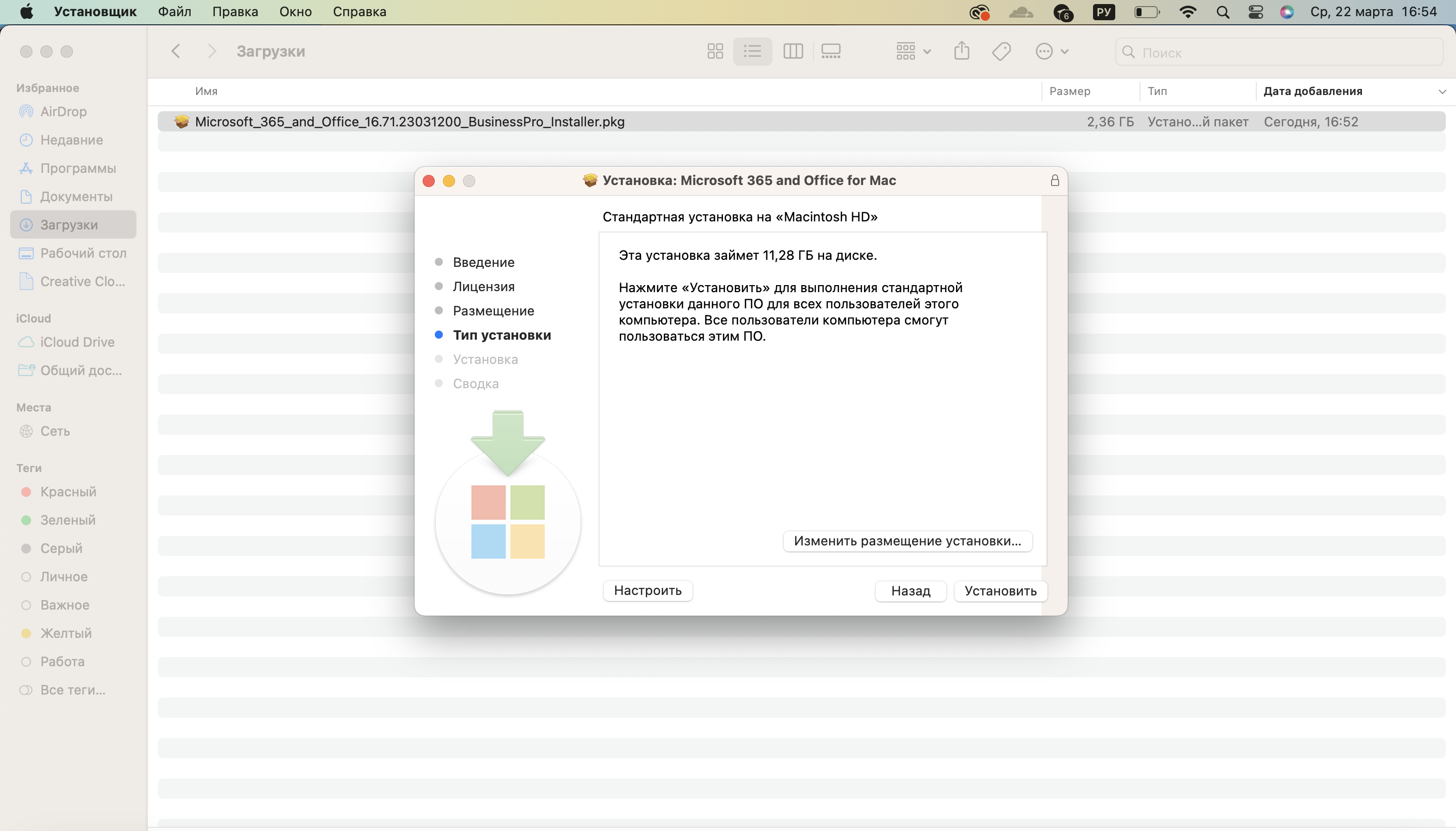
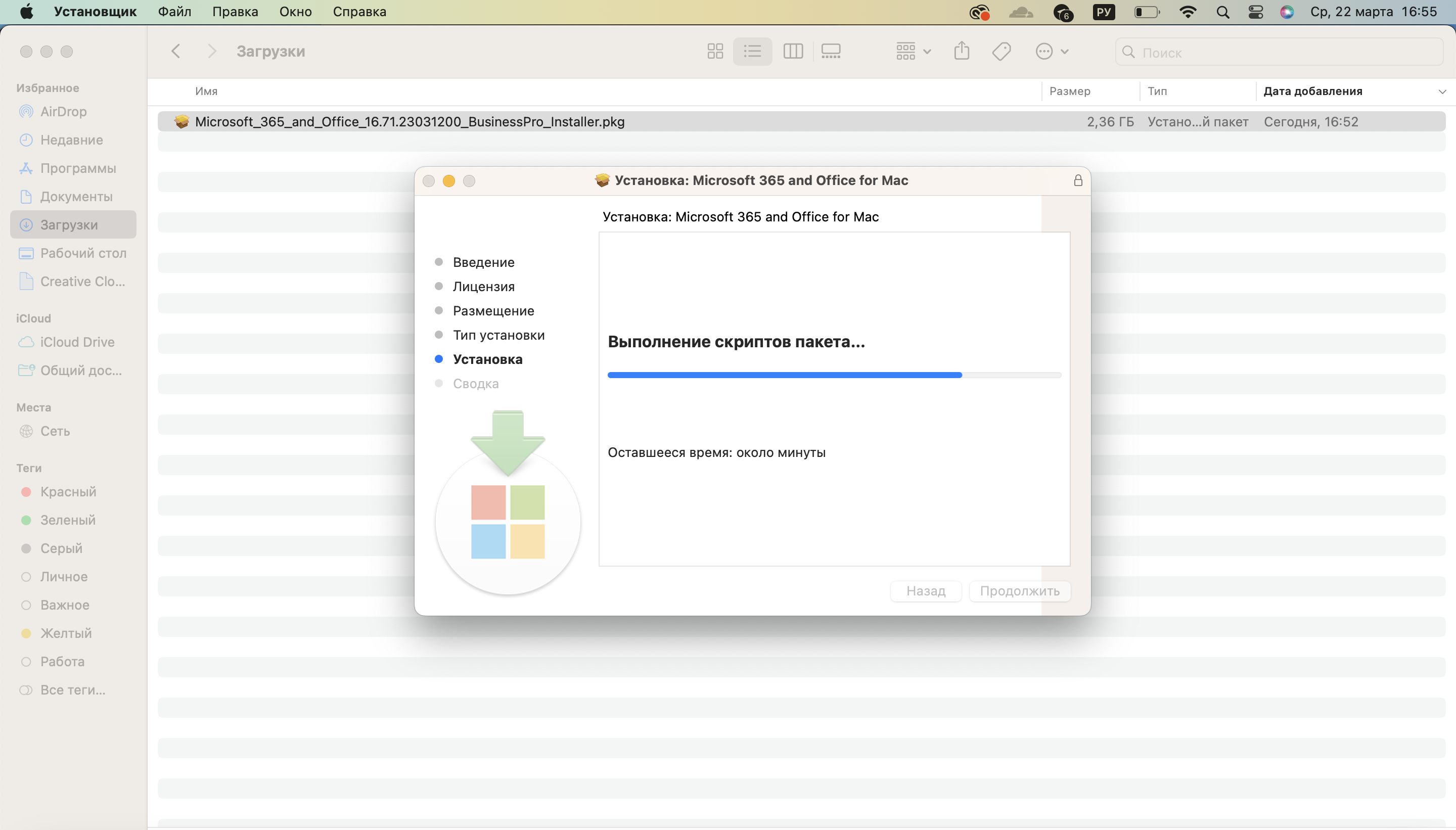
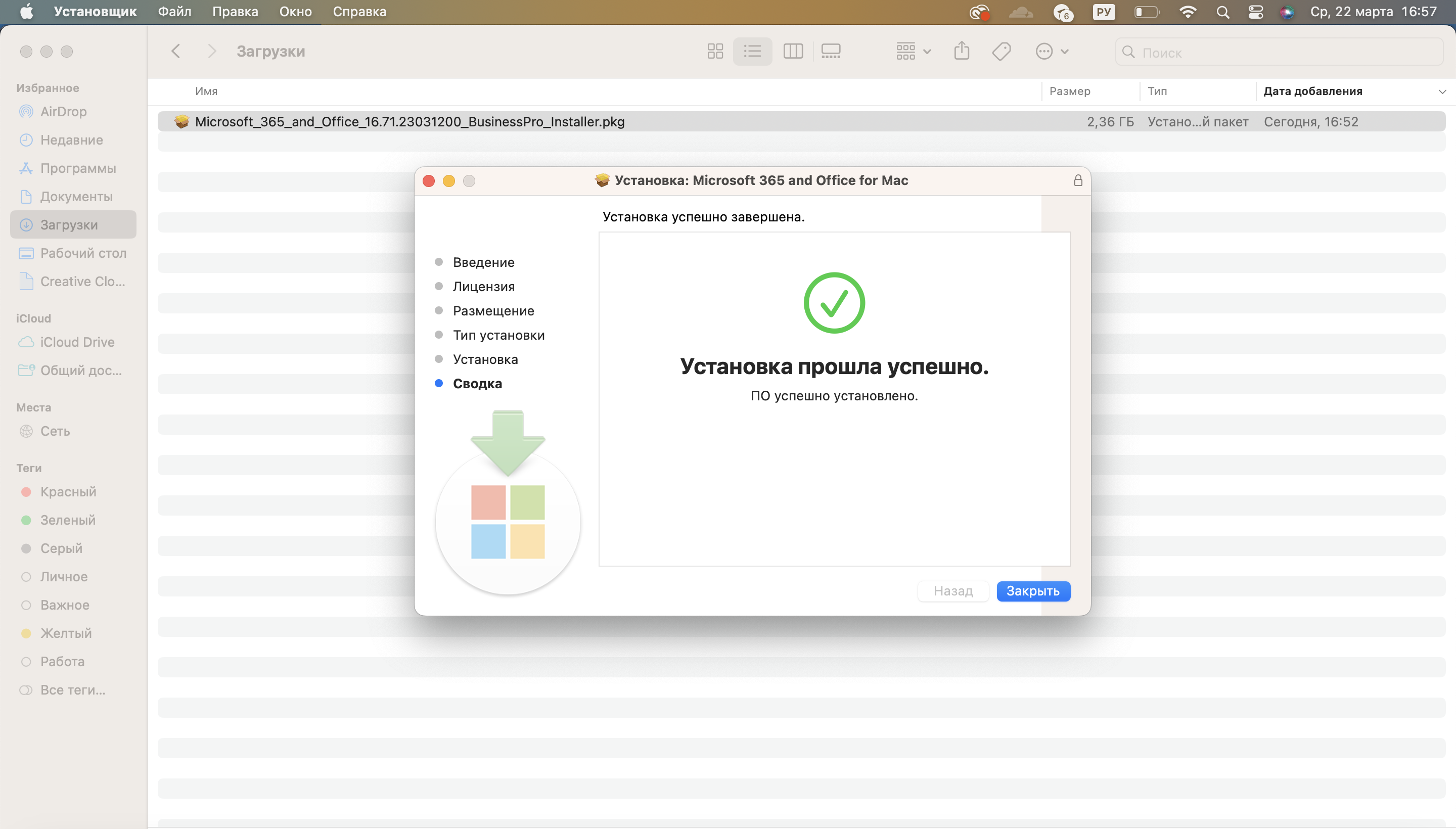
Шаг 5. Подтвердите установку и дождитесь её окончания
Следуйте шагам установщика. На некоторых этапах macOS попросит ввести пароль администратора Mac — это нормально, разрешите установку.
Шаг 6. Удалите установочный файл
После установки .pkg-файл больше не нужен — его можно удалить из папки «Загрузки», чтобы не занимал место.
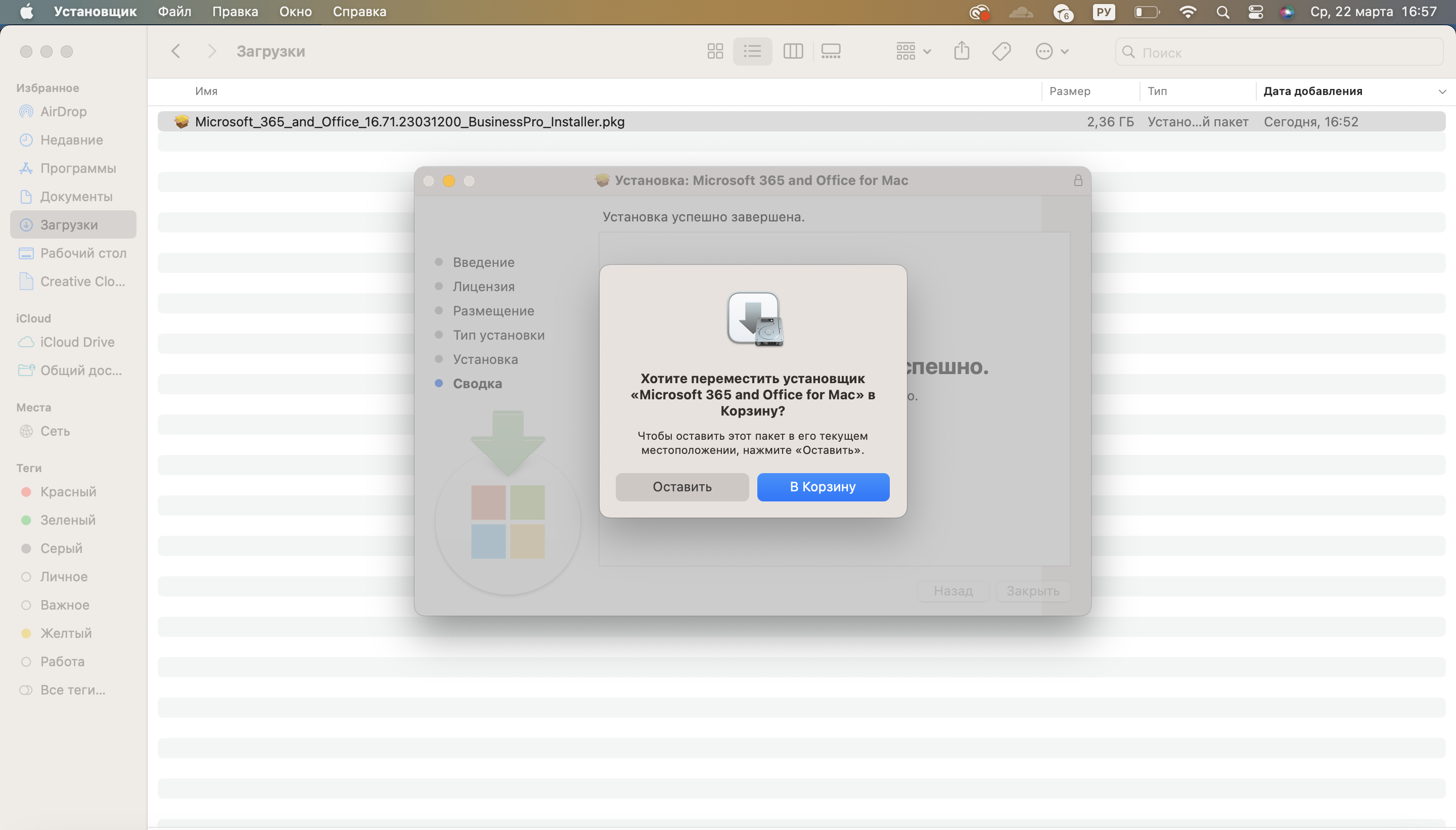
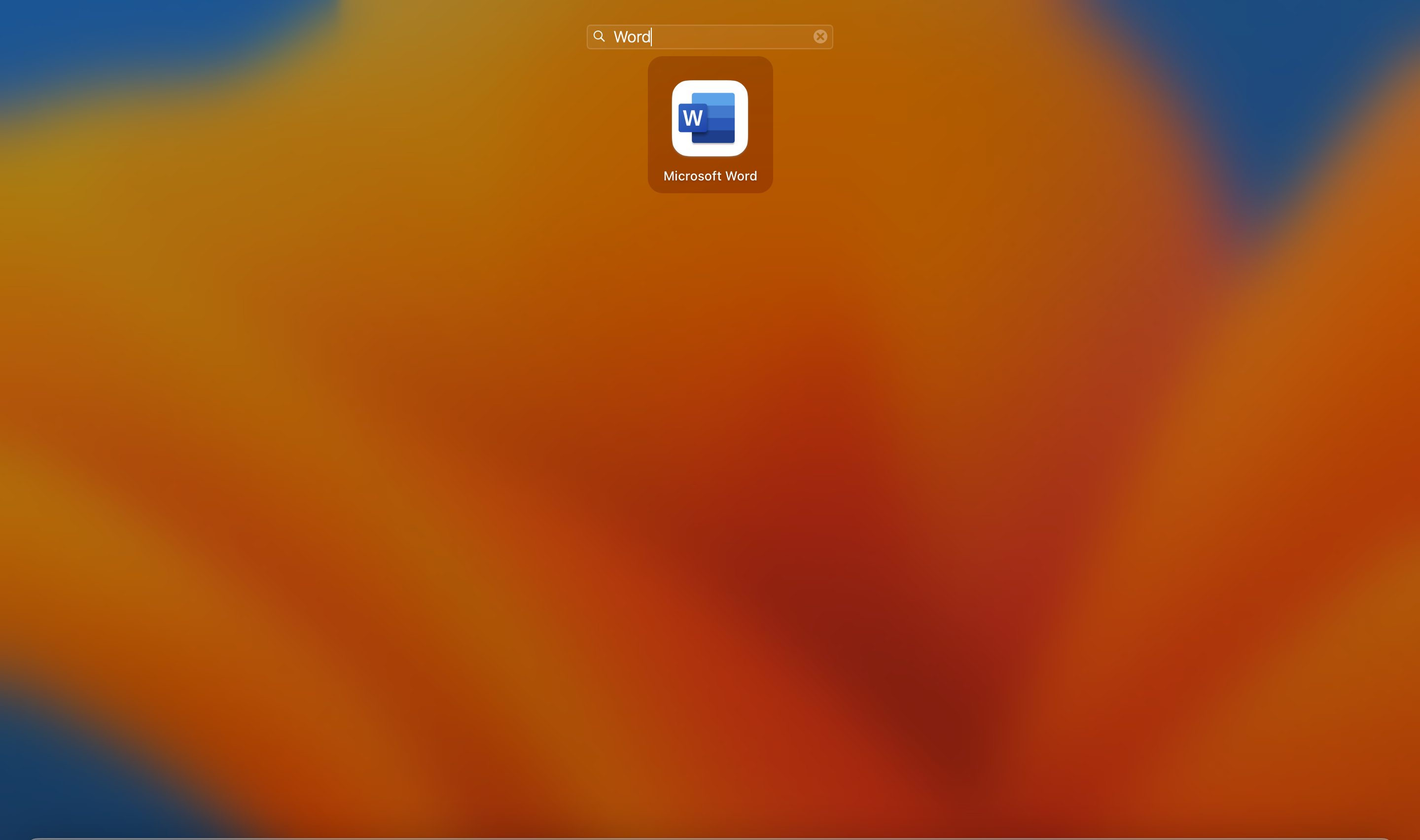
Шаг 7. Откройте Word через Launchpad
Откройте Launchpad (значок в Dock или жест на трекпаде), найдите Microsoft Word и запустите.
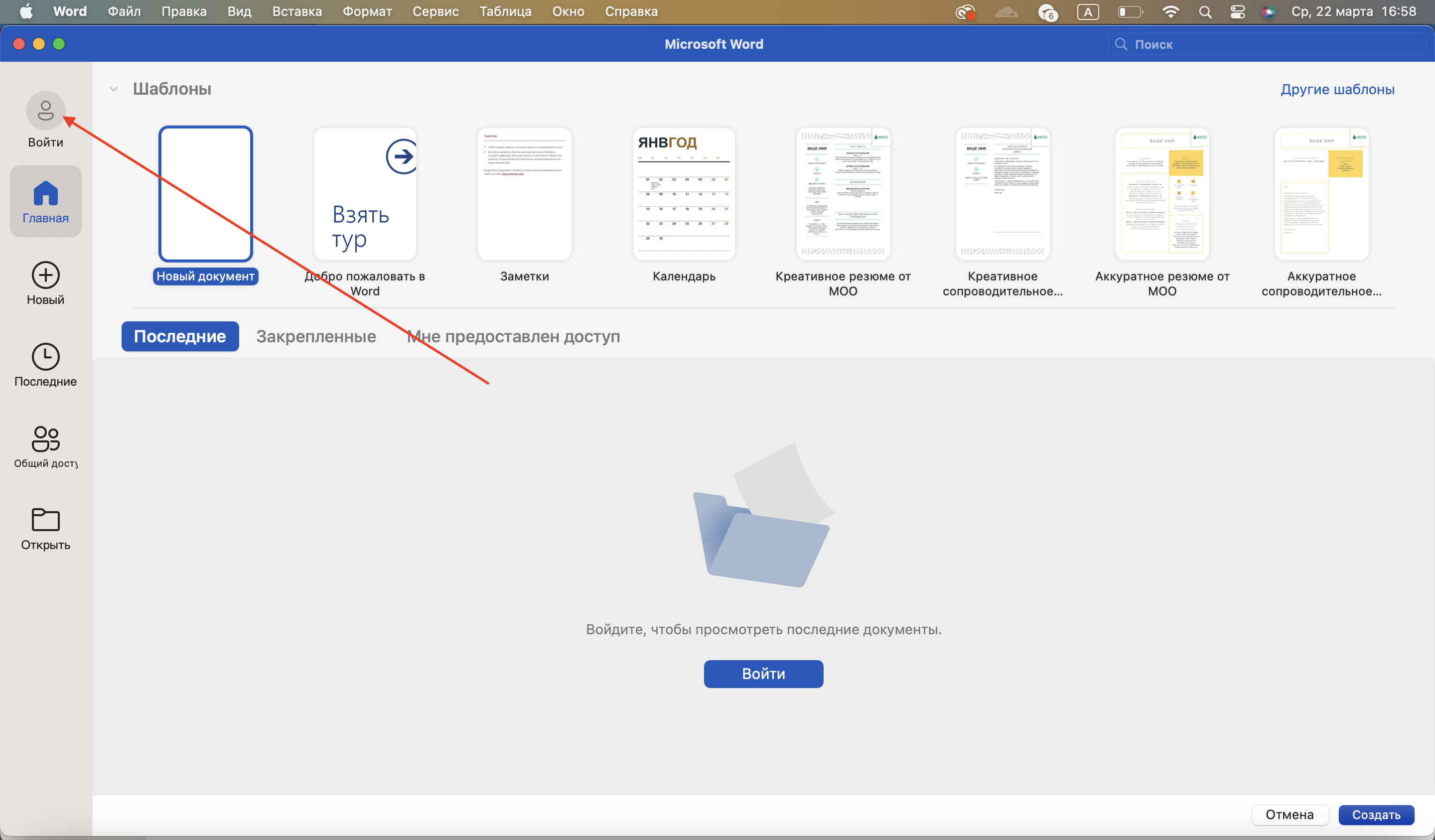
Шаг 8. Войдите в учётную запись Microsoft
В левом верхнем углу окна Word нажмите «Войти». Это нужно, чтобы Word связался с учёткой, к которой привязан ваш ключ.
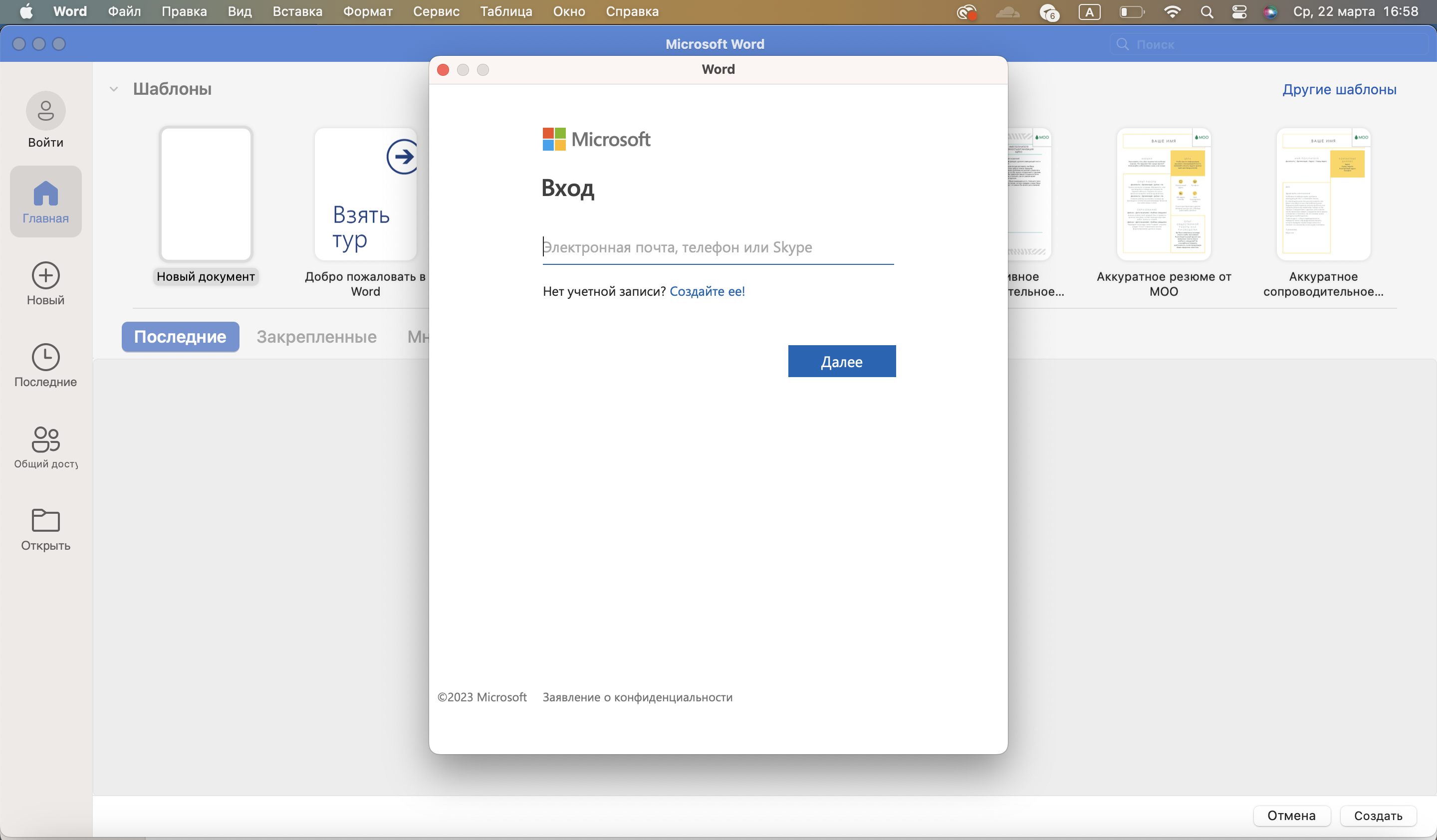
Шаг 9. Авторизуйтесь
Введите логин и пароль той же учётной записи Microsoft, в которой активировали ключ на setup.office.com.
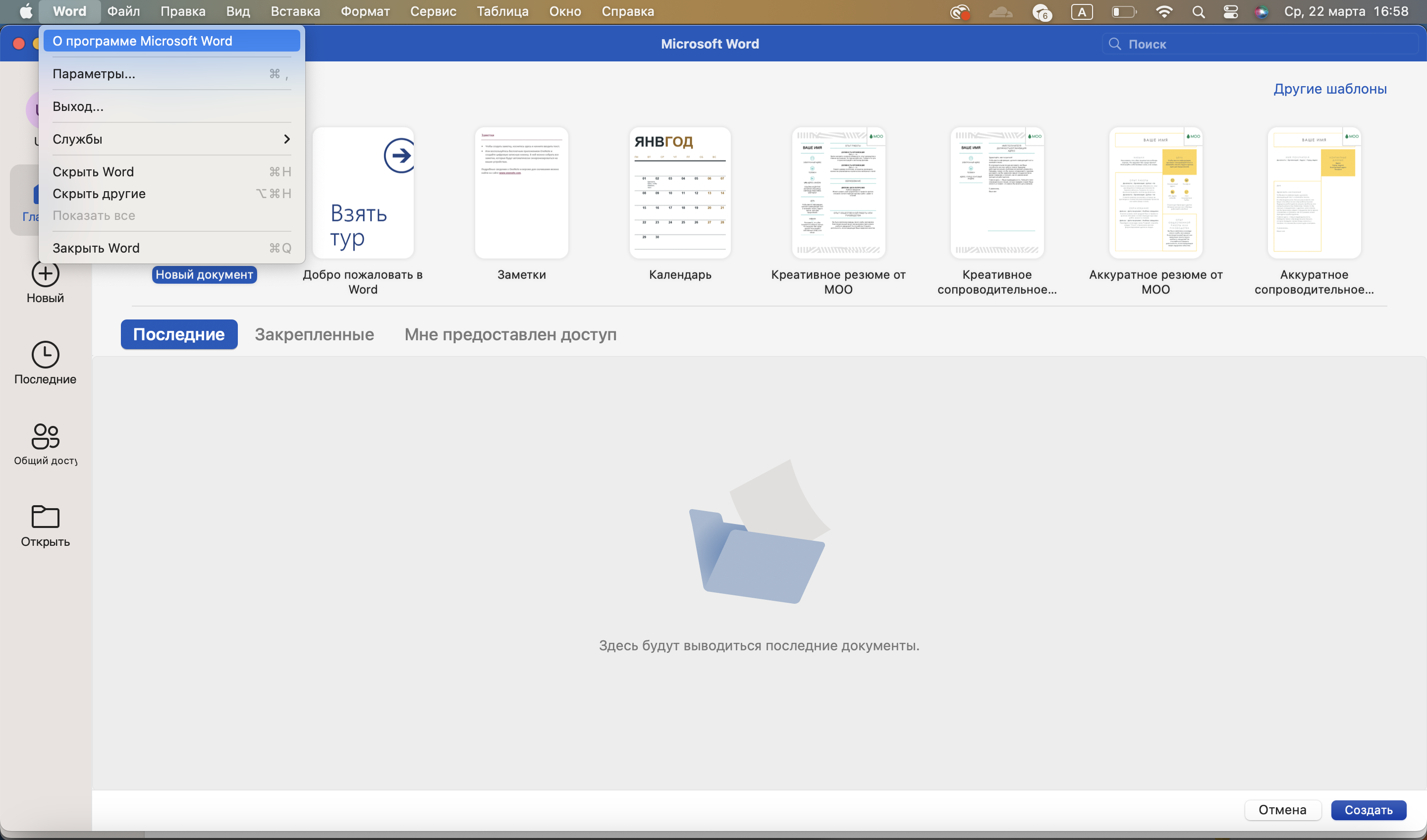
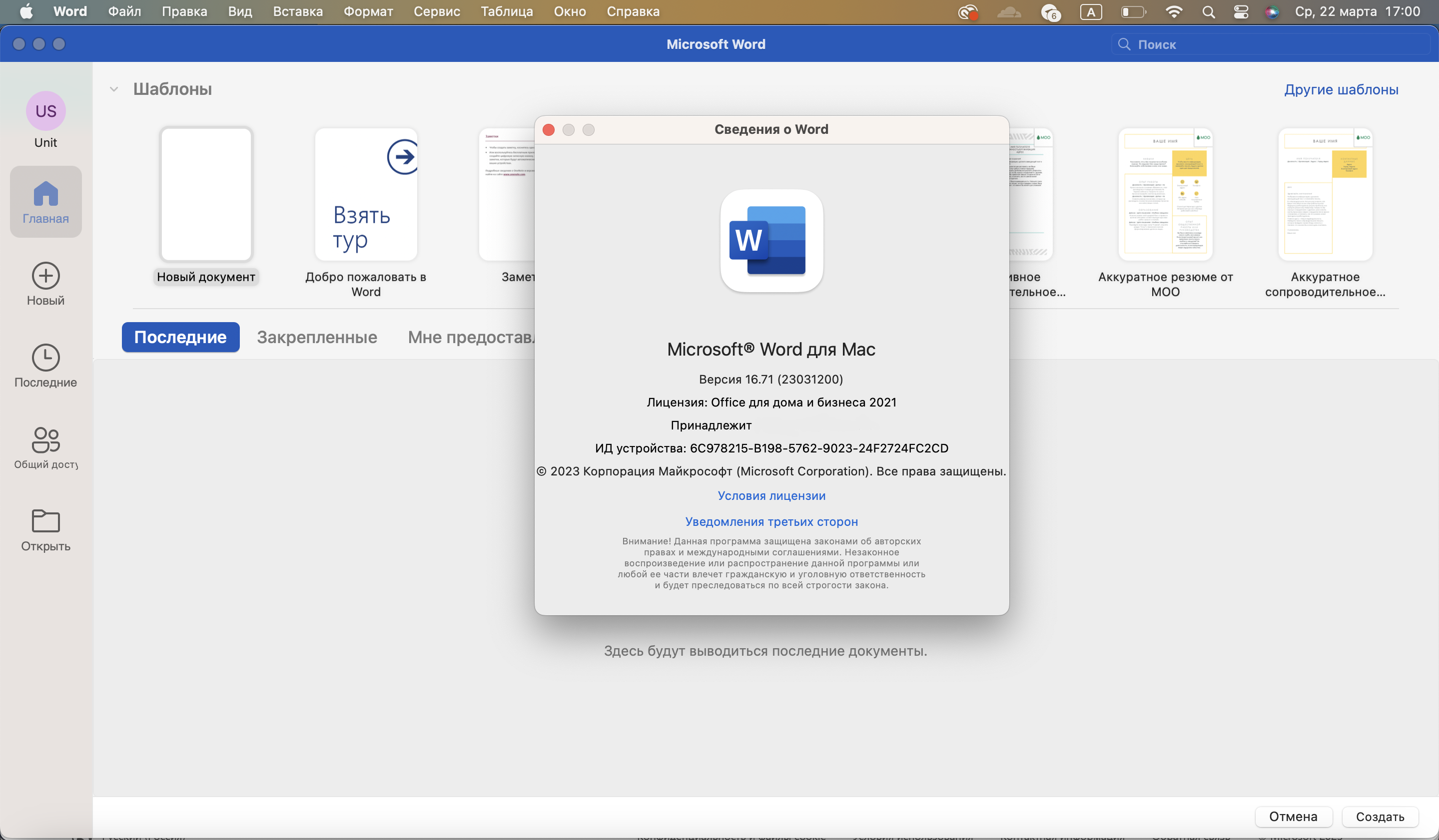
Office активирован. Чтобы убедиться, можете открыть «Word» → «О программе Microsoft Word» — там будет указан статус активации.
Особенности Office на Mac
Несколько важных моментов, которые отличают Office на macOS от Windows-версии:
- Только версии с привязкой. Для Mac Office продаётся только с привязкой к учётной записи Microsoft. Обычных «однократных» ключей, как для Windows, для Mac не выпускается.
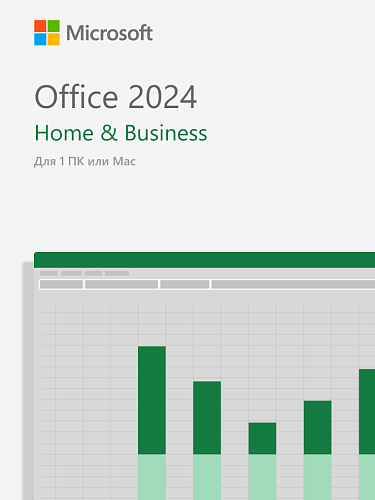
- Универсальные ключи. Современные ключи Office 2024 работают и на Windows, и на Mac — один ключ можно активировать на любом устройстве через одну и ту же учётную запись.
- Перенос между Mac. Если меняете компьютер, просто установите Office на новом, войдите в учётку — активация подтянется автоматически.
- Совместимость с Apple Silicon. Office 2021 и 2024 работают нативно на M1, M2, M3 и более новых процессорах Apple — без эмуляции через Rosetta.
Что делать, если возникли проблемы
- «Не удалось войти». Проверьте, что вы вошли именно в ту учётную запись, в которой активировали ключ. Это самая частая ошибка.
- «Ключ уже использован». Возможно, вы дважды попробовали активировать один и тот же ключ. Свяжитесь с продавцом за консультацией.
- Раньше был установлен другой Office на этом Mac. Удалите старую версию через стандартный процесс macOS (перетащите в Корзину) перед установкой нового. Если возникают сложности с удалением — посмотрите статью про удаление ключа Office.
- Ошибки при установке. Перезагрузите Mac и попробуйте снова. Если повторится — есть отдельный гайд по типичным ошибкам установки в этой статье.
Где купить Office для Mac
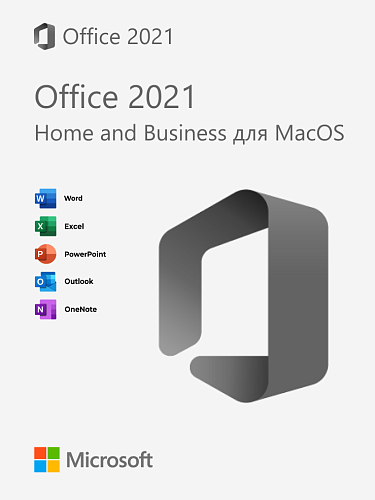
На digi-keys.ru доступны ключи Office для Mac в нескольких вариантах: Office 2021 Home and Business для macOS и универсальные ключи Office 2024, которые работают и на Mac, и на Windows. Все ключи официальные, активируются по инструкции выше. Доставка ключа на email — за 30 секунд после оплаты.
Часто задаваемые вопросы
Почему для Mac нет обычных ключей Office, как для Windows?
Microsoft изменила лицензионную модель для macOS — все ключи теперь продаются только с привязкой к учётной записи. Это упрощает перенос Office между устройствами и не требует ручного ввода ключа на каждой установке.
Можно ли купить один ключ и использовать его на Mac и Windows?
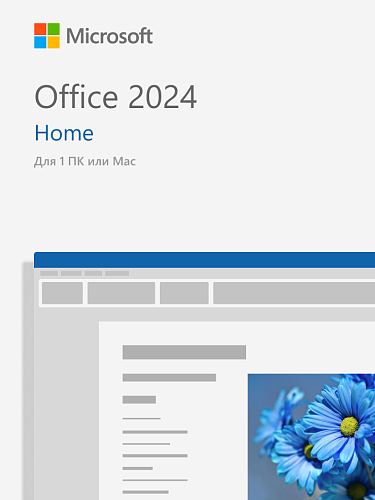
Да, для современных версий Office. Office 2024 — универсальные ключи, работают на обеих платформах. Активируете ключ один раз в учётке Microsoft, потом устанавливаете Office где удобно и входите в учётку.
Подходит ли Office 2021 для Mac на M1/M2/M3?
Да. Office 2021 для Mac работает нативно на чипах Apple Silicon (M1, M2, M3, M4) без эмуляции. Производительность отличная, никаких подтормаживаний.
Что делать, если в Word не работает кнопка «Войти»?
Проверьте интернет-соединение и убедитесь, что вы запустили Word, а не предустановленный TextEdit. Если Word установлен корректно, а кнопки «Войти» нет — попробуйте через меню «Файл» → «Учётная запись».
Можно ли использовать один Office на нескольких Mac?
Да, но в рамках лицензионных условий конкретного типа ключа. Большинство ключей с привязкой позволяют использование на нескольких устройствах одной учётной записи. Уточните детали при покупке.
Где купить ключ Office для Mac?
На digi-keys.ru. Доступны ключи Office 2021 Home and Business для macOS и универсальные ключи Office 2024 для Windows и Mac. Доставка ключа на email — за 30 секунд после оплаты.
Полезная статья?
Ваша оценка поможет нам стать лучше