-
 Денис Самойлов
- 3 мин. чтения
- 27 октября 2025
- 439 просмотров
Код ошибки 0xc004f213 в Windows 11 и 10 — руководство по устранению
При проверке статуса активации операционной системы в разделе «Параметры» пользователи могут столкнуться с сообщением, содержащем код ошибки 0xc004f213 и указанием на то, что на устройстве не обнаружен ключ продукта. Данная ситуация может возникнуть даже в случаях, когда активация ранее была успешно выполнена, а переустановка системы не производилась.
Эта статья подробно рассматривает причины возникновения ошибки в ОС Windows 10 и Windows 11 и предлагает последовательные шаги для ее устранения.
Основные причины ошибки
Сообщение об ошибке 0xc004f213 указывает на отсутствие ключа продукта, однако на практике он часто присутствует в системе. Его можно проверить с помощью специализированного программного обеспечения. Более точная причина заключается в отсутствии цифровой лицензии для текущей редакции Windows или в сбое, который мешает системе корректно определить ее статус. Важно различать ключ продукта и цифровую лицензию, так как они выполняют разные функции в процессе активации.
Существует несколько типичных сценариев, которые приводят к появлению этого кода ошибки.
- Установка операционной системы была выполнена с выбором пункта «У меня нет ключа продукта». В этом случае используется общий ключ, который не предоставляет лицензию и служит только для определения версии системы.
- На компьютере присутствует цифровая лицензия, но была установлена неподходящая редакция Windows. Например, установлена версия Pro при наличии лицензии для Домашней версии.
- Произошла замена основных компонентов оборудования или обновление микропрограммы UEFI. Это изменяет идентификатор устройства, к которому была привязана лицензия.
- При установке системы был вручную введен общий или более недействительный ключ продукта, который не может быть использован для активации.
- Попытка активации с помощью OEM-ключа, который ранее уже использовался на другом оборудовании. Такие ключи часто привязаны к конкретному устройству.
- Применение неофициальных методов активации, которые перестали функционировать после обновления системы или изменения ее конфигурации.
Для успешного решения проблемы необходимо точно определить, какой из перечисленных сценариев соответствует вашей ситуации. Это позволит выбрать наиболее подходящий и эффективный метод исправления ошибки.
Варианты решения проблемы
Все предлагаемые методы устранения ошибки 0xc004f213 предполагают использование легальных способов активации. Важно обеспечить стабильное подключение к интернету, так как процесс активации требует связи с серверами Microsoft. Также убедитесь, что доступ к ним не блокируется сетевыми экранами или специализированным программным обеспечением.
Если на устройстве отсутствует действующая лицензия, вы можете продолжить использование Windows без активации. Однако в этом случае некоторые функции персонализации будут недоступны, а в углу экрана может отображаться напоминание о необходимости активации. Для легального получения лицензии рассмотрите возможность приобретения ключа продукта.
Способы восстановления активации системы:
- Используйте средство устранения неполадок активации. Этот инструмент встроен в операционную систему и полезен после значительных изменений аппаратной конфигурации. Перейдите в «Параметры», затем в раздел «Система» и выберите пункт «Активация». Найдите опцию «Устранение неполадок» и следуйте инструкциям на экране.
- Выполните активацию по телефону. Этот метод может быть эффективен, если у вас есть OEM-ключ. Нажмите комбинацию клавиш Win + R, введите команду slui.exe 4 и нажмите Enter. Следуйте указаниям автоматического помощника для завершения процесса.
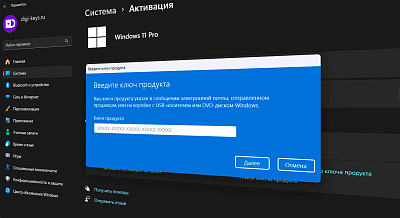
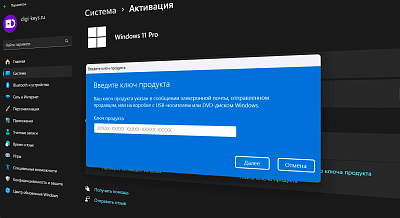
- Введите действительный ключ продукта через параметры системы. Если вы приобрели ключ, его можно ввести в том же разделе «Активация», выбрав опцию «Изменить ключ продукта». Убедитесь, что ключ соответствует установленной редакции Windows.
- Активируйте систему через командную строку. Запустите командную строку с правами администратора и введите команду slmgr /ipk XXXXX-XXXXX-XXXXX-XXXXX-XXXXX, заменив набор символов на ваш ключ. После этого выполните команду slmgr /ato для попытки активации через интернет.
- Проверьте и установите правильную редакцию Windows. Если на вашем устройстве предустановлена лицензия, например, в UEFI, убедитесь, что установлена соответствующая ей версия операционной системы. Для проверки ключа в UEFI можно использовать бесплатную утилиту ShowKeyPlus из Microsoft Store.
Представленные методы описывают большинство ситуаций, приводящих к ошибке 0xc004f213. Рекомендуется выполнять их в предложенной последовательности, начиная с наименее трудоемких.

Товары из статьи