Microsoft 365 Pro Plus — аккаунт с подпиской
2 150 ₽1 850 ₽
 Эдуард Пащенко
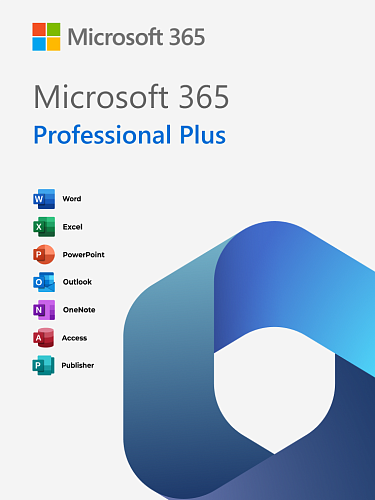
Microsoft 365 Professional Plus — облачная подписка, которая даёт доступ ко всем приложениям Office (Word, Excel, PowerPoint, Outlook, Access, Publisher) на 5 устройствах. По сути это та же Office Pro Plus, только с регулярными обновлениями и привязкой к учётной записи. В этой инструкции — установка и активация Microsoft 365 Pro Plus от настройки учётки до запуска Word.
Важно: облачное хранилище OneDrive в подписке Pro Plus, которую мы продаём, не предусмотрено. Если вам нужен OneDrive с 1 ТБ — посмотрите версии «Персональный» или «Для семьи». Подробнее в статье про сравнение версий Microsoft 365.
Откройте portal.office.com в браузере.
Введите логин и пароль из письма с заказом, которое пришло после оплаты. Это временные данные — на следующем шаге вы зададите свой постоянный пароль.
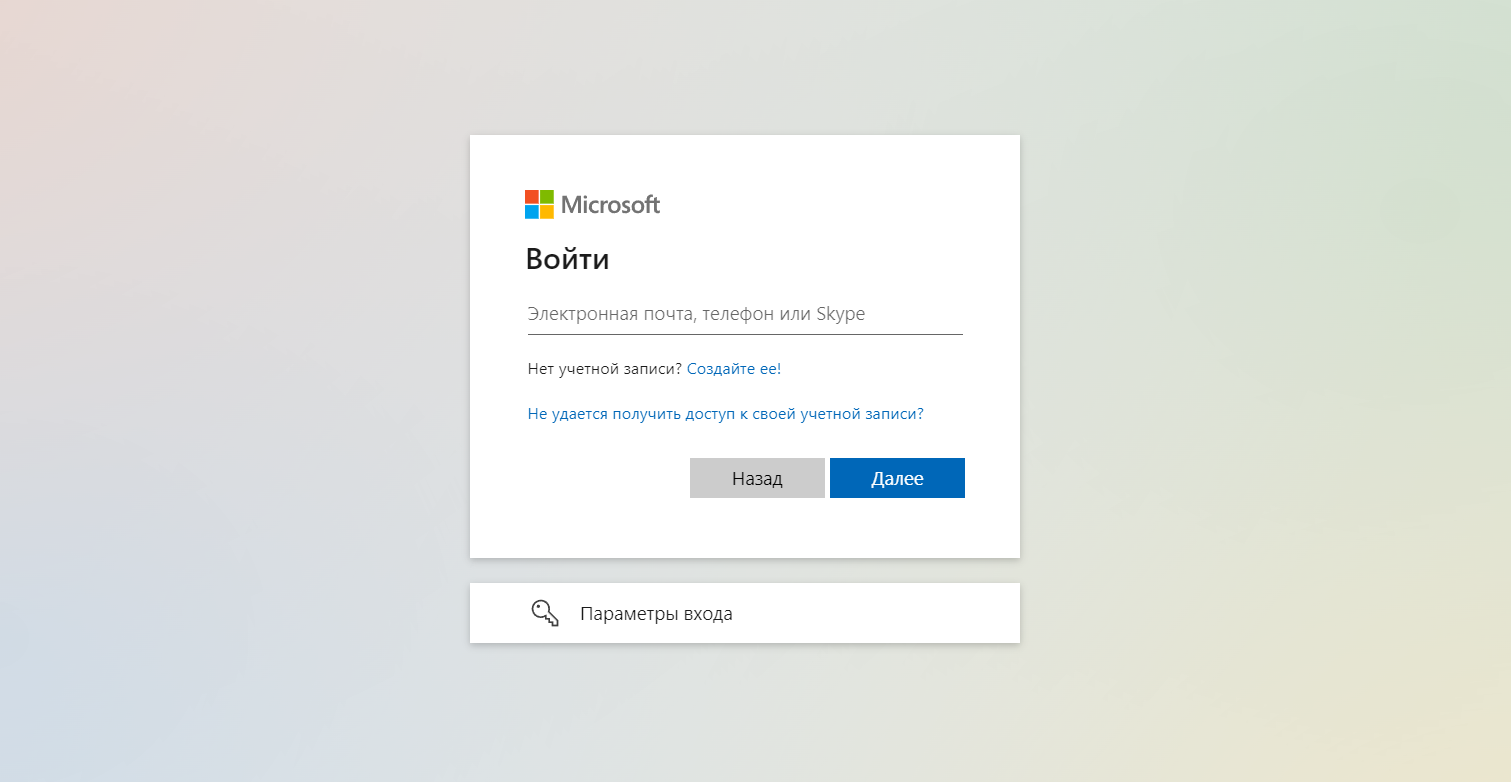
После первого входа Microsoft попросит сменить пароль на свой. Придумайте надёжный пароль, который запомните.
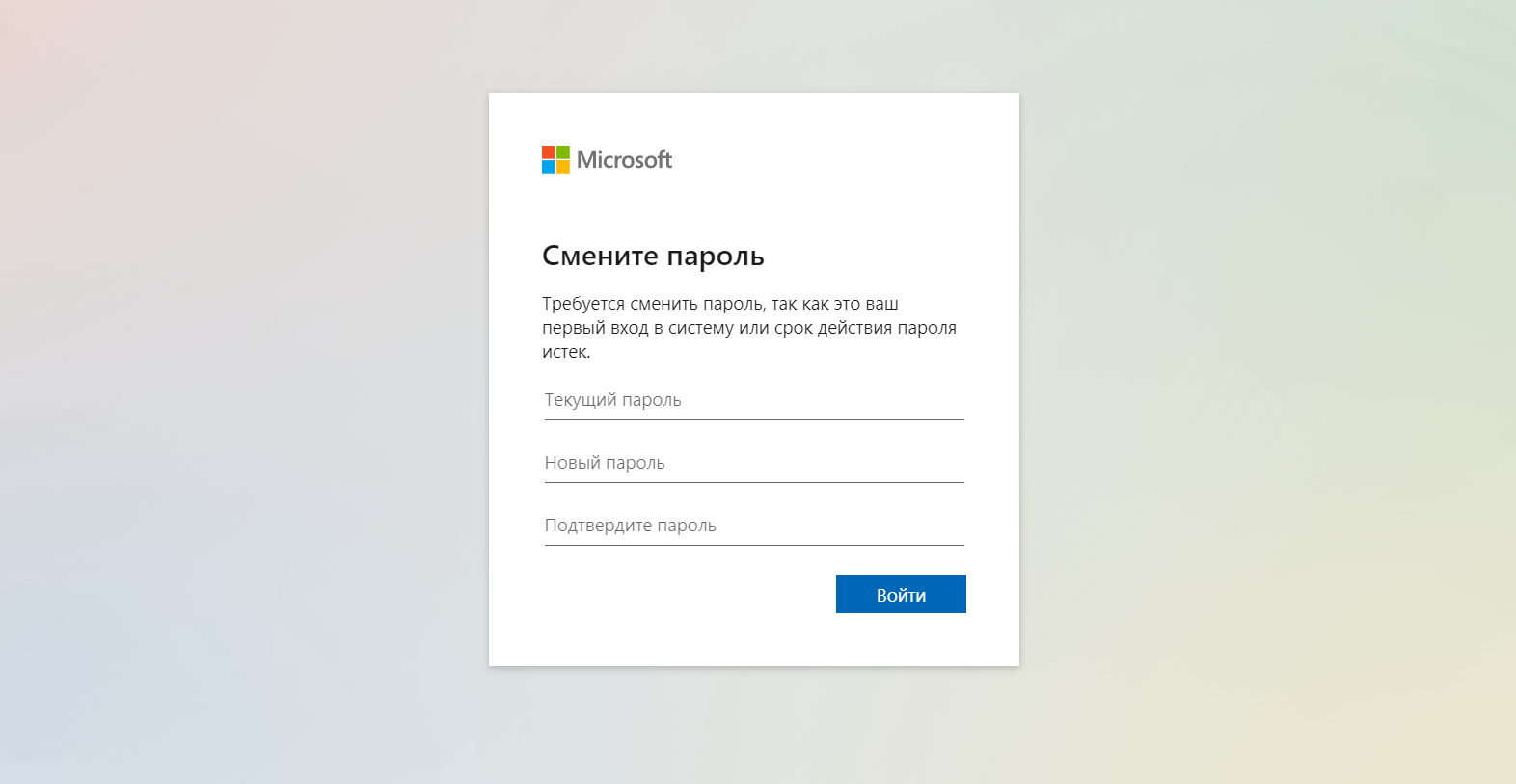
Внимание! Запишите новый пароль и сохраните в надёжном месте. Если его забудете, восстановить доступ будет невозможно — это аккаунт без привязки к личной почте, и стандартное «Забыли пароль?» здесь не поможет.
После смены пароля у вас может открыться приветственная страница Microsoft 365 — это нормально, можете закрывать её и переходить к этапу установки.
Если на компьютере уже установлен Office (любой версии — 2016, 2019, 2021), пропустите этот этап и переходите к разделу «Активация».
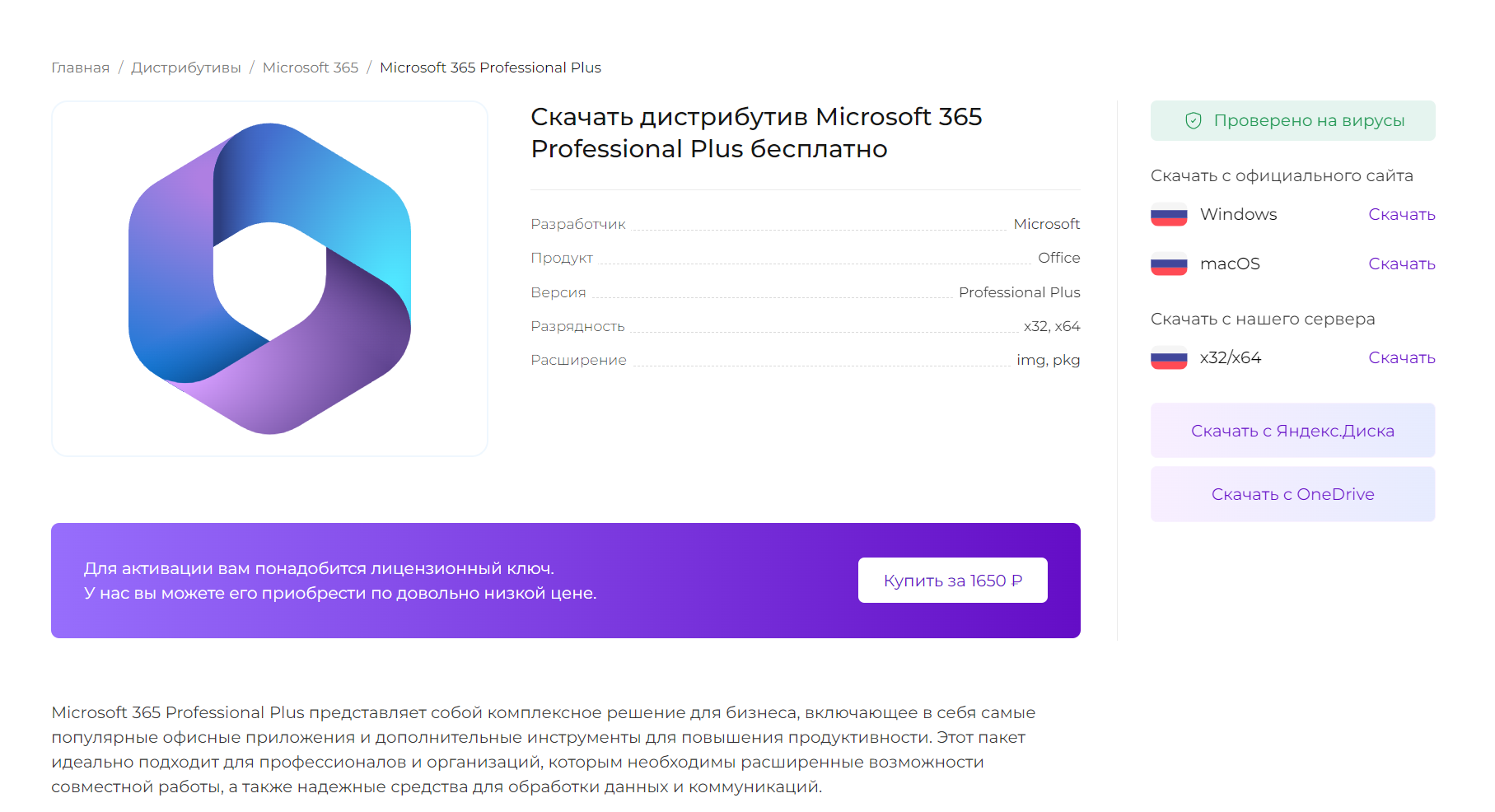
Перейдите на страницу загрузки дистрибутива и скачайте установочный файл, выбрав вариант загрузки в правой части страницы.
После скачивания откройте установочный файл двойным кликом, либо через контекстное меню — «Подключить».
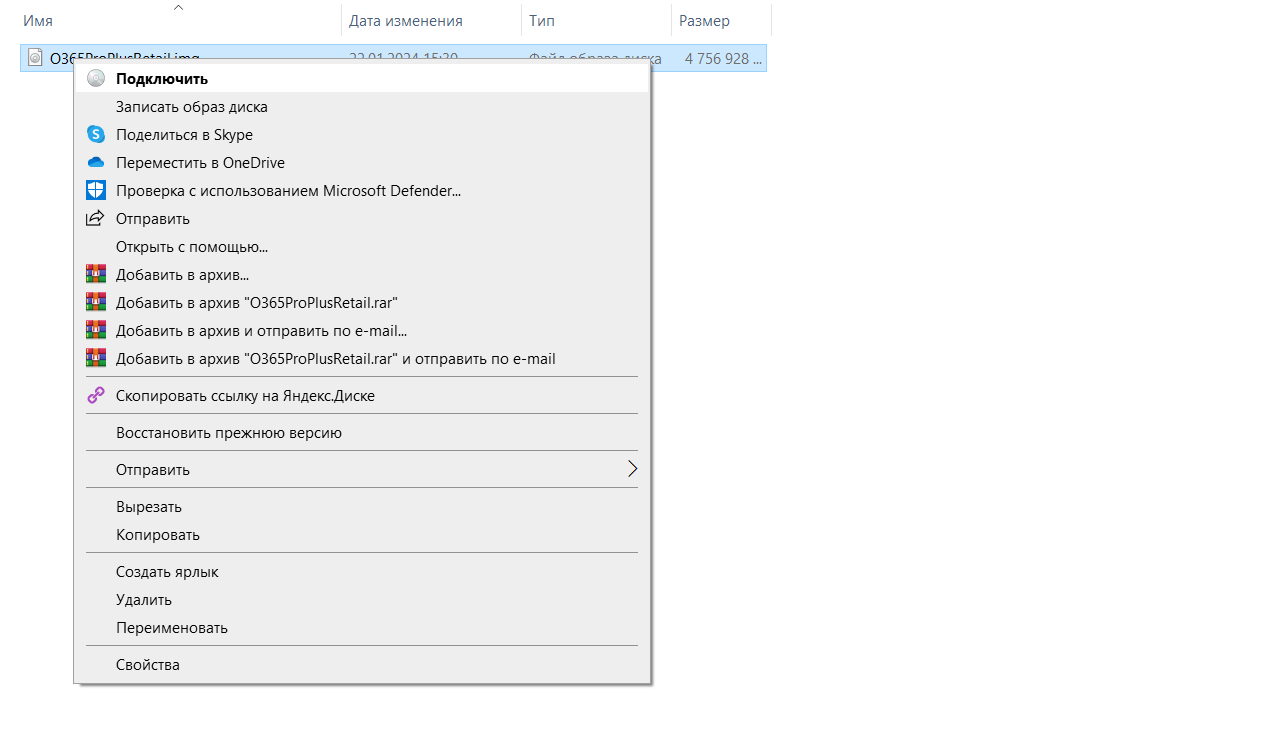
Внутри открывшегося диска найдите Setup.exe и запустите его. Дождитесь завершения установки (обычно 10–20 минут).
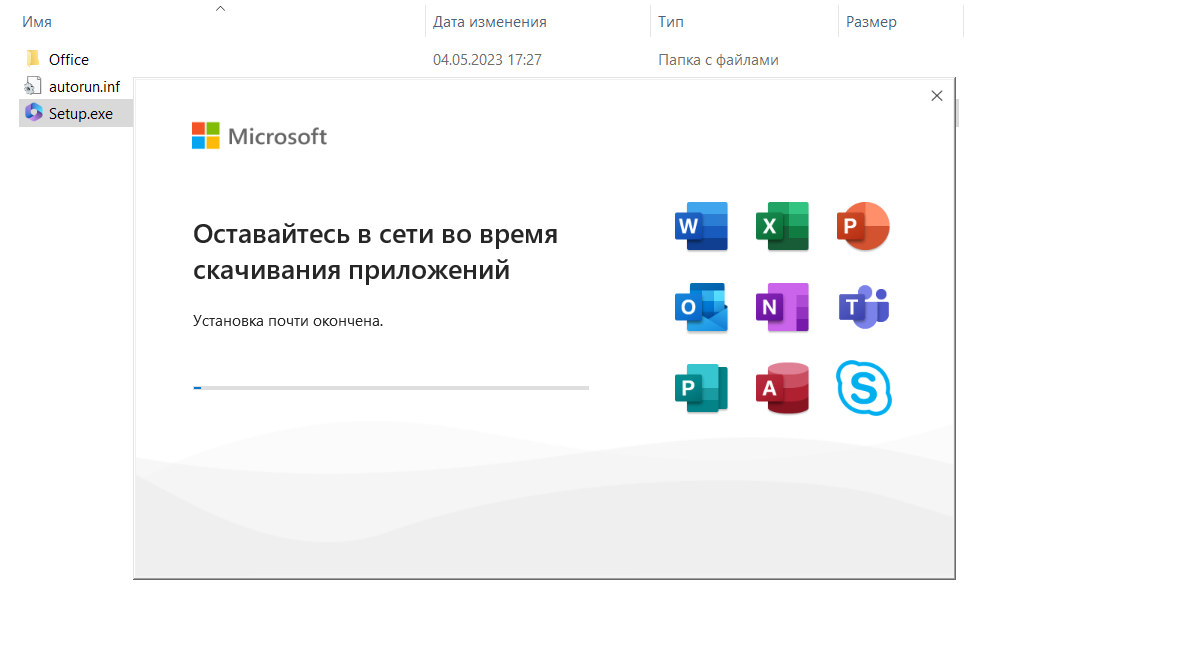
После настройки учётной записи и установки Office нужно активировать программу на компьютере — связать её с вашей учёткой.
Запустите Word через меню «Пуск». Если вы уже авторизованы в каком-то аккаунте Microsoft (например, личном) — выйдите из него: в правом верхнем углу нажмите «Вход» и при необходимости сначала «Выйти».
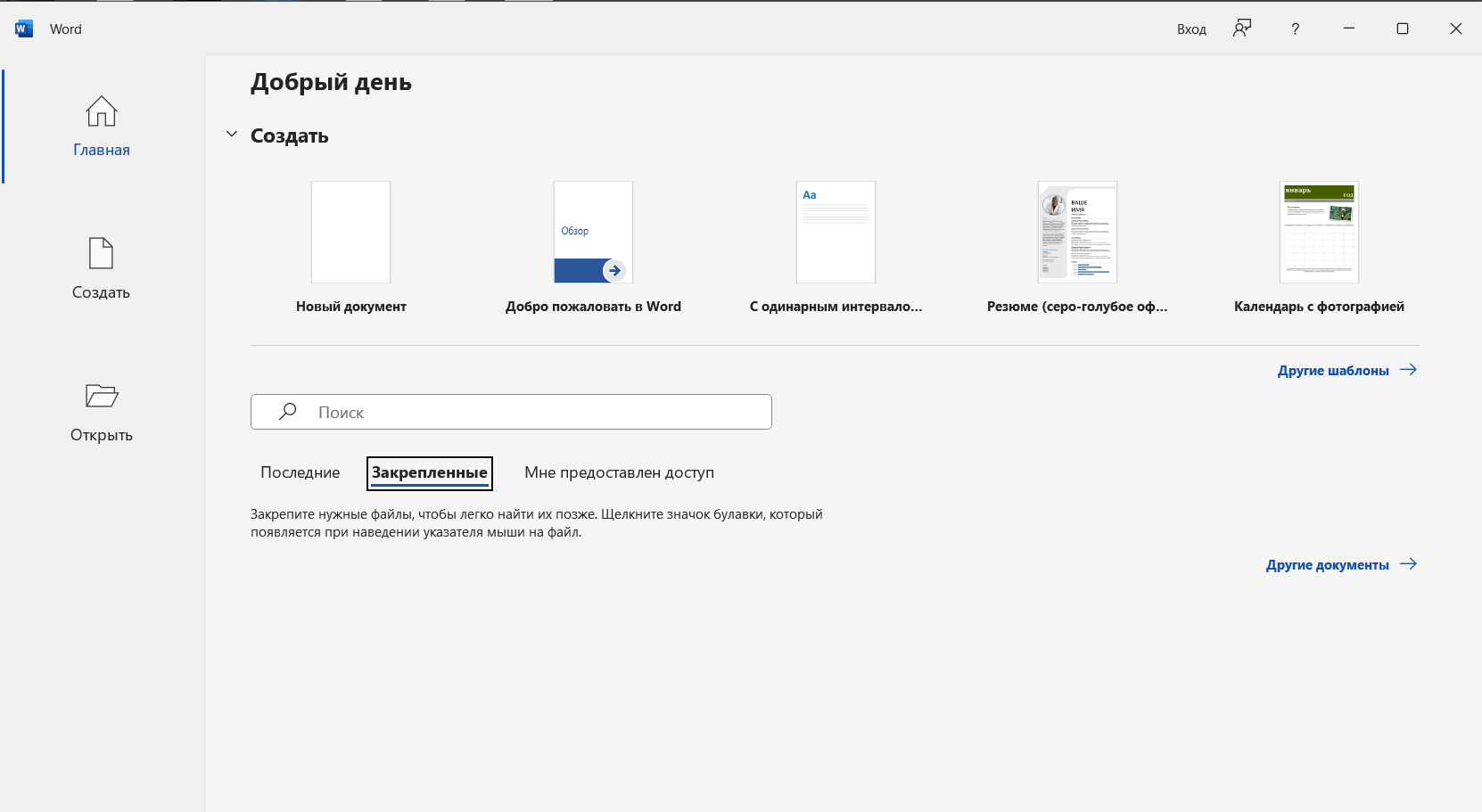
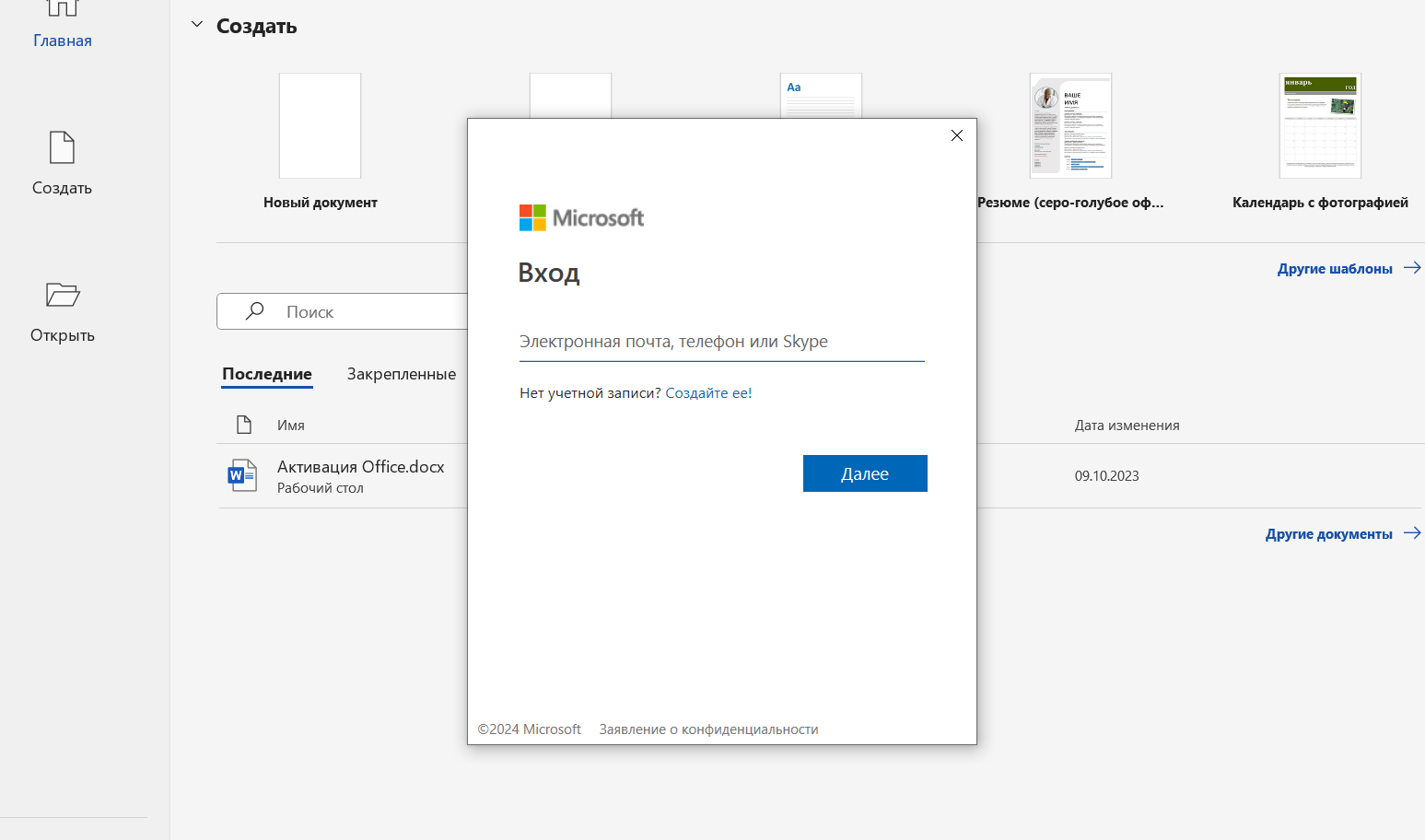
Введите логин из письма заказа и новый пароль, который вы только что задали при настройке учётной записи.
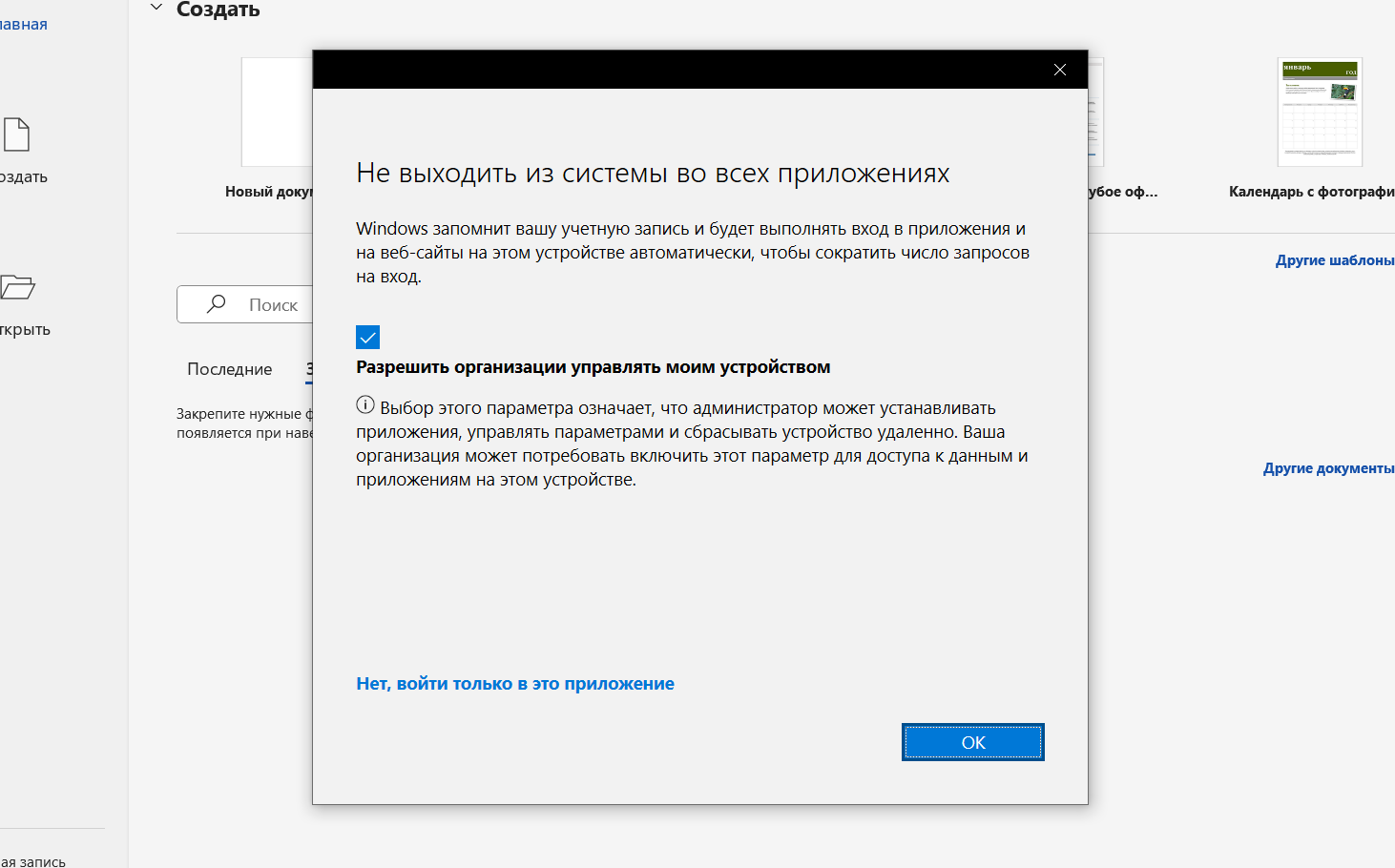
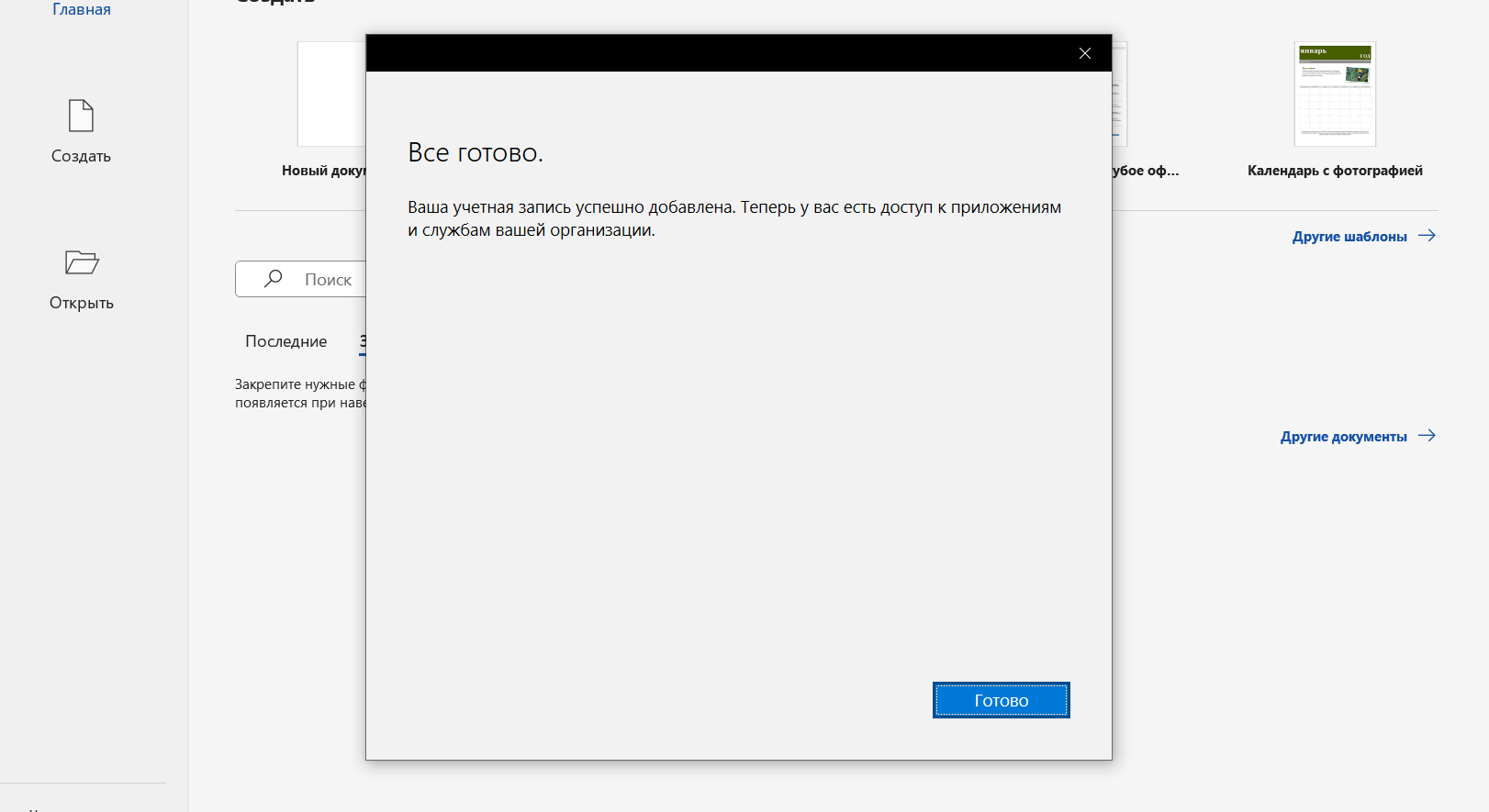
На следующем экране Microsoft предложит разрешить «управление вашим устройством». Это нужно для корпоративной функции MDM — для домашнего использования она не нужна. Снимите галочку «Разрешить организации управлять моим устройством».
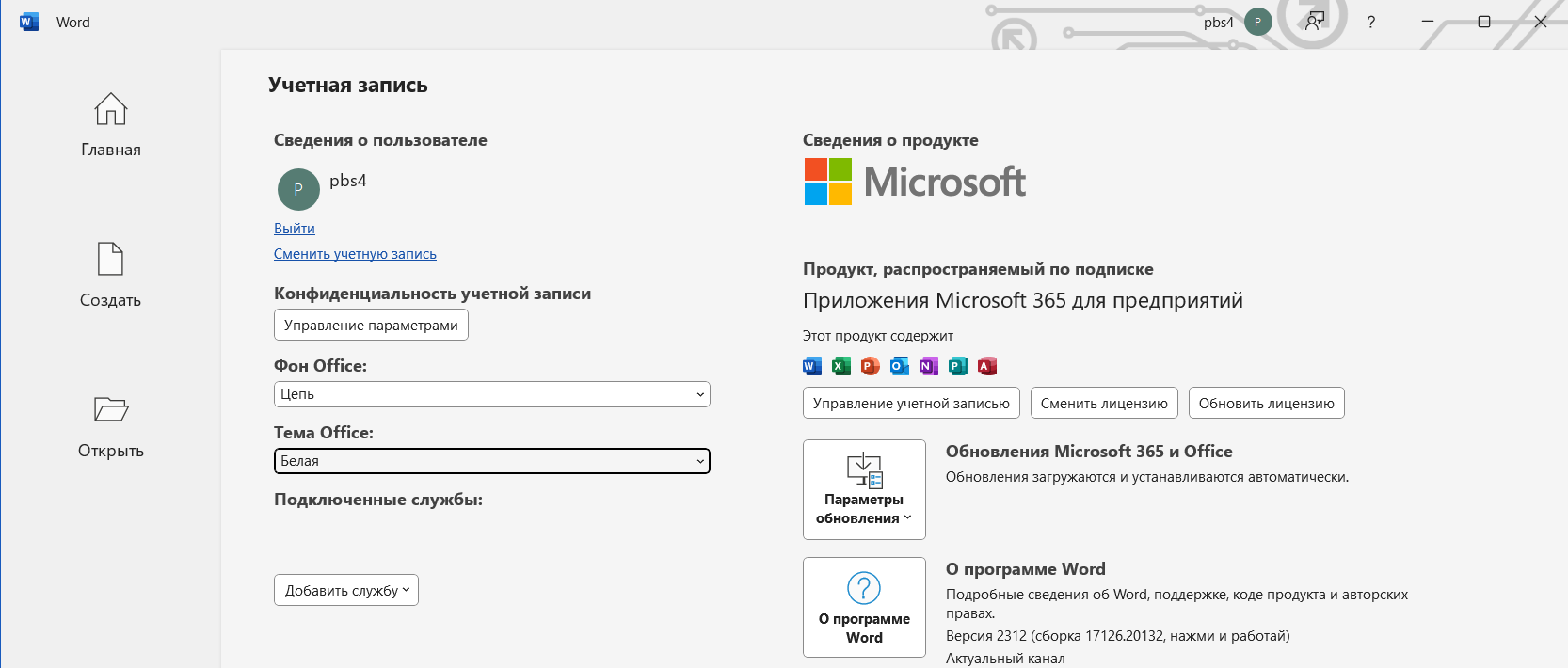
Активация завершена. Закройте окно и перейдите в меню «Учётная запись» (слева внизу окна Word) — там вы увидите статус «Продукт активирован».
На всякий случай проверьте обновления: в том же меню «Учётная запись» нажмите «Параметры обновления» → «Обновить сейчас». Microsoft подтянет последнюю версию приложений.
На digi-keys.ru. Доступны три варианта подписки: Pro Plus (полный набор приложений Office), Персональный (с OneDrive, на 1 человека) и Для семьи (с OneDrive, до 6 человек). Выбор зависит от того, нужен вам Access/Publisher или OneDrive с 1 ТБ.
Если сравниваете подписку с разовой покупкой Office — посмотрите статью «Microsoft 365 vs Office 2021: что выбрать». Там подробное сравнение с таблицей. Подробнее об особенностях аккаунта M365 — в статье про аккаунт Microsoft 365.
Что входит в Microsoft 365 Professional Plus?
Word, Excel, PowerPoint, Outlook, Access, Publisher, OneNote. Установка на 5 устройств. Облачное хранилище OneDrive в этой версии не предусмотрено — если оно нужно, выбирайте Персональный или Для семьи.
На сколько устройств можно установить Microsoft 365 Pro Plus?
До 5 устройств одновременно — Windows и macOS в любых сочетаниях. На каждом устройстве вы входите в одну и ту же учётную запись.
Можно ли восстановить пароль от учётной записи M365 Pro Plus?
Восстановить через стандартный механизм Microsoft — нельзя, аккаунт не привязан к вашей личной почте. Если забыли пароль — свяжитесь с нами через Telegram @digi_keys, поможем разобраться.
Чем M365 Pro Plus отличается от Office 2021 Pro Plus?
M365 Pro Plus — это подписка с регулярными обновлениями. Office 2021 Pro Plus — разовая бессрочная покупка одной версии без новых функций. Подробное сравнение — в отдельной статье.
На какой срок выдаётся подписка?
Подписка Microsoft 365 Pro Plus, которую мы продаём, бессрочная — пока существует наш аккаунт, вы можете пользоваться Office. Это отличает её от стандартных годовых подписок Microsoft.
Где купить Microsoft 365?
На digi-keys.ru. Доступны Pro Plus, Персональный и Для семьи. После оплаты на email приходит письмо с логином и паролем для входа в учётку — за 30 секунд, автоматически.
Полезная статья?
Ваша оценка поможет нам стать лучше
Попробуйте ещё раз. Если не получится — напишите нам в онлайн-чат, мы на связи.
Менеджер свяжется с вами в ближайшее время и выставит счёт по реквизитам компании.
Пока качается дистрибутив, заберите промокод. Активируется при оформлении заказа.