

Microsoft Windows 11 Pro — бессрочный ключ
2 390 ₽1 990 ₽
 Андрей Кучер
Активация Windows по телефону — это альтернативный способ, когда обычная онлайн-активация по каким-то причинам не работает. Метод официальный, поддерживается Microsoft, но используется редко. Обычно нужен в специфических ситуациях: проблемы с сетью, корпоративные ограничения, проблемы с конкретными программами (КриптоПРО, некоторые антивирусы), блокирующими соединение с серверами активации.
Разберём пошагово, как активировать Windows 10 или Windows 11 по телефону.
Сначала важно понять: онлайн-активация — основной и рекомендуемый Microsoft способ. Активация по телефону нужна в исключительных случаях, когда обычная активация не проходит из-за технических ограничений.
Чаще всего телефонная активация требуется при следующих сценариях. Корпоративная сеть с жёсткими правилами доступа блокирует обращения Windows к серверам Microsoft. Программы с цифровыми подписями (например, КриптоПРО) или некоторые антивирусы вмешиваются в сетевые соединения системы. Компьютер находится в изолированной сети без доступа к интернету. Все онлайн-методы (через настройки, через slmgr -ato) выдают ошибки.
Если у вас обычный домашний компьютер с интернетом и не работают онлайн-способы — сначала попробуйте методы из наших статей про ошибки активации: 0x80072EE2, 0xc004d302. Телефонная активация — финальный вариант для нестандартных ситуаций.
Первое, что нужно сделать — убедиться, что у вас есть лицензионный ключ Windows 10 или Windows 11, соответствующий установленной редакции (Pro для Pro, Home для Home).
Если ключ есть — приступайте к следующему шагу. Если ключа нет, его можно приобрести в нашем интернет-магазине. На digi-keys.ru ключи приходят на email сразу после оплаты в автоматическом режиме за 30 секунд. На сайте у нас тысячи отзывов от покупателей.
Запустите командную строку с правами администратора. Это можно сделать несколькими способами. Нажмите Win+X и выберите «Терминал (администратор)» или «Командная строка (администратор)». Альтернативно — введите cmd в поиск Пуск, кликните правой кнопкой на результате и выберите «Запуск от имени администратора».
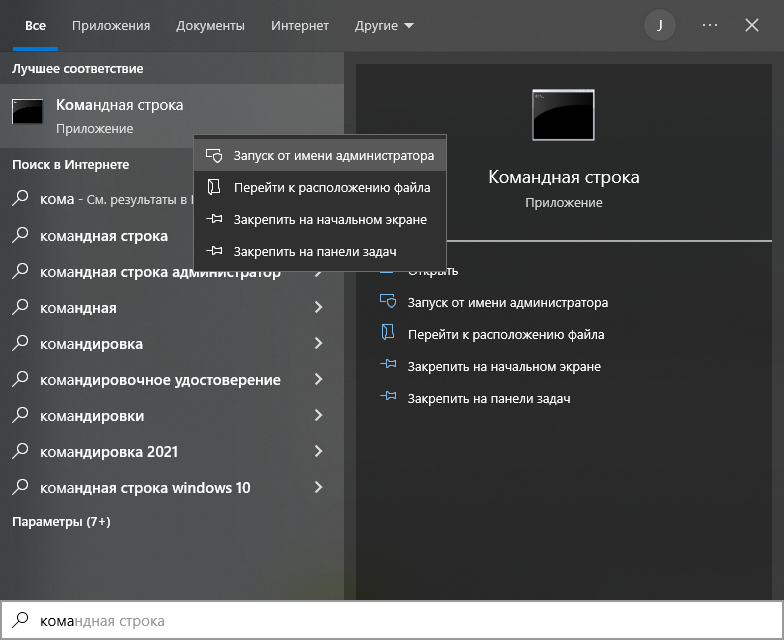
Важно именно от имени администратора — обычный пользователь не сможет установить ключ и запустить активацию.
В командной строке введите команду установки ключа:
slmgr -ipk XXXXX-XXXXX-XXXXX-XXXXX-XXXXX
Где XXXXX-XXXXX-XXXXX-XXXXX-XXXXX — это ваш 25-значный ключ продукта. Если копируете ключ из email, проверьте, что не скопировались пробелы по краям. После выполнения команды появится окно с подтверждением, что ключ успешно установлен.

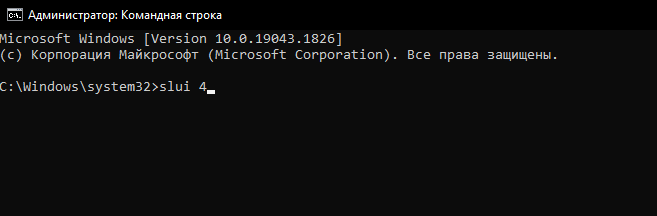
В той же командной строке введите команду:
slui 4
Эта команда открывает мастер телефонной активации Windows. Это встроенный инструмент Microsoft специально для случаев, когда онлайн-активация невозможна.
В открывшемся окне выберите страну, в которой находитесь. Для России — выбирайте «Россия». От страны зависит номер телефона, по которому будете звонить, и язык автоответчика.
После выбора страны нажмите «Далее».

На следующем экране вам покажут два номера телефона — платный и бесплатный, а также «Код установки», состоящий из 9 блоков. Можно позвонить на любой номер.
Бесплатный номер для России — 8 800 200 80 02. Он также будет указан в окне активации. Запишите код установки на бумажке или сфотографируйте на телефон — он понадобится для ввода автоответчику.

Позвоните на бесплатный номер 8 800 200 80 02. Вас встретит автоответчик. Порядок действий при звонке:
Нажмите 1, соглашаясь на запись разговора. Активировать Windows — 1. Windows 10 — 1 (или 2 для Windows 11). Без обновления — 2. Нет ключа — 2. Нет ошибки — 2. Находитесь сейчас за компьютером — 1.
Эти ответы могут меняться в зависимости от версии меню автоответчика, ориентируйтесь на вопросы. Главное правило — отвечайте честно, что у вас есть ключ, и вы находитесь за компьютером с установленной Windows.
После прохождения меню робот попросит ввести «ID установки» — это «код установки», состоящий из 9 блоков (показывался в окне активации). Введите цифры с телефона автоответчику.
После ввода всех 9 блоков, автоответчик начнёт диктовать вам ответные числа. Их нужно ввести в окне активации в блоки от А до Н (8 блоков). Внимательно слушайте — повторно цифры могут не сказать. Если что-то прослушали, переспросите.
После того, как все 8 блоков введены, нажмите «Активация Windows» в окне.
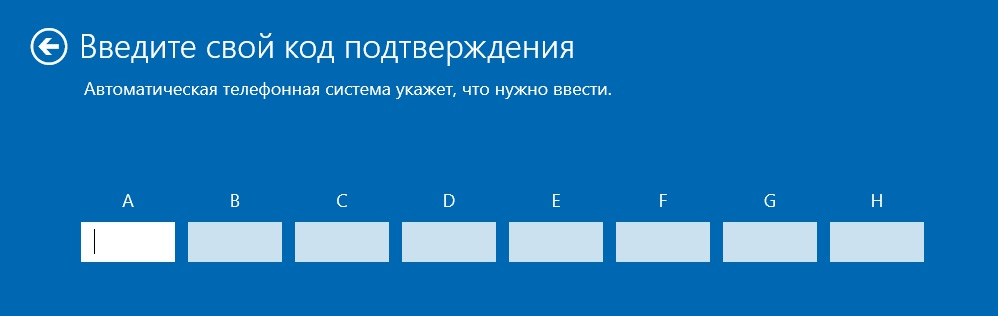
Если всё сделано правильно, Windows будет активирована. Можно проверить статус активации — откройте «Параметры» → «Система» → «Активация». Должно отобразиться «Активно».
Активация по телефону привязывается к материнской плате компьютера. При переустановке Windows на тот же компьютер активация восстановится автоматически.
Если что-то пошло не так — например, неправильно ввели код или прослушали число от автоответчика — позвоните снова и начните процесс с начала. ID установки можно получить заново через slui 4.
Телефонная активация — рабочий метод, но он требует времени и внимания (минут 10-15 на звонок). Если у вас обычный компьютер с интернетом, онлайн-активация значительно быстрее и удобнее. Просто введите ключ в «Параметры → Активация» или через командную строку (slmgr -ipk и slmgr -ato).
Подробнее об онлайн-активации Windows 11 — в нашей отдельной статье. Если возникают ошибки — посмотрите статьи про конкретные коды ошибок (0x80072EE2, 0xc004d302, 0x80070057).
Активация Windows 11 онлайн — здесь. Активация через командную строку — здесь. Как узнать версию Windows для подбора ключа — здесь. Ошибки активации — 0x80072EE2, 0xc004d302. Опасность активаторов — здесь.
На digi-keys.ru. Доступны Windows 11 Pro и Home, Windows 10 Pro и Home, Windows 11 IoT LTSC 2024. Ключи с привязкой к аккаунту Microsoft, бессрочные для одного компьютера. Серийный ключ и подробная инструкция приходят на email сразу после оплаты в автоматическом режиме за 30 секунд. На сайте у нас тысячи отзывов от покупателей. Гарантия активации — если возникнут проблемы при установке или активации, разберёмся через онлайн-чат на сайте или в Telegram @digi_keys.
Когда нужна активация Windows по телефону?
Когда онлайн-активация не работает из-за сетевых ограничений, корпоративных правил, проблем с криптографическими программами вроде КриптоПРО.
Какой номер телефона для активации в России?
Бесплатный номер 8 800 200 80 02. Он также показывается в окне активации Windows после команды slui 4.
Сколько занимает активация по телефону?
10-15 минут на весь процесс — от запуска slui 4 до подтверждения активации.
Платный или бесплатный звонок?
В окне активации показываются два номера — платный и бесплатный. Можно звонить на любой, но бесплатный логичнее.
Что делать если активация по телефону не прошла?
Проверить правильность ввода ID установки, перезапустить процесс через slui 4. Если ничего не помогает — обратитесь к продавцу ключа.
Где купить лицензионный ключ Windows?
На digi-keys.ru. Доступны Windows 11 Pro/Home, Windows 10, LTSC 2024.
Полезная статья?
Ваша оценка поможет нам стать лучше


Попробуйте ещё раз. Если не получится — напишите нам в онлайн-чат, мы на связи.
Менеджер свяжется с вами в ближайшее время и выставит счёт по реквизитам компании.
Код DISTR10 даёт −10% на первый заказ. Добавьте товар в корзину, и скидка применится при оформлении.


